目录
[3.1 查看电脑显卡](#3.1 查看电脑显卡)
摘要
本周对pytorch进行环境配置,包括下载安装配置环境变量,判断是否成功配置,以及在pycharm中测试使用。
Abstract
This week involves setting up the PyTorch environment, including downloading, installing, and configuring environment variables, verifying successful configuration, and testing its usage in PyCharm.
1.前言
(1) 什么是Anaconda?
1、 Anaconda是一个开源的数据科学平台,它集成了多个数据科学、机器学习、数据处理和可视化的工具和库。
2、 Anaconda提供了一个高效的包管理器conda,可以便捷地安装和管理PyTorch及其相关的依赖库。Anaconda并不是Pytorch的一部分,但它是管理和安装Pytorch及其依赖项的强大工具。
(2) 什么是Pytorch?
PyTorch是一个开源的深度学习框架,由Facebook的人工智能研究小组开发,主要用于构建和训练神经网络模型。它以其灵活性、易用性和动态计算图的特性在研究和工业界得到了广泛应用。
(3) 什么是PyCharm?
PyCharm是由JetBrains开发的一款集成开发环境(IDE),专门用于Python编程。它功能强大,提供了许多工具和功能,帮助开发者更高效地编写、调试和管理Python项目。
2.安装Anaconda
在官网进行下载,双击下载好的安装文件,开始安装Anaconda。

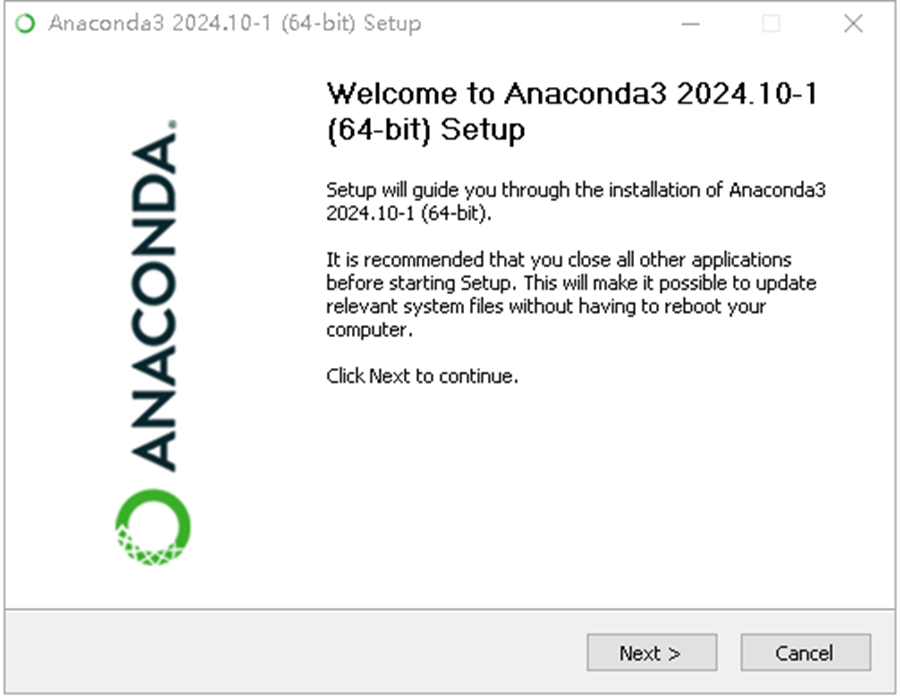
安装引导页面点击【Next】
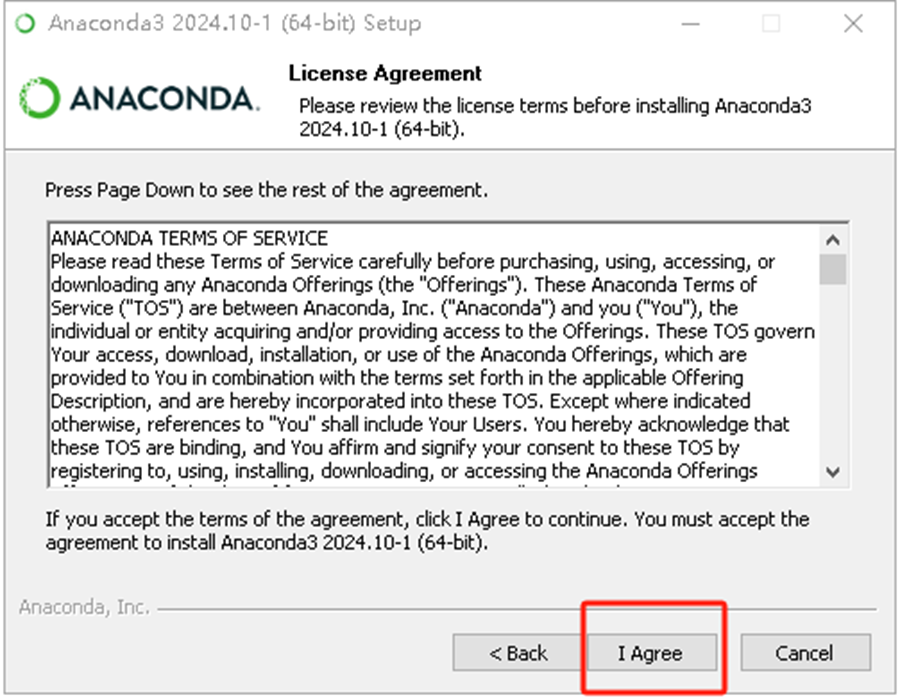
点击【Agree】
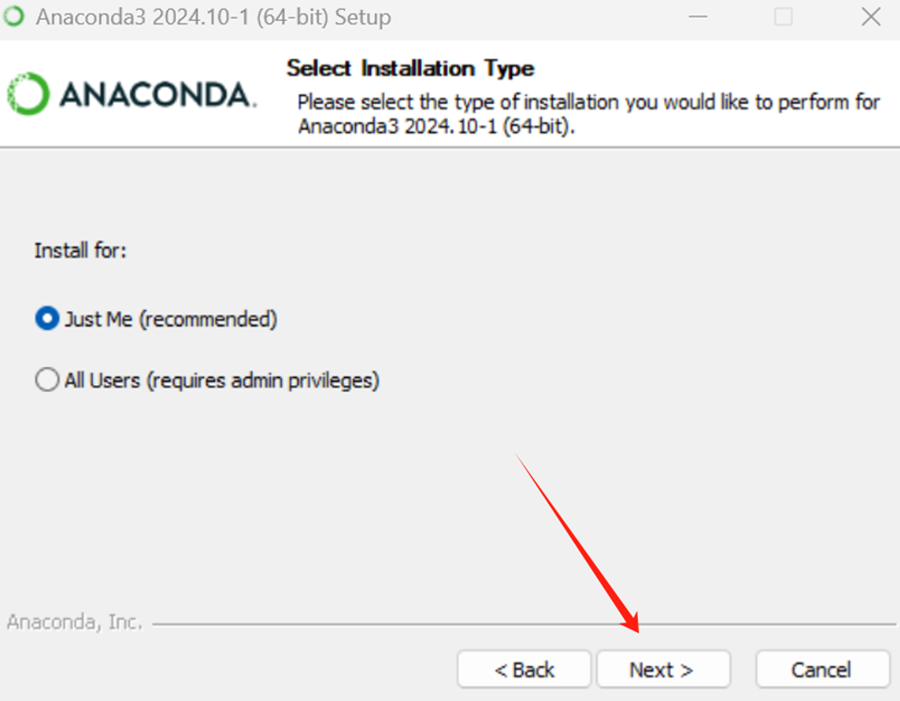
点击【Next】
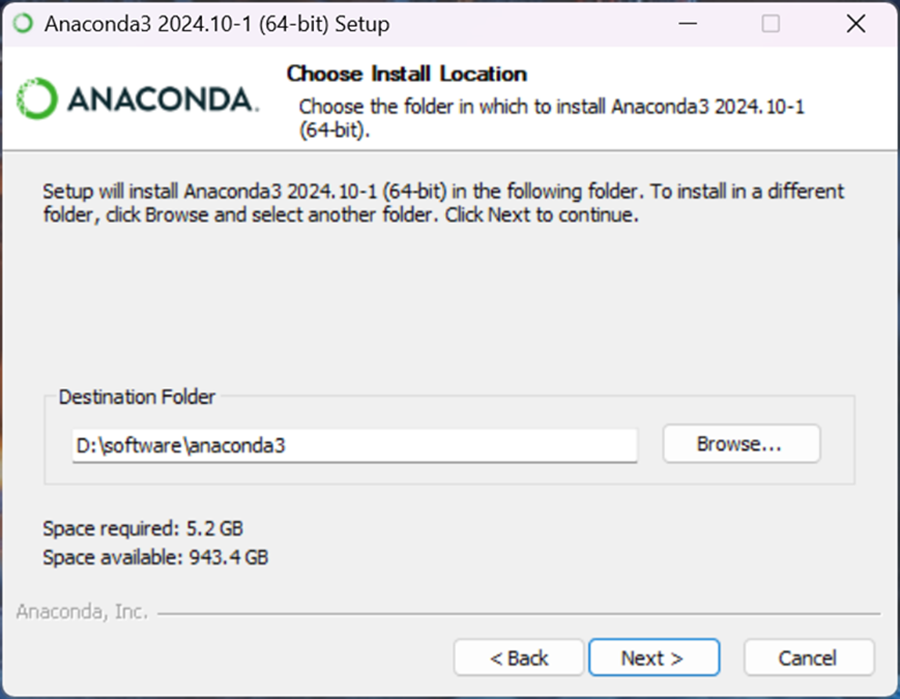
选择安装路径
注意!!!:由于Anaconda安装文件较大,强烈建议不要安装在C盘
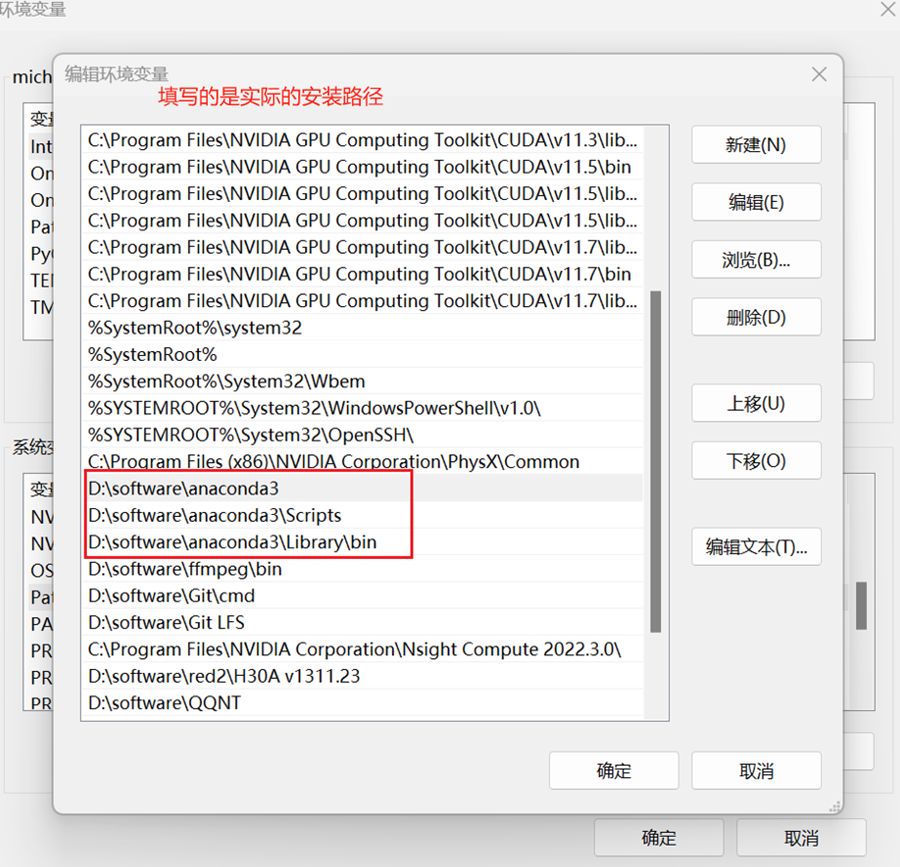
示例:D:\software\anaconda3
点击 【Next】
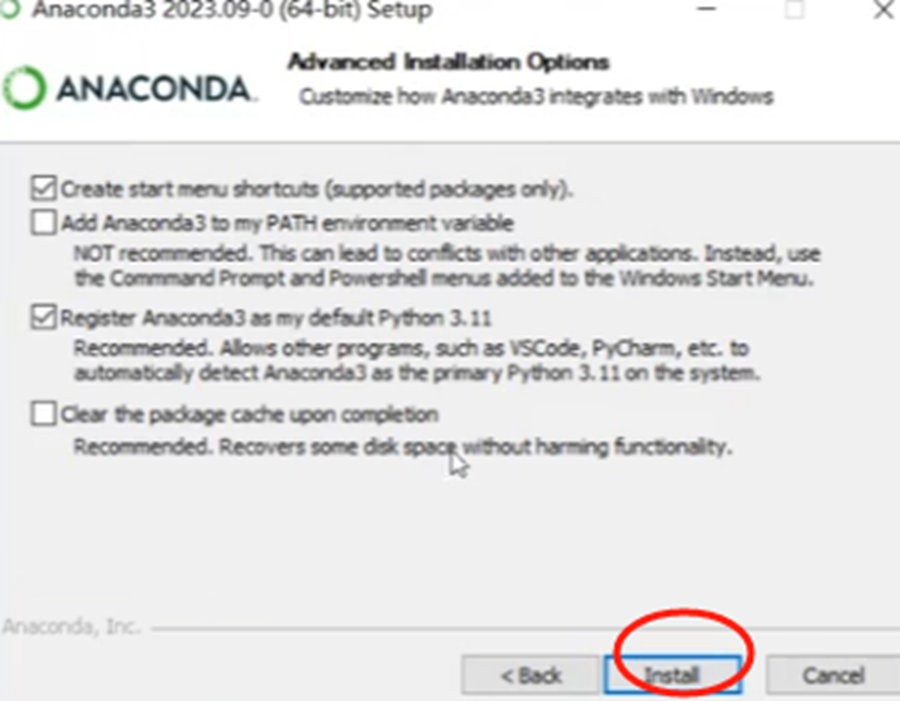
高级选项设置:保持默认勾选项,点击【Install】开始安装
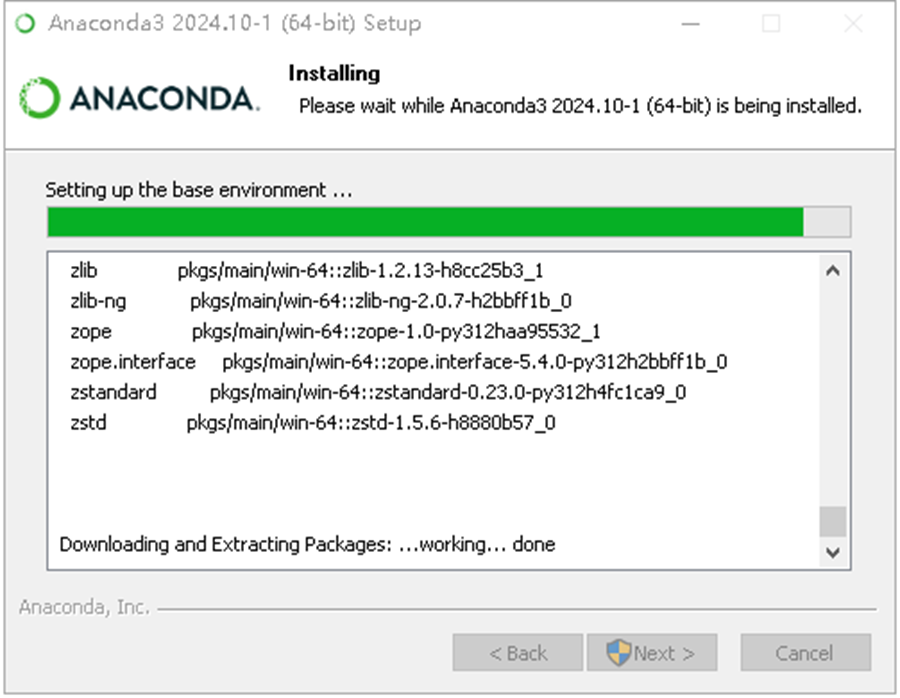
等待安装完成(安装过程中建议不要进行其他操作)
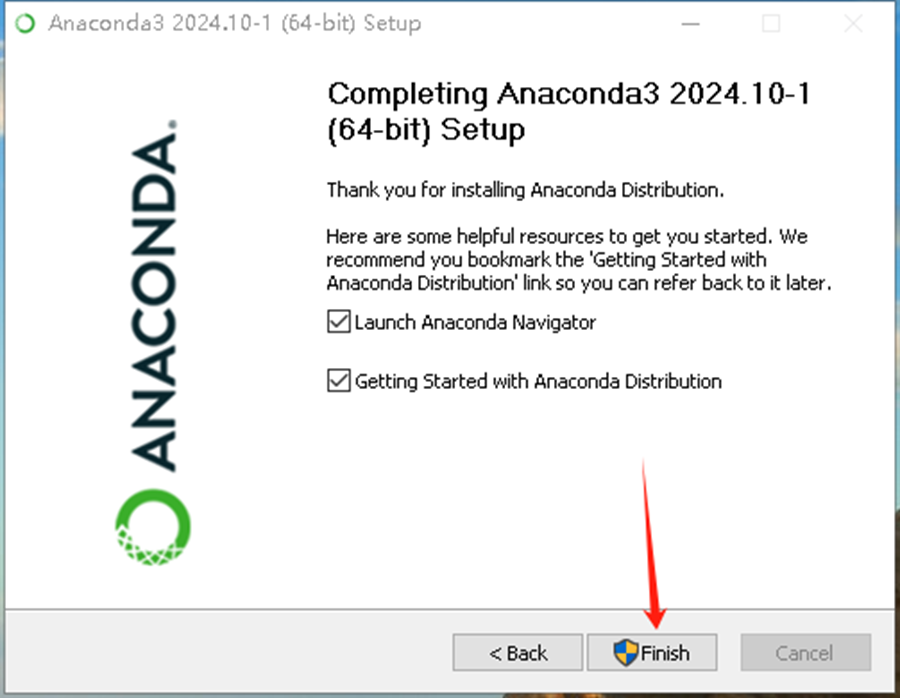
安装完成后点击【Next】,然后【Finish】结束安装
环境配置
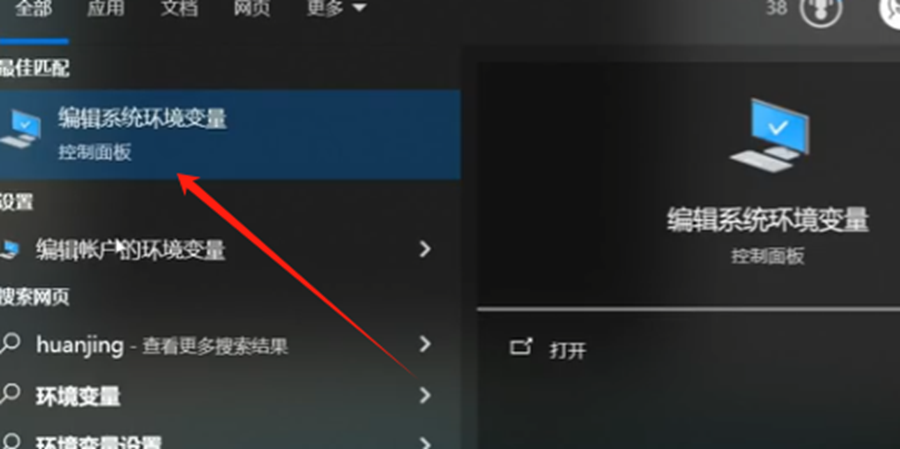
搜索并打开【编辑系统环境变量】
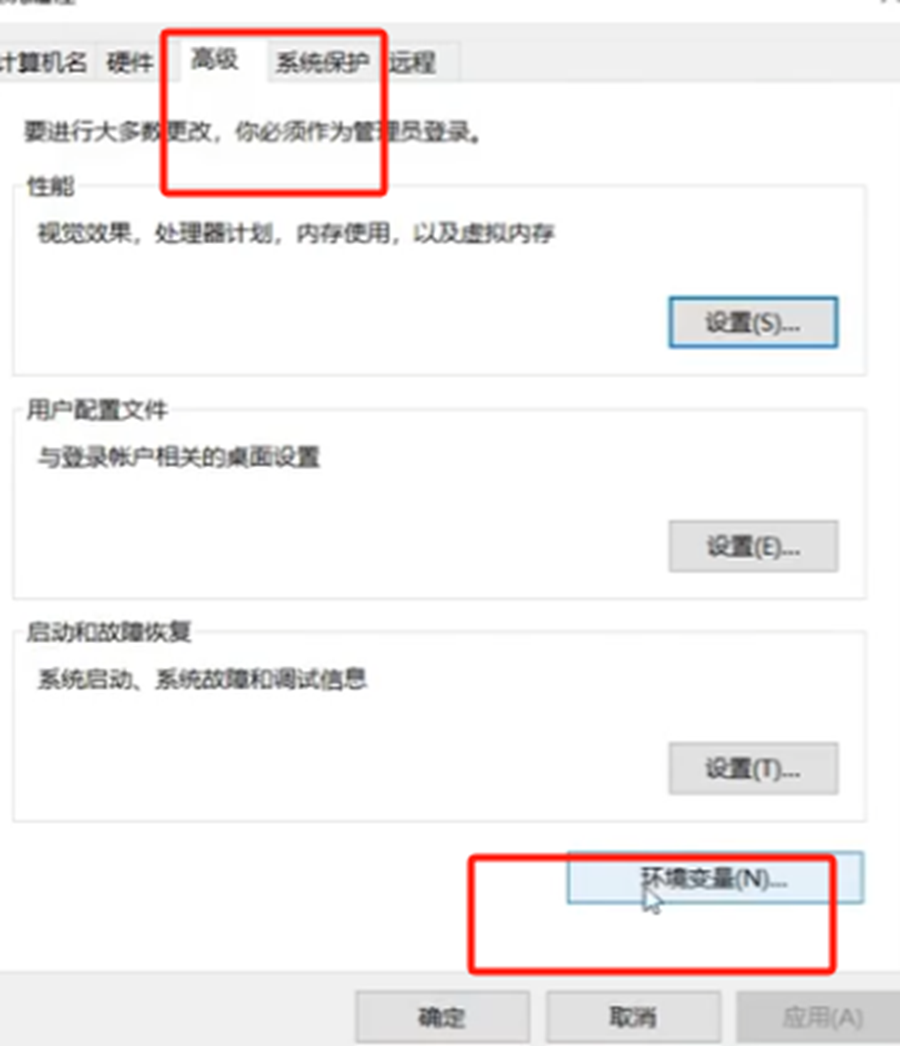
点击【高级】选项卡,点击【环境变量】
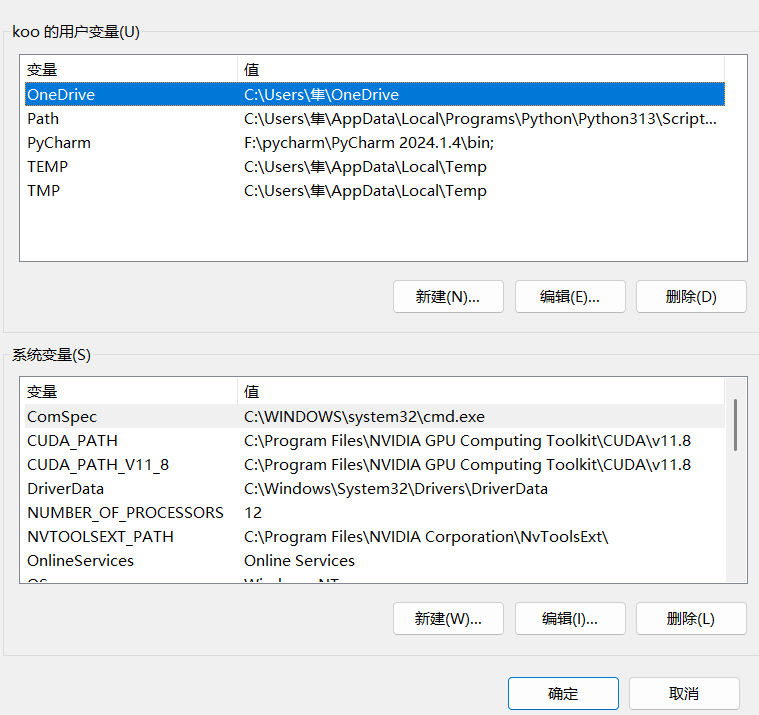
点击【PATH】然后点击【编辑】
注意:用户变量的【PATH】与系统变量的【PATH】配置一个就可以
填写环境变量,这里写你实际安装的目录,图中是示例安装路径。
配置完后点击 【确定】保存
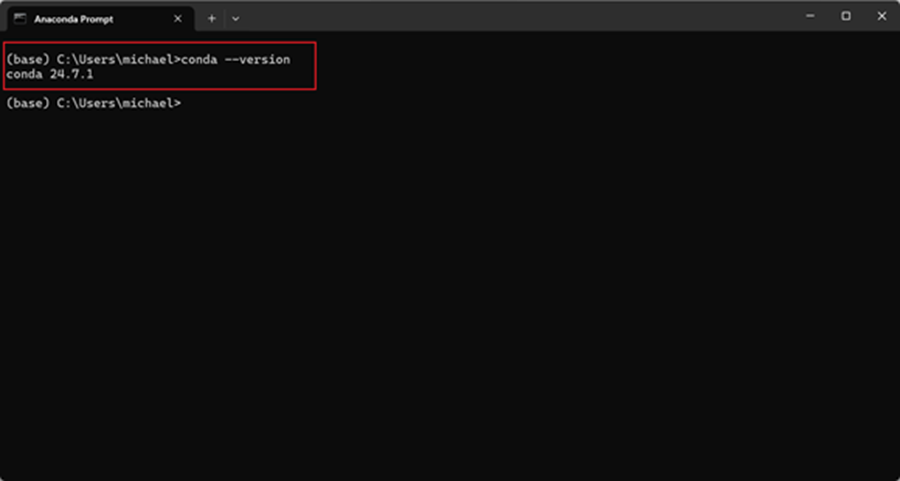
输入cmd打开命令行,打开Anaconda Prompt输入conda --version 或者 conda
3.安装CUDA
如果你有NVIDIA的显卡,就可以进行深度学习。如果没有NVIDIA显卡,则无法使用GPU进行深度学习。
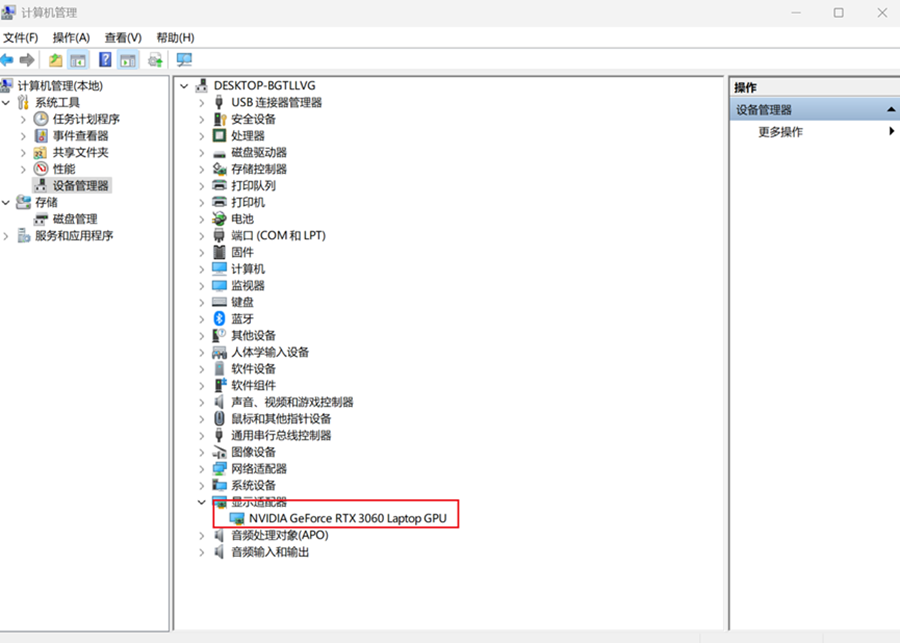
3.1 查看电脑显卡
点击右键【此电脑】→点击右键【管理】→【设备管理器】→【显示适配器】
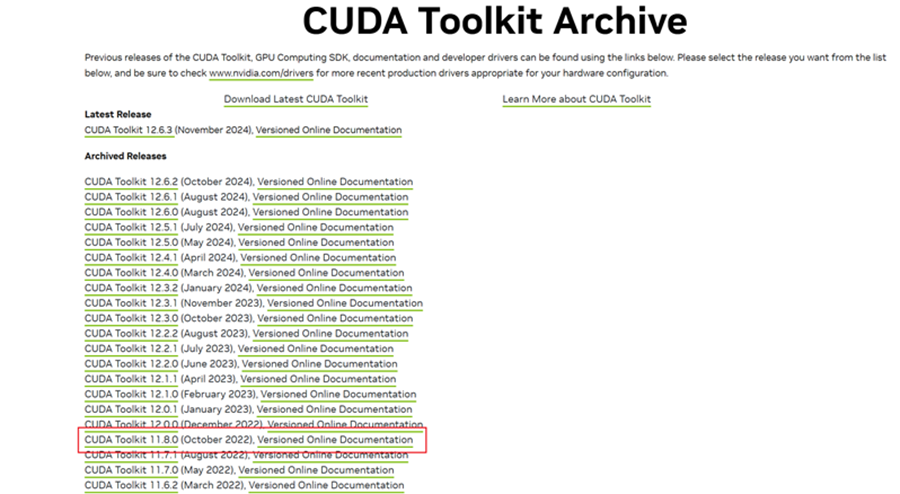
推荐下载CUDA 11.8版本,不要下载太高的版本。因为CUDA版本需要与PyTorch版本相互匹配,如果CUDA版本太高,可能无法与PyTorch匹配。
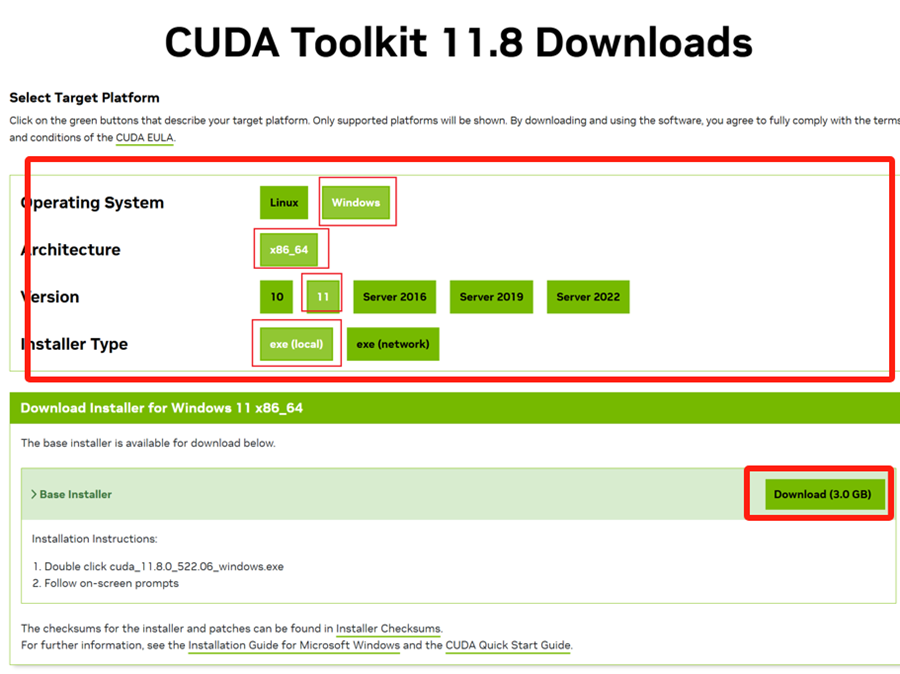
选择下载选项:
-
操作系统:Windows
-
架构:x86_64
-
版本:Windows 10或Windows 11(根据你的系统选择)
双击CUDA安装文件,点击【OK】(使用默认的临时文件夹)

软件许可协议界面,点击【同意并继续】
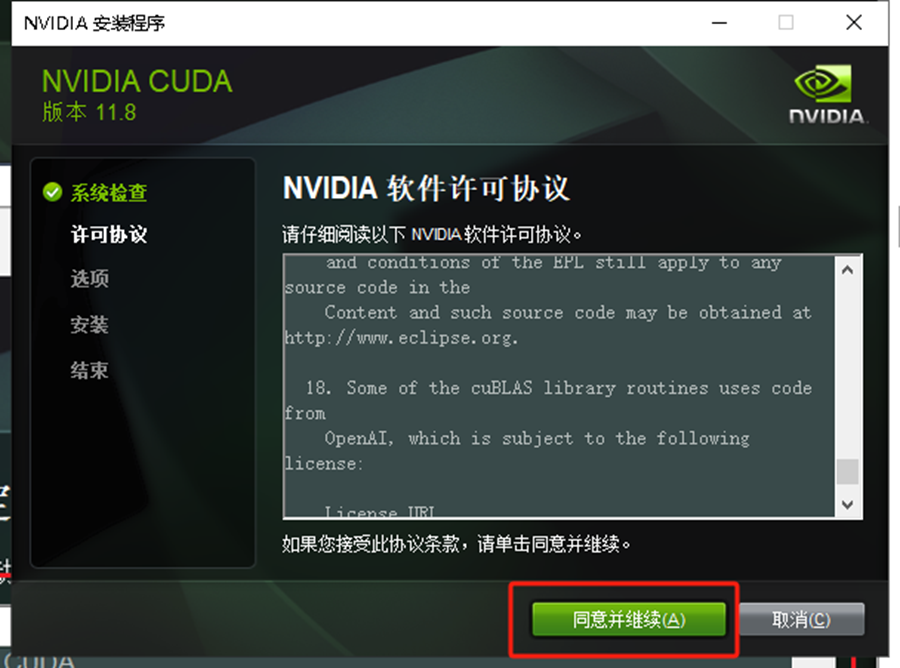
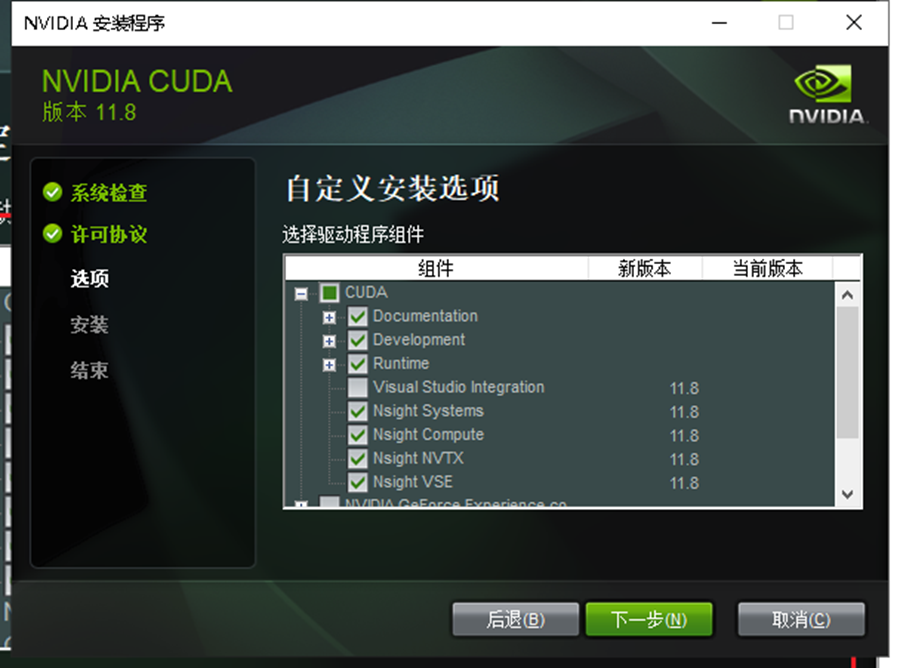
选择【自定义安装】,点击【下一步】
取消不需要的组件,第四个选项不需要安装,点击下一步
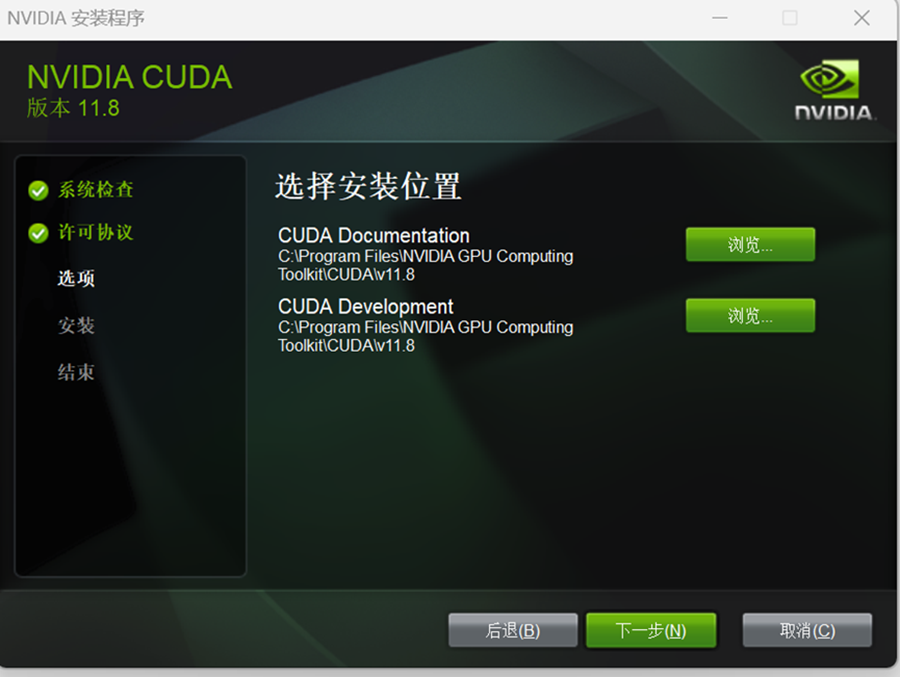
安装位置选择默认位置(C盘),点击下一步
点击下一步开始安装,安装完成后点击关闭
配置环境变量
可以参考上面Anaconda 环境变量的配置
- 右键点击"此电脑",选择"属性"
- 点击"高级系统设置"
- 点击"环境变量"
- 在系统变量中找到"Path",双击打开
- 添加以下四条路径(假设CUDA安装在C盘):
- C:\Program Files\NVIDIA GPU Computing Toolkit\CUDA
- C:\Program Files\NVIDIA GPU Computing Toolkit\CUDA\v11.8\bin
- C:\Program Files\NVIDIA GPU Computing Toolkit\CUDA\v11.8\libnvvp
- C:\Program Files\NVIDIA GPU Computing Toolkit\CUDA\v11.8\x64
添加完成后,点击确定保存设置。
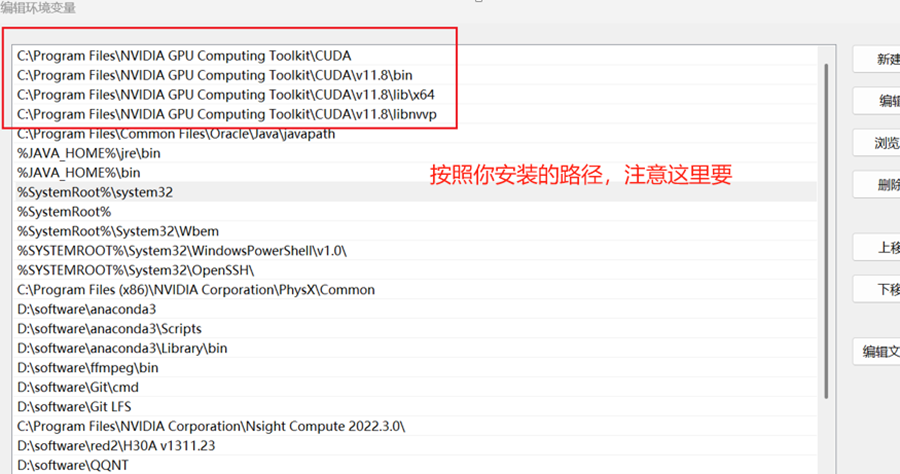
验证CUDA是否安装成功:
- 右键点击"运行",输入CMD并确定
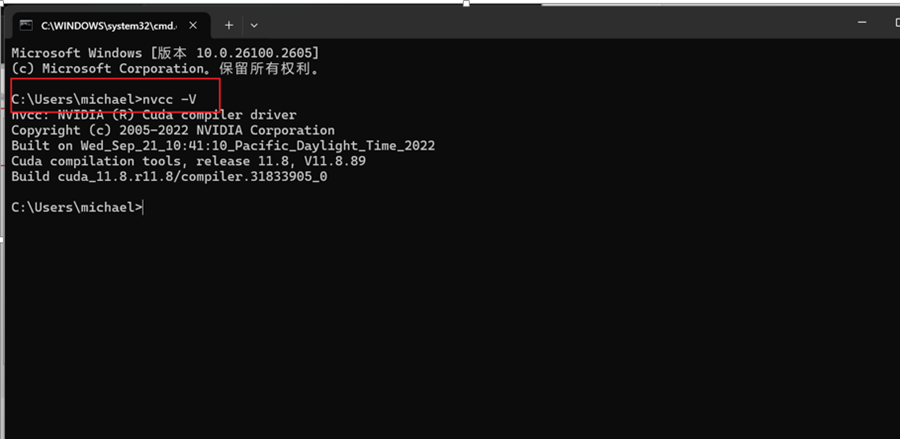
- 在命令行中输入:nvcc -V
- 如果显示CUDA的版本信息,说明CUDA已经安装成功
4.配置Pytorch
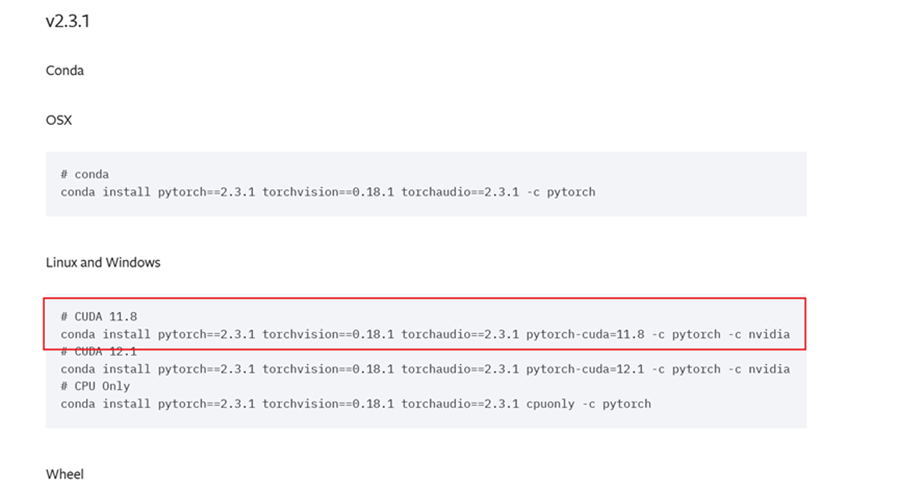
进入PyTorch官网https://pytorch.org/get-started/previous-versions/
找到与CUDA 11.8匹配的PyTorch版本,如PyTorch 2.3.1
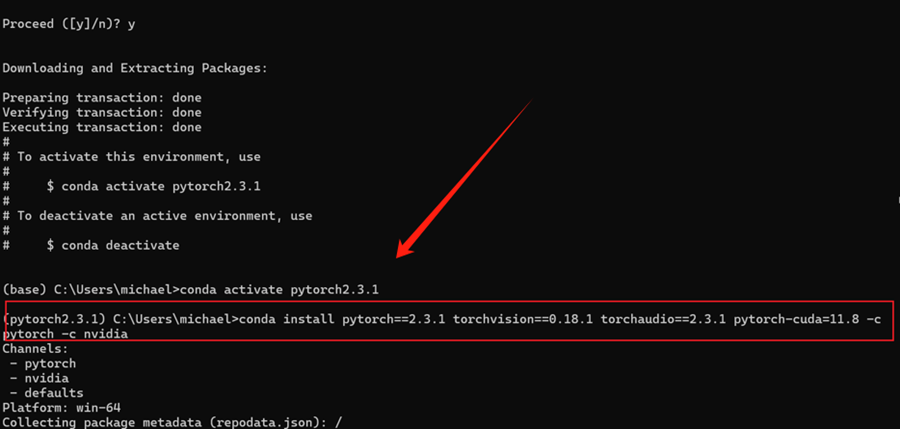
复制conda安装命令(不要复制pip安装命令)
接下来在Anaconda Prompt中执行以下步骤:
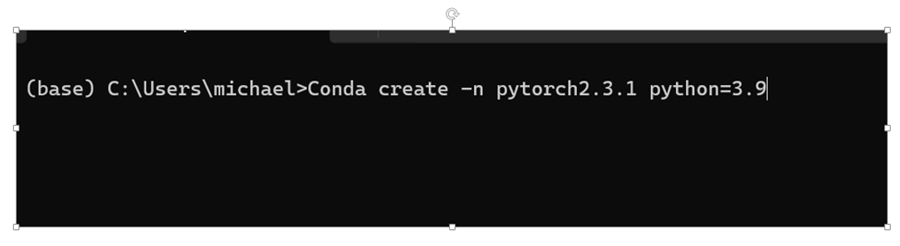
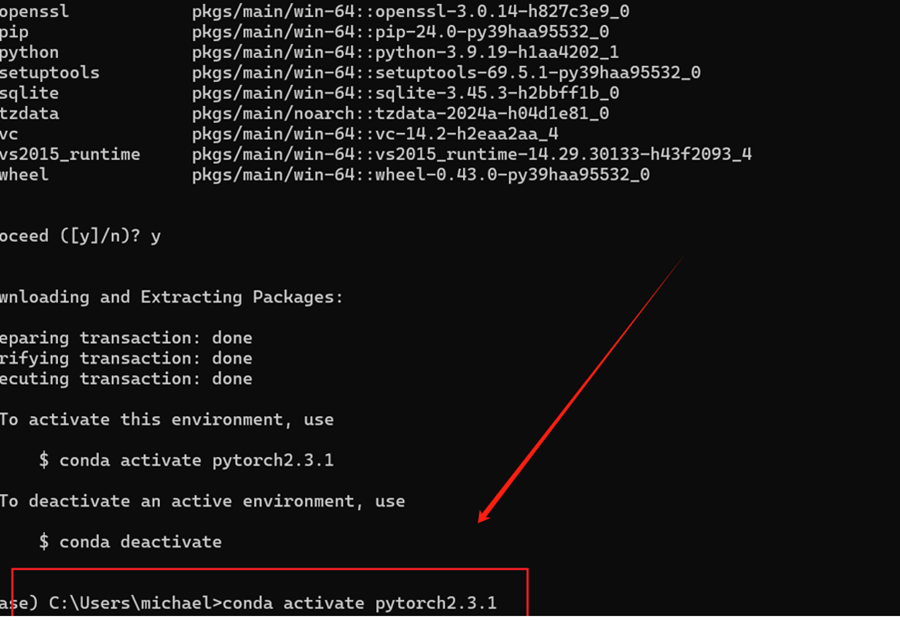
创建虚拟环境:
conda create -n pytorch2.3.1 python=3.9
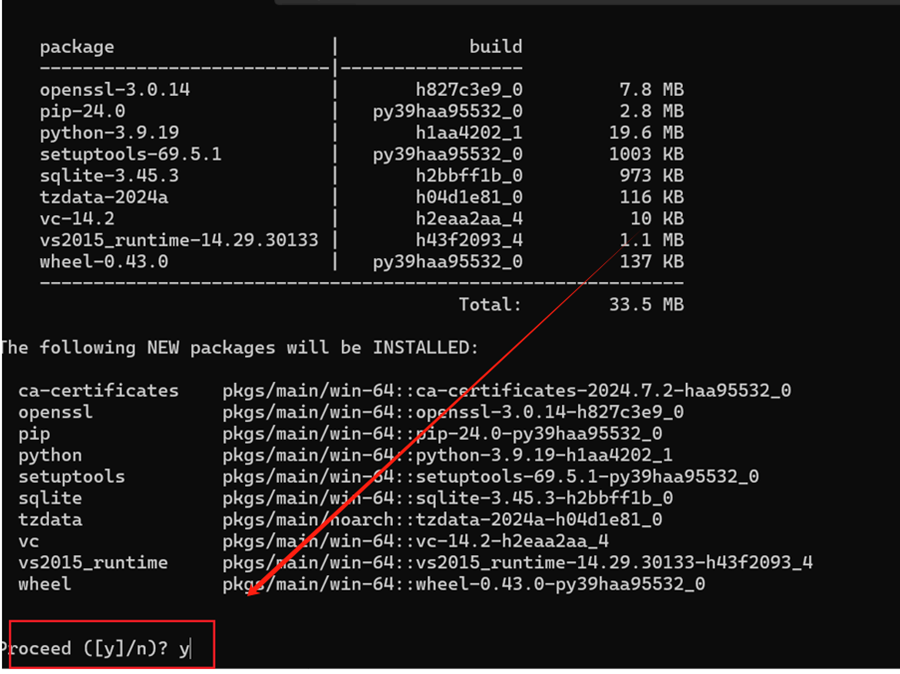
输入y确认创建
进入PyTorch虚拟环境:
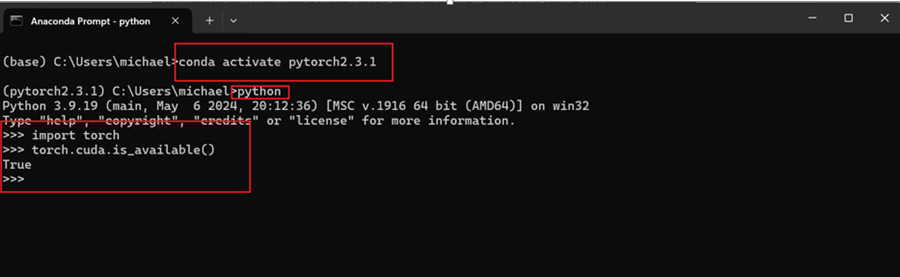
conda activate pytorch2.3.1
粘贴并执行PyTorch安装命令(使用之前复制的命令),等待下载和安装完成(如果下载中断,可以重新粘贴命令继续下载)
验证PyTorch安装
在PyTorch虚拟环境中,输入Python进入Python解释器,输入以下代码:
python
   import torch
   print(torch.cuda.is_available())
如果输出True,说明PyTorch已经安装成功并能够使用GPU