SQL Server2022版+SSMS安装教程(保姆级)
一,安装SQL Server数据库
1.下载安装包
(1)百度网盘下载安装包
链接:https://pan.baidu.com/s/1A-WRVES4EGv8EVArGNF2QQpwd=6uvs
提取码:6uvs
(2)官网下载安装包
https://www.microsoft.com/en-us/sql-server/sql-server-downloads
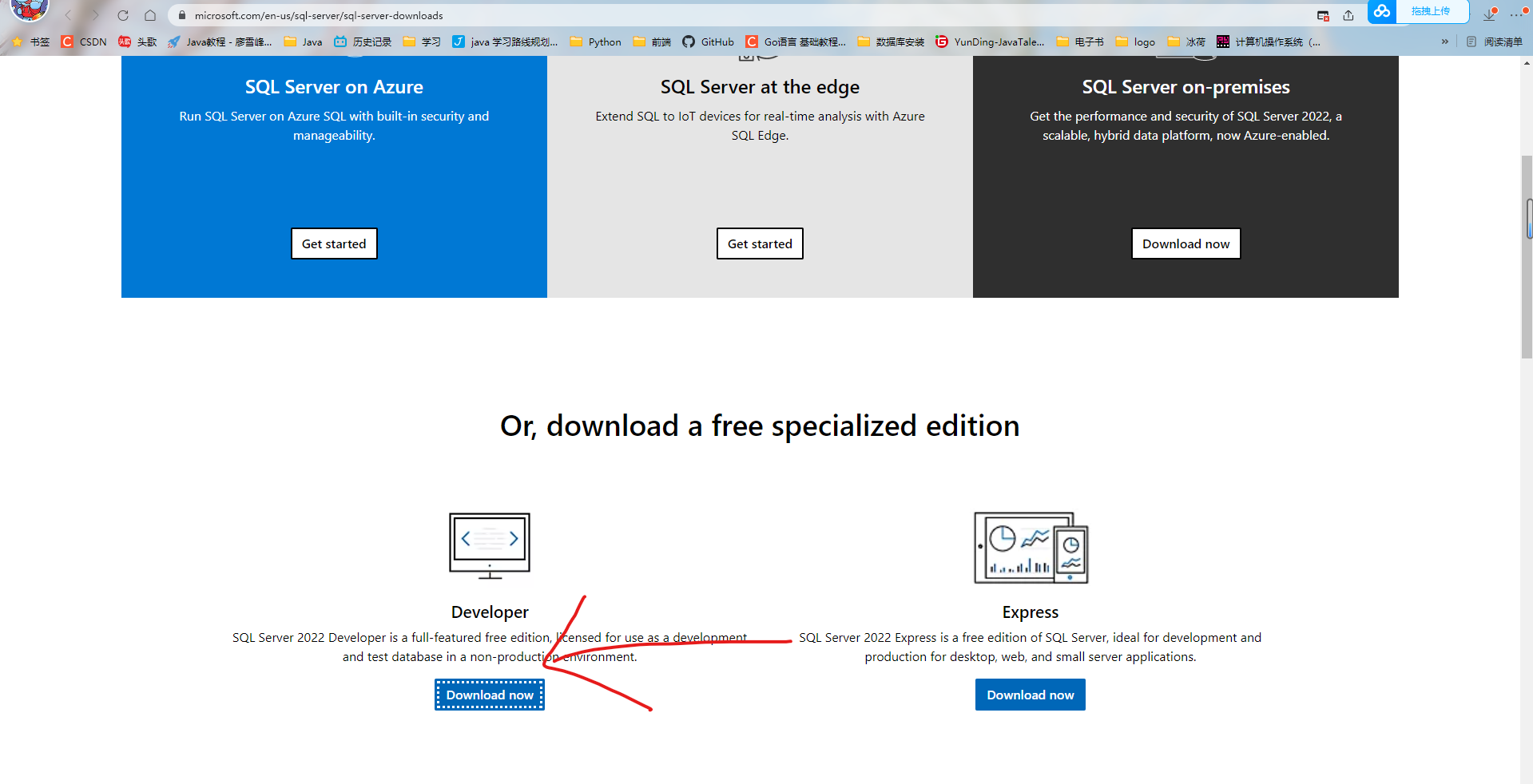
进入官网后选择Developer选择安装
2.安装配置
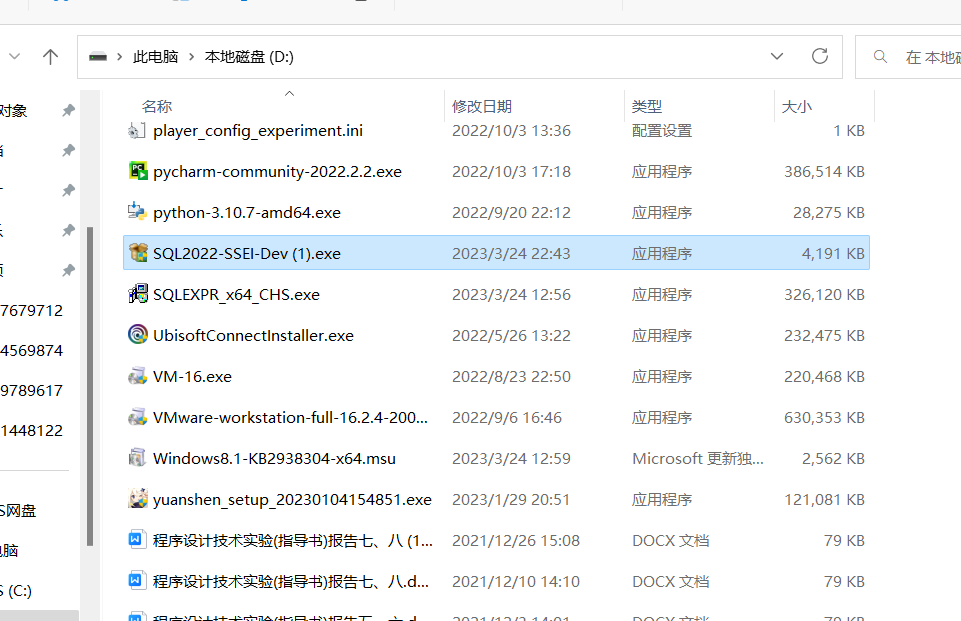
打开下载好后的安装包!
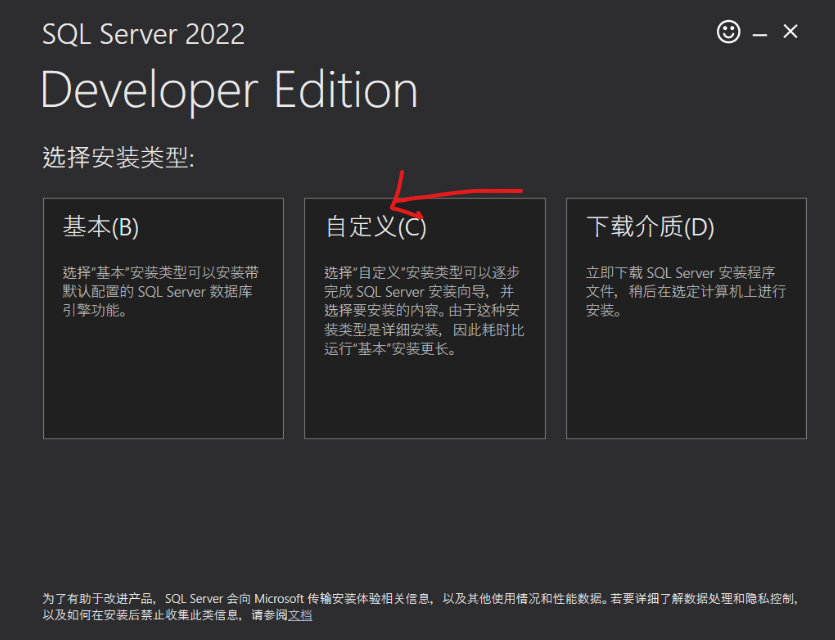
选择自定义安装
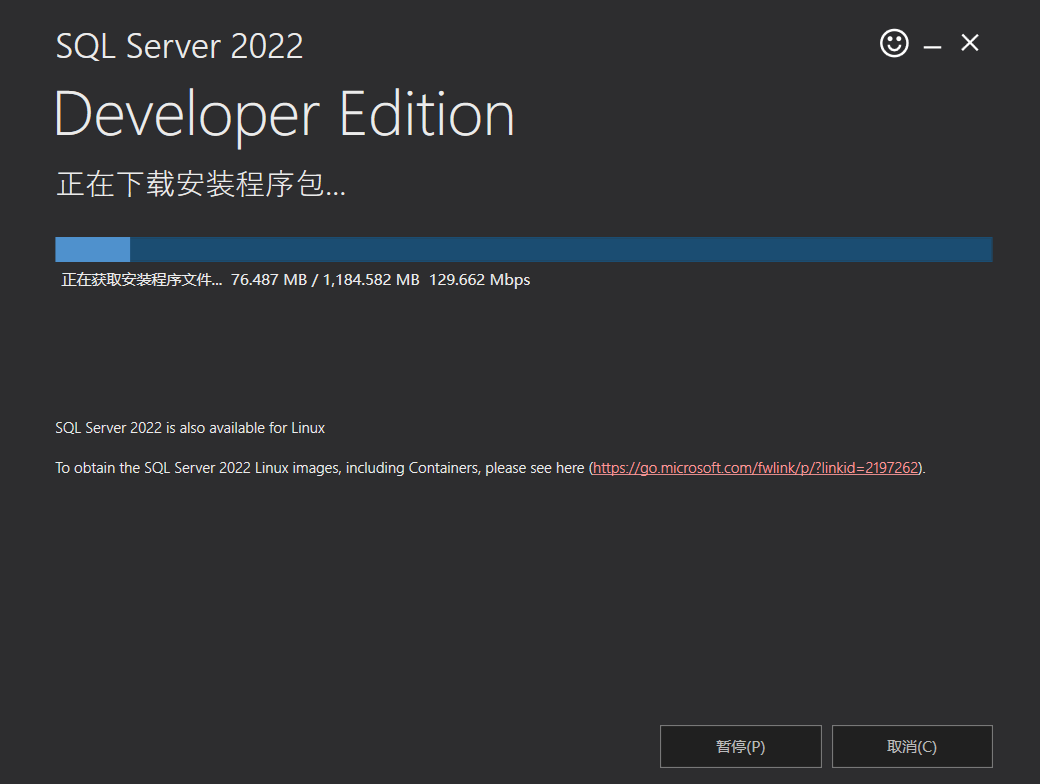
选择安装位置(最好安装到除C盘以外的文件中)

等待安装...(1分钟左右)
待安装好后会自动弹出页面
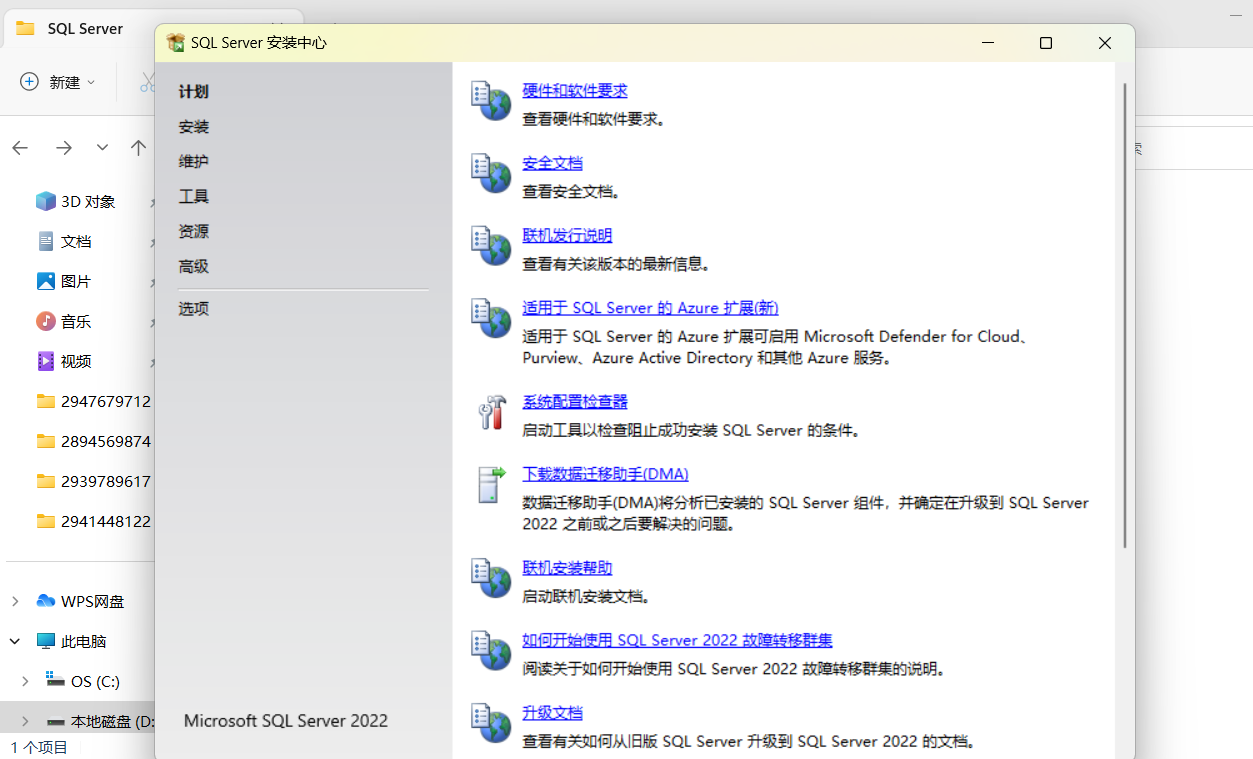
选择安装全新的SQL Server
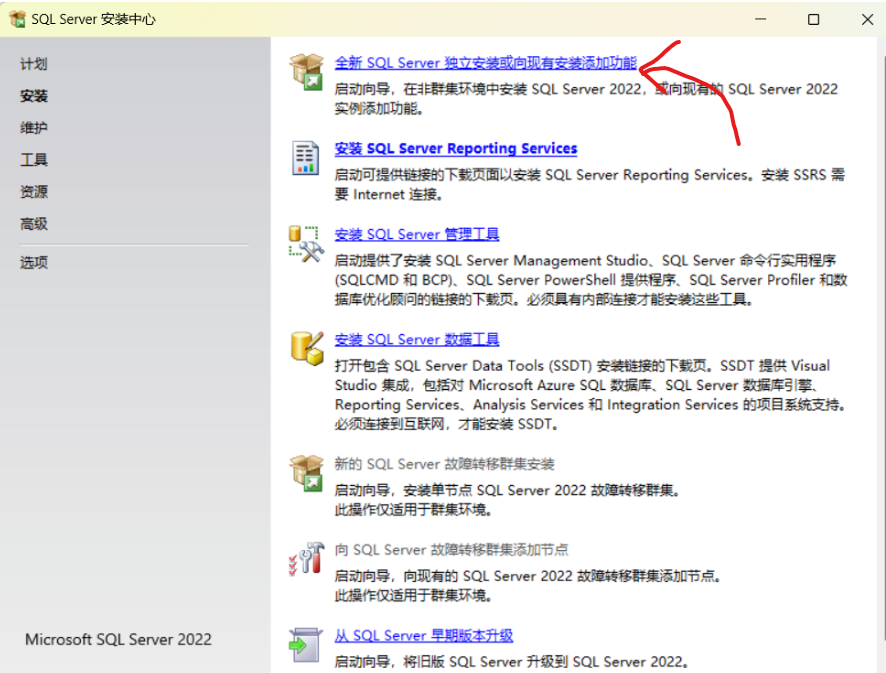
waiting一下下...
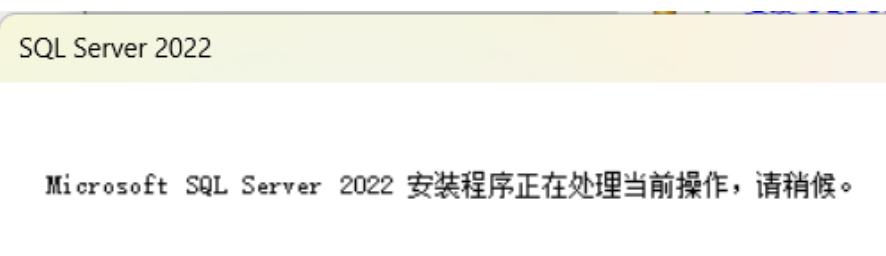
进入后
选择Developer版本(应该是默认不用管)
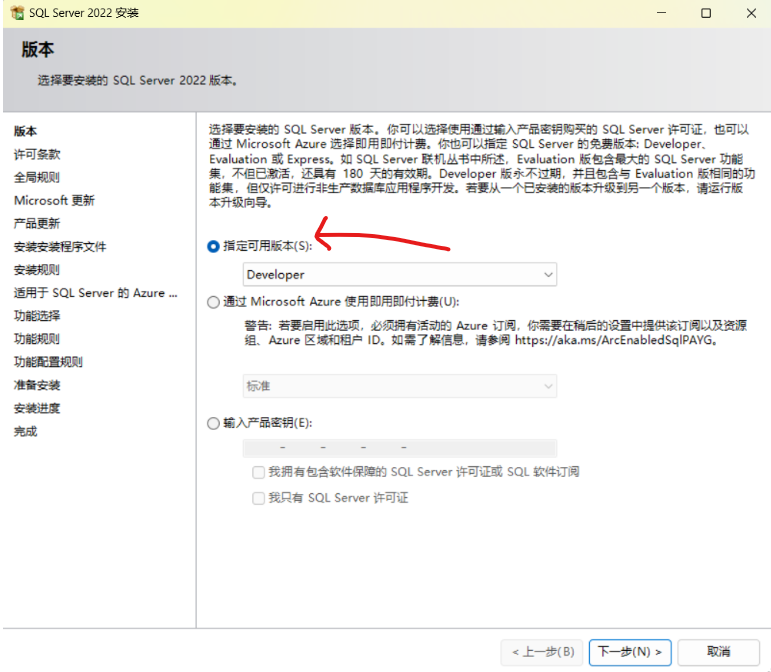
默认下一步就好
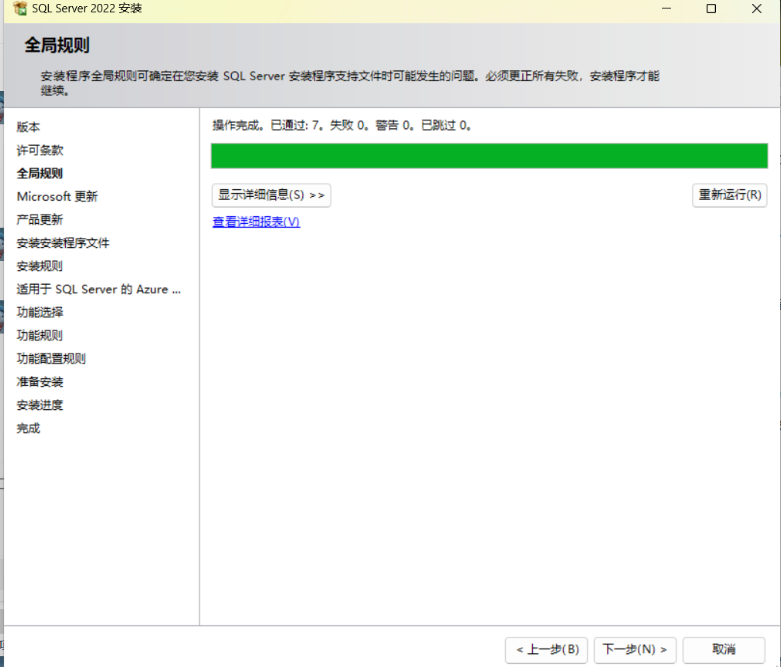
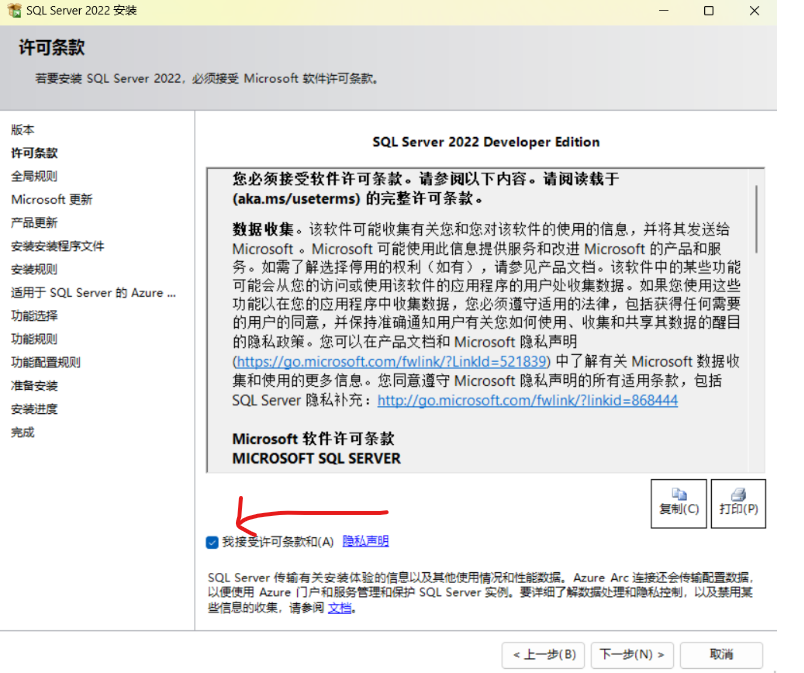
选择我接受许可条款
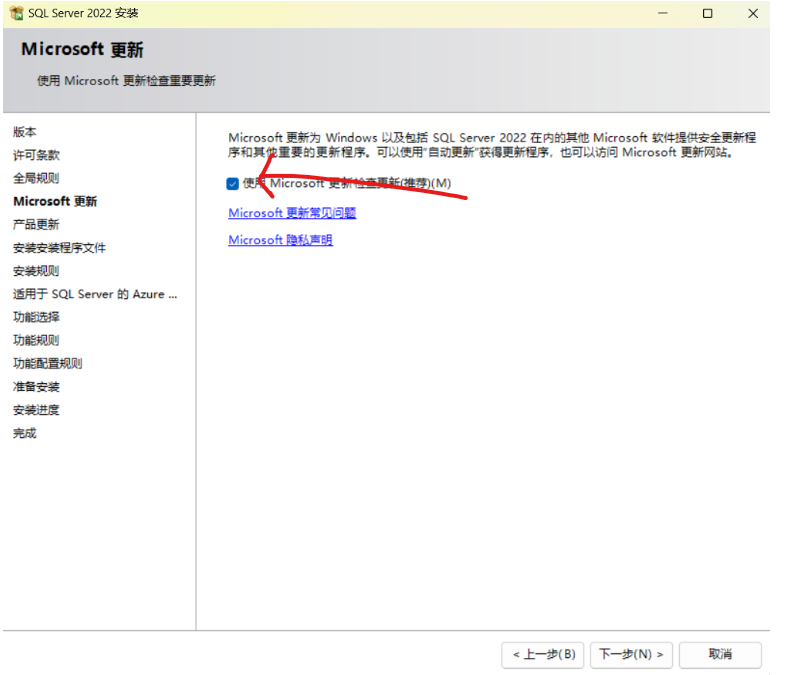
直接打上对勾
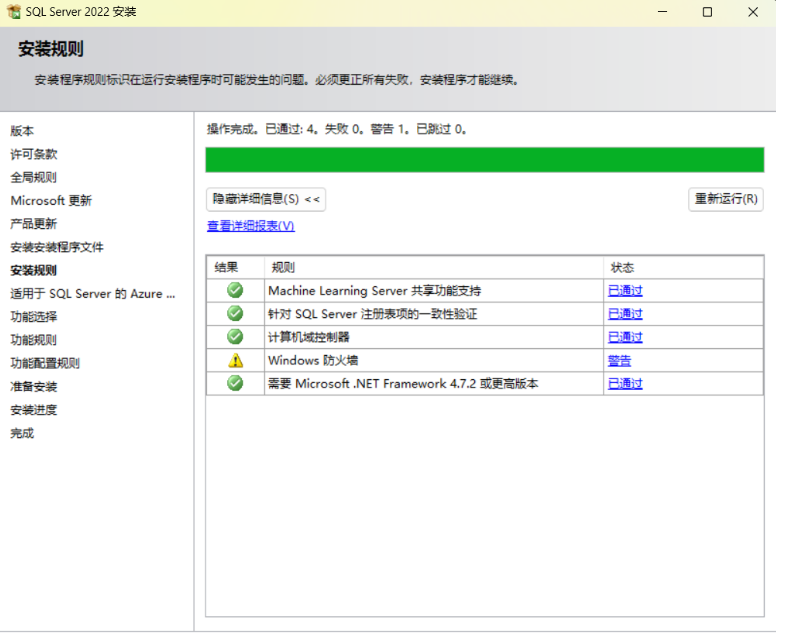
有警告不用管,直接下一步
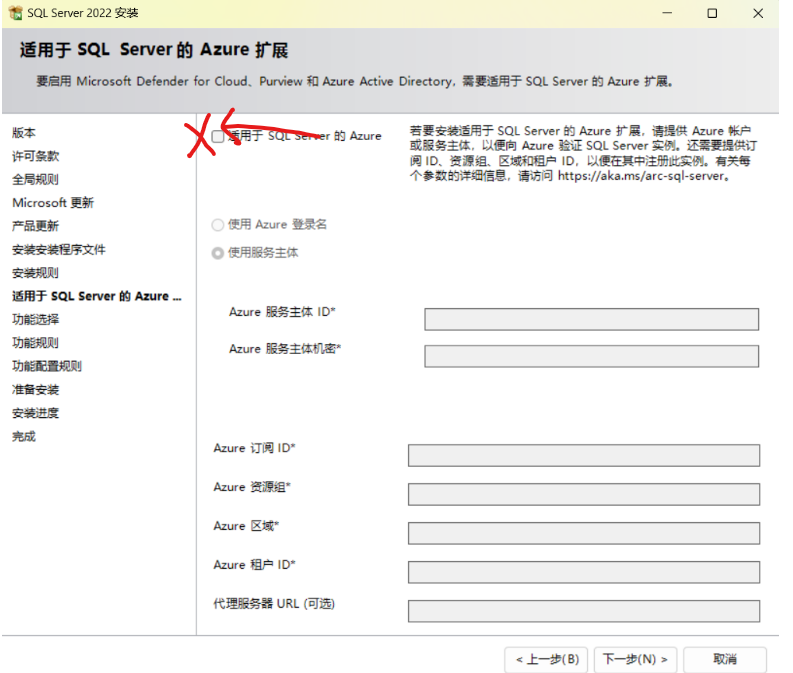
取消勾选适用于SQL Server的Azure
取消勾选
取消勾选
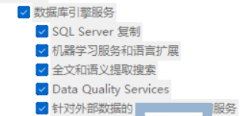
在实例功能中仅仅勾选如图所示内容:
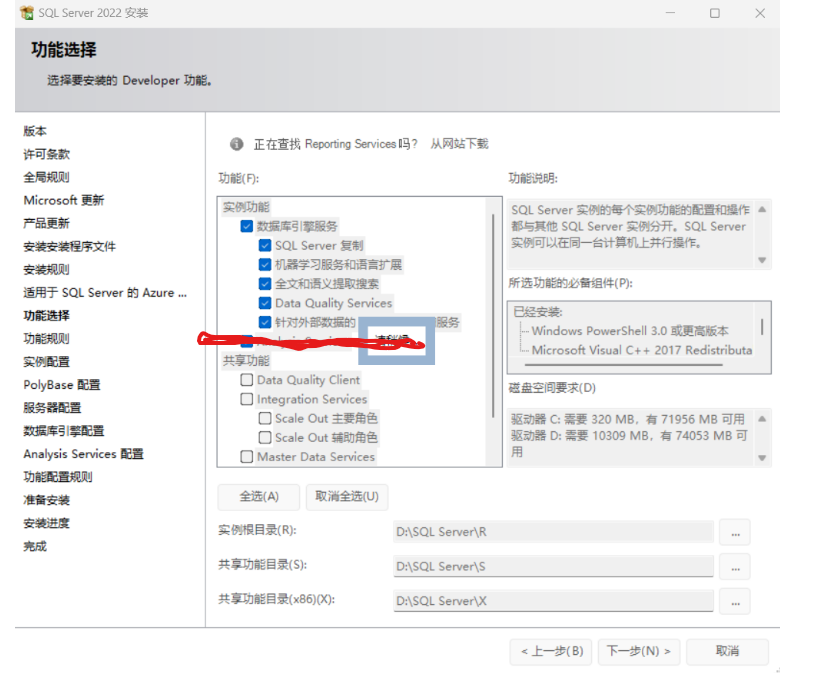
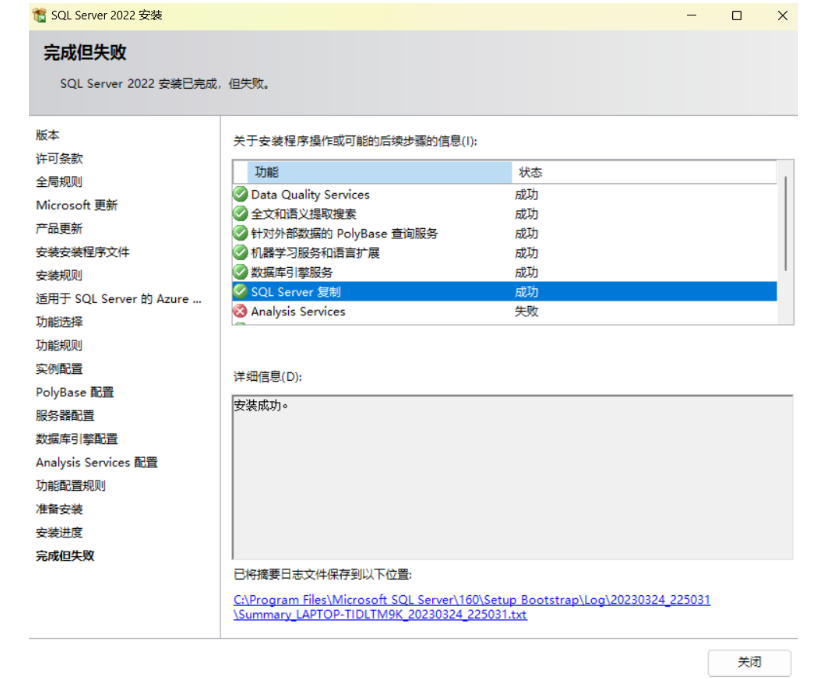
不要勾选Analysis Services(勾选了其实也没事,因为本来就没有安装这个功能,在最后的时候可能会出现报错---提醒安装完成但未成功,其实也没啥事,就是勾选了这个功能但之前没有安装Analysis罢了)
如果你勾选Analysis Services,到安装最后会弹出来这个窗口,但没事的,这样也代表安装成功的
其中,这一步里有个实例目录,我建议在你下载SQL Server的文件夹中新建三个文件,然后放里面,因为默认的是C盘,你改到D盘或者其他盘就行

例如这样,新建三个依次放到里面就可以
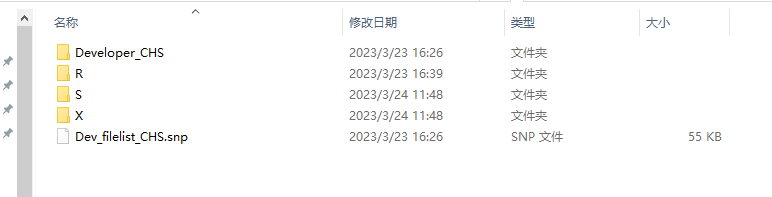
然后就下一步了
选择默认实例就行(一般是默认,直接下一步)
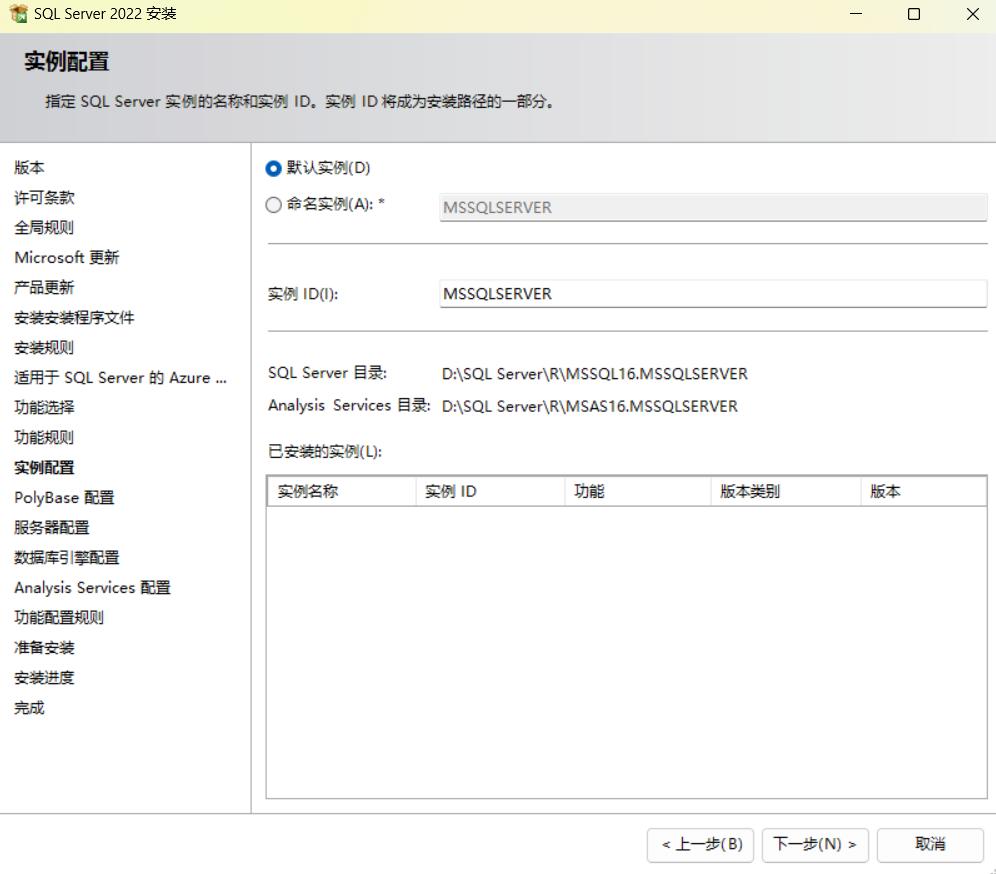
默认选择,直接下一步
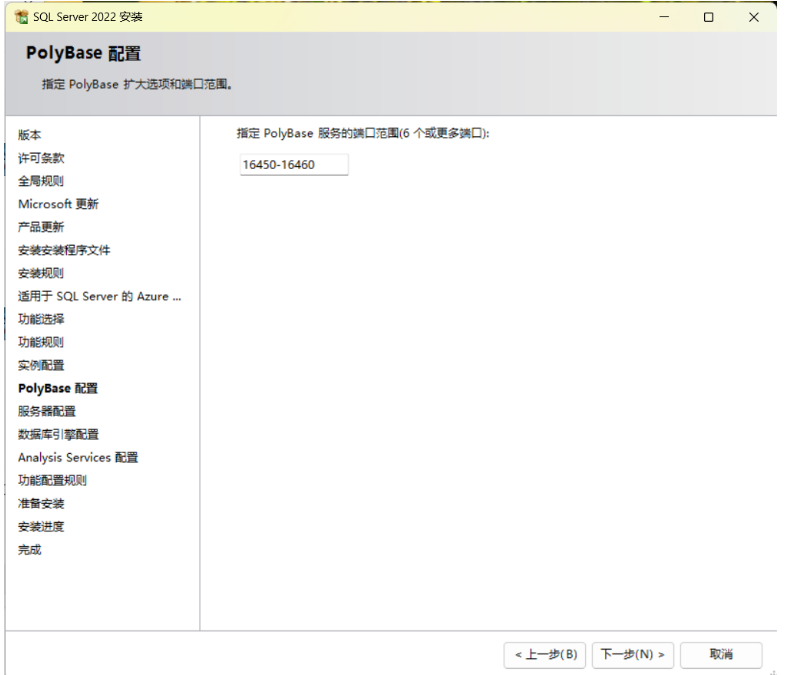
勾选对勾,下一步
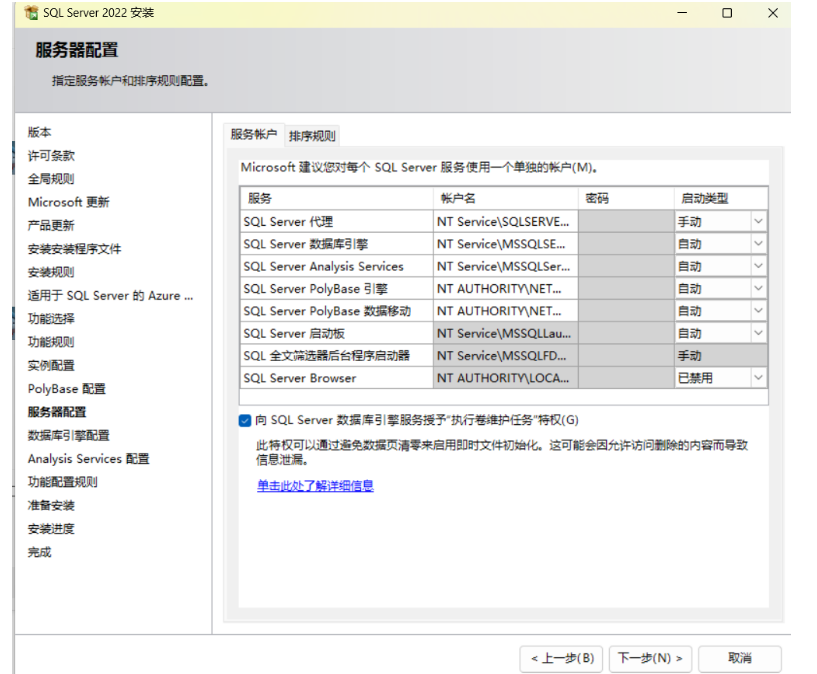
选择Windows身份验证模式(W)
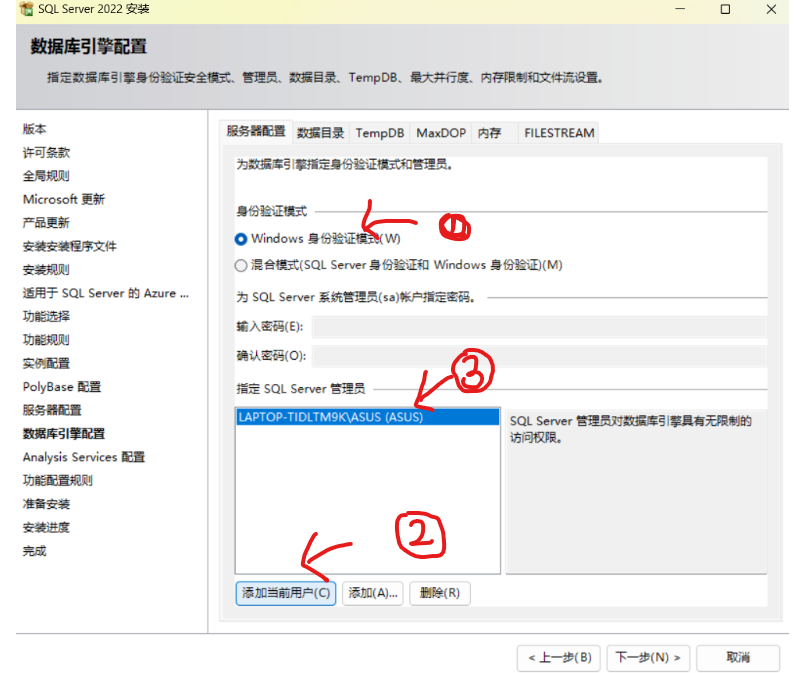
然后添加当前用户
稍等一下下就会自动弹出当前的计算机名称(如图中蓝条条所示),即可代表完成
下一步
这一步的话,有个配置文件,这个的路径该不了,直接写到C盘里了,但是文件不大,忽视即可
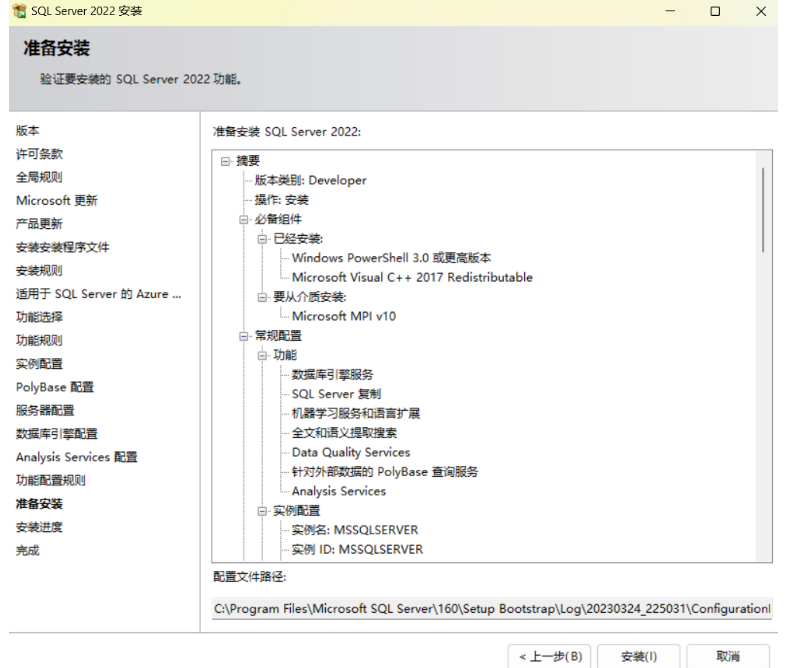
点击安装,waiting一小会
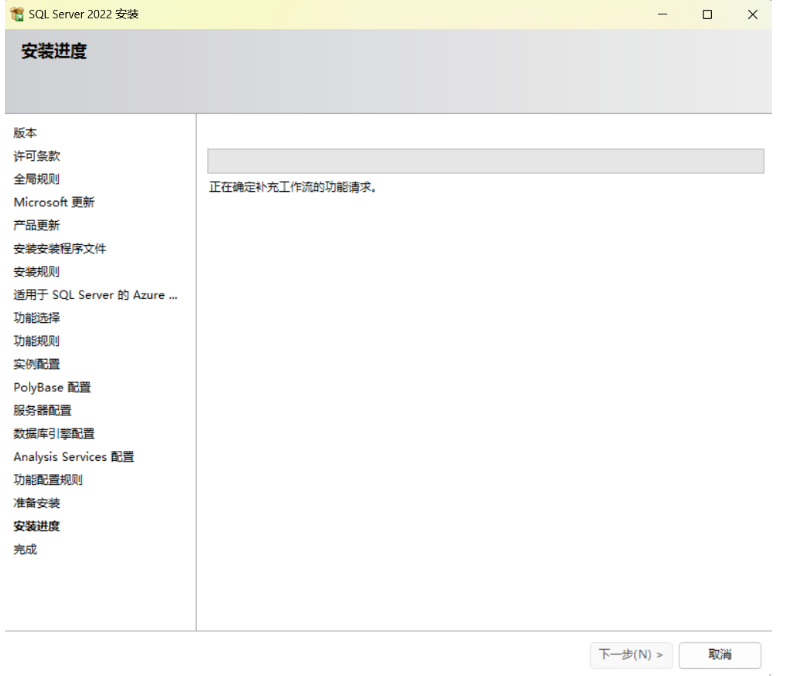
OK安装成功后,直接关闭即可
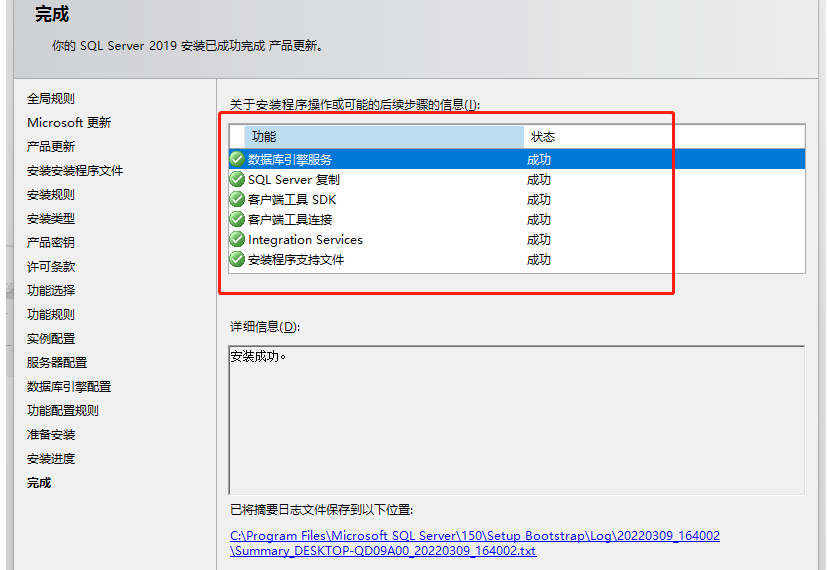
接下来,要按安装SQL Server自带的管理工具了
二,SSMS的安装---SQL Server Management Studio
在刚才的界面中,点击第三个SQL Sever管理工具
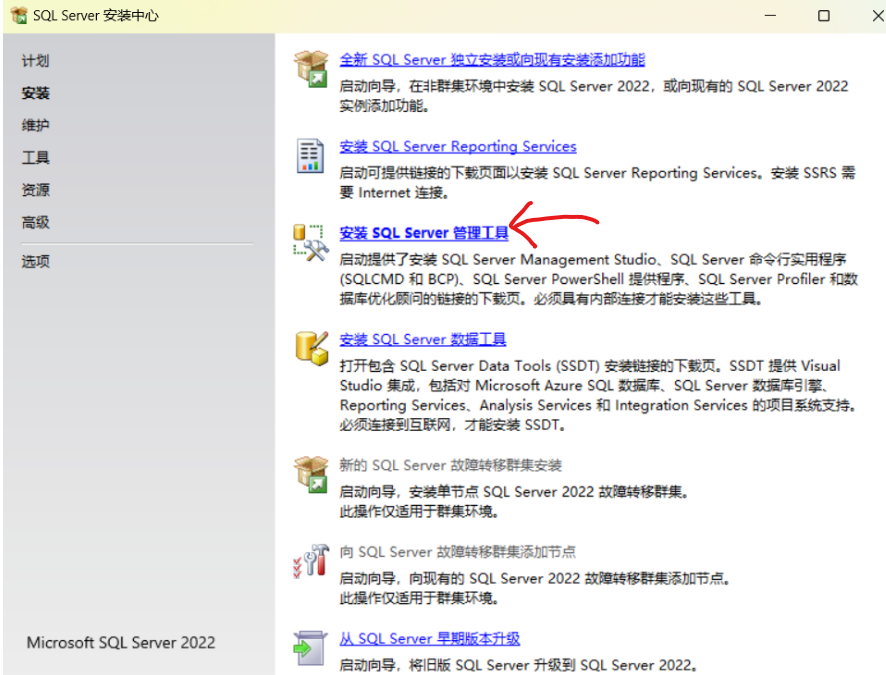
或者点击连接
选择划线部分即可:
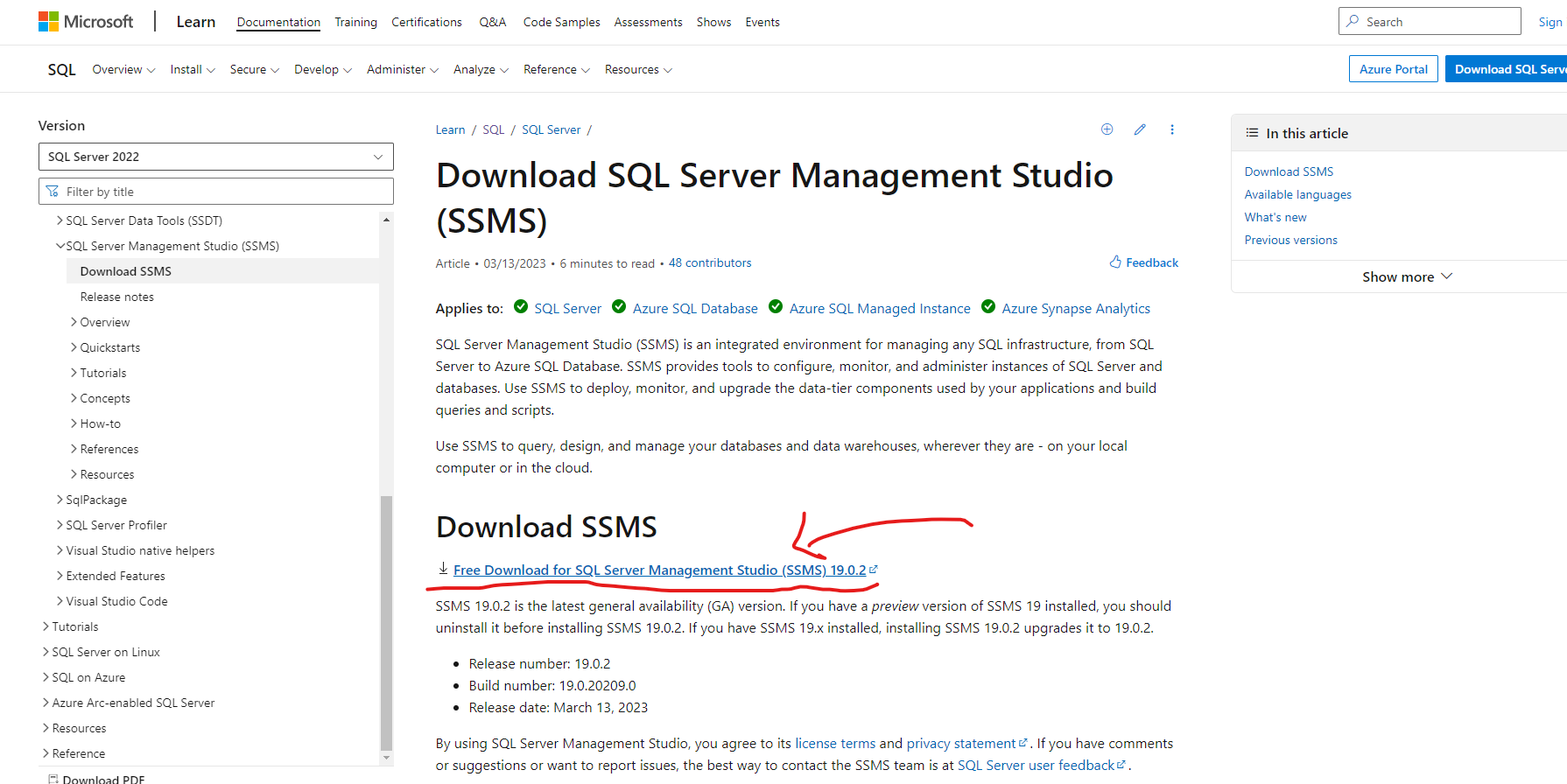
等待安装包下载完成即可:
or百度网盘下载地址:
链接:https://pan.baidu.com/s/1kLgpXZcCUDbvnlJTtQ0bVgpwd=g13j
提取码:g13j

直接打开安装包即可:
更改一下位置更改到D盘,选择安装
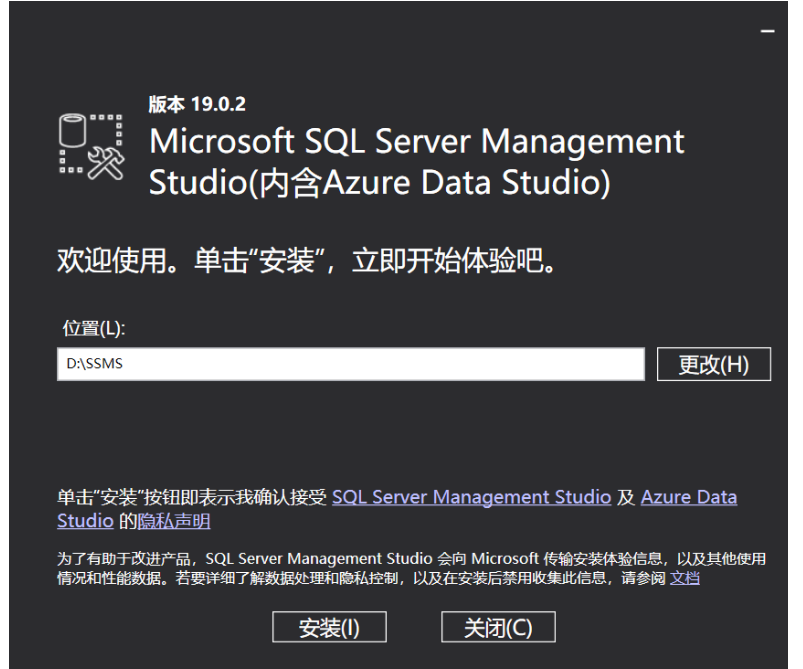
waiting一会,没弹出安装成功的时候不要选择取消
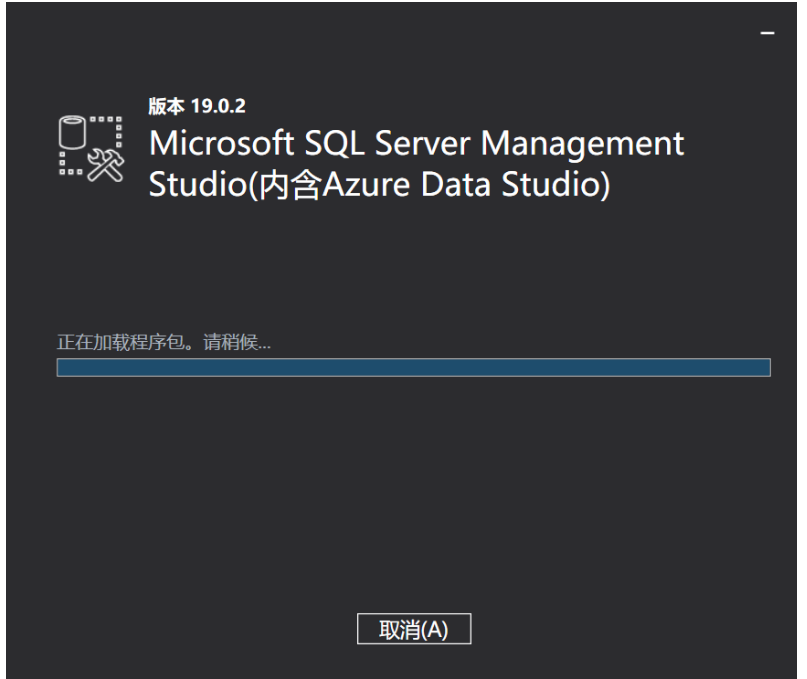
如图
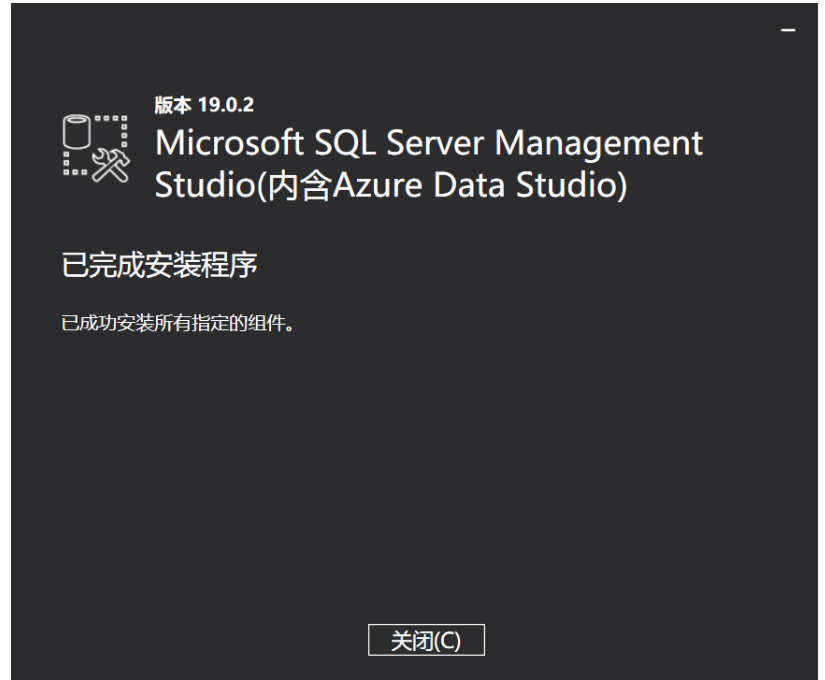
就代表安装成功
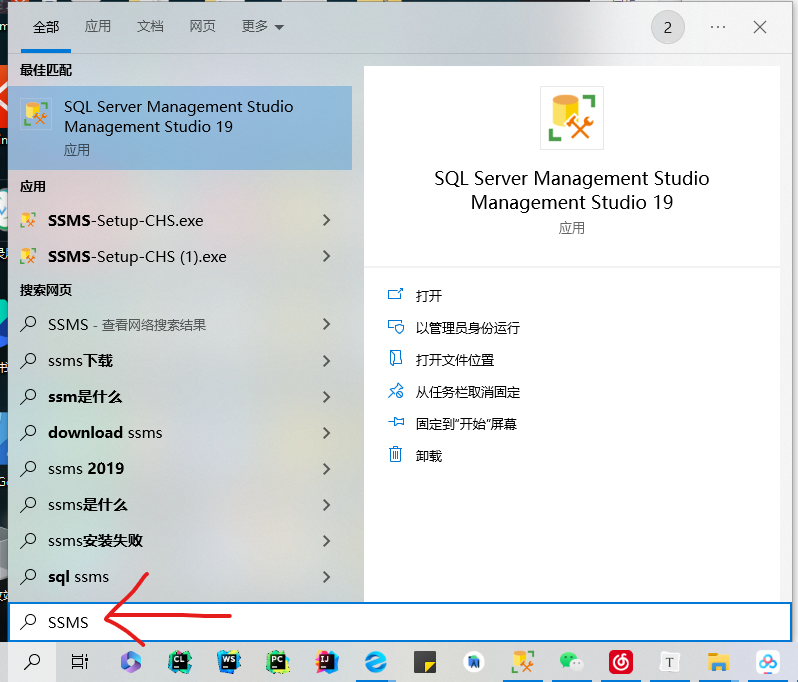
在搜索栏搜索SSMS即可打开
我建议直接固定到任务栏
这样SQL Server Management Studio就安装好了
打开应用直接选择连接即可
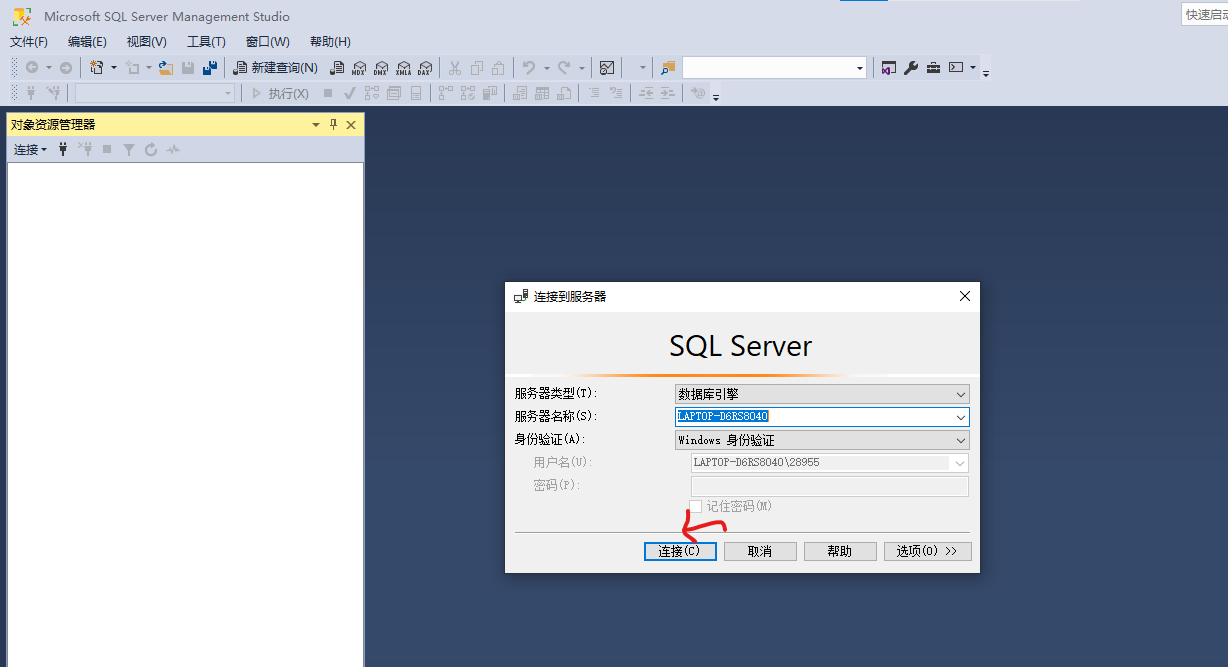
如图
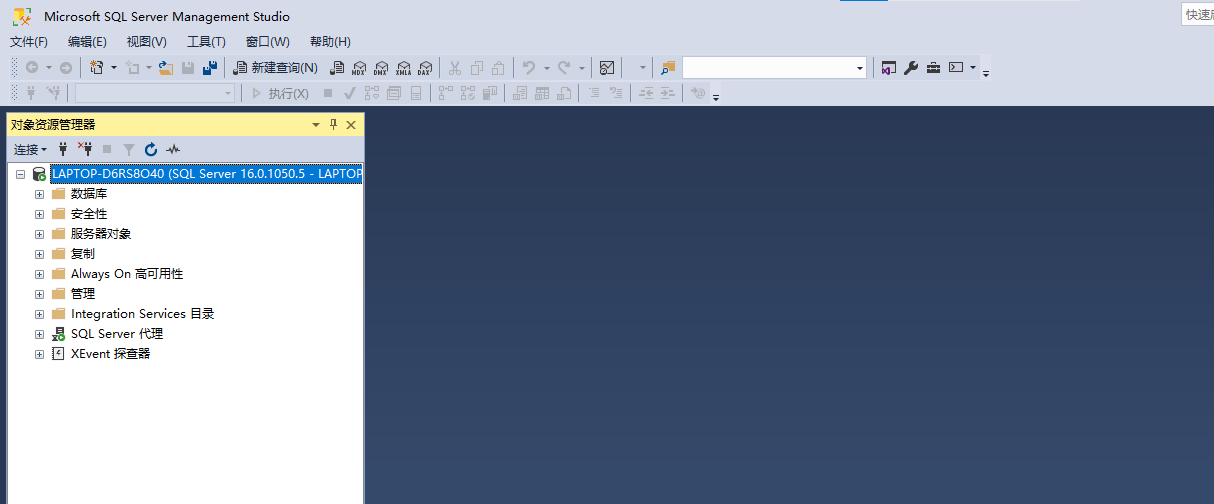
到这里,SQL Server的安装和SSMS的安装就成功了
拜~