一、安装Vscode
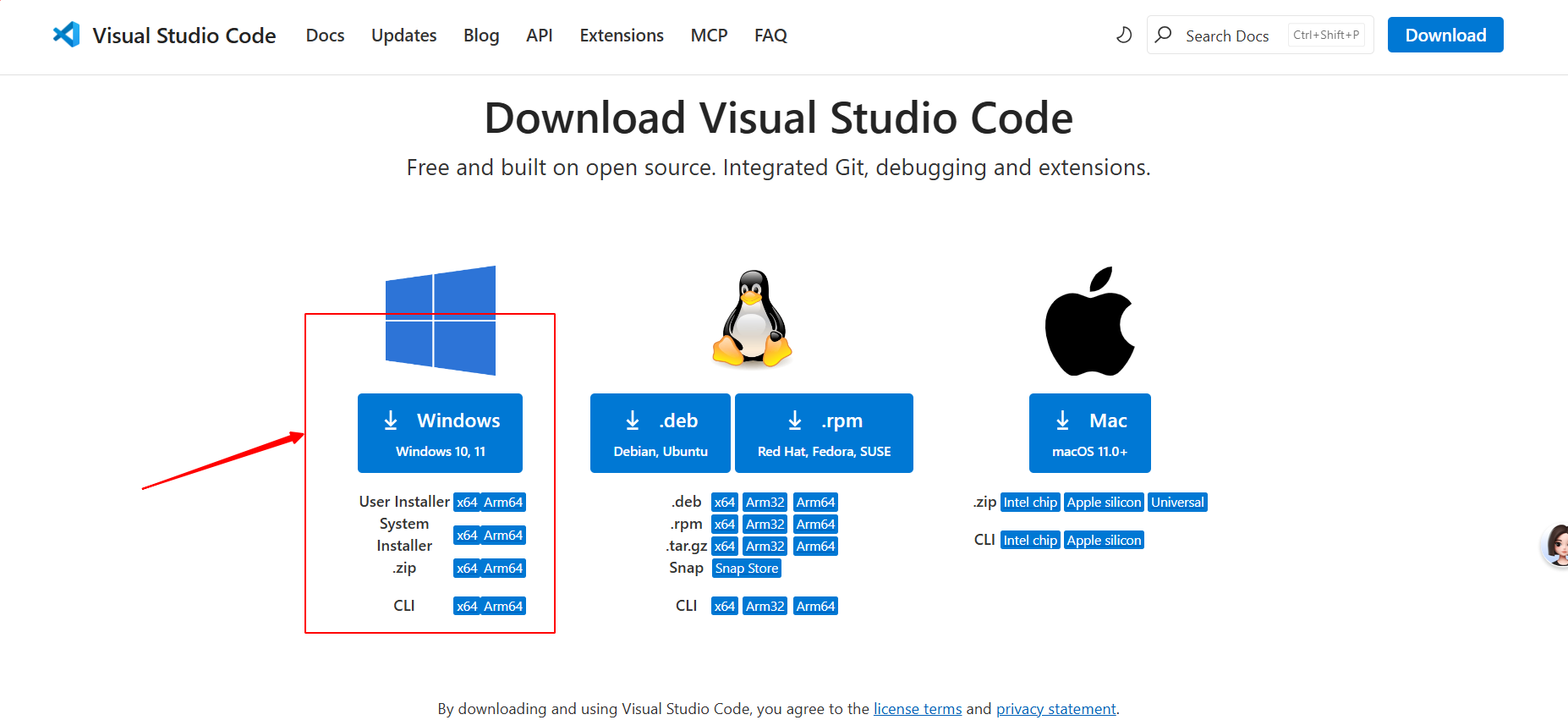
网址:https://code.visualstudio.com/Download
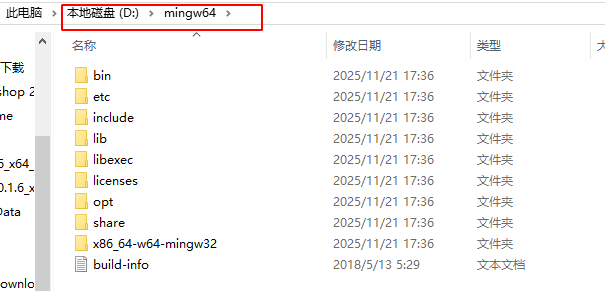
点击下载后在扩展商店上搜索Chinese中汉化插件安装。然后安装mingw64(这个可以在网上找资源包,因为官网下载的较慢),然后将得到的资源包在和vscode并列安装的目录下新建一个文件夹命名为:mingw64
然后在D盘中创建一个文件夹用于存放项目的代码文件,然后通过vscode打开该文件夹,然后创建三个json文件:c_cpp_properties.json、launc.json、tasks.json
以下是三个json文件的代码内容:
java# c_cpp_properties.json(有一处路径需要修改) { "configurations": [ { "name": "Win32", "includePath": [ "${workspaceFolder}/**" ], "defines": [ "_DEBUG", "UNICODE", "_UNICODE" ], "windowsSdkVersion": "10.0.17763.0", "compilerPath": "D:\\mingw64\\bin\\g++.exe", /*记得修改,bin目录下的g++.exe,两个反斜杠\\*/ "cStandard": "c11", "cppStandard": "c++17", "intelliSenseMode": "${default}" } ], "version": 4 }
java# lanuc.json(有一处路径需要修改) { "version": "0.2.0", "configurations": [ { "name": "g++.exe build and debug active file", "type": "cppdbg", "request": "launch", "program": "${fileDirname}\\build\\${fileBasenameNoExtension}.exe", "args": [], "stopAtEntry": false, "cwd": "${workspaceFolder}", "environment": [], "externalConsole": false, "MIMode": "gdb", "miDebuggerPath": "D:\\mingw64\\bin\\gdb.exe", /*记得修改,bin目录下的gdb.exe,两个反斜杠\\*/ "setupCommands": [ { "description": "为 gdb 启用整齐打印", "text": "-enable-pretty-printing", "ignoreFailures": true } ], "preLaunchTask": "task g++" } ] }
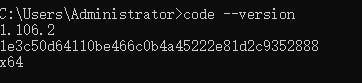
java# tasks.json(有两处路径需要修改) { "version": "2.0.0", "tasks": [ { "type": "cppbuild", "label": "task g++", "command": "D:\\mingw64\\bin\\g++.exe",/*记得修改*/ "args": [ "-fdiagnostics-color=always", "-g", "${file}", "-o", "${fileDirname}\\build\\${fileBasenameNoExtension}.exe", // "-fexec-charset=GBK", //如果中文显示乱码把上面一行的注释取消 "-I", "-std=c++17" ], "options": { "cwd": "D:\\mingw64\\bin"/*记得修改*/ }, "problemMatcher": [ "$gcc" ], "group": { "kind": "build", "isDefault": true }, "detail": "调试器生成的任务。" } ] }检查vscode安装是否成功:在命令窗口输入code --version
接下来就可以打开vscode运行C/C++的相关代码了!!!!
二、安装Python直接在vscode的扩展中输入Python进行安装python解释器用于python代码
安装一些常用的插件:code runner、One Dark Pro 、vscode-icons
检查是否安装成功,在终端输入:python --version
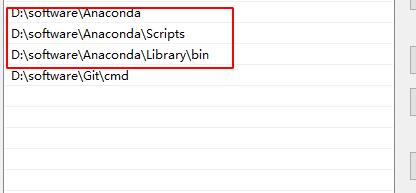
三、安装Anaconda在D盘创建一个文件夹,用于存放anaconda文件,其在安装过程中一直下一步,将其安装后,将其创建目录中的文件路径在环境变量中进行配置:
在cmd终端,检查其安装是否成功
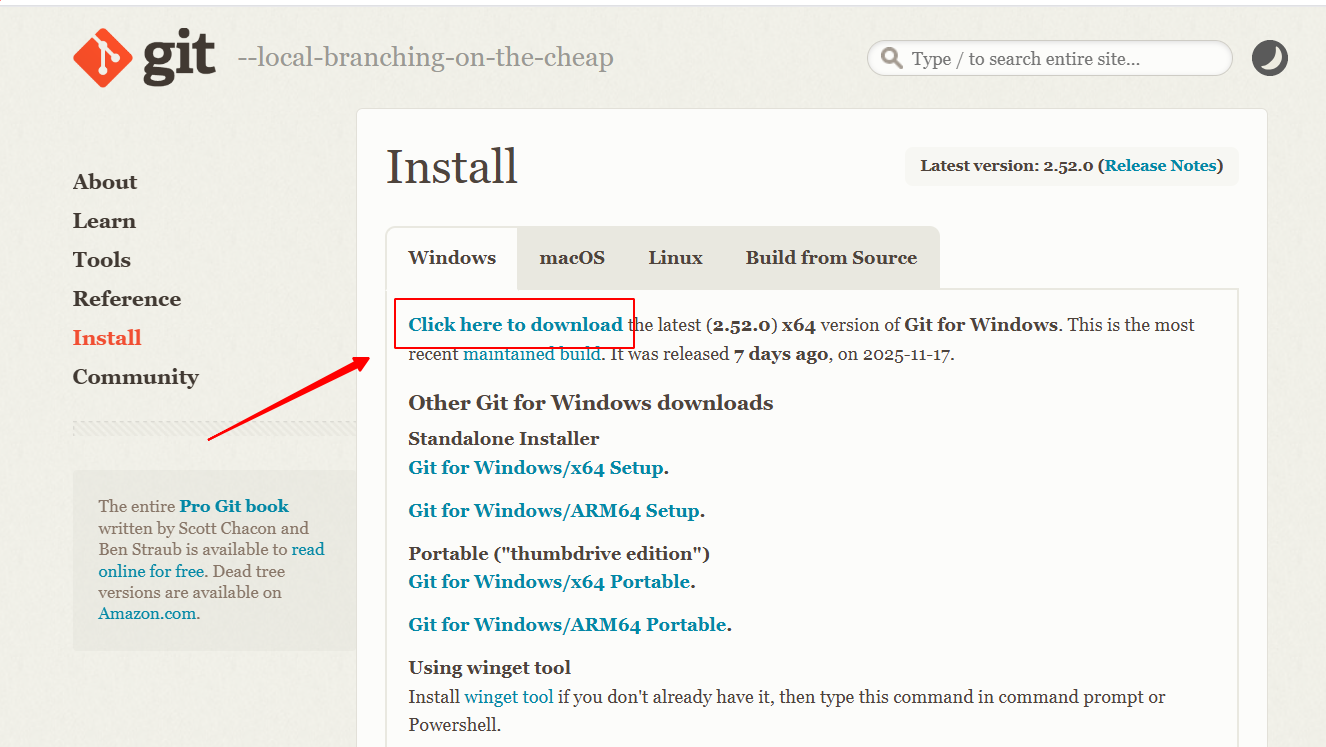
四、安装Git网址:https://git-scm.com/install/windows
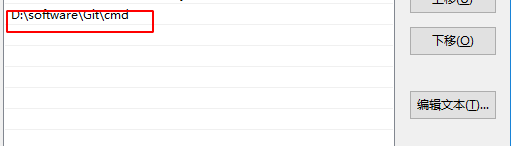
将其装到D盘即可,一直下一步即可,配置环境变量(其自动配置好了,但是我们有必要检查一下):
检查安装是否成功,在终端输入:git --vesion
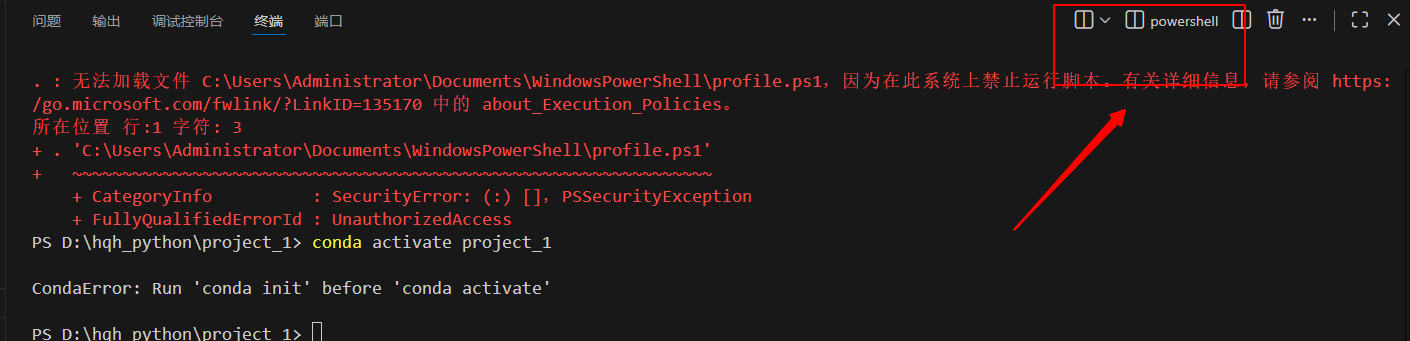
五、可能出现的问题①CondaError: Run 'conda init' before 'conda activate'
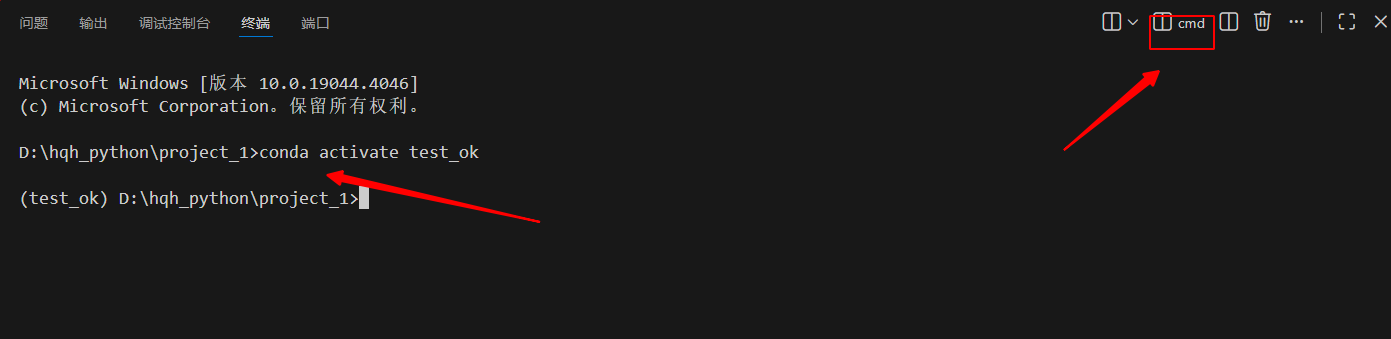
powershell终端运行不了,故改成command Prompt就行了
解决办法:在搜索中搜索命令行,使用管理员身份运行,然后使用conda init就可以解决了
②为了更快的安装相关的依赖,将其下载路径进行配置:
pythonconda config --add channels https://mirrors.tuna.tsinghua.edu.cn/anaconda/pkgs/main conda config --add channels https://mirrors.tuna.tsinghua.edu.cn/anaconda/pkgs/r conda config --add channels https://mirrors.tuna.tsinghua.edu.cn/anaconda/pkgs/msys2 conda config --set show_channel_urls yes





六、常用指令
pythonconda list #查看相关的配置文件 conda env list #查看之前创建成功的虚拟环境 conda create -n <虚拟环境名> #创建虚拟环境 conda activate <虚拟环境> #激活创建好的虚拟环境 conda deactivate <虚拟环境> #将激活的虚拟环境关闭 conda env remove -n <虚拟环境> #用于将之前创建的虚拟环境删除 conda install <包名> #用于安装包和依赖 conda env export > environment.yml #导出环境依赖到文件中 conda env create -f environment.yml #从配置文件中创建环境 conda config --show #查看conda配置 conda init #刚下载anaconda时必须有的初始化