首先添加三台设备
主机1网卡使用nat模式192.168.92.100
主机2路由器 两块网卡 nat模式192.168.92.200 hostonly 192.168.211.200
主机3网卡使用仅主机 192.168.211.100
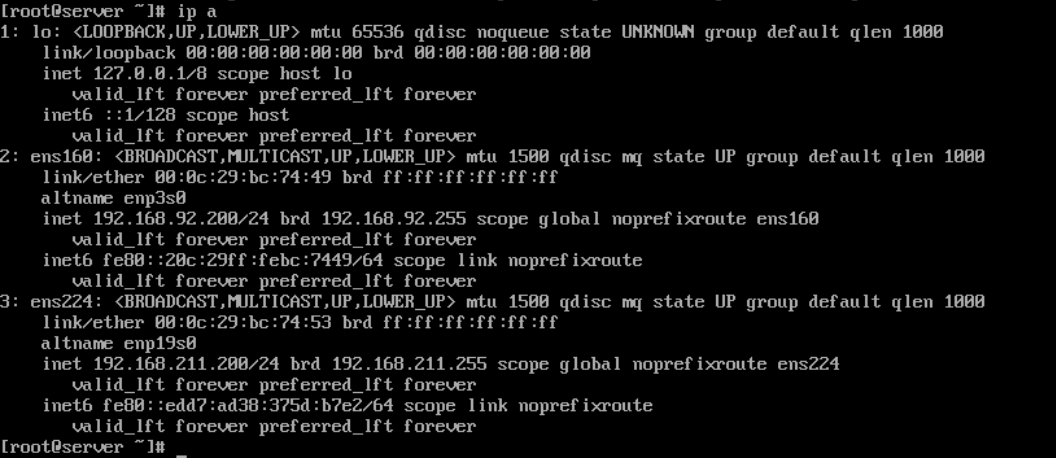
1.首先在主机2路由器上查看新添加的网卡名称

2.添加新的网卡并更改其ip为192.168.211.200,网关为192.168.211.2和dns,完成后重新激活网卡

3.因后面机器都是由主机1克隆而来,需更改ens160网卡的ip为192.168.92.200,完成后重新激活

可查看到两张网卡的ip都已经修改成功
4.修改主机3的ip为192.168.211.100,网关修改为192.168.211.2,完成后重新启动

设置完ip后就可以打开xshell连接上三台主机
5.将主机1与主机3的网关修改为主机2上的两张网卡
主机1:

主机3:

6.将主机2路由器的内核转发功能开启
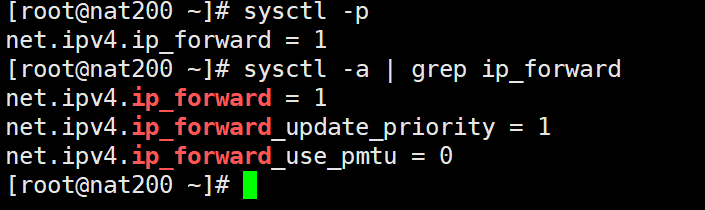
首先查看当前内核转发状态

发现第一行内核转发状态为关闭,进入/etc/sysctl.conf中添加配置信息

修改并保存后使用"sysctl -p"使配置文件生效,完成后再次查看内核转发状态
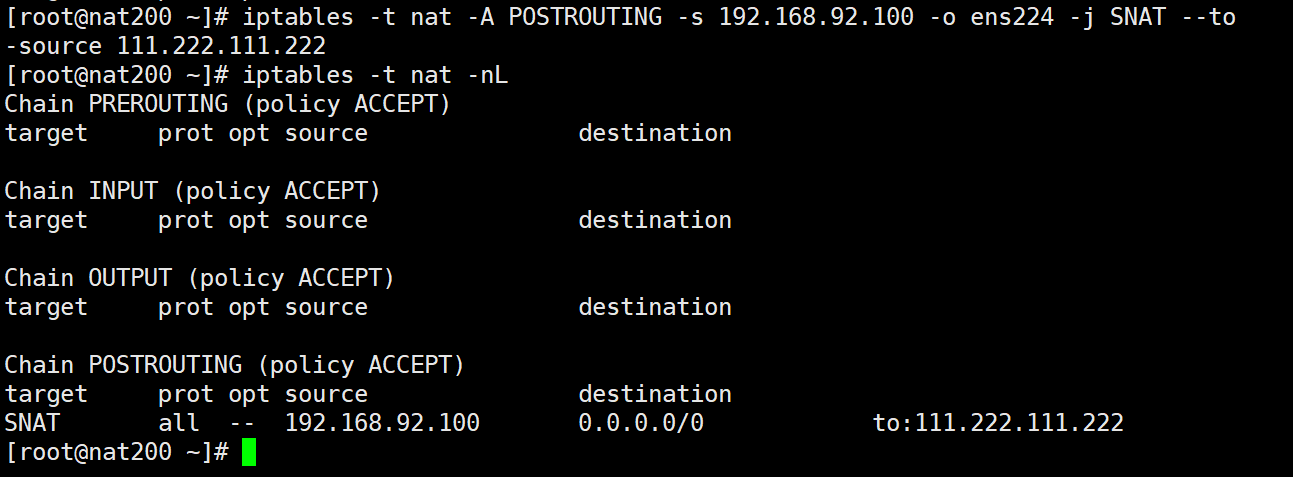
7.完成后在主机二路由器中添加地址伪装
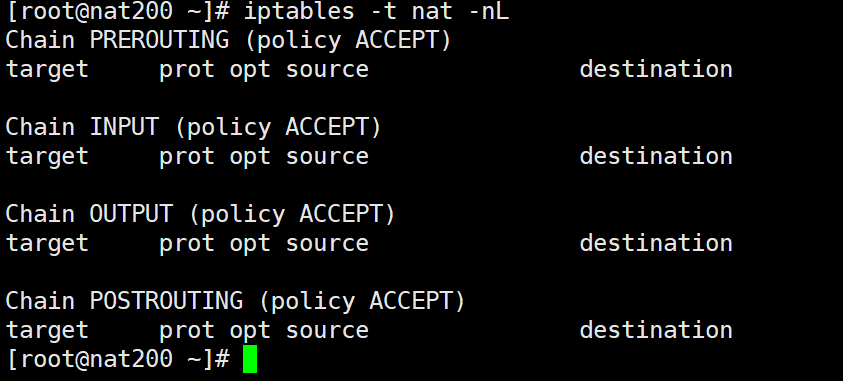
地址转换等操作需在nat中完成,可以先查看nat中有无规则
因我们要进行的是源地址伪装所以需要在POSTROUTING中写入地址伪装规则
8.完成后在主机1中使用ssh远程连接主机3
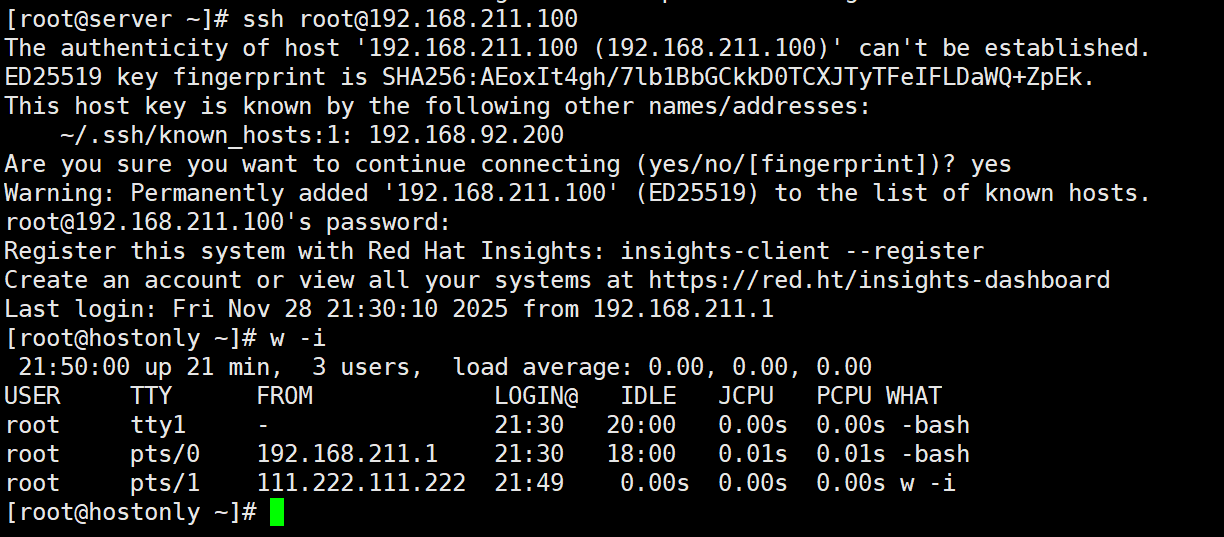
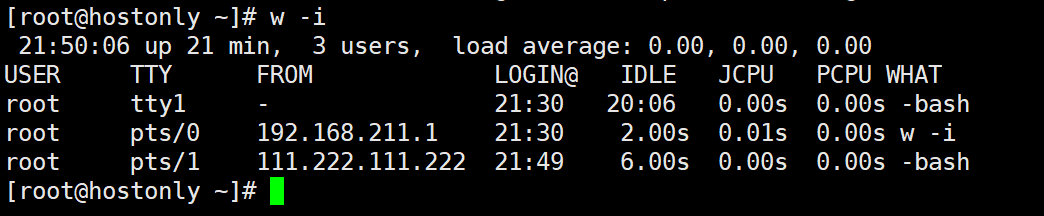
可使用"w -i"查看当前系统的登陆用户
主机3中最后一行显示的ip为添加规则的111.222.111.222,证明源地址伪装已经生效