🚀 Claude Code 安装 & IDE 集成教程
适用对象:
- macOS 用户
- 使用 JetBrains 家族工具,比如 PyCharm / IntelliJ / WebStorm
- 想在 IDE 中启用 Claude Code(本地代理 + AI 写代码、重构项目、执行测试、生成文件)
📌 目录
- 什么是 Claude Code?
- 安装 Claude Code CLI
- 将命令加入 PATH(非常关键!90% 的报错都在这)
- JetBrains 安装 Claude Code 插件
- 首次登录(两种方式:账号登录 / API Key 登录)
- 授权 IDE 操作项目文件
- 创建第一个文件(测试是否正常)
- 可能遇到的问题 & 解决方案
- 总结与建议
✨ 1. 什么是 Claude Code?
Claude Code 是 Anthropic 提供的一个"本地 AI Coding Agent"。它能:
- 分析你整个项目
- 自动创建、修改、删除文件
- 写代码(非常强)
- 执行终端命令
- 查看 Diff 并让你确认
- 可以用自然语言说话像 ChatGPT 一样自动编辑整个项目
要使用它,需要安装:
- Claude Code 本体(Claude 的 CLI 工具)
- JetBrains 插件(连接 IDE)
🔧 2. 安装 Claude Code CLI
步骤 1:安装 Claude Code
bash
curl -fsSL https://claude.ai/code/install.sh | sh安装完成后会告诉你 Claude Code 安装到了:
/Users/你的名字/.local/bin/claude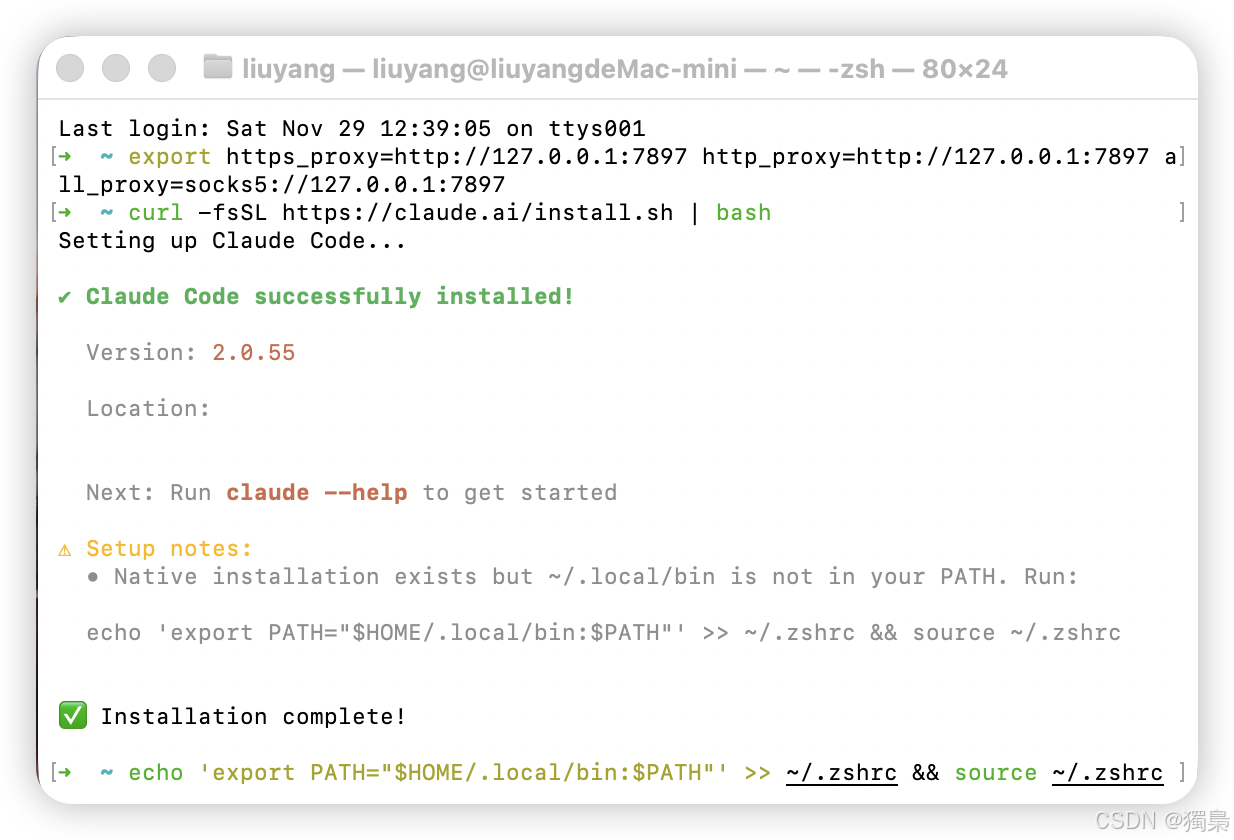
🔧 3. 将 Claude 加入 PATH(非常重要)
安装完 Claude 之后,默认不会自动加入 PATH。
所以你必须手动修改 .zshrc。
编辑 ~/.zshrc
bash
vim ~/.zshrc在文件底部加入:
bash
# 将 ~/.local/bin 加入 PATH(例如 Claude Code 安装在这里)
export PATH="$HOME/.local/bin:$PATH"
保存后刷新:
bash
source ~/.zshrc验证是否成功
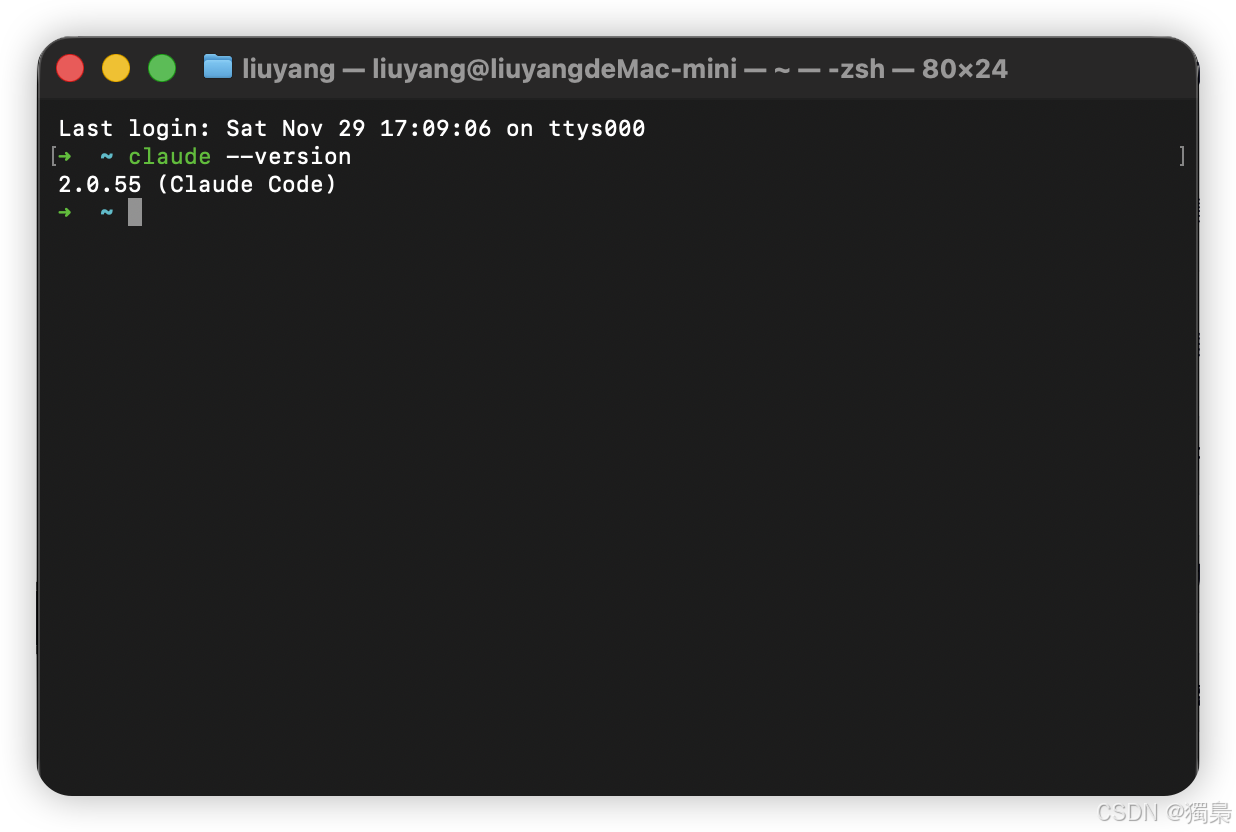
bash
claude --version如果你能看到版本号(例如 0.11.x)
说明 PATH 配置成功,全局可用。
✔ 成功
❌ 失败 → JetBrains 找不到命令 → IDE 一直报 Cannot launch Claude Code

🔌 4. JetBrains 中安装 Claude Code 插件
打开 PyCharm / IntelliJ
Settings → Plugins → Marketplace
搜索 Claude Code → Install → 重启 IDE
安装完成后:
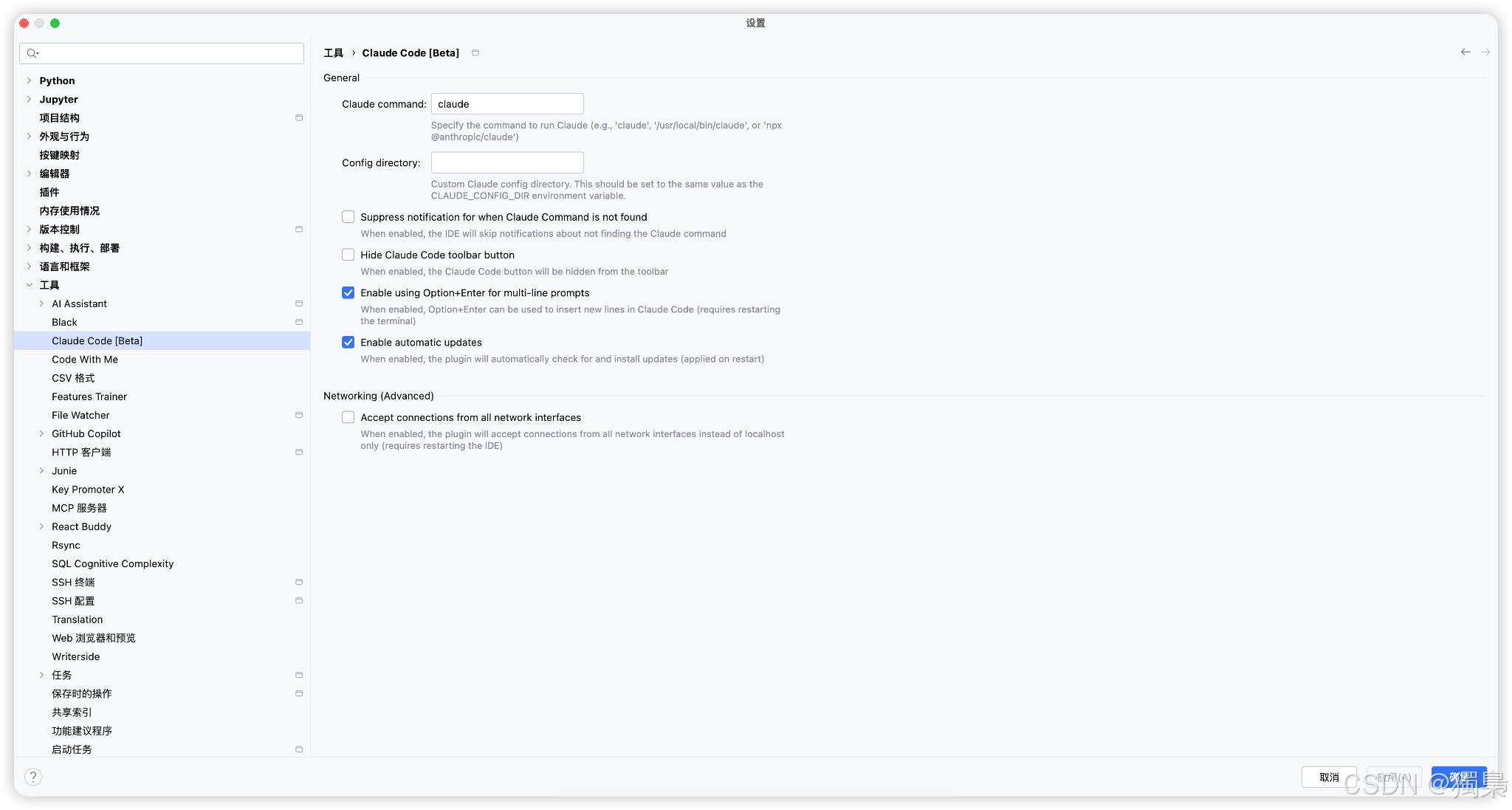
Settings → Tools → Claude Code(Beta)
这里有一个重要字段:
✔「Claude command」必须填:
claude如果上面的不能访问到,那么使用全路径。
/Users/你的名字/.local/bin/claude否则 IDE 不知道要调用哪个命令。
🔐 5. 首次登录 Claude Code(两种方式)
Claude Code 支持:
方式 A:使用 Claude 账号登录
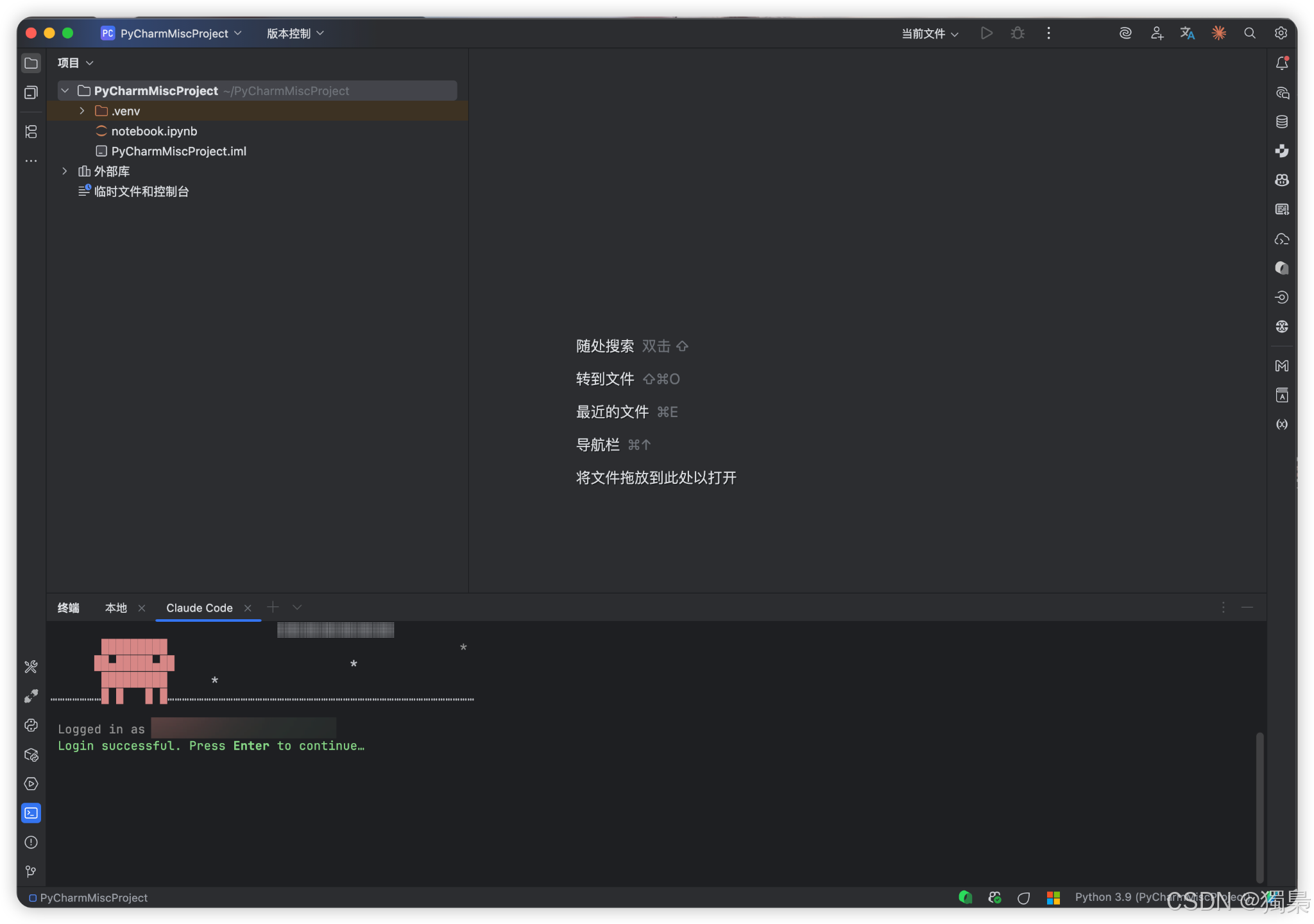
会跳出一堆 ASCII 机器人,然后自动弹出一个浏览器让你登录:
示例:
Browser didn't open? Use the URL below to sign in:
https://claude.ai/oauth/authorize?code=xxxxxx
登录成功后:
Login successful. Press Enter to continue.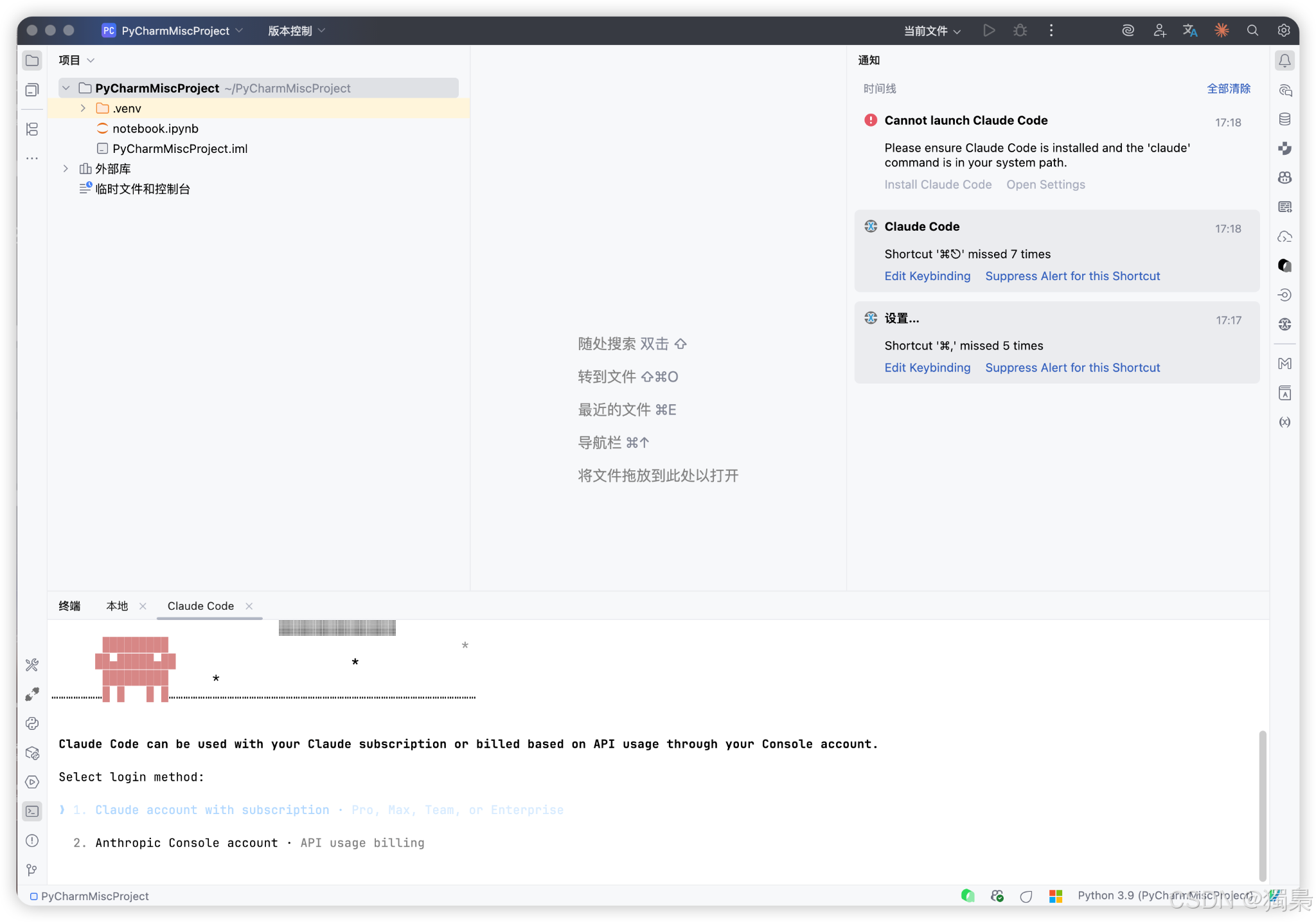
方式 B:使用 API Key 登录(适合免费 Evaluation 用户)
如果你想改用 API Key:
bash
claude login --method=console会要求你输入:
sk-ant-api03-xxxxx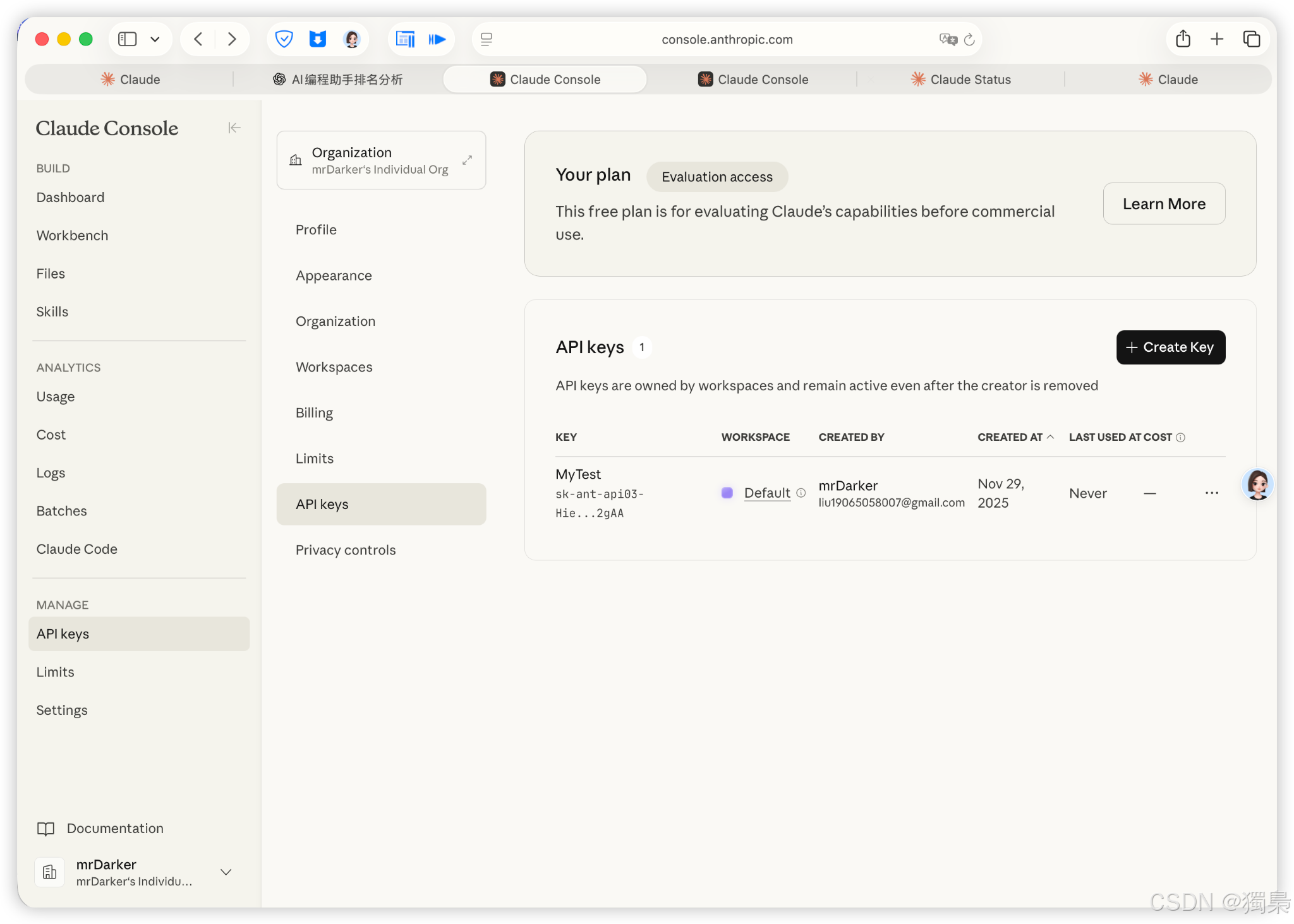
🛠 6. 授权 IDE 操作项目文件
当你第一次使用 Claude Code 在项目中工作,会出现:
I'll need permission to work with your files.
1. Yes, continue
2. No, exit
这里必须选:
✔ 1. Yes, continue
否则 Claude Code 没办法读取/编写文件。

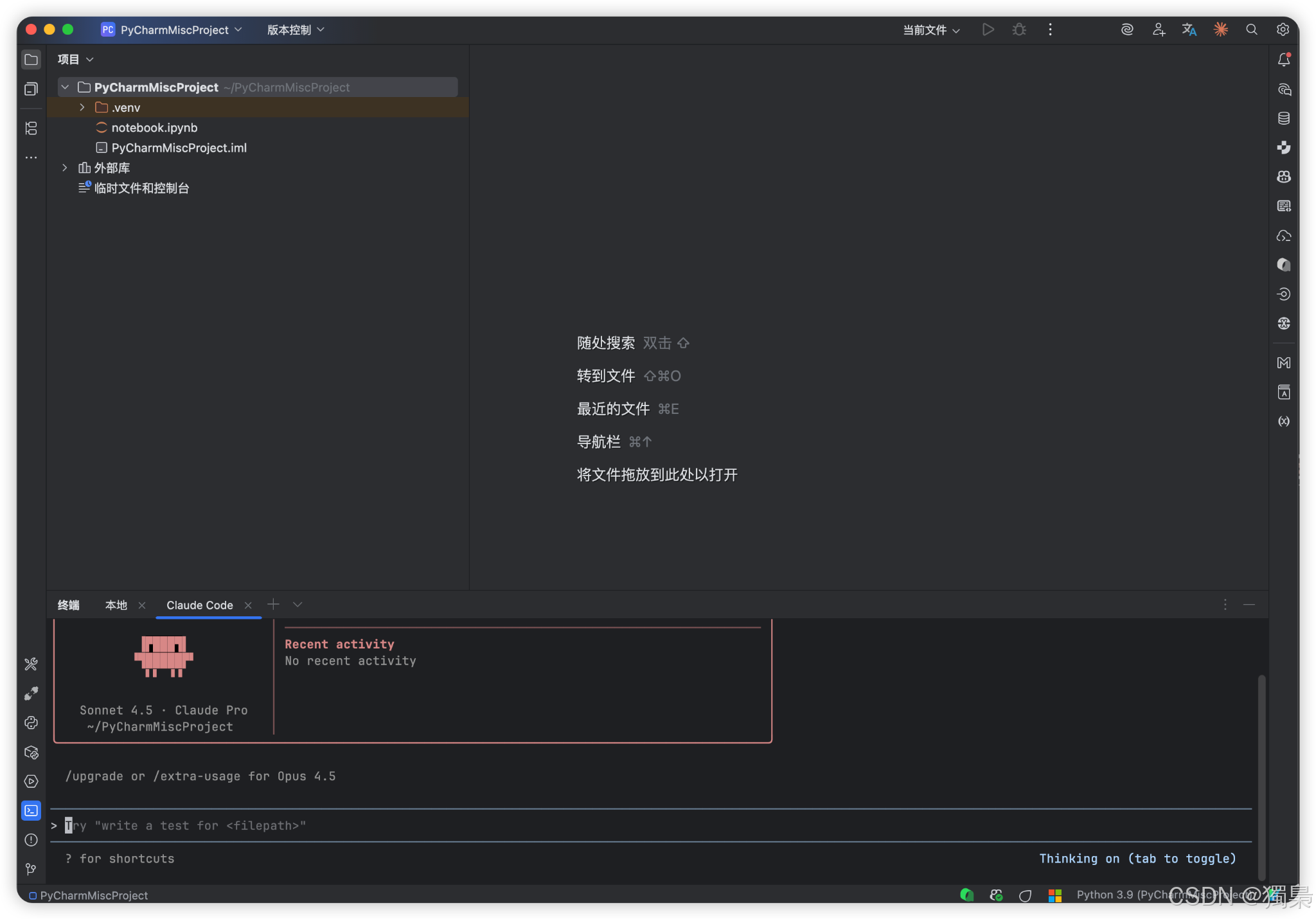
🧪 7. 测试 Claude Code 是否工作(创建第一个文件)
在 Claude Code 控制台中输入:
"创建一个 test.py 文件,内容是 print('Hello from Claude Code')"Claude 会:
- 解析你的指令
- 给你一个 diff → 你点 Apply
- 生成 test.py
- 文件自动出现在 PyCharm 左侧 Project 树中
若看到:
Wrote 1 lines to test.py恭喜 🎉
你已经完全成功!

⚠️ 8. 常见问题 + 解决方案(你遇到的我都加上了)
❌ ① JetBrains 报错:Cannot launch Claude Code
✔ 原因:PATH 没配置
✔ 解决:在 ~/.zshrc 中加入
export PATH="$HOME/.local/bin:$PATH"
source ~/.zshrc
❌ ② Failed to connect to api.anthropic.com: ERR_BAD_REQUEST
✔ 原因:网络 / 科学模式 / 地域限制
✔ 解决:
- 改用全局代理
- 选择"电脑系统代理"模式
- 不要用机场的某些直连模式
❌ ③ 登录后 Claude Code 页面显示 No connected instance
✔ 这是正常的
因为这个页面只在你使用"订阅方式登录"时显示
你的 Evaluation API Key 登录不会显示这里。
🎉 9. 总结
通过以上步骤,你已经成功完成:
✅ Claude Code CLI 的安装
从官网下载脚本安装 Claude,并确认其位置。
✅ PATH 环境变量配置(关键步骤)
将 ~/.local/bin 加入 PATH,使得 claude 命令在系统全局可用。
这是 JetBrains 无法启动 Claude Code 的最常见原因。
✅ JetBrains Claude Code 插件正确配置
在设置里填写 claude 或其绝对路径,否则 IDE 找不到命令。
✅ 完成登录(账号 / API Key 两种方式)
首次登录需要浏览器授权或输入 API Key。
登录成功后即可使用 Claude Code。
✅ 授予项目访问权限
允许 Claude Code 读取/修改项目文件(必选"1. Yes, continue")。
✅ 在 IDE 中成功运行 Claude Code
通过自然语言创建了 test.py 文件,验证了整个链路的完整性。