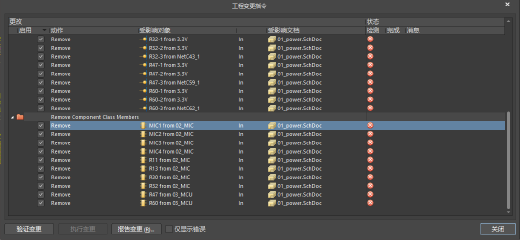
下面把"为什么会出现大量 Remove" 和 "如何一次性给原理图库里的器件加上封装" 拆开讲,照着做就能让 ECO 从 Remove 变成 Add,再也不报灰条。
一、先判断到底要不要这些器件
- 如果 R32、R47、MIC1 ... 根本不焊 ,只是做仿真用:
在原理图里把它们的 Component Type 设成 Standard (No BOM) 或 Exclude from PCB Layout,再 Update → ECO 里就不会再出现 Remove,也不会进 PCB。 - 如果确实要贴片,只是忘了给封装,就按下面步骤补封装即可。
二、给原理图库器件添加/修改封装(三种常用场景)
方法 1:直接改原理图里的零散器件(最快,适合一两颗)
- 在 SCH 里双击器件 → 右下角 Models 区域 → Add → Footprint;
- 浏览库,选对应封装 → OK → 保存;
- 回到 PCB,按 D → I 重新 Import,这条 Remove 就会消失。
方法 2:改原理图库 .SchLib,让以后放置都带封装(一劳永逸)
- 打开对应 .SchLib (或 SCH 里右键器件 → Edit Part);
- 菜单 Tools → Add → Footprint → 选封装 → OK;
- Tools → Update Schematics (把改好的封装反写到已放好的器件);
- 保存库 → 关闭 → 回 PCB 再次 D → I,所有同类器件一次性解决。
方法 3:用 DbLib/IntLib 时封装写在数据库(公司流程)
在数据库表格里把 Footprint 字段填好 → 重新编译 DbLib → 右键 Update All Symbols in Schematic → 再走 D → I 即可。
三、验证是否成功
重新 D → I 后,ECO 列表里原来那堆 "Remove R32、Remove MIC1 ..." 应该变成:
- Add Component R32
- Add Component MIC1 ...
或者干脆不再出现这些条目(若你选了 No BOM)。
只要没有红色 × 报错,点 Execute Changes → PCB 里就能看见器件被正确调入。
一句话总结
"Remove" 是因为 SCH 端有器件但没带封装 → 给器件加上封装(或设成 No BOM)→ 重新 Import,灰条立即消失。