目录
- 一、核心编译环境 (TeX Live)
-
- [1.1 下载安装包](#1.1 下载安装包)
- [1.2 执行安装](#1.2 执行安装)
- 二、编辑器配置 (VS Code)
-
- [2.1 安装软件与插件](#2.1 安装软件与插件)
- [2.2 配置 settings.json](#2.2 配置 settings.json)
- 三、Springer期刊模板实战
-
- [3.1 获取模板](#3.1 获取模板)
- [3.2 目录结构解析](#3.2 目录结构解析)
- [3.3 针对MTAP的配置](#3.3 针对MTAP的配置)
- [3.4 编译与运行](#3.4 编译与运行)
- [3.5 常见问题排查](#3.5 常见问题排查)
一、核心编译环境 (TeX Live)
LaTeX核心发行版是所有工作的基石。在Windows平台上,推荐安装 TeX Live,而非MikTeX,以获得更完整的宏包支持和更稳定的表现。
1.1 下载安装包
获取TeX Live安装文件通常有两种方式:
- 网络安装程序 (
install-tl-windows.exe):体积小,但需在线下载数千个包,若网络不稳定易中断。 - ISO镜像文件 (
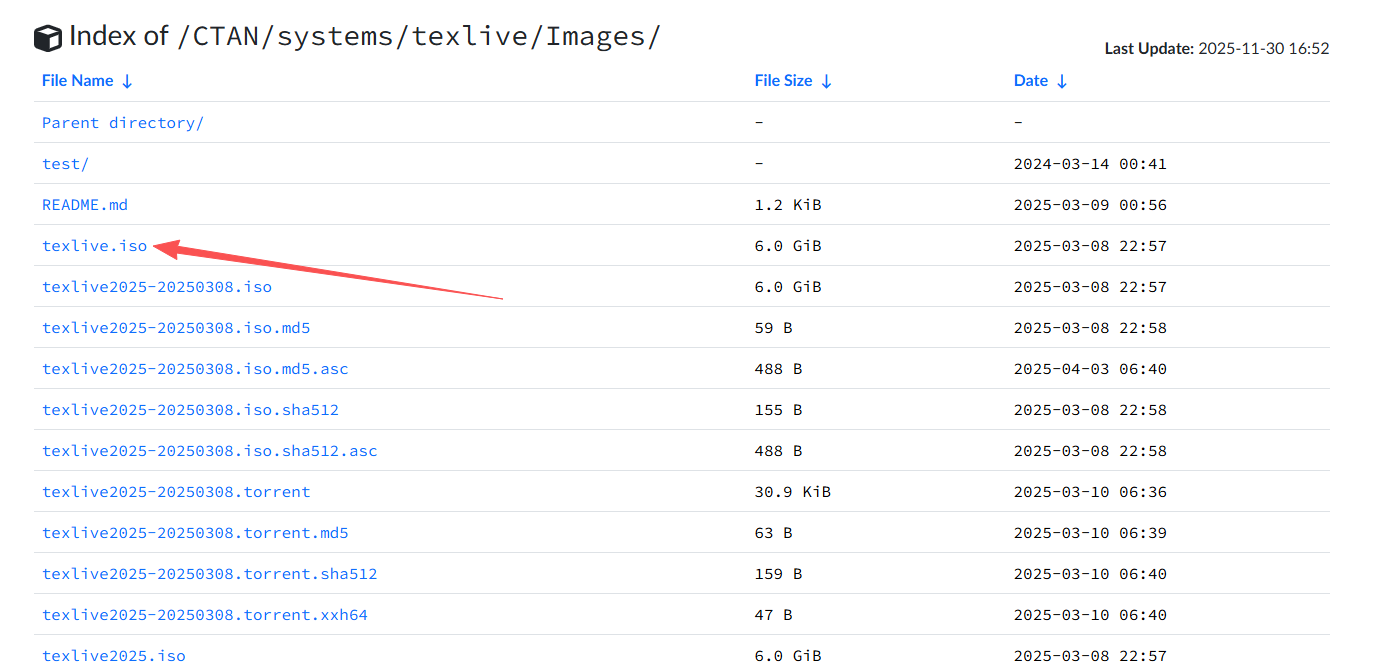
texlive.iso) :推荐方式。需从CTAN镜像站点(如清华大学开源软件镜像站)下载完整的ISO文件(约6GB),如下图所示:
1.2 执行安装
-
解压镜像文件 :
使用解压缩软件(如 7-Zip 、WinRAR 或 Bandizip )对
texlive.iso进行处理。- 右键点击ISO文件,选择"解压到当前文件夹"或"解压 to texlive\"(推荐解压至独立文件夹以保持目录整洁)。
- 注意:解压过程需要额外的磁盘空间,请确保目标磁盘剩余空间充足(约需10GB以上用于存放解压后的安装文件及最终安装结果)。
-
运行安装脚本 :
进入解压后的文件夹,找到
install-tl-windows.bat文件。右键单击该文件,选择"以管理员身份运行",启动图形化安装界面。 -
配置选项:
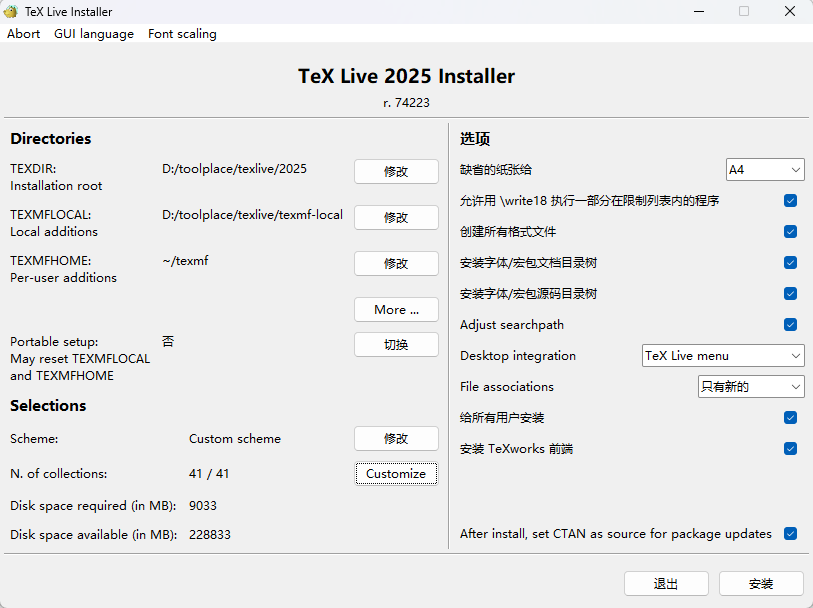
- 在安装程序界面中,点击 "Advanced"(高级)按钮。
- 安装内容确认:检查 "N. of collections" 选项,确保所有内容均选中,即安装完整的TeX Live发行版,以避免后续缺失宏包。
- 路径配置 :检查 "TEXDIR" 安装路径。建议修改为根目录下的简短路径(如
D:\texlive\2024),且严禁包含中文字符或空格 ,否则会导致编译程序无法识别路径。
-
开始安装 :
点击 "安装" 按钮。由于是从硬盘解压文件进行安装,读写速度受磁盘性能影响,安装过程通常耗时20至50分钟。
-
清理与验证:
- 安装完成后,此前解压出来的安装包文件夹(即第1步解压生成的临时文件)可被删除以释放空间,但需保留安装目标目录(如
D:\texlive\2024)。 - 环境变量验证 :按下
Win + R键,输入cmd并回车打开命令提示符。输入tex -v并回车。若终端返回 TeX Live 的版本信息(如TeX 3.141592653 (TeX Live 2024/W32TeX)),即表明环境变量配置正确,安装成功。
- 安装完成后,此前解压出来的安装包文件夹(即第1步解压生成的临时文件)可被删除以释放空间,但需保留安装目标目录(如
二、编辑器配置 (VS Code)
Visual Studio Code (VS Code) 配合 LaTeX Workshop 插件是目前Windows平台上主流的LaTeX编辑方案。
2.1 安装软件与插件
- 下载并安装最新版 VS Code。
- 在VS Code扩展商店(快捷键
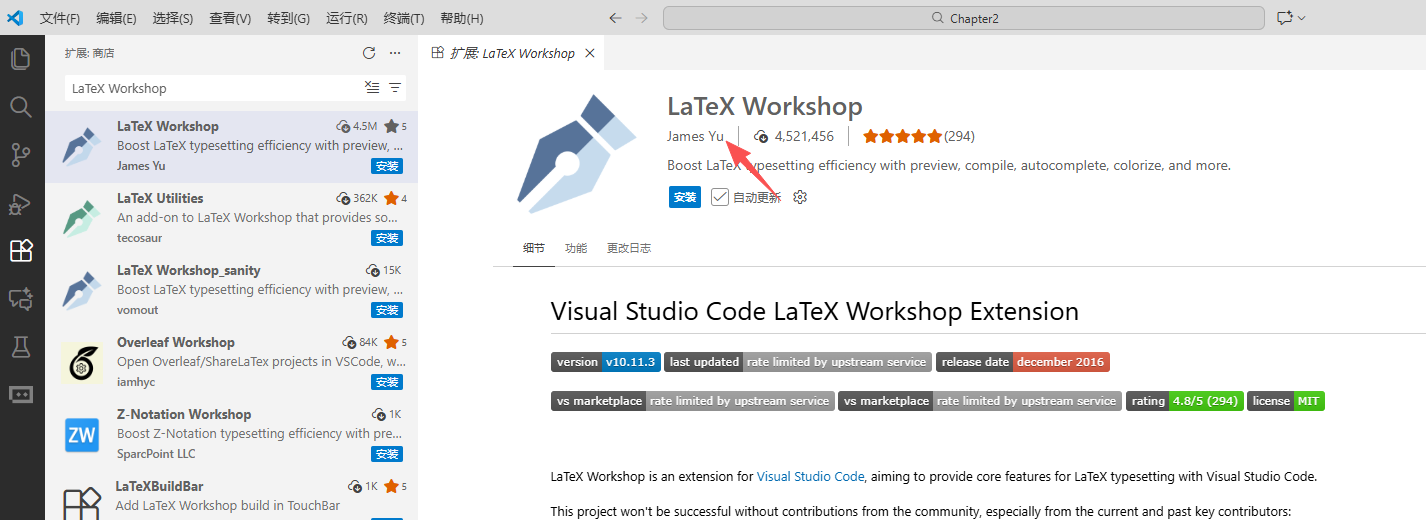
Ctrl+Shift+X)中搜索并安装 LaTeX Workshop (James Yu开发),如下图所示。
- (可选 ) 安装 SumatraPDF 阅读器,用于实现双向定位(反向搜索)。
2.2 配置 settings.json
为实现自动化编译(即保存即编译)并适配Springer模板,需修改VS Code的配置文件。
按 Ctrl+Shift+P,输入 Preferences: Open Workspace Settings (JSON),将以下配置代码添加至大括号 { ... } 内部。此配置定义了基于 latexmk 的自动化编译流程,可自动处理交叉引用和参考文献。
json
    // LaTeX Workshop 核心配置
    "latex-workshop.latex.autoBuild.run": "onSave",
    "latex-workshop.showContextMenu": true,
    "latex-workshop.view.pdf.viewer": "tab",
    "latex-workshop.message.error.show": false,
    "latex-workshop.message.warning.show": false,

    // 编译工具定义
    "latex-workshop.latex.tools": [
        {
            "name": "latexmk",
            "command": "latexmk",
            "args": [
                "-synctex=1",
                "-interaction=nonstopmode",
                "-file-line-error",
                "-pdf",
                "-outdir=%OUTDIR%",
                "%DOC%"
            ]
        },
        {
            "name": "pdflatex",
            "command": "pdflatex",
            "args": [
                "-synctex=1",
                "-interaction=nonstopmode",
                "-file-line-error",
                "%DOC%"
            ]
        },
        {
            "name": "bibtex",
            "command": "bibtex",
            "args": [
                "%DOCFILE%"
            ]
        }
    ],

    // 编译配方 (Recipe)
    "latex-workshop.latex.recipes": [
        {
            "name": "latexmk (auto)",
            "tools": [
                "latexmk"
            ]
        },
        {
            "name": "pdflatex -> bibtex -> pdflatex*2",
            "tools": [
                "pdflatex",
                "bibtex",
                "pdflatex",
                "pdflatex"
            ]
        }
    ],
三、Springer期刊模板实战
本节演示如何获取并编译 Multimedia Tools and Applications (MTAP) 的投稿模板。MTAP属于Springer Nature旗下期刊,使用标准的 Springer Nature LaTeX Template。
3.1 获取模板
- 访问 Springer Nature 官方LaTeX模板页面。下载对应的压缩包。
- 解压至工作目录。注意:路径中不得包含中文字符,否则可能导致图片加载失败或编译错误。
3.2 目录结构解析
解压后的文件夹通常包含以下关键文件:
sn-jnl.cls:文档类文件,核心样式定义。sn-article.tex:主文档文件(作者应在此文件中写作)。sn-mathphys.bst、sn-basic.bst等:参考文献样式文件。
3.3 针对MTAP的配置
MTAP期刊通常要求使用 sn-mathphys 或 sn-basic 参考文献风格。
-
打开项目:在VS Code中点击"文件" -> "打开文件夹",选择解压后的模板目录。
-
编辑主文件 :打开
sn-article.tex。 -
指定文档类选项 :
MTAP一般采用双栏或标准学术格式。在文档开头找到
\documentclass命令,建议修改如下:latex% 选项说明: % pdflatex: 使用pdflatex引擎 % sn-mathphys: 数学/物理类参考文献风格(适合计算机科学) % iicol: 双栏布局 (若期刊要求单栏审查,可去掉此选项) \documentclass[pdflatex,sn-mathphys-num]{sn-jnl}注意:若
sn-jnl报错提示找不到程序,通常是因为模板默认依赖某些字体或过时的包,确保 TeX Live 为最新版(2023或2024)。 -
修正参考文献调用 :
在文档末尾,确保
\bibliography指向正确的.bib文件。模板自带一个sn-bibliography.bib示例文件。latex\bibliography{sn-bibliography} % 不要加 .bib 后缀
3.4 编译与运行
- 执行编译 :按下
Ctrl+S保存sn-article.tex文件。 - 观察状态 :VS Code 底部状态栏将显示
Build旋转图标。- 若配置了
latexmk,工具会自动执行pdflatex->bibtex->pdflatex的循环,直到所有引用正确解析。
- 若配置了
- 查看结果:编译成功后,右侧会自动弹出 PDF 预览窗口。
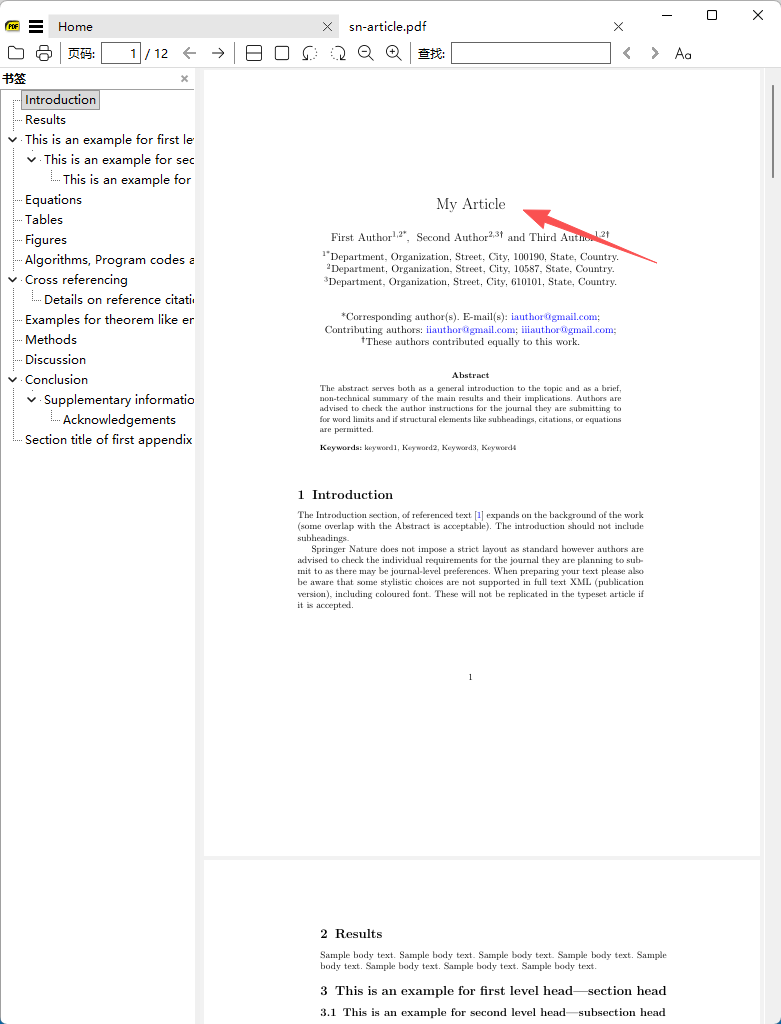
下图所示修改了标题的论文,改为了My Article,可以在SumatraPDF和VS Code之间快速定位。
3.5 常见问题排查
如果在编译 Springer 模板时遇到 File 'program.sty' not found 或类似错误:
- 原因:旧版 Springer 模板可能调用了过时的宏包。
- 解决 :在
\documentclass之前添加\RequirePackage{program},或者直接注释掉模板中引发错误的不必要宏包调用。对于 MTAP期刊,通常标准的sn-jnl配合 TeX Live 完整版即可直接通过编译。
至此,面向 Windows 的 LaTeX 科研环境已搭建完成,并成功运行了 Springer MTAP 期刊模板。