05.通过pycharm创建项目管理Anaconda环境
提示:帮帮志会陆续更新非常多的IT技术知识,希望分享的内容对您有用。本章分享的是springboot的使用。前后每一小节的内容是存在的有:学习and理解的关联性。【帮帮志系列文章】:每个知识点,都是写出代码和运行结果且前后关联上的去分析和说明(能大量节约您的时间)。
所有文章都*不会*直接把代码放那里,让您自己去看去理解。我希望我的内容对您有用而努力~
系列文章总目录 ,除了当前的AI大模型系列外,还包括java前后分离,Python,AI,大数据,游戏,面试等等,系列文章归纳在此:
系列文章---总目录
文章目录
前言
前提:本系列实现AI大模型,使用的是Python语言,用户界面使用的是html,通过vue框架来实现的。所以:需要掌握和具备这些前提知识(前端用vue.js来交互数据,是为了更加贴合于公司上班和市场运用)
当前:已经安装好了Anaconda开发软件,安装好了pytorch,确定的电脑的软件(版本)和硬件设备(GPU英伟达)
本次:完成通过pycharm创建大模型项目,关联Anaconda环境。主要是:
确保自己电脑的环境,没有这章?如果后续报各种错,有可能是代码有可能是插件安装,折腾半天,环境有问题?!
当前,没有任何代码,就仅仅是安装完毕环境 创建项目,简单的代码运行一下
一、创建项目
第三方包和软件都是conda来管理的,所以现在我们不是自己在电脑安装一个干净的解析器,而是使用conda的
打开pycharm
选择创建项目
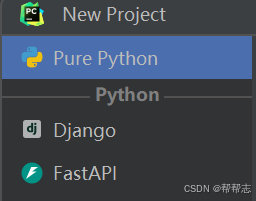
配置项目环境
本小节重点就在这里
本小节重点就在这里
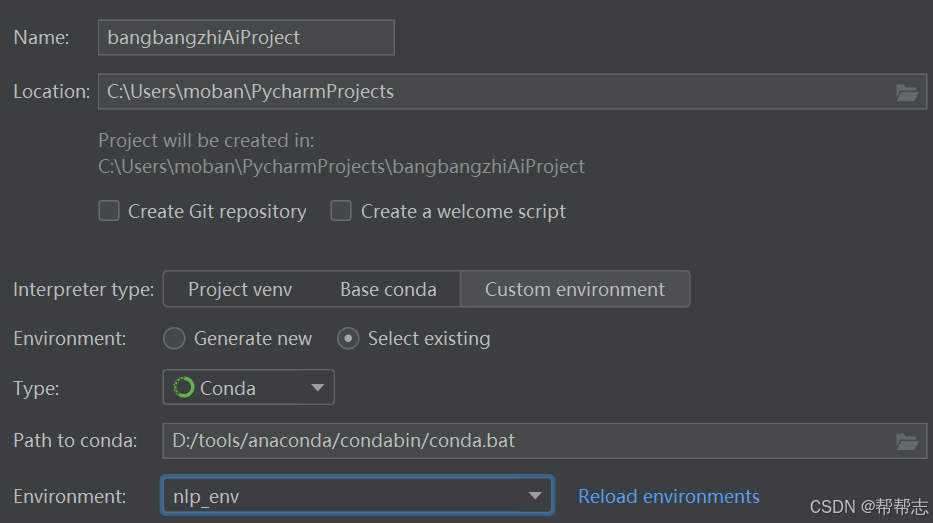
选择conda之后,会看到环境,多个环境之间选择一个:当前项目需要用的环境
nlp_env是我前面小节创建的环境,就是给当前大模型的项目用的
所以:
既然pycharm都能看到Anaconda创建的环境并选择,那么就关联上了
二、查看项目及测试
打开setting,点击Project:帮帮志Aiproject 项目名
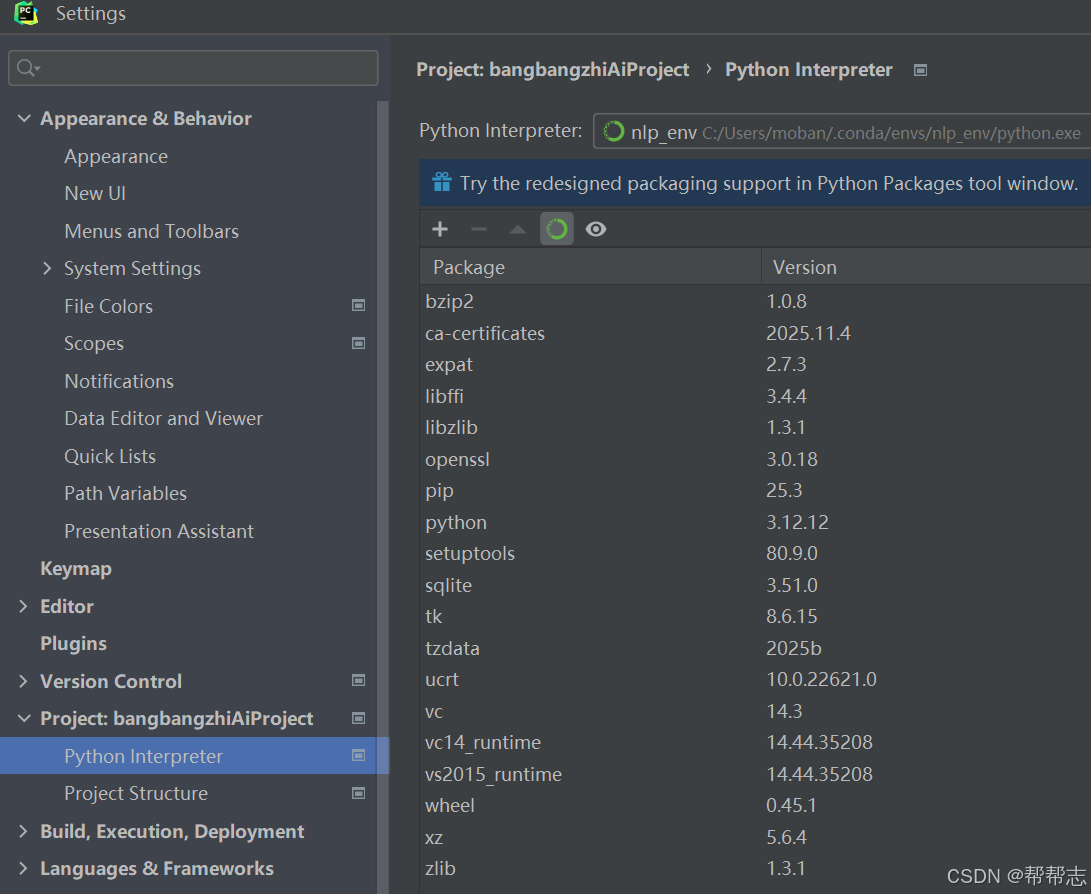
看到当前项目使用的环境是conda的nlp_nev
且项目自带了很多 Python的包(Anaconda环境)。
默认存在的,我没有pip悄悄加啥的
任意写几行Python代码运行
能运行且有结果,表示:目前我们的环境没有任何问题
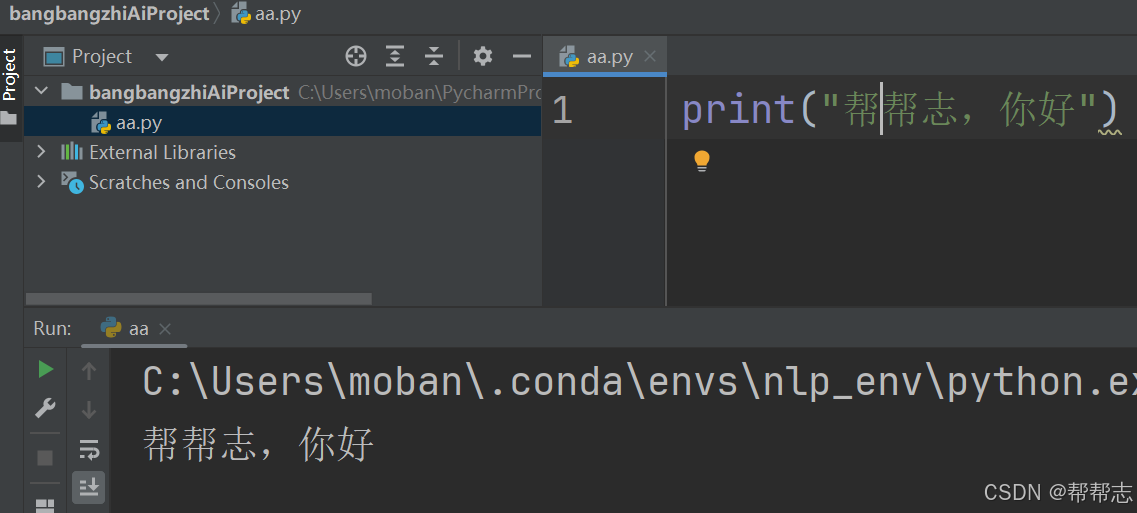
下面就是敲大模型的代码了(正在上传ing)
总结
说明一下:整个这个系列实现AI大模型对话项目。序号文章一共也就10几篇,只有核心图文重点操作步骤来实现这个目标
(包括这个AI大模型的环境搭建,深度学习,数据处理,流输出,流推理等等)
(基本上您边看边写:一个小时或者一上午就能跟着一起手搓一个,然后您可以自行添加功能和内容在您项目里面)
其他扩展细节知识点,本系列省略了(或者有链接)如:
Python语法的
vue语法的
(会陆续更新非常多的IT技术知识及泛IT的电商知识,可以点个关注,共同交流。ღ( ´・ᴗ・` )比心)
(也欢迎评论,提问。 我会依次回答~)