文章目录
-
- 第一步:什么是CustomPainter?
- 第二步:基础知识详解
-
- CustomPainter的基本结构
- [Canvas - 你的画布](#Canvas - 你的画布)
- [Paint - 你的画笔](#Paint - 你的画笔)
- [Path - 复杂路径](#Path - 复杂路径)
- 坐标系统
- 第三步:实战演示
- 第四步:知识点全面总结
-
- CustomPainter核心概念
-
- [1. 三大核心组件](#1. 三大核心组件)
- [2. **生命周期方法**](#2. 生命周期方法)
- [🖌️ **Canvas绘制方法大全**](#🖌️ Canvas绘制方法大全)
- [🎨 **Paint属性详解**](#🎨 Paint属性详解)
- [🗺️ **Path路径操作**](#🗺️ Path路径操作)
- [📏 **坐标系统和变换**](#📏 坐标系统和变换)
- [⚡ **性能优化技巧**](#⚡ 性能优化技巧)
- [🎯 **实用技巧和最佳实践**](#🎯 实用技巧和最佳实践)
- [🚀 进阶学习方向](#🚀 进阶学习方向)
-
- [🎮 **动画绘制**](#🎮 动画绘制)
- [🖱️ **交互绘制**](#🖱️ 交互绘制)
- [📊 **数据可视化**](#📊 数据可视化)
- [🎨 **艺术效果**](#🎨 艺术效果)
- [💡 总结](#💡 总结)
从零开始学会自定义绘制
循序渐进掌握Flutter最强大的绘图工具

第一步:什么是CustomPainter?
生活比喻
想象你是一个画家,Flutter给了你:
Canvas(画布) = 你的绘图区域,就像白纸
Paint(画笔) = 设置颜色、粗细的工具
绘图方法 = 不同的绘画技法(画线、画圆等)
为什么需要CustomPainter?
标准Widget的局限性:
- Container只能画矩形
- CircleAvatar只能画圆形
- Icon只能显示预设图标
CustomPainter的强大之处:
- 任意形状:星星、心形、复杂图案
- 数据可视化:图表、进度条、仪表盘
- 游戏图形:角色、道具、特效
- 艺术效果:渐变、阴影、纹理
使用场景对比
| 需求 | 标准Widget | CustomPainter |
|---|---|---|
| 简单矩形 | Container | 过度设计 |
| 圆形头像 | CircleAvatar | 不必要 |
| 五角星 | 无法实现 | 完美解决 |
| 柱状图 | 复杂组合 | 简单直接 |
| 自定义图标 | 受限制 | 无限可能 |
第二步:基础知识详解
CustomPainter的基本结构
CustomPainter就像一个画家的工作模板:
🎨 继承关系 :所有自定义绘制器都必须继承CustomPainter类
📝 两个核心方法 :每个绘制器都需要实现两个关键方法
🔄 生命周期管理:Flutter会在合适的时机调用这些方法
基本结构解析:
-
paint方法 - 🎨 绘制核心- 这里是你的"创作空间"
- 接收Canvas(画布)和Size(尺寸)参数
- 所有的绘制逻辑都在这里实现
-
shouldRepaint方法 - ⚡ 性能优化- 决定何时需要重新绘制
- 返回
true:重新绘制(数据变化时) - 返回
false:使用缓存(静态内容时)
dart
class MyPainter extends CustomPainter {
  @override
  void paint(Canvas canvas, Size size) {
    // 在这里进行绘制
  }

  @override
  bool shouldRepaint(CustomPainter oldDelegate) {
    // 决定是否需要重新绘制
    return false;
  }
}
Canvas - 你的画布
Canvas提供了丰富的绘制方法:
dart
// 绘制基本图形
canvas.drawCircle(center, radius, paint);     // 圆形
canvas.drawRect(rect, paint);                 // 矩形
canvas.drawLine(p1, p2, paint);              // 直线
canvas.drawOval(rect, paint);                // 椭圆

// 绘制复杂图形
canvas.drawPath(path, paint);                // 路径
canvas.drawRRect(rrect, paint);              // 圆角矩形
canvas.drawArc(rect, startAngle, sweepAngle, useCenter, paint); // 弧形

// 绘制文本和图像
canvas.drawParagraph(paragraph, offset);     // 段落文本
canvas.drawImage(image, offset, paint);      // 图像
Paint - 你的画笔
Paint控制绘制的样式:
dart
final paint = Paint()
  ..color = Colors.blue              // 颜色
  ..strokeWidth = 2.0               // 线条粗细
  ..style = PaintingStyle.fill      // 填充样式
  ..strokeCap = StrokeCap.round     // 线条端点样式
  ..strokeJoin = StrokeJoin.round   // 线条连接样式
  ..isAntiAlias = true;             // 抗锯齿
Paint样式详解:
| 属性 | 说明 | 常用值 |
|---|---|---|
| color | 颜色 | Colors.red, Color(0xFF123456) |
| style | 样式 | fill(填充), stroke(描边) |
| strokeWidth | 线宽 | 1.0, 2.5, 10.0 |
| strokeCap | 端点 | round(圆形), square(方形) |
| isAntiAlias | 抗锯齿 | true(平滑), false(锐利) |
Path - 复杂路径
Path用于绘制复杂形状:
dart
final path = Path()
  ..moveTo(x1, y1)        // 移动到起点
  ..lineTo(x2, y2)        // 画直线到
  ..quadraticBezierTo(    // 二次贝塞尔曲线
      cpx, cpy, x3, y3)
  ..cubicTo(              // 三次贝塞尔曲线
      cp1x, cp1y, cp2x, cp2y, x4, y4)
  ..close();              // 闭合路径
坐标系统
Flutter的坐标系统:
text
(0,0) ────────── X轴 →
  │
  │    屏幕区域
  │
  │
  Y轴
  ↓
重要概念:
- 原点(0,0)在左上角
- X轴向右为正
- Y轴向下为正
- Size.width 和 Size.height 是绘制区域的尺寸
为什么是Canvas绘制而不是Paint?
🎨 Canvas = 画布 :负责"在哪里画"和"画什么形状"
🖌️ Paint = 画笔:负责"用什么样式画"(颜色、粗细等)
就像现实中画画:你在画布上画圆形,用画笔决定颜色。Canvas决定动作,Paint决定样式!
第三步:实战演示
从简单开始:绘制一个圆
dart
class CirclePainter extends CustomPainter {
  @override
  void paint(Canvas canvas, Size size) {
    final paint = Paint()
      ..color = Colors.blue
      ..style = PaintingStyle.fill;

    // 在中心绘制圆形
    final center = Offset(size.width / 2, size.height / 2);
    final radius = size.width / 4;

    canvas.drawCircle(center, radius, paint);
  }

  @override
  bool shouldRepaint(CustomPainter oldDelegate) => false;
}
进阶:完整项目演示
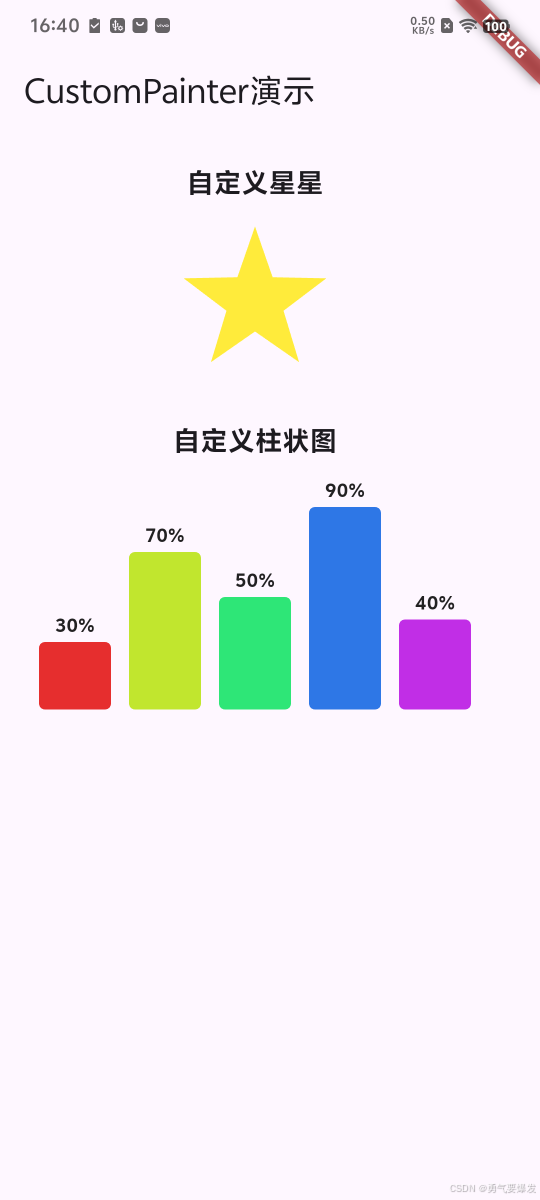
dart
import 'package:flutter/material.dart';
import 'dart:math' as math; // 导入数学库,用于三角函数计算

/// 应用程序入口点
/// 创建一个展示CustomPainter功能的演示应用
void main() {
  runApp(MaterialApp(
    home: CustomPainterDemo(),
  ));
}

/// CustomPainter演示页面
/// 这个页面展示了CustomPainter的两个实用示例:
/// 1. 星星绘制 - 展示如何使用Path绘制复杂形状
/// 2. 柱状图 - 展示如何绘制数据可视化图表
class CustomPainterDemo extends StatelessWidget {
  /// 构建页面UI结构
  /// 使用Column垂直排列两个演示组件
  @override
  Widget build(BuildContext context) {
    return Scaffold(
      appBar: AppBar(title: Text('CustomPainter演示')),
      body: Padding(
        padding: EdgeInsets.all(20), // 为整个页面添加20像素的内边距
        child: Column(
          children: [
            // 星星图案演示区域
            Text('自定义星星', style: TextStyle(fontSize: 18, fontWeight: FontWeight.bold)),
            SizedBox(height: 16), // 添加垂直间距

            // 五角星组件 - 展示复杂形状的绘制
            StarPainter(
              size: 100,           // 星星大小:100x100像素
              color: Colors.yellow, // 星星颜色:黄色
              points: 5,           // 星星角数:5个角
            ),

            SizedBox(height: 30), // 区域之间的较大间距

            // 柱状图演示区域
            Text('自定义柱状图', style: TextStyle(fontSize: 18, fontWeight: FontWeight.bold)),
            SizedBox(height: 16),

            // 柱状图组件 - 展示数据可视化
            BarChartPainter(
              data: [0.3, 0.7, 0.5, 0.9, 0.4], // 数据数组,值范围 0.0-1.0
              width: 300,                      // 图表宽度:300像素
              height: 150,                     // 图表高度:150像素
            ),
          ],
        ),
      ),
    );
  }
}

/// 星星绘制器组件(就像用圆规画星星)
///
/// 这是一个可自定义的星星绘制组件,具有以下特性:
/// - 可调节星星的大小和颜色
/// - 可设置星星的角数(默认5角)
/// - 使用数学计算精确绘制对称的星形
/// - 适用于装饰、评分显示等场景
class StarPainter extends StatelessWidget {
  /// 星星的大小(宽度和高度),单位为像素
  final double size;

  /// 星星的颜色
  final Color color;

  /// 星星的角数,默认5角(五角星)
  final int points;

  /// 构造函数
  /// [size] 星星大小,必需参数
  /// [color] 星星颜色,必需参数
  /// [points] 星星角数,默认5角
  const StarPainter({
    Key? key,
    required this.size,
    required this.color,
    this.points = 5,
  }) : super(key: key);

  /// 构建星星组件的UI
  /// 使用CustomPaint绘制星形,将绘制逻辑委托给_StarPainter
  @override
  Widget build(BuildContext context) {
    return CustomPaint(
      size: Size(size, size), // 设置绘制区域为正方形
      painter: _StarPainter(color: color, points: points), // 使用自定义绘制器
    );
  }
}

/// 星星绘制器的CustomPainter实现
///
/// 这个类负责在Canvas上绘制星形,使用数学计算确定每个点的位置
class _StarPainter extends CustomPainter {
  /// 星星的颜色
  final Color color;

  /// 星星的角数
  final int points;

  /// 构造函数
  /// 初始化绘制星星所需的参数
  _StarPainter({required this.color, required this.points});

  /// 核心绘制方法
  /// 使用数学计算和Path绘制对称的星形
  /// [canvas] 绘制画布
  /// [size] 绘制区域大小
  @override
  void paint(Canvas canvas, Size size) {
    // 创建画笔,设置填充样式
    final paint = Paint()
      ..color = color                    // 设置星星颜色
      ..style = PaintingStyle.fill;      // 填充样式,不是只绘边框

    // 创建绘制路径,用于连接星星的所有点
    final path = Path();

    // 计算星星的中心点和半径
    final center = Offset(size.width / 2, size.height / 2); // 中心点
    final outerRadius = size.width / 2;                     // 外半径(星星尖角的距离)
    final innerRadius = outerRadius * 0.4;                 // 内半径(星星凹陷的距离)

    // 计算星星的各个点(就像连接星座的点)
    // 每个星角需要两个点:一个尖角点(外半径)和一个凹陷点(内半径)
    for (int i = 0; i < points * 2; i++) {
      // 计算当前点的角度(从顶部开始,顺时针方向)
      final angle = (i * math.pi) / points - math.pi / 2;

      // 交替使用外半径和内半径:偶数索引使用外半径(尖角),奇数索引使用内半径(凹陷)
      final radius = i.isEven ? outerRadius : innerRadius;

      // 使用三角函数计算点的坐标
      final x = center.dx + radius * math.cos(angle); // x坐标
      final y = center.dy + radius * math.sin(angle); // y坐标

      // 构建路径:第一个点移动到,其余点连线到
      if (i == 0) {
        path.moveTo(x, y); // 移动到起始点
      } else {
        path.lineTo(x, y); // 从当前点连线到新点
      }
    }

    // 关闭路径,连接最后一个点到第一个点
    path.close();

    // 在画布上绘制星形路径
    canvas.drawPath(path, paint);
  }

  /// 判断是否需要重新绘制
  /// 返回false表示星星形状不变,不需要重新绘制,提高性能
  @override
  bool shouldRepaint(covariant CustomPainter oldDelegate) => false;
}

/// 柱状图绘制器组件(就像画家画柱子)
///
/// 这是一个简单而实用的柱状图组件,具有以下特性:
/// - 支持多个数据点的显示
/// - 自动计算柱子宽度和间距
/// - 彩虹色柱子,美观易读
/// - 显示百分比数值标签
/// - 圆角设计,现代化外观
class BarChartPainter extends StatelessWidget {
  /// 数据数组,每个值的范围为 0.0-1.0,代表百分比
  final List<double> data;

  /// 柱状图的宽度,单位为像素
  final double width;

  /// 柱状图的高度,单位为像素
  final double height;

  /// 构造函数
  /// [data] 数据数组,必需参数
  /// [width] 图表宽度,必需参数
  /// [height] 图表高度,必需参数
  const BarChartPainter({
    Key? key,
    required this.data,
    required this.width,
    required this.height,
  }) : super(key: key);

  /// 构建柱状图组件的UI
  /// 使用CustomPaint绘制柱状图,将绘制逻辑委托给_BarChartPainter
  @override
  Widget build(BuildContext context) {
    return CustomPaint(
      size: Size(width, height), // 设置绘制区域大小
      painter: _BarChartPainter(data: data), // 使用自定义绘制器
    );
  }
}

/// 柱状图绘制器的CustomPainter实现
///
/// 这个类负责在Canvas上绘制柱状图,包括柱子和数值标签
class _BarChartPainter extends CustomPainter {
  /// 数据数组
  final List<double> data;

  /// 构造函数
  /// 初始化绘制柱状图所需的数据
  _BarChartPainter({required this.data});

  /// 核心绘制方法
  /// 绘制柱状图的所有元素:柱子、颜色、标签
  /// [canvas] 绘制画布
  /// [size] 绘制区域大小
  @override
  void paint(Canvas canvas, Size size) {
    // 计算柱子的宽度和间距
    // 每个柱子占据80%的空间,20%用作间距
    final barWidth = size.width / data.length * 0.8;  // 柱子宽度
    final spacing = size.width / data.length * 0.2;   // 间距宽度

    // 遍历所有数据点,绘制每个柱子
    for (int i = 0; i < data.length; i++) {
      // 计算柱子的尺寸和位置
      final barHeight = size.height * data[i];                    // 柱子高度:数据值 × 总高度
      final left = i * (barWidth + spacing) + spacing / 2;       // 柱子左边位置
      final top = size.height - barHeight;                       // 柱子顶部位置(从底部向上)

      // 为每个柱子设置不同颜色(就像彩虹色彩)
      // 使用HSV颜色模式创建彩虹效果:色相均匀分布,饱和度和亮度固定
      final paint = Paint()
        ..color = HSVColor.fromAHSV(
          1.0,                           // 透明度:完全不透明
          i * 360.0 / data.length,       // 色相:根据索引均匀分布在360度范围内
          0.8,                           // 饱和度:80%,颜色鲜艳但不过于刺眼
          0.9,                           // 亮度:90%,明亮但不过于刺眼
        ).toColor()
        ..style = PaintingStyle.fill;    // 填充样式

      // 创建柱子的矩形区域
      final rect = Rect.fromLTWH(left, top, barWidth, barHeight);

      // 绘制圆角柱子(使用RRect而不是普通矩形)
      canvas.drawRRect(
        RRect.fromRectAndRadius(rect, Radius.circular(4)), // 4像素圆角
        paint,
      );

      // 绘制数值标签(就像给柱子贴标签)
      // 使用TextPainter在Canvas上绘制文本
      final textPainter = TextPainter(
        text: TextSpan(
          text: '${(data[i] * 100).toInt()}%', // 将数据转换为百分比显示
          style: TextStyle(
            color: Colors.black87,           // 深灰色文字,清晰可见
            fontSize: 12,                   // 字体大小
            fontWeight: FontWeight.bold,     // 粗体,增加可读性
          ),
        ),
        textDirection: TextDirection.ltr,   // 文本方向:从左到右
      );

      // 计算文本尺寸和位置
      textPainter.layout(); // 计算文本的实际尺寸

      // 绘制文本在柱子顶部中心位置
      textPainter.paint(
        canvas,
        Offset(
          left + barWidth / 2 - textPainter.width / 2,  // 水平居中:柱子中心 - 文本宽度的一半
          top - textPainter.height - 4,                 // 垂直位置:柱子顶部上方4像素
        ),
      );
    }
  }

  /// 判断是否需要重新绘制
  /// 返回true表示数据可能变化,需要重新绘制
  /// 在实际项目中,可以比较数据是否变化来优化性能
  @override
  bool shouldRepaint(covariant CustomPainter oldDelegate) => true;
}
第四步:知识点全面总结
CustomPainter核心概念
1. 三大核心组件
| 组件 | 作用 | 比喻 |
|---|---|---|
| Canvas | 绘制表面 | 🎨 画布 |
| Paint | 绘制样式 | 🖌️ 画笔 |
| Size | 绘制区域 | 📏 画框 |
2. 生命周期方法
dart
class MyPainter extends CustomPainter {
  @override
  void paint(Canvas canvas, Size size) {
    // 🎨 核心绘制逻辑
    // 每次需要绘制时都会调用
  }

  @override
  bool shouldRepaint(CustomPainter oldDelegate) {
    // 🔄 性能优化关键
    // true: 重新绘制  false: 使用缓存
    return false;
  }
}
🖌️ Canvas绘制方法大全
基础图形
dart
// 🔵 圆形和椭圆
canvas.drawCircle(center, radius, paint);
canvas.drawOval(rect, paint);

// 📐 矩形和圆角矩形
canvas.drawRect(rect, paint);
canvas.drawRRect(rrect, paint);

// 📏 线条
canvas.drawLine(p1, p2, paint);
canvas.drawPoints(PointMode.lines, points, paint);

// 🌙 弧形
canvas.drawArc(rect, startAngle, sweepAngle, useCenter, paint);
复杂图形
dart
// 🗺️ 路径绘制
canvas.drawPath(path, paint);

// 📝 文本绘制
canvas.drawParagraph(paragraph, offset);

// 🖼️ 图像绘制
canvas.drawImage(image, offset, paint);
canvas.drawImageRect(image, src, dst, paint);
🎨 Paint属性详解
颜色设置
dart
paint.color = Colors.red;                    // 纯色
paint.color = Color(0xFF123456);            // 十六进制
paint.color = Color.fromRGBO(255, 0, 0, 1); // RGBA
paint.color = HSVColor.fromAHSV(1, 120, 0.8, 0.9).toColor(); // HSV
样式设置
dart
// 填充样式
paint.style = PaintingStyle.fill;    // 填充
paint.style = PaintingStyle.stroke;  // 描边

// 线条样式
paint.strokeWidth = 2.0;             // 线宽
paint.strokeCap = StrokeCap.round;   // 端点:round, square, butt
paint.strokeJoin = StrokeJoin.round; // 连接:round, miter, bevel

// 其他属性
paint.isAntiAlias = true;            // 抗锯齿
paint.filterQuality = FilterQuality.high; // 滤镜质量
🗺️ Path路径操作
基础路径
dart
final path = Path();

// 移动和连线
path.moveTo(x, y);        // 移动到点
path.lineTo(x, y);        // 直线到点
path.close();             // 闭合路径

// 弧线
path.arcTo(rect, startAngle, sweepAngle, forceMoveTo);
path.quadraticBezierTo(cpx, cpy, x, y);  // 二次贝塞尔
path.cubicTo(cp1x, cp1y, cp2x, cp2y, x, y); // 三次贝塞尔
路径操作
dart
// 路径变换
path.transform(matrix4);
path.shift(offset);

// 路径组合
Path.combine(PathOperation.union, path1, path2);     // 并集
Path.combine(PathOperation.intersect, path1, path2); // 交集
Path.combine(PathOperation.difference, path1, path2); // 差集
📏 坐标系统和变换
坐标系统
dart
// Flutter坐标系(左上角为原点)
(0,0) ────────── (width,0)
  │                  │
  │     绘制区域      │
  │                  │
(0,height) ──── (width,height)
Canvas变换
dart
// 平移
canvas.translate(dx, dy);

// 旋转(弧度)
canvas.rotate(angle);

// 缩放
canvas.scale(sx, sy);

// 保存和恢复状态
canvas.save();    // 保存当前变换状态
// ... 进行变换和绘制
canvas.restore(); // 恢复到保存的状态
⚡ 性能优化技巧
shouldRepaint优化
dart
@override
bool shouldRepaint(MyPainter oldDelegate) {
  // ✅ 好的做法:比较具体属性
  return color != oldDelegate.color ||
         size != oldDelegate.size;

  // ❌ 避免:总是返回true
  // return true;

  // ❌ 避免:总是返回false(数据变化时不更新)
  // return false;
}
绘制优化
dart
@override
void paint(Canvas canvas, Size size) {
  // ✅ 复用Paint对象
  final paint = Paint()..color = Colors.blue;

  // ✅ 避免在循环中创建对象
  final rect = Rect.fromLTWH(0, 0, 100, 100);
  for (int i = 0; i < 10; i++) {
    canvas.drawRect(rect.shift(Offset(i * 20, 0)), paint);
  }

  // ❌ 避免:在循环中创建新对象
  // for (int i = 0; i < 10; i++) {
  //   final paint = Paint()..color = Colors.blue; // 每次都创建
  //   canvas.drawRect(Rect.fromLTWH(i * 20, 0, 100, 100), paint);
  // }
}
🎯 实用技巧和最佳实践
文本绘制
dart
void drawText(Canvas canvas, String text, Offset position) {
  final textPainter = TextPainter(
    text: TextSpan(
      text: text,
      style: TextStyle(color: Colors.black, fontSize: 16),
    ),
    textDirection: TextDirection.ltr,
  );

  textPainter.layout();
  textPainter.paint(canvas, position);
}
渐变效果
dart
final gradient = LinearGradient(
  colors: [Colors.blue, Colors.red],
  begin: Alignment.topLeft,
  end: Alignment.bottomRight,
);

final paint = Paint()
  ..shader = gradient.createShader(rect);

canvas.drawRect(rect, paint);
阴影效果
dart
final shadowPaint = Paint()
  ..color = Colors.black.withOpacity(0.3)
  ..maskFilter = MaskFilter.blur(BlurStyle.normal, 3);

// 先绘制阴影
canvas.drawCircle(center.translate(2, 2), radius, shadowPaint);
// 再绘制主体
canvas.drawCircle(center, radius, mainPaint);
🚀 进阶学习方向
🎮 动画绘制
原理:通过Animation提供的0.0-1.0变化值,实时改变绘制参数,产生动画效果。
dart
class AnimatedPainter extends CustomPainter {
  final Animation<double> animation;

  AnimatedPainter(this.animation) : super(repaint: animation);

  @override
  void paint(Canvas canvas, Size size) {
    // 使用animation.value进行动画绘制
    final progress = animation.value;
    // ... 绘制逻辑
  }
}
🖱️ 交互绘制
原理:收集用户触摸事件的坐标点,存储在列表中,然后在绘制时连接这些点形成轨迹。
dart
class InteractivePainter extends CustomPainter {
  final List<Offset> points;

  InteractivePainter(this.points);

  @override
  void paint(Canvas canvas, Size size) {
    // 绘制用户触摸的轨迹
    if (points.isNotEmpty) {
      final path = Path()..moveTo(points.first.dx, points.first.dy);
      for (final point in points.skip(1)) {
        path.lineTo(point.dx, point.dy);
      }
      canvas.drawPath(path, paint);
    }
  }
}
📊 数据可视化
- 饼图 :使用
drawArc绘制扇形 - 折线图 :使用
Path连接数据点 - 散点图 :使用
drawCircle绘制数据点 - 热力图:使用颜色渐变表示数据密度
🎨 艺术效果
- 粒子系统:绘制大量小图形模拟粒子
- 波浪效果:使用正弦函数创建波浪路径
- 几何图案:使用数学函数创建复杂图案
- 滤镜效果 :使用
ColorFilter和ImageFilter
💡 总结
CustomPainter是Flutter中最强大的绘图工具,掌握它可以让你:
✅ 创造无限可能的UI效果
✅ 实现高性能的自定义组件
✅ 开发专业的数据可视化
✅ 制作精美的动画和交互
记住关键点:
- 🎨 Canvas是你的画布,Paint是你的画笔
- 📏 理解坐标系统和变换
- ⚡ 合理使用shouldRepaint优化性能
- 🔄 结合动画创造动态效果
绘图学的就是一种思想,学会了CustomPainter的绘画方式其实也就掌握了其它平台上的绘画方式,比如:Android上的自定义组件、Js上的绘制组件都是大同小异。希望你能掌握学习技巧,继续探索CustomPainter的无限可能,创造出独特的视觉效果!🎨✨