dc3 windows 本地搭建步骤:
必要软件环境 进入原网页#(https://doc.dc3.site/docs/code/0-environment.html#必要软件环境)
务必保证至少需要给 docker 分配:1 核 CPU 以及 4G 以上的运行内存!
-
JDK : 推荐使用 `Oracle JDK 1.8` 或者 `OpenJDK8`,理论来说其他版本也行;
-
Maven : 推荐使用 `Maven 3.8` ,理论来说其他版本也行;
-
IDE : `IntelliJ IDEA` 或者 `Eclipse`,理论来说其他 Java IDE 也行;
-
Docker : 需要提供 `docker` 和 `docker-compose` 指令,至少需要给 `docker` 分配 `4G` 的运行内存,建议配置国内镜像加速,下载镜像速度会快一些。
1 管理员权限改hosts:
```
Added by DC3
127.0.0.1 dc3-mysql
127.0.0.1 dc3-redis
127.0.0.1 dc3-mongo
127.0.0.1 dc3-opentsdb
127.0.0.1 dc3-elasticsearch
127.0.0.1 dc3-rabbitmq
127.0.0.1 dc3-emqx
127.0.0.1 dc3-nginx
127.0.0.1 dc3-influx
dev
127.0.0.1 dc3-center-register
127.0.0.1 dc3-center-auth
127.0.0.1 dc3-center-manager
127.0.0.1 dc3-center-data
127.0.0.1 dc3-gateway
End DC3
```
2 安装好docker后,安装基础组件:
```
cd iot-dc3/dc3
#创建并启动 MySQL、MongoDB、Redis、RabbitMQ、Nacos 服务
docker-compose -f docker-compose-dev.yml up -d mysql mongo redis rabbitmq register
#停止 MySQL、MongoDB、Redis、RabbitMQ、Nacos 服务
docker-compose stop mysql mongo redis rabbitmq register
```
!输入图片说明(/imgs/2023-08-23/RwCzXsbq9cGTMIjv.png)
3 下载dc3源码并依次启动
启动 Auth、Manager、Data、Gateway 服务 进入原网页#(https://doc.dc3.site/docs/code/3-idea-start.html#启动-auth、manager、data、gateway-服务)
启动待开发的 驱动
```
下载iot-dc3源码
git clone https://gitee.com/pnoker/iot-dc3.git
cd iot-dc3/dc3/demo
```
在 Idea 中依次启动:
-
`dc3-center-auth`
-
`dc3-center-manager`
-
`dc3-center-data`
-
`dc3-center-gateway`
4 拉取完整源码步骤
**注意:以下步骤均在iot-dc3目录下完成**
1.首先拉取**iot-dc3**
```
mkdir iot-dc3
cd iot-dc3
git clone https://gitee.com/pnoker/iot-dc3.git
git checkout main
```
2.拉取公共模块**dc3-common**
```
git clone https://gitee.com/pnoker/dc3-common.git
```
3.拉取API模块**dc3-api**
```
git clone https://gitee.com/pnoker/dc3-api.git
```
4.拉取驱动SDK模块**dc3-driver-sdk**
```
git clone https://gitee.com/pnoker/dc3-driver-sdk.git
```
5.添加依赖模块
在 iot-dc3 的 pom.xml 中添加 dc3-common、dc3-api、dc3-driver-sdk 即可。
```
dc3-gateway
dc3-center
dc3-driver
dc3-api
dc3-common
dc3-driver-sdk
```
以上步骤完成后**iot-dc3**目录结构如下
```
.
├── dc3 资源文件,如sh,sql等
├── dc3-api gRpc定义的接口结构
├── dc3-center 平台中心模块
├── dc3-common 平台公共模块
├── dc3-driver 平台驱动模块
├── dc3-driver-sdk 平台驱动SDK模块
└── dc3-gateway 平台网关模块
```
!输入图片说明(/imgs/2023-08-23/VWh3zGr2G6Fu2EnR.png)
5 启动驱动
-
driver.mqtt.url: ${MQTT_BROKER_URL:ssl://dc3-rabbitmq:8883} # MQTT Broker URL
-
auth-type: X509 # 认证方式
-
username: dc3 # 用户名
-
password: dc3 # 密码
**注意**: 以上配置是开启MQTT SSL认证的配置,如果你的MQTT Broker没有开启SSL认证,请将`auth-type`设置为`NONE`或者注释掉,同时将url设置为普通的`tcp://dc3-rabbitmq:1883`
**这里要改为: `auth-type: username` 。因为配置了用户名**
```
driver:
schedule:
定时读数据
read:
corn: '0/5 * * * * '
mqtt:
url: ${MQTT_BROKER_URL:ssl://dc3-rabbitmq:8883}
auth-type: X509
url: ${MQTT_BROKER_URL:tcp://dc3-rabbitmq:1883}
auth-type: username
username: dc3
password: dc3
receive-topics:
- qos: 1
name: data
default-send-topic:
qos: 1
name: command
keep-alive: 15
completion-timeout: 3000
batch:
speed: ${MQTT_BATCH_SPEED:100}
interval: ${MQTT_BATCH_INTERVAL:5}
```
6 配置mqtt驱动
安装MQTTX客户端 #(https://doc.dc3.site/docs/code/2-start.html#安装mqttx客户端)
点击安装(opens new window)(https://mqttx.app/zh)
连接MQTT #(https://doc.dc3.site/docs/code/2-start.html#连接mqtt)
!输入图片说明(/imgs/2023-08-23/eCBIyw8uqjJDk90J.png)
7 发送数据
记得按图填写json qos:1
topic: dc3/default/dc3-driver-mqtt/data
!输入图片说明(/imgs/2023-08-23/Fxz07b0hiHvayHuy.png)
deviceId: 设备ID, 不是设备名, pointId:位号
```
{
"id":"1014",
"deviceId":"1694223265544900609",
"pointId":"1694223118807175169",
"value": 263.0,
"createTime": "2022-08-19 14:34:36.111"
}
```
mqtt:收到结果并发送到rabbitmq :
!输入图片说明(/imgs/2023-08-23/g3y1v0154l5ELK9X.png)
data:
!输入图片说明(/imgs/2023-08-23/llQGq6kJs1uXdCY8.png)
8 启动WEB页面查看
构建 IoT DC3 Web UI #(https://doc.dc3.site/docs/code/4-web-ui.html#构建-iot-dc3-web-ui)
```
git clone https://github.com/pnoker/iot-dc3-web.git
cd iot-dc3-web
#这步至关重要, 推荐使用 yarn
npm install -g yarn --registry=https://registry.npm.taobao.org
yarn
```
启动 IoT DC3 Web UI #(https://doc.dc3.site/docs/code/4-web-ui.html#启动-iot-dc3-web-ui)
```
yarn serve
```
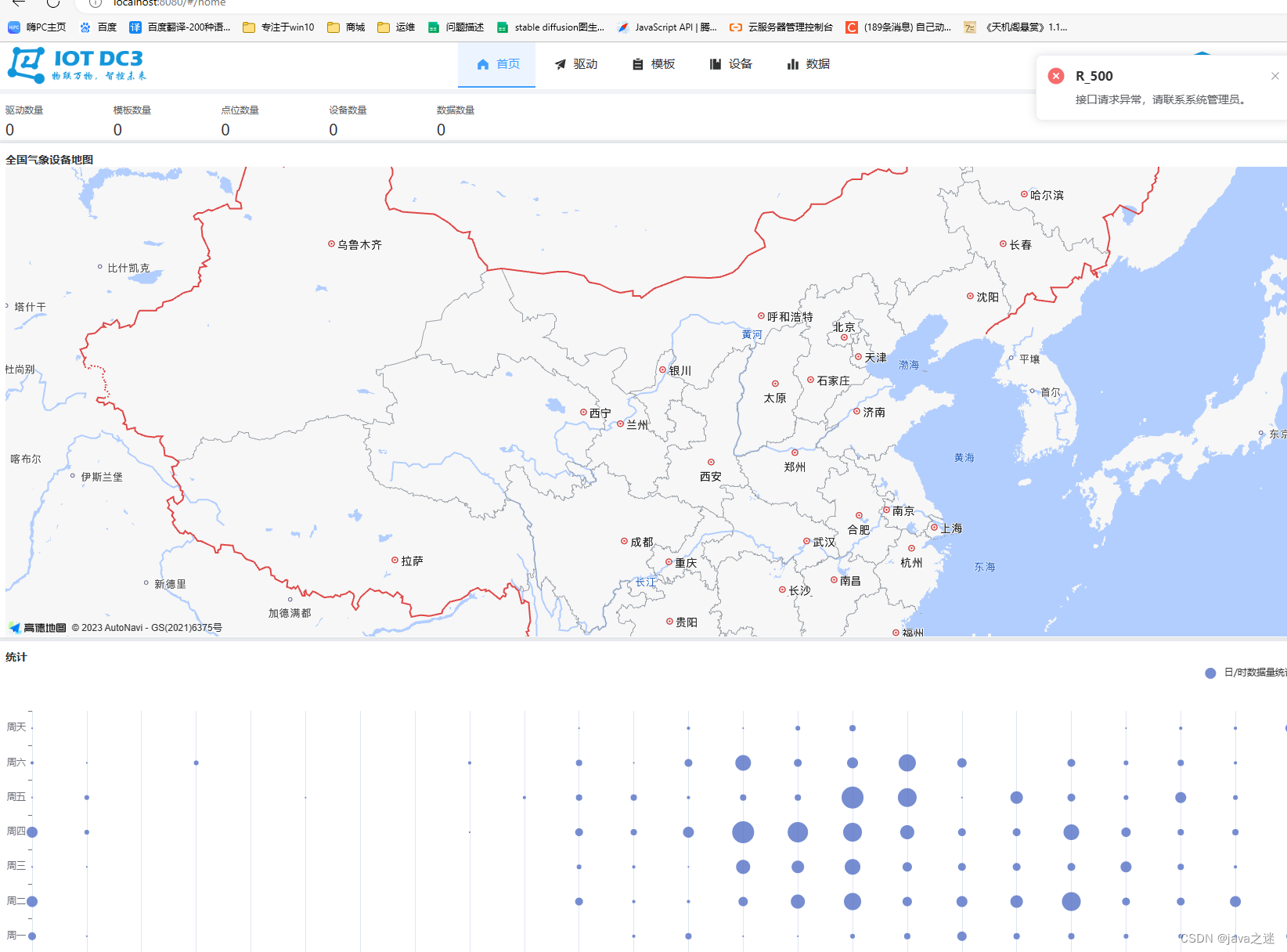
!输入图片说明(/imgs/2023-08-23/xnBRGiXIx74OnfE3.png)
2
!输入图片说明(/imgs/2023-08-23/zNvNaRtBvWw7VFQH.png)
新增模板与位号:
!输入图片说明(/imgs/2023-08-23/VpdRy0cZyElG0OJH.png)
!输入图片说明(/imgs/2023-08-23/d7U7mGeyH40CAWfF.png)
3 新增设备:
!输入图片说明(/imgs/2023-08-23/IGJqb9UWQ4Hdkwla.png)
!输入图片说明(/imgs/2023-08-23/7TUHyDP7MUy7CnA4.png)
配置topict 和 qos, 与mqtt的页面一一对应。
!输入图片说明(/imgs/2023-08-23/PWmYNtEcGeAFWa9s.png)
!输入图片说明(/imgs/2023-08-23/dBNDWpjC07K92If6.png)
发送数据后可以看到线性图:
!输入图片说明(/imgs/2023-08-23/Q9vjeBcIA1Wjqf4P.png)
明细数据: 查所有的位号(设备属性)
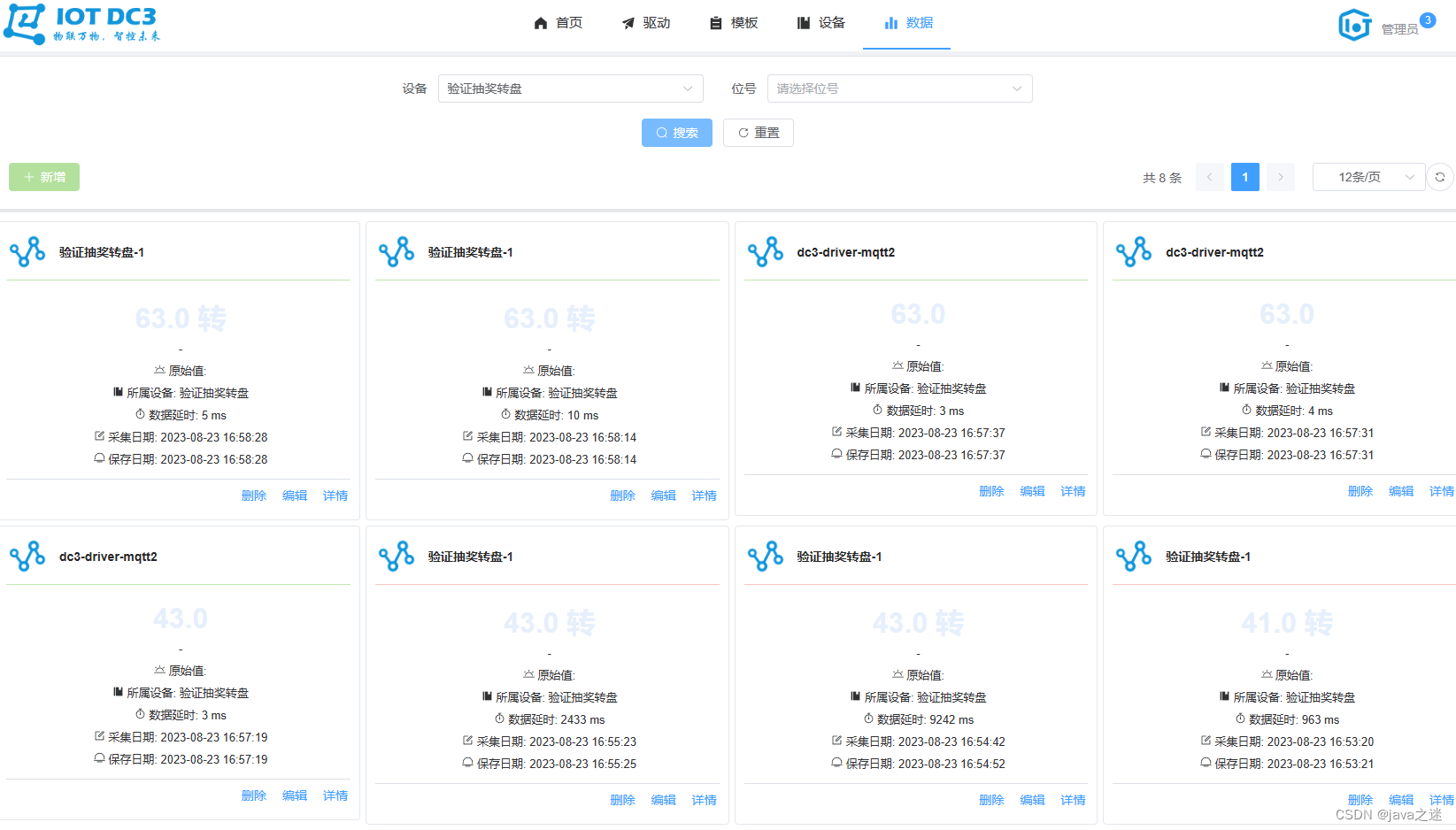
!输入图片说明(/imgs/2023-08-23/N7PHlDNFTANlAgJs.png)
数据: { "deviceId": "1694223265544900609", "pointId": "1694223118807175169", "value": "63.0"}
9 待以上服务全部正常启动,访问 http://localhost:8080 (opens new window)(http://localhost:8080/)即可进入登陆页面!
10 启动问题解决:
启动不了
```
Caused by: java.nio.charset.MalformedInputException: Input length = 1
at java.nio.charset.CoderResult.throwException(CoderResult.java:281)
at sun.nio.cs.StreamDecoder.implRead(StreamDecoder.java:339)
at sun.nio.cs.StreamDecoder.read(StreamDecoder.java:178)
at java.io.InputStreamReader.read(InputStreamReader.java:184)
at org.yaml.snakeyaml.reader.UnicodeReader.read(UnicodeReader.java:118)
at org.yaml.snakeyaml.reader.StreamReader.update(StreamReader.java:179)
... 43 common frames omitted
```
!输入图片说明(/imgs/2023-08-23/GUhphy37YSM5wUXd.png)
消息发送失败:要注意数据格式与实体类一样。
!输入图片说明(/imgs/2023-08-23/McDV0dH1Y73A5hyI.png)
3 密码报错
修改yml: auth-type: username
4 yarn 安装web依赖
找不到yarn命令。
要配置环境变量: path: 安装时带有的路径:
yarn serve
error marked@5.1.1: The engine "node" is incompatible with this module. Expected version ">= 18". Got "14.21.3"
error Found incompatible module.
info Visit https://yarnpkg.com/en/docs/cli/install for documentation about this command.