# 简介
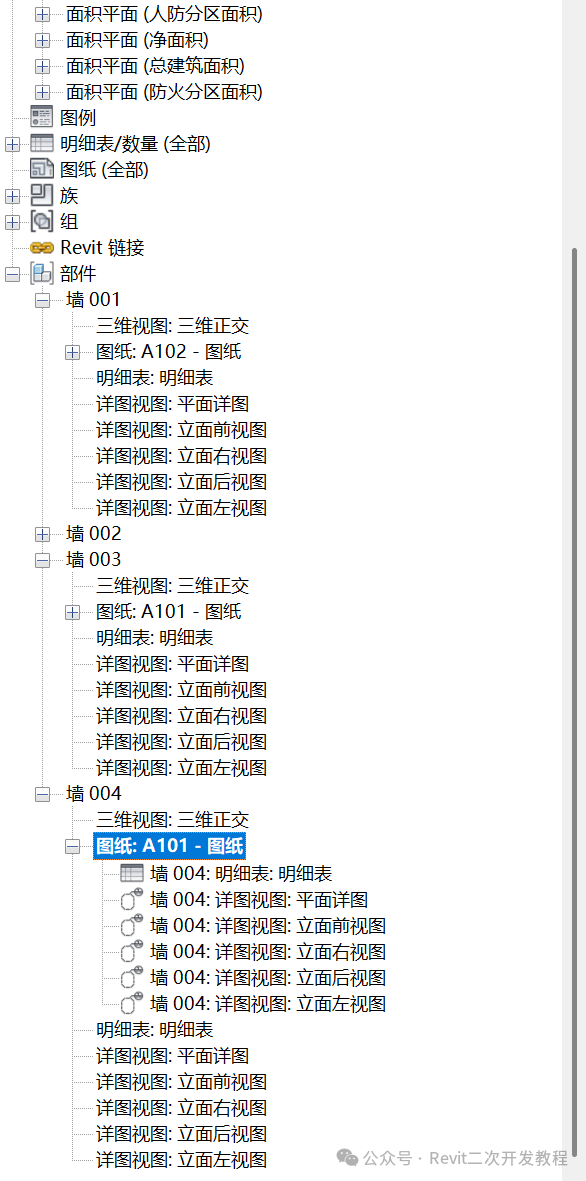
一个用于 "部件批量出图" 的强大工具,整体思路是基于一个模板图纸,自动为多个部件创建视图并放置在图纸上。
✨ 功能亮点:
|-------------|----------------------------------|
| 功能项 | 说明 |
| ✅ 支持手动或批量出图 | 可先手动为某个部件创建图纸作为模板,再自动批量应用到其它部件 |
| ✅ 视图类型可选 | 支持选择三维视图、剖面、立面、明细表、材质明细等常见部件视图 |
| ✅ 图纸模板复用 | 自动复用图框位置、视图放置点、视图样板等布局配置,确保图纸一致性 |
| ✅ 视图命名统一 | 所有自动生成的视图根据设定命名,保持清晰可读 |
| ✅ 错误提示清晰 | 图纸中找不到对应视图时会明确提示用户 |
🧭 操作流程:
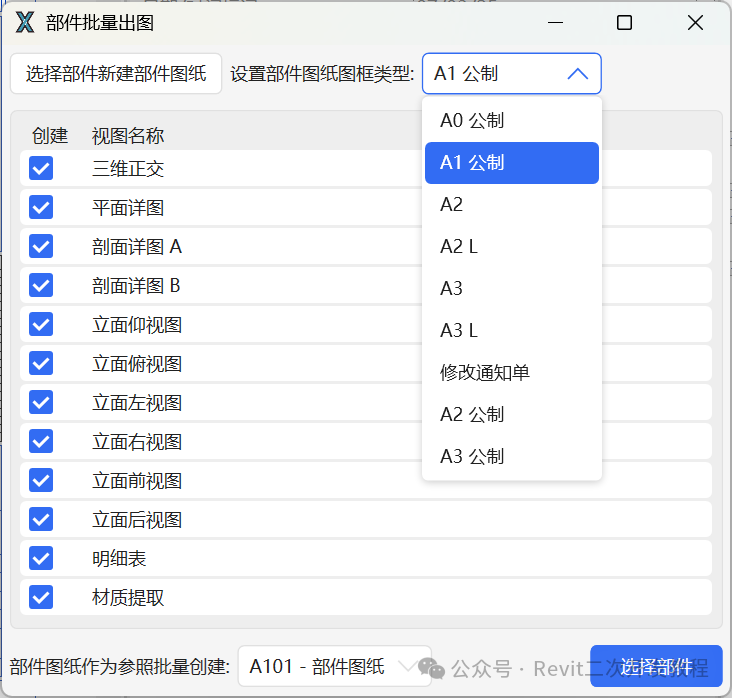
1️⃣ 第一步:选择图纸模板与图框类型
- 在【部件图纸作为参照批量创建】区域:
-
- 从下拉框中选择模板图纸;
- 选择图纸所用的图框类型(TitleBlock)。
2️⃣ 第二步:创建模板图纸
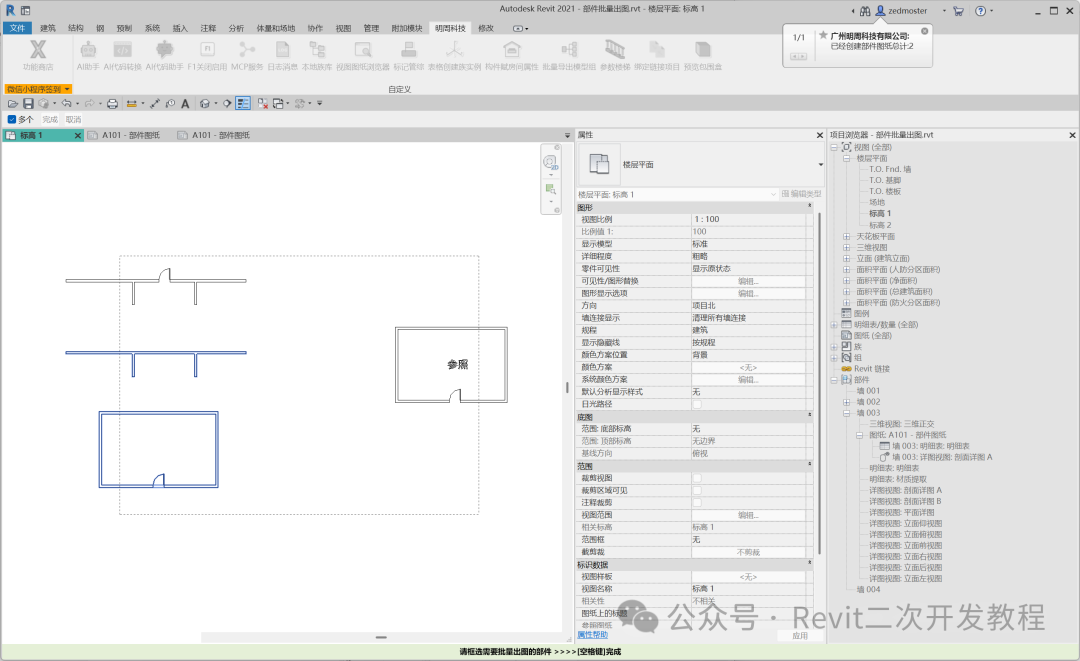
- 点击【选择部件新建部件图纸】按钮。
- 在模型中选择一个部件实例。
- 插件将为该部件创建所有预设的视图,并放入新建图纸中,作为模板图纸。
- 创建完成后,当前视图自动切换到该图纸
- 将生成的图纸在当前打开的部件图纸中进行排布,可对模板视图样板进行配置
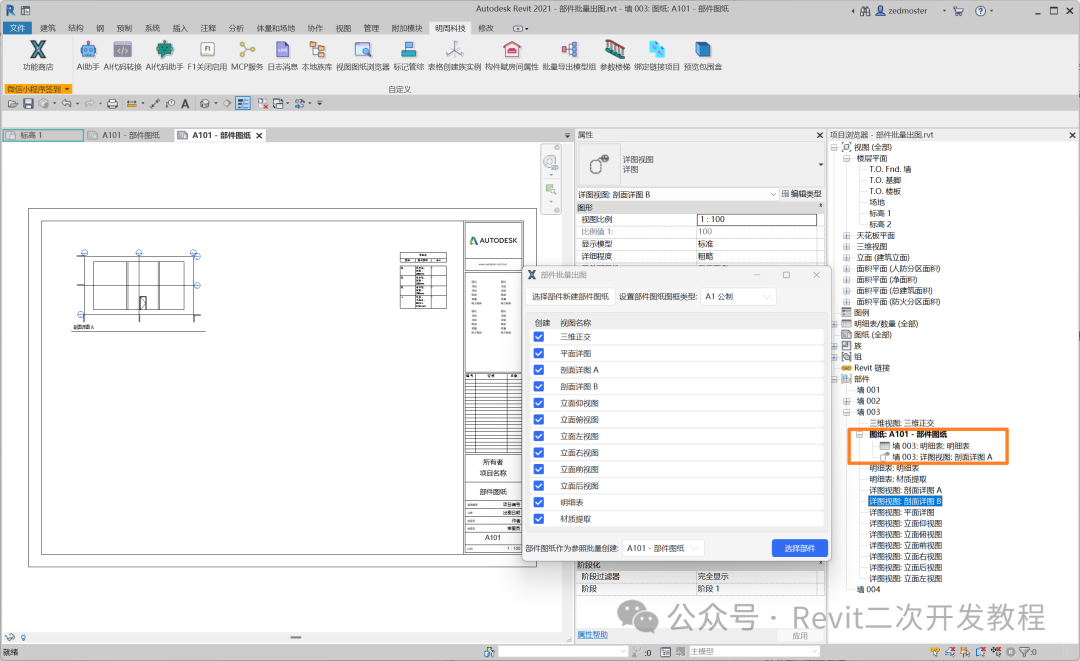
📌 注意:模板图纸会被用于后续所有部件的出图布局,请提前检查视口位置、样板等是否合适。
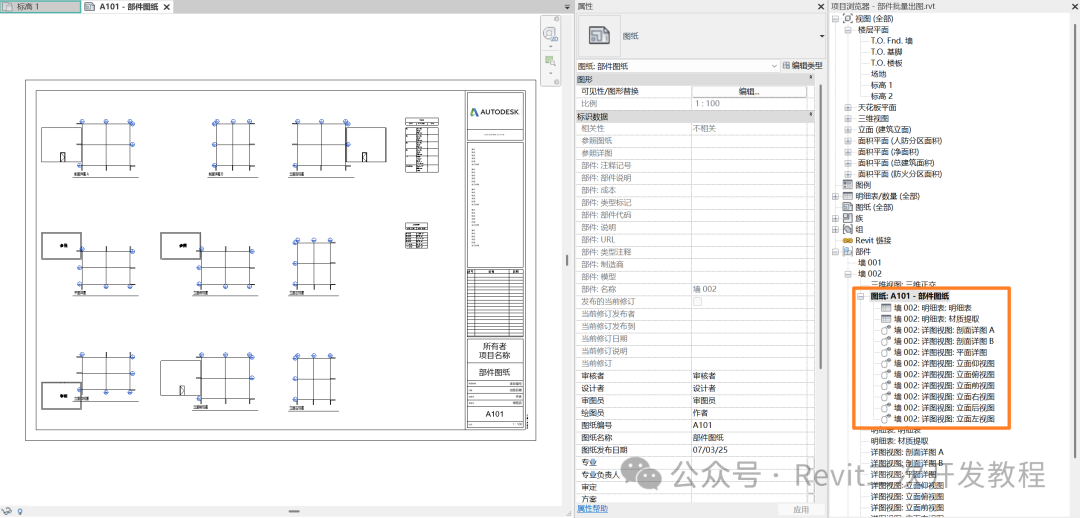
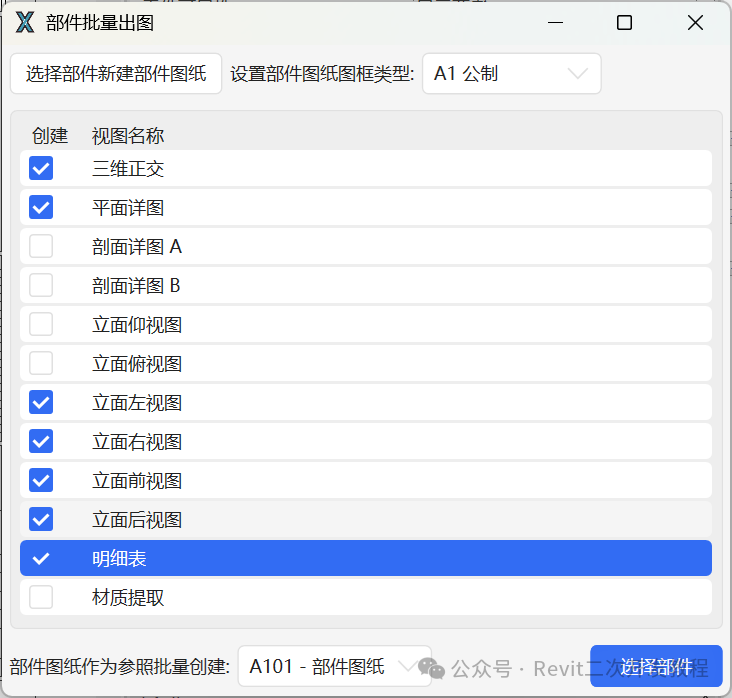
3️⃣ 第三步:选择需要创建的视图类型
- 在视图列表中勾选你希望为每个部件创建的视图;
- 可以包括:
-
- 三维正交图;
- 平面、剖面;
- 各个方向的立面图;
- 明细表;
- 材质提取表;
- 每种视图都会继承模板中该视图的视图样板(
ViewTemplate)与视口位置。
4️⃣ 第四步:框选多个部件批量出图
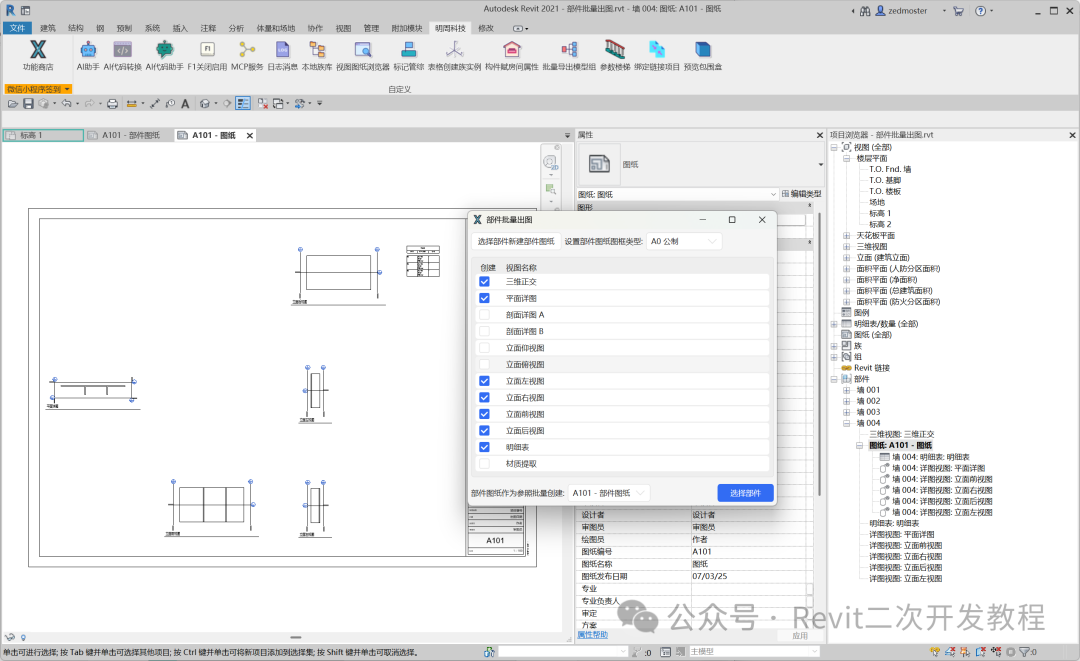
- 点击【选择部件】按钮;
- 框选多个未出图的部件;
- 插件会自动:
-
- 为每个部件创建新图纸;
- 创建勾选的视图;
- 将其按照模板图纸中的位置和样式放入新图纸中。
支持的视图类型
- View3D- HorizontalDetail- DetailSectionA- DetailSectionB- ElevationBottom- ElevationTop- ElevationLeft- ElevationRight- ElevationFront- ElevationBack- Schedule- Material
🔒 异常处理与提示
- 如果模板图纸未包含任何视图,将提示用户"未添加视图";
- 如果模板图纸中没有找到某视图的对应视口或明细表,也会提示"图纸模板中不存在:xx视图"。
📌 注意事项
|---------|------------------------------------|
| 项目 | 建议说明 |
| 模板图纸命名 | 建议命名为统一的"部件图纸",以便插件正确识别 |
| 视图不要重名 | 避免创建的视图与已有视图名称冲突,必要时可自动追加编号或标识 |
| 图框位置统一 | 如果使用不同图框,可能影响视图位置对齐,应统一图框类型或加以逻辑控制 |
| 视图样板需预设 | 模板中视图应应用好样板,以便其他部件复用后直接符合标准样式 |