⚠问题
最近在工作中需要同时使用 JDK8 和 JDK17,为了方便切换,我在 CentOS 系统上完成了 JDK17 的安装和配置。整理成文,希望对需要多版本 Java 共存的朋友有帮助。
- 首先查看服务器目前的java版本

- 使用alternatives 查看java信息

👉 解决方案
1. 创建下载目录下载 JDK17
plain
# 创建软件下载目录
mkdir /usr/local/data
# 进入软件下载目录
cd /usr/local/data
# 下载jdk17
wget https://download.oracle.com/java/17/archive/jdk-17.0.12_linux-x64_bin.tar.gz
2.解压并注册JDK17

- 首先,将下载 Oracle 官方 JDK17 安装包( 格式)解压到
/opt</font>目录:
shell
sudo tar -xzf jdk-17.0.12_linux-x64_bin.tar.gz -C /opt- 解压后系统会生成类似目录:
/opt/jdk-17.0.12
为了简化路径,也方便后续配置,我建议重命名为:
shell
sudo mv /opt/jdk-17.0.12 /opt/jdk17这样之后的路径就统一为 /opt/jdk17。
- CentOS 的
alternatives可以轻松管理同一类型的多版本软件。我们先把 JDK17 注册进去
shell
# 注册 java 命令
sudo alternatives --install /usr/bin/java java /opt/jdk17/bin/java 200

# 注册 javac 命令
sudo alternatives --install /usr/bin/javac javac /opt/jdk17/bin/javac 200
数字
200是优先级,数值越大优先级越高,通常高版本设置为更高优先级。
3. 切换到 JDK17
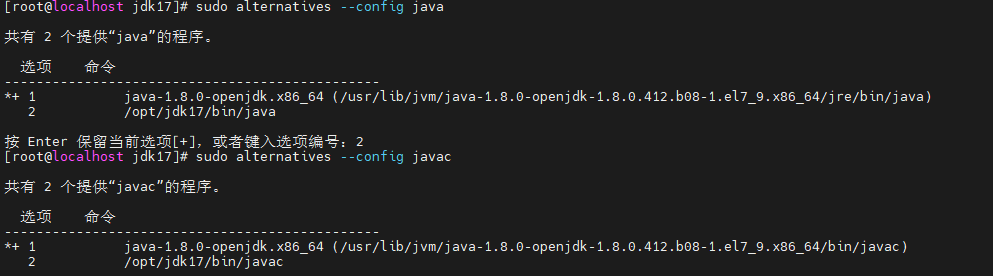
注册完成后,可以通过以下命令切换 Java 版本:
shell
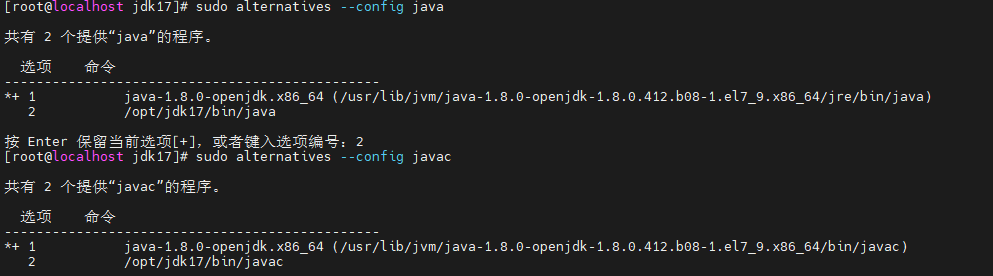
sudo alternatives --config java
sudo alternatives --config javac
执行后会看到类似:
shell
选择 java 的版本:
  1) /usr/lib/jvm/java-1.8.0/bin/java
* 2) /opt/jdk17/bin/java
输入对应编号即可切换到 JDK17。
✅ 这样你就可以在 JDK8 和 JDK17 之间自由切换了。
4. 配置 JAVA_HOME(推荐)
为了方便其他软件引用 Java,建议配置环境变量:
shell
sudo tee /etc/profile.d/jdk17.sh << 'EOF'
export JAVA_HOME=/opt/jdk17
export PATH=$JAVA_HOME/bin:$PATH
EOF
让配置立即生效:
shell
source /etc/profile.d/jdk17.sh现在 $JAVA_HOME 就指向了 JDK17。
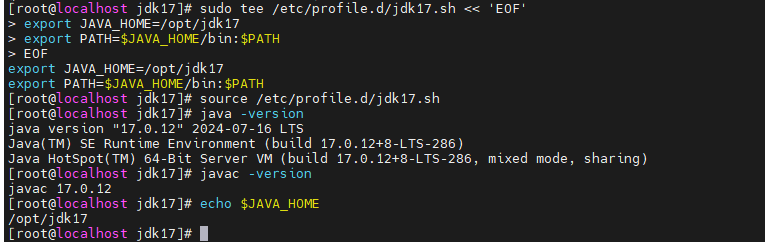
5. 验证安装
验证 Java 版本:
shell
java -version
javac -version
echo $JAVA_HOME
输出应类似:
shell
java version "17.0.12" 2023-07-18 LTS
javac 17.0.12
JAVA_HOME=/opt/jdk17
✅ 安装成功!
😃小结
通过以上步骤,我在 CentOS 系统上实现了:
- JDK8 ↔ JDK17 自由切换 (通过
alternatives) - JAVA_HOME 环境变量正确配置
- 系统多个 JDK 共存,无冲突
这套方法非常适合开发者在不同项目中切换 Java 版本,推荐收藏。
🧩切换回1.8
🔷 再切换 Java 运行环境回到 1.8
shell
sudo alternatives --config java你会看到类似:
shell
有 2 个程序提供 'java'。

  1 /usr/lib/jvm/java-1.8.0-openjdk.../bin/java
* 2 /opt/jdk17/bin/java
👉 输入 1(JDK1.8) 然后回车。
🔷 切换编译器(javac)到 1.8
shell
sudo alternatives --config javac同样选择 JDK1.8 对应的编号。
🔷 验证是否已成功切换
shell
java -version
javac -version
正确输出应类似:
shell
java version "1.8.0_412"
javac 1.8.0_412
❗如果看不到 1.8 选项?
运行这个命令看看 JDK8 路径:
shell
ls /usr/lib/jvm/需要重新注册 JDK8 到 alternatives。