
目录
[2.1 nmcli networking](#2.1 nmcli networking)
[2.2 general](#2.2 general)
[2.3 nmcli connection](#2.3 nmcli connection)
[2.4 nmcli device](#2.4 nmcli device)
一、概述
以往我都是在linux的系统中都是通过配置文件来配置和修改ip的,今天我们就来说一说nmcli命令配置网络。
目前所有的linux系统配置网卡等信息,均已经推行Network-Manager服务去管理。nmcli 是 NetworkManager 的命令行工具。nm 代表 NetworkManager,cli 代表 Command-Line 命令行。
# 查看运行状态
systemctl status NetworkManager
# 启动
systemctl start NetworkManager
# 重启
systemctl restart NetworkManager
# 关闭
systemctl stop NetworkManager

# 查看是否开机启动
systemctl is-enabled NetworkManager
# 开机启动
systemctl enable NetworkManager
二、常用参数使用
我们可以看help查看参数,man nmcli查看参数详细使用
版本**:**nmcli tool, version 1.12.0-6.el7
常用参数如下:
常用参数
释义
general
NetworkManager的一般状态和操作
networking
网络整体控制
radio
NetworkManager无线交换机
connection
NetworkManager无线交换机
device
通过NetworkManager管理设备
agent
NetworkManager秘密代理或polkit代理
monitor
监控NetworkManager更改
2.1 nmcli networking
1.显示NM是否接管网络
mcli networking
#或
nmcli n
2.查看网络连接状态
nmcli n connectivity
或者
nmcli n c
五种状态:
- full:联网
- limited:联网,但无法上网
- portal:联网,但需要登录认证
- none:没网
- unknown:未知
3.开/关网络连接
nmcli n on
nmcli n off
如下关闭网络连接 ,xshell 断开了
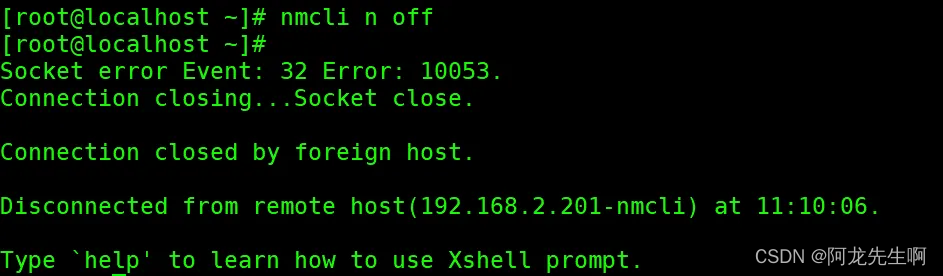
我们可以看到网络关闭后网络设备 DEVICE : -- ,打开网络后DEIVCE : ens192
2.2 general

1.显示系统网络状态
nmcli general status
#按照之前所说的简写规则,可以简写为
nmcli g s
- STATE:网络是否连接
- CONNECTIVITY:同nmcli n c
- WIFI-HW:WIFI硬件开关
- WIFI:WIFI软件开关
- WWAN-HW:WWAN硬件开关
- WWAN:WWAN软件开关
2.显示主机名
nmcli general host
nmcli g h
3.更改主机名
nmcli general hostname newhostname
nmcli g h newhostname
主机名存放在**/etc/hostname**中,修改后需要重启NM。
2.3 nmcli connection
 1.显示所有网络连接
nmcli connection show
nmcli c s
nmcli c #show是nmcli c的默认项,因此可以省略
显示当前启动的连接
nmcli c s --active
nmcli c s -a #因为s后边有参数,因此不能省略
2.显示某个网卡的详细信息
nmcli c s 设备名
3.启动/关闭指定连接
# 如果某个设备原本就处于连接状态,那么该命令会重启它
nmcli c up 设备名

#  关闭之后,再用nmcli c查看,DEVICE项将显示--。
nmcli c down 设备名
4.修改
nmcli c modify 设备名 [+ | -]选项 选项值
nmcli c m 设备名 [+ | -]选项 选项值
常用修改示例
nmcli c m ens192 ipv4.address 192.168.2.201/24   # 修改 IP 地址和子网掩码
nmcli c m ens192 +ipv4.addresses 192.168.2.100/24
nmcli c m ens192 ipv4.method manual             # 修改为静态配置,默认是 auto
nmcli c m ens192 ipv4.gateway 192.168.2.2       # 修改默认网关
nmcli c m ens192 ipv4.dns 192.168.2.2           # 修改 DNS
nmcli c m ens192 +ipv4.dns 114.114.114.114      # 添加一个 DNS
nmcli c m ens192 ipv6.method ignored            # 将 IPv6 禁用,针对CentOS8,三个可选项:disabled、auto、manual
nmcli c m ens192 connection.autoconnect yes # 开机启动注意在修改method前 ,要先修改address
使用空引号""代替选项值 ,可以将选项设回默认值:
nmcli c m ens33 ipv4.method ""如下修改主机IP地址
nmcli connection modify ens192 ipv4.address 192.168.2.201/24
5.新增连接
nmcli c add type 连接类型 选项 选项值
nmcli c a type 连接类型 选项 选项值
通常用的type是802-3-ethernet(别名 ethernet)。
选项同之前修改连接的选项,其中有几个重要选项:
connection.id(别名 con-name):连接名;

connection.interface-name(别名 ifname):设备名;

connection.autoconnect(别名 autoconnect):是否开机自启,其值只能是 yes 或 no,默认 yes
举例
nmcli c a type ethernet con-name ens33 ifname ens33
6.删除连接
nmcli c delete ens33
nmcli c de ens33      # delete 不可简写为 d,否则与 down 冲突,但可以简写为 de
7.重载
nmcli c reload  # 或
nmcli c r

nmcli c load ifcfg-ens33  # 或
nmcli c l ifcfg-ens33


## 指定文件
nmcli connection  load  /etc/sysconfig/network-scripts/ifcfg-ens192
这里ifcfg网络配置文件默认保存在**/etc/sysnconfig/network-scripts**中,如果在其他位置,这里要写完整路径。
8.监控连接
# 监控ens192
nmcli connection   monitor ffb0dc33-75d6-42b7-8cd4-509c465448e8
2.4 nmcli device
 1.显示所有网络接口设备状态
nmcli device status
nmcli d s
nmcli d
2.显示所有设备详细信息
nmcli d show
nmcli d sh         # show 不可简写为 s,否则与 status 冲突,但可以简写为 sh

# 显示指定设备详细信息
nmcli d sh ens192
3.连接设备
nmcli d connect ens192  # 或
nmcli d c ens33
4.断开
nmcli d disconnect ens192  # 或
nmcli d d ens33
5.更新设备
nmcli d reapply ens192  # 或
nmcli d r ens33参考原文链接:linux nmcli命令详解-CSDN博客