技术实现总结
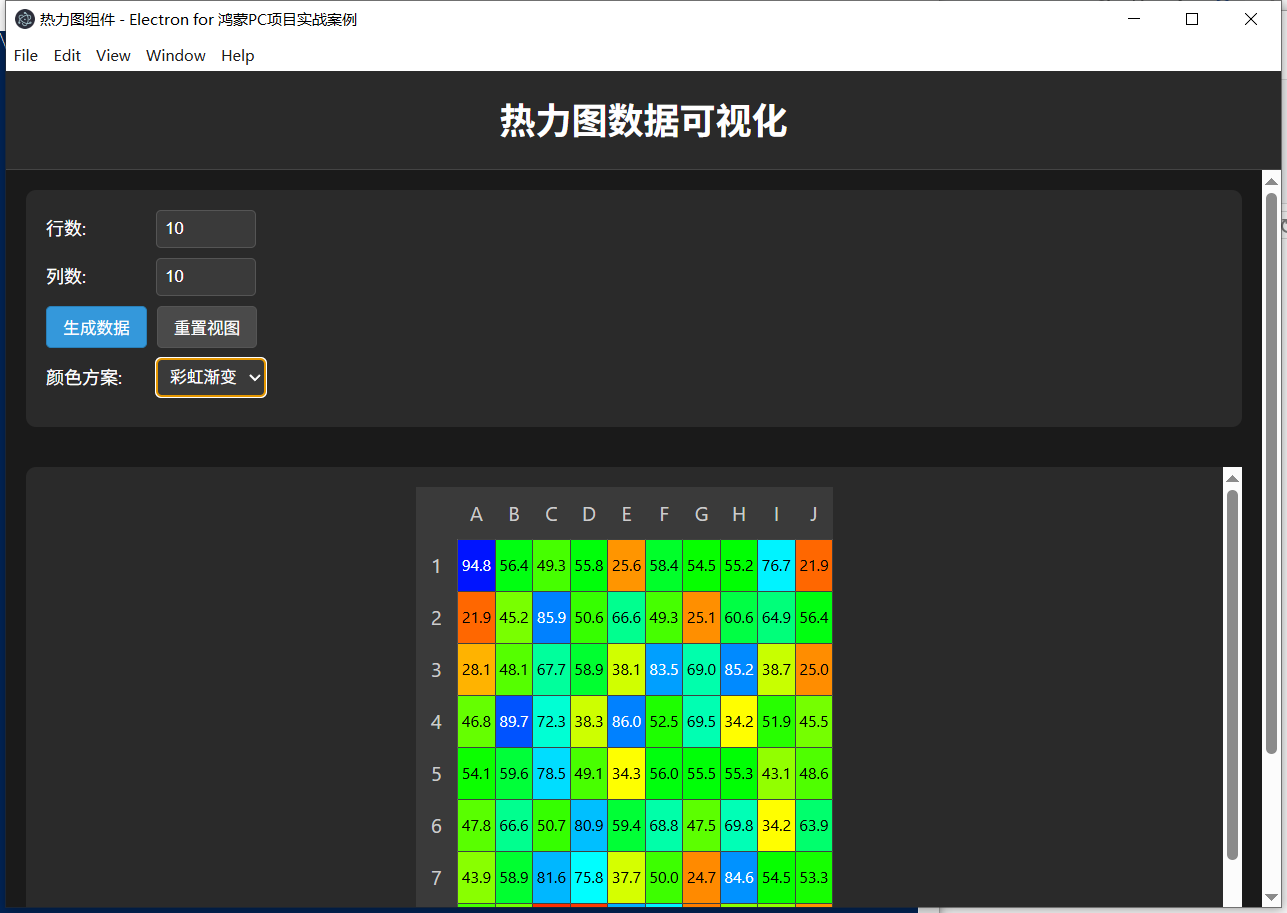
本项目实现了一个基于Electron的热力图数据可视化应用,用于直观展示二维数据的分布情况。应用采用纯JavaScript实现,不依赖第三方图表库,通过Canvas API绘制热力图。主要功能包括:动态生成符合正态分布的热力图数据、支持自定义行列数量、提供多种颜色方案选择、实现鼠标悬停数据提示以及自适应布局等特性。应用架构遵循Electron的主进程-渲染进程模式,使用contextBridge安全地暴露API,确保了良好的性能和用户体验。
技术要点分析
1. Electron应用架构
- 采用主进程-渲染进程分离架构,主进程负责窗口管理和应用生命周期
- 使用preload.js进行进程间通信,通过contextBridge安全暴露API
- 渲染进程负责UI渲染和用户交互,保持与Node.js环境隔离
2. 热力图核心算法
- 使用正态分布算法生成更具现实意义的热力图数据
- 实现基于最小值-最大值的数据归一化处理
- 根据不同颜色方案动态计算颜色值,支持彩虹、红、绿、蓝四种配色
3. 交互设计
- 实现鼠标悬停时的数据提示功能,显示具体数值
- 支持动态调整行列数量,实时重新生成和渲染热力图
- 提供视图重置功能,恢复初始状态
4. 性能优化
- 采用Canvas绘图,相比DOM元素渲染具有更高的性能
- 实现按需渲染,只在数据变化或窗口调整时重新绘制
- 使用事件委托和节流技术优化交互响应
5. 界面设计
- 采用响应式布局,适配不同屏幕尺寸
- 实现清晰的颜色刻度条,方便用户理解数据范围
- 设计直观的控制面板,提供良好的用户体验
核心代码解读
HTML结构
html
<!DOCTYPE html>
<html lang="zh-CN">
<head>
    <meta charset="UTF-8">
    <meta name="viewport" content="width=device-width, initial-scale=1.0">
    <title>95-heatmap</title>
    <link rel="stylesheet" href="style.css">
</head>
<body>
    <div class="container">
        <!-- 应用头部 -->
        <header class="app-header">
            <h1>热力图数据可视化</h1>
        </header>

        <!-- 控制面板 -->
        <div class="control-panel">
            <!-- 控制组和按钮 -->
        </div>

        <!-- 热力图容器 -->
        <div class="heatmap-container">
            <canvas id="heatmap-canvas"></canvas>
        </div>

        <!-- 颜色刻度 -->
        <div class="color-scale">
            <!-- 刻度标签和颜色条 -->
        </div>
    </div>

    <script src="renderer.js"></script>
</body>
</html>
主进程代码
javascript
const { app, BrowserWindow } = require('electron');
const path = require('path');

// 创建窗口函数
function createWindow() {
    mainWindow = new BrowserWindow({
        width: 900,
        height: 700,
        webPreferences: {
            preload: path.join(__dirname, 'preload.js'),
            nodeIntegration: false,
            contextIsolation: true
        },
        title: '热力图'
    });
    // 加载HTML文件
    mainWindow.loadFile('index.html');
}

// 应用生命周期管理
app.whenReady().then(() => {
    createWindow();
    // macOS特殊处理
});

app.on('window-all-closed', () => {
    // 跨平台窗口管理
});
热力图渲染核心函数
javascript
/**
 * 生成热力图数据
 */
generateData(rows, cols) {
    const data = [];
    const centerRow = Math.floor(rows / 2);
    const centerCol = Math.floor(cols / 2);
    const sigma = Math.max(rows, cols) / 6;

    for (let i = 0; i < rows; i++) {
        const row = [];
        for (let j = 0; j < cols; j++) {
            // 使用正态分布生成数据
            const distance = Math.sqrt(
                Math.pow(i - centerRow, 2) + Math.pow(j - centerCol, 2)
            );
            const value = Math.exp(-distance * distance / (2 * sigma * sigma));
            row.push(value);
        }
        data.push(row);
    }

    return data;
}

/**
 * 根据值计算颜色
 */
getColorForValue(value, scheme) {
    const normalizedValue = (value - this.minValue) / (this.maxValue - this.minValue);

    switch (scheme) {
        case 'rainbow':
            // 彩虹配色方案
            return `hsl(${normalizedValue * 240}, 100%, ${50 + normalizedValue * 20}%)`;
        case 'red':
            // 红色渐变
            return `rgba(255, 0, 0, ${0.3 + normalizedValue * 0.7})`;
        // 其他颜色方案...
    }
}

/**
 * 渲染热力图
 */
renderHeatmap() {
    const ctx = this.ctx;
    const cellWidth = this.cellWidth;
    const cellHeight = this.cellHeight;

    // 清空画布
    ctx.clearRect(0, 0, this.canvas.width, this.canvas.height);

    // 绘制热力图单元格
    for (let i = 0; i < this.data.length; i++) {
        for (let j = 0; j < this.data[i].length; j++) {
            const value = this.data[i][j];
            const color = this.getColorForValue(value, this.colorScheme);

            ctx.fillStyle = color;
            ctx.fillRect(
                j * cellWidth,
                i * cellHeight,
                cellWidth,
                cellHeight
            );

            // 添加边框
            ctx.strokeStyle = 'rgba(0, 0, 0, 0.1)';
            ctx.lineWidth = 1;
            ctx.strokeRect(
                j * cellWidth,
                i * cellHeight,
                cellWidth,
                cellHeight
            );
        }
    }
}
预加载脚本
javascript
const { contextBridge } = require('electron');

// 暴露给渲染进程的API
contextBridge.exposeInMainWorld('heatmapAPI', {
    // 数据验证工具函数
    heatmapUtils: {
        validateData: (data) => {
            // 验证数据格式和内容
            if (!Array.isArray(data) || data.length === 0) {
                throw new Error('热力图数据必须是非空数组');
            }
            // 更多验证逻辑...
            return true;
        }
    }
});
运行说明
- 安装依赖:
npm install - 启动应用:
npm start
应用支持调整行列数量、选择颜色方案、重置视图等操作,通过直观的界面控件进行交互。热力图数据采用正态分布生成,能够有效模拟各种数据密度分布情况。
鸿蒙PC适配改造指南
1. 环境准备
-
系统要求:Windows 10/11、8GB RAM以上、20GB可用空间
-
工具安装 :
DevEco Studio 5.0+(安装鸿蒙SDK API 20+)
-
Node.js 18.x+
2. 获取Electron鸿蒙编译产物
-
下载Electron 34+版本的Release包(.zip格式)
-
解压到项目目录,确认
electron/libs/arm64-v8a/下包含核心.so库
3. 部署应用代码
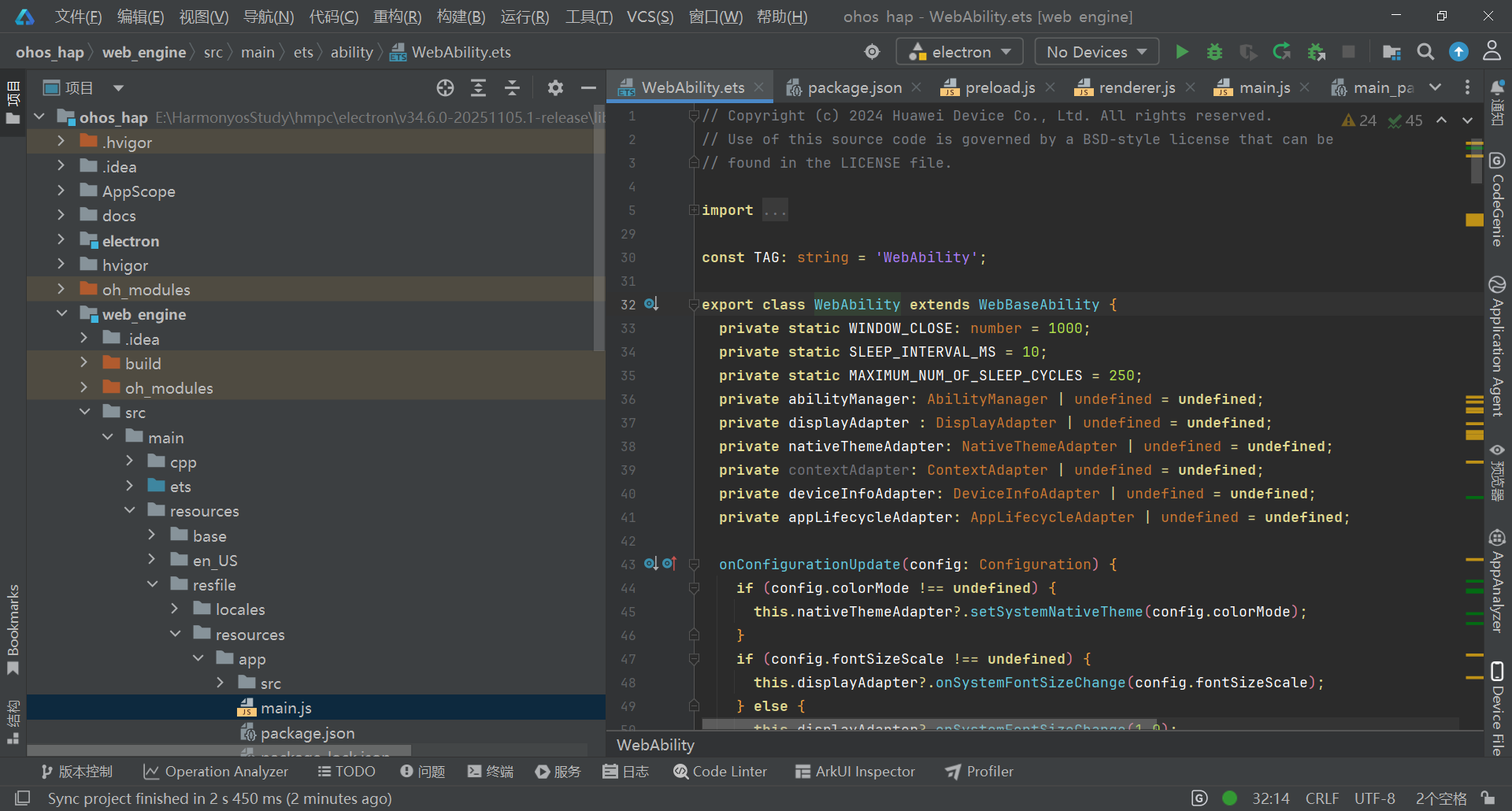
将Electron应用代码按以下目录结构放置:
plaintext
web_engine/src/main/resources/resfile/resources/app/
├── main.js
├── package.json
└── src/
    ├── index.html
    ├── preload.js
    ├── renderer.js
    └── style.css
4. 配置与运行
-
打开项目:在DevEco Studio中打开ohos_hap目录
-
配置签名 :
进入File → Project Structure → Signing Configs
-
自动生成调试签名或导入已有签名
-
连接设备 :
启用鸿蒙设备开发者模式和USB调试
-
通过USB Type-C连接电脑
-
编译运行:点击Run按钮或按Shift+F10
5. 验证检查项
-
✅ 应用窗口正常显示
-
✅ 窗口大小可调整,响应式布局生效
-
✅ 控制台无"SysCap不匹配"或"找不到.so文件"错误
-
✅ 动画效果正常播放
跨平台兼容性
| 平台 | 适配策略 | 特殊处理 |
|---|---|---|
| Windows | 标准Electron运行 | 无特殊配置 |
| macOS | 标准Electron运行 | 保留dock图标激活逻辑 |
| Linux | 标准Electron运行 | 确保系统依赖库完整 |
| 鸿蒙PC | 通过Electron鸿蒙适配层 | 禁用硬件加速,使用特定目录结构 |
鸿蒙开发调试技巧
1. 日志查看
在DevEco Studio的Log面板中过滤"Electron"关键词,查看应用运行日志和错误信息。
2. 常见问题解决
-
"SysCap不匹配"错误:检查module.json5中的reqSysCapabilities,只保留必要系统能力
-
"找不到.so文件"错误:确认arm64-v8a目录下四个核心库文件完整
-
窗口不显示:在main.js中添加app.disableHardwareAcceleration()
-
动画卡顿:简化CSS动画效果,减少重绘频率