当你在以太坊上创建了自己的代币后,往往会希望让代币页面更专业,例如:
-
添加代币 Logo
-
展示官网、X(Twitter)、Telegram 等社交链接
-
补全项目简介和合约信息
-
让更多用户在浏览器(如 Etherscan)中看到更完善的资料
这些信息的更新,并不是所有的都是在发币工具中完成的,一部分是通过 Etherscan 官方团队审核 后生效的。
一、你需要准备什么?
在提交前,需要准备以下几点:
✅ 1. 区块浏览器账户(Etherscan)
你必须拥有一个 Etherscan 账号,用于提交 Token 信息。
✅ 2. Token 合约地址
这是你发币后获得的合约地址。
✅ 3. 拥有合约的创建者钱包
Etherscan 会验证你是否是合约拥有者,因此你必须能签名验证。
✅ 4. 合约需要是「Exact Match Verified」
也就是 ------ 已验证源代码的合约。
如何判断?
打开你的 Token 地址,如果在 Contract 标签有绿色✔️,就表示已验证。
如果你用发币工具创建代币,一般可一键验证。如果还未验证,请到 Etherscan 的 Verify 合约页面进行验证即可。
二、如何在 Etherscan 更新 Token 信息与添加 Logo
下面教程以「以太坊 ERC-20 代币」为例,其他链也类似(如 BscScan、Arbiscan 等)。
步骤 1:登录或创建 Etherscan 账户
进入:Etherscan官网
右上角登录(没有账号就注册一个,非常简单)。
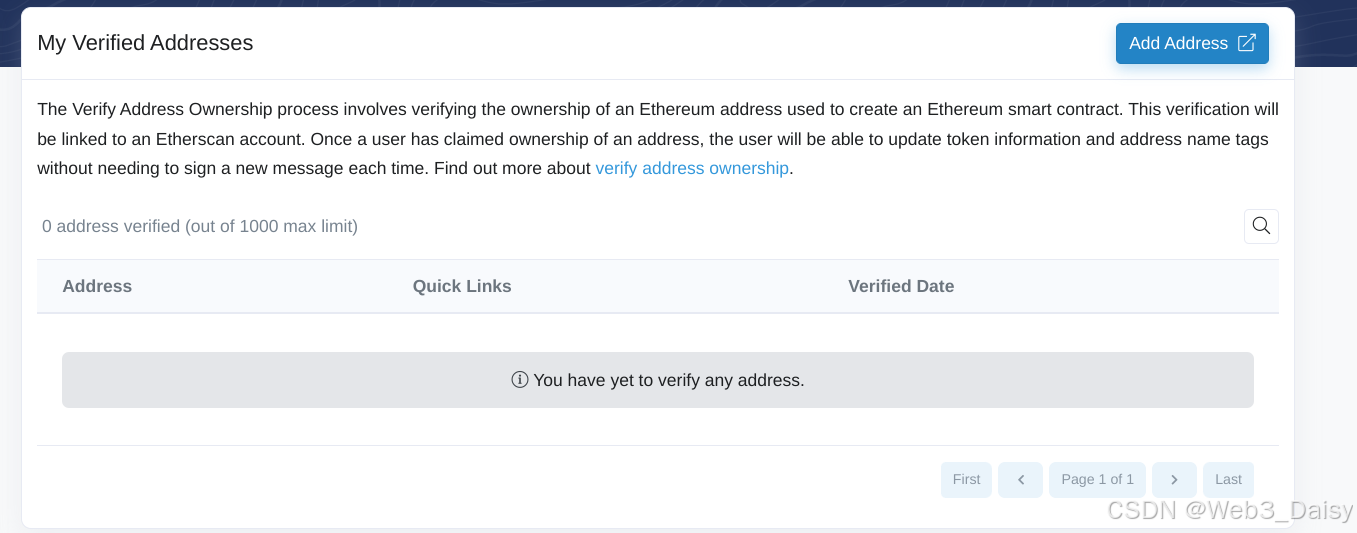
步骤 2:进入 "Verified Address" 页面
登录后,光标移到右上角用户名 → 点击 Verified Address
这里会显示你已验证的合约列表。
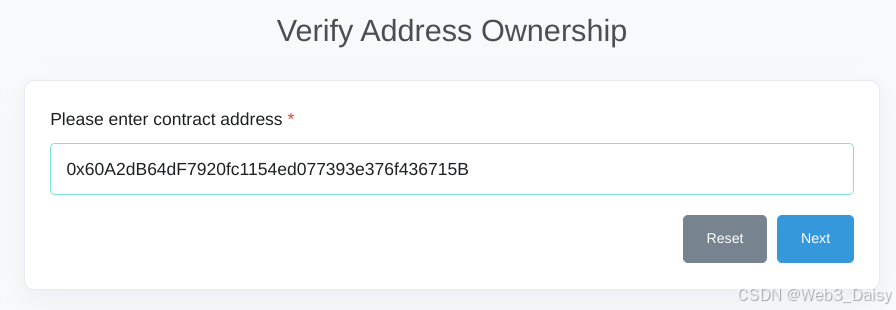
步骤 3:添加你的代币合约地址
点击 Add Address
然后将你的 Token 合约地址粘贴进去 → 点击 Next
步骤 4:签名验证(证明你是合约拥有者)
Etherscan 会给出一段需要你签名的消息,有两种方式:
-
手动粘贴签名
-
使用 Web3(更简单),推荐 Metamask
选择 Sign with Web3

步骤 5:连接钱包并签名
点击 Connect to Web3,在钱包弹窗中确认。
然后点击 Sign with Web3 → 打开钱包签名。
此操作不会花费手续费,只是验证身份。

步骤 6:完成验证
签名完成后,返回 Etherscan 页面,点击 Click to Proceed 
然后点击 Verify Ownership 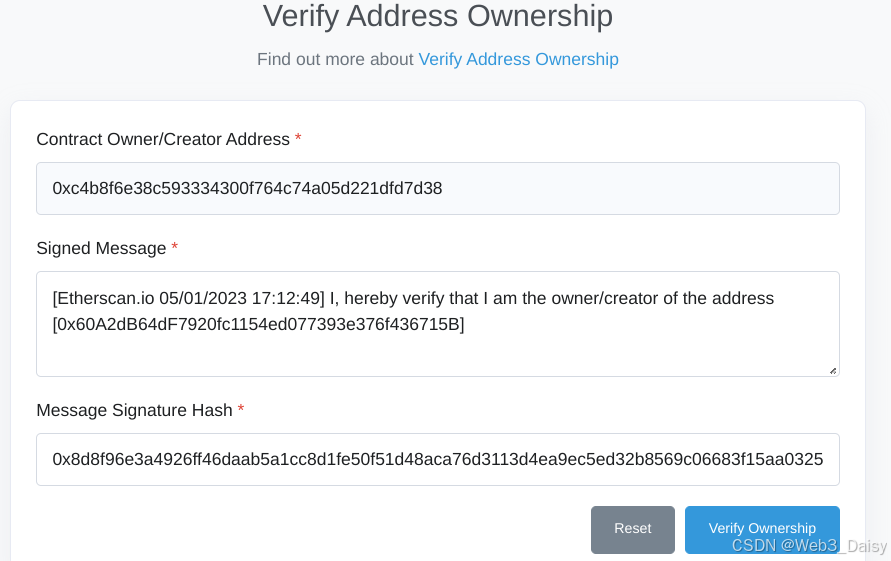
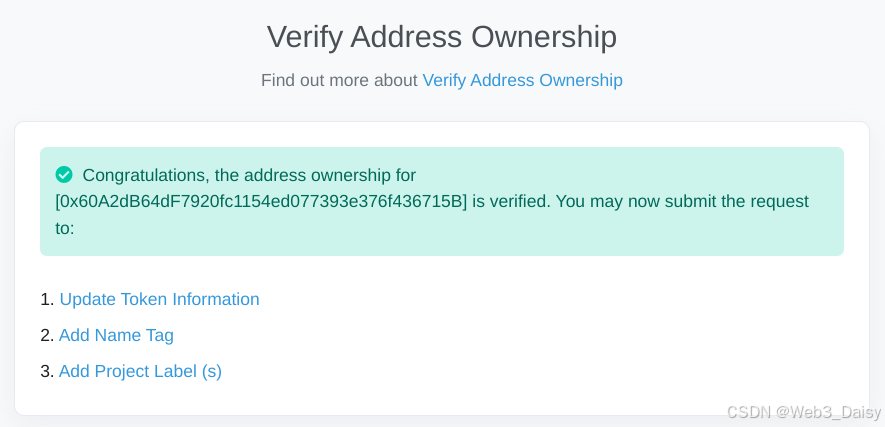
若成功,会出现:
"You have claimed ownership of this contract address"
并显示你现在可以做的操作,包括 Update Token Information
三、提交 Token 信息与 Logo
点击 Update Token Information
系统会跳转到一个表格,需要填写:
-
Token 名称
-
Logo(512×512 PNG,透明背景最佳)
-
项目官网
-
社交媒体链接(X、Telegram、Discord 等)
-
简介
-
邮箱
-
你的身份(Owner / Dev / Community Admin)
提交后,进入 Etherscan 官方审核流程。
四、如何后续再次编辑信息?
即使你之后想再次更新 Logo 或补充资料,也可以随时编辑:
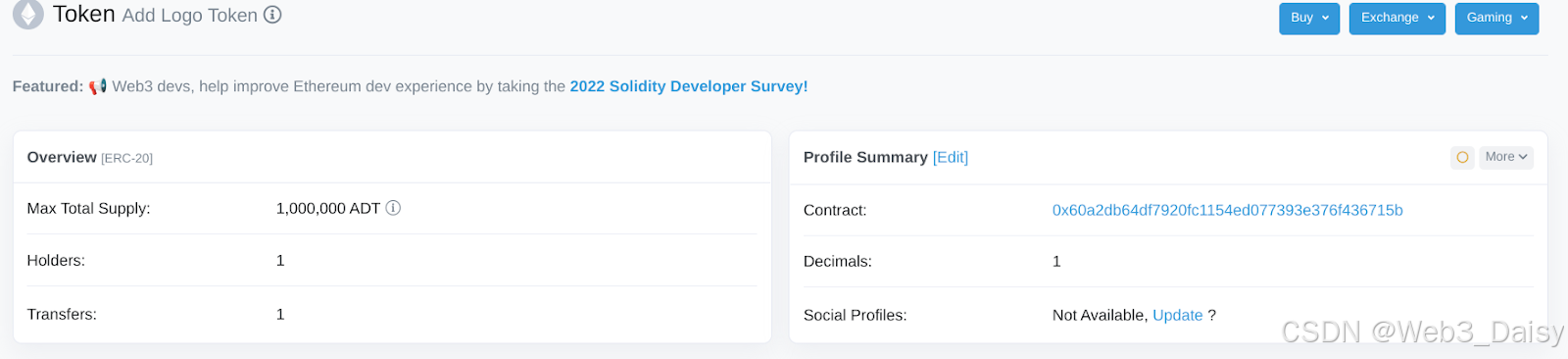
打开你的 Token 页面 → 找到 Profile Summary → 点击 Edit / Update
即可重新提交表单。
五、常见问题(FAQ)
Q1:需要支付费用吗?
Etherscan 会根据项目信息审核,一般是免费的。但某些链(如 BSC)可能会要求支付少量「资料更新费」。
Q2:审核多久?
通常 3-14 天不等,视项目热度而定。
Q3:Logo 格式要求?
-
PNG
-
200×200 ~ 512×512
-
清晰透明背景最佳
Q4:签名后可以证明我控制合约吗?
是的。
区块浏览器会信任通过钱包签名的身份,无需 Gas。
如果你正准备完善代币信息,这份教程可以一步步带你顺利完成配置。