Windows下使用源码和Conda搭建GraphRAG指南
点击查看【GraphRAG的使用】
1. 创建和激活conda环境
bash
conda create --name=graphrag_env
conda activate graphrag_env
2. 安装系统依赖
GraphRAG需要一些系统级依赖:
1)安装 CMake (如果尚未安装)
从【这个地址】下载并安装CMake,执行以下命令并看到以下信息表示安装成功:
bash
C:\Users\Administrator>cmake --version
cmake version 3.31.10
CMake suite maintained and supported by Kitware (kitware.com/cmake).
C:\Users\Administrator>
2)安装Microsoft C++ Build Tools
从【这个地址】下载并安装 Visual Studio Build Tools(或 Visual Studio Community)。
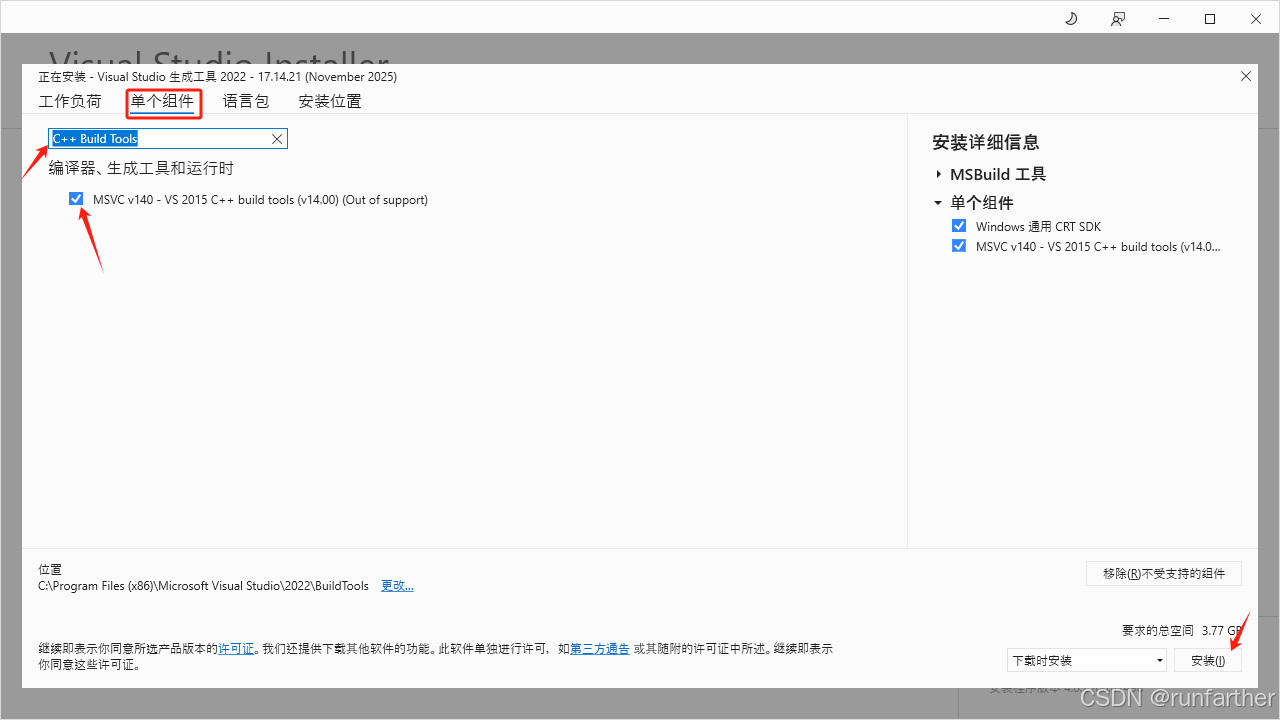
下载后,双击运行【vs_BuildTools.exe】,该程序执行完下载后进入到安装界面,此时,选择【单个组件】选项卡,在筛选框中输入【C++ Build Tools】关键字进行筛选,勾选后点击【安装】按钮完成安装。
3. 安装PyTorch
bash
# 根据您的CUDA版本选择合适的PyTorch安装命令
# 如果没有GPU,使用CPU版本

# CPU版本
conda install pytorch torchvision torchaudio cpuonly -c pytorch

# 或者使用pip
pip install torch torchvision torchaudio --index-url https://download.pytorch.org/whl/cpu
4. 克隆GraphRAG源码
bash
# 克隆GraphRAG仓库
git clone https://github.com/microsoft/graphrag.git
cd graphrag
5. 安装GraphRAG
这里使用 pyproject.toml 进行安装,需要进入到 graphrag 目录,运行以下命令:
bash
# 从源码安装
pip install -e .

# 或者直接使用pip安装(如果已发布到PyPI)
# pip install graphrag
6. 验证安装
在 graphrag 目录的同级,创建名为 graphrag_test 目录,并在该目录下创建测试脚本 test_installation.py 文件,内容如下:
python
import sys
try:
    import graphrag
    print("✓ GraphRAG导入成功")

    import torch
    print(f"✓ PyTorch版本: {torch.__version__}")

    import networkx as nx
    print(f"✓ NetworkX版本: {nx.__version__}")

    print("✓ 所有依赖安装成功!")

except ImportError as e:
    print(f"✗ 导入错误: {e}")
    sys.exit(1)
运行测试:
bash
cd ../graphrag_test/
python test_installation.py