Linux NAS 迁移避坑指南:放弃 chown -R,ID 映射让权限配置秒完成
- [迁移痛点:NAS 数据的权限困境](#迁移痛点:NAS 数据的权限困境)
- [原理拆解:Linux 权限的核心逻辑](#原理拆解:Linux 权限的核心逻辑)
- [实操指南:3 步完成 ID 映射迁移](#实操指南:3 步完成 ID 映射迁移)
-
- [1. 迁移前准备(关键校验)](#1. 迁移前准备(关键校验))
- [2. 精准创建用户组与用户](#2. 精准创建用户组与用户)
- [3. 验证迁移结果](#3. 验证迁移结果)
迁移痛点:NAS 数据的权限困境
网络附加存储(NAS)作为集中式数据存储方案,凭借其易扩展、高兼容的特性成为云服务器集群的标配存储方案。但在跨服务器迁移场景中,NAS 挂载后通常是用 chown -R 批量修改文件权限,但 TB 级数据的递归权限调整往往耗时数小时,还可能因中断导致权限错乱。更优的思路是反向适配权限而非修改权限,通过精准匹配 ID 创建用户,实现权限的 "无缝继承"。
原理拆解:Linux 权限的核心逻辑
在 Linux 系统中,ll(即ls -l)命令的输出包含关键权限信息,各字段含义如下:
文件类型与权限\] \[硬链接数\] \[所有者\] \[所属组\] \[文件大小\] \[最后修改时间\] \[名称
当 NAS 挂载到新服务器后,若目标服务器不存在源服务器的用户/组,系统会直接显示原始 ID(如下图迁移前状态)。这恰好为我们提供了关键线索------只要创建与 ID 匹配的用户组,即可恢复完整权限。
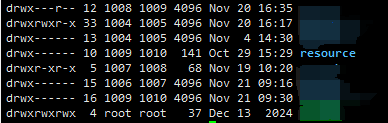
迁移前:resource 文件夹显示 UID 1009、GID 1010,无对应用户名
实操指南:3 步完成 ID 映射迁移
1. 迁移前准备(关键校验)
在执行操作前,建议完成两项基础检查:
bash
# 1. 确认NAS挂载状态及权限信息
df -h  # 查看NAS挂载路径,如/data
ls -ld /data/resource  # 记录UID(第三列)和GID(第四列)

# 2. 检查目标服务器是否存在冲突ID
cat /etc/passwd | grep -E "1009|1010"  # 避免ID重复导致创建失败
2. 精准创建用户组与用户
使用groupadd和useradd的 ID 指定参数,实现权限对齐:
bash
# 第一步:创建指定GID的用户组
sudo groupadd -g 1010 resource
# -g 1010:强制指定组ID为1010,与NAS文件GID匹配

# 第二步:创建指定UID且关联用户组的用户
sudo useradd -u 1009 -g 1010 -m -s /bin/bash resource
# 参数说明:
# -u 1009:设置用户ID为1009,匹配文件UID
# -g 1010:关联至刚创建的resource组
# -m:自动创建用户主目录(/home/resource)
# -s /bin/bash:设置默认shell,确保用户可正常登录
3. 验证迁移结果
创建完成后,重新查看文件权限即可确认效果,此时数字 ID 已替换为对应的用户名和组名,所有文件权限自动继承,无需额外修改。
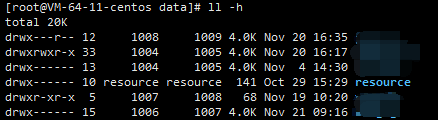
迁移后:ID 成功映射为 resource 用户及用户组,权限完美继承