🌈 个人主页: Hygge_Code
🔥 热门专栏:从0开始学习Java | Linux学习| 计算机网络
💫 个人格言: "既然选择了远方,便不顾风雨兼程"

文章目录
- JSP入门
-
- 一、Web开发基础:C/S与B/S结构对比🤔
-
- [1. C/S结构(Client/Server,客户端/服务器)](#1. C/S结构(Client/Server,客户端/服务器))
- [2. B/S结构(Browser/Server,浏览器/服务器)](#2. B/S结构(Browser/Server,浏览器/服务器))
- 二、Web服务器选型:为什么首选Tomcat?🧐
- 三、Tomcat服务器:安装、配置与部署🥝
-
- [1. 安装与核心目录解析](#1. 安装与核心目录解析)
- [2. 关键配置](#2. 关键配置)
- [3. 第一个Web应用部署(手动部署)](#3. 第一个Web应用部署(手动部署))
- 四、IDEA创建Web工程:JSP开发环境搭建🐦🔥
-
- [1. 新建Web项目步骤(图文指引)](#1. 新建Web项目步骤(图文指引))
- [2. 项目结构解析(核心目录)](#2. 项目结构解析(核心目录))
- 五、JSP基础语法🥝
-
- [1. JSP核心概念](#1. JSP核心概念)
- [2. 核心语法与示例](#2. 核心语法与示例)
- 六、常见问题排查⚠️
JSP入门
一、Web开发基础:C/S与B/S结构对比🤔
在学习JSP前,需先理解两种主流程序结构的差异,明确Web开发的技术定位:

1. C/S结构(Client/Server,客户端/服务器)
- 核心特征:需在用户设备安装独立客户端程序,客户端与服务器直接交互。
- 优势 :
- 交互性强,响应速度快(大量逻辑可在客户端处理,减少服务器开销);
- 安全控制能力强,支持多层次权限校验;
- 操作界面个性化程度高,可满足定制化需求。
- 劣势 :
- 分布性弱,客户端需单独安装部署;
- 兼容性差,不同设备/系统需适配不同版本客户端。
2. B/S结构(Browser/Server,浏览器/服务器)
- 核心特征:仅需维护服务器,用户通过浏览器即可访问(无需安装客户端),是当前Web开发的主流结构。
- 优势 :
- 分布性强:有网络+浏览器即可随时随地访问,不受设备限制;
- 维护便捷:仅需修改服务器端网页,所有用户同步更新;
- 开发成本低:共享性强,无需适配多端客户端。
- 劣势 :
- 个性化不足,难以满足高度定制化需求;
- 跨浏览器兼容性一般,需额外处理适配问题;
- 速度与安全性需投入更多设计成本(如加密、防注入)。
二、Web服务器选型:为什么首选Tomcat?🧐
Web服务器是"接收浏览器请求、返回网页资源"的核心组件,常见产品包括IIS(微软)、WebLogic(Oracle)、WebSphere(IBM)等,但Tomcat是JSP开发的首选,原因如下:
| 优势维度 | 具体说明 |
|---|---|
| 免费开源 | 属于Apache软件基金会核心项目,无需付费即可商用,降低开发成本 |
| 轻量级架构 | 体积小、资源占用少,适合中小型系统及并发量不高的场景(如开发调试、小型应用) |
| 规范兼容性 | 完美支持JSP和Servlet规范,是官方推荐的JSP调试环境 |
| 社区支持 | 文档丰富、问题解决方案多,新手学习门槛低 |
Tomcat由Apache、Sun及社区开发者联合维护,稳定性与可靠性经过长期验证,是Java Web入门的"标配"服务器。
三、Tomcat服务器:安装、配置与部署🥝
1. 安装与核心目录解析
(1)安装步骤
- 下载地址:Apache Tomcat官网(选择9.0.x版本,如apache-tomcat-9.0.48);
- 安装方式:直接解压压缩包(无需安装向导,解压路径建议无中文/空格,如
E:\tomcat\apache-tomcat-9.0.48)。
(2)核心目录说明
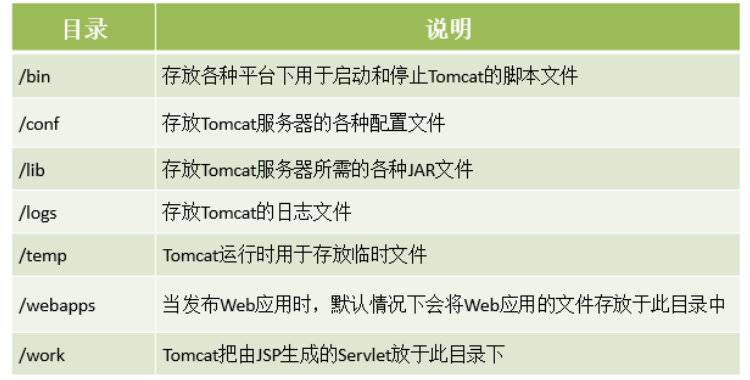
2. 关键配置
(1)端口号配置(解决端口占用问题)
Tomcat默认端口为8080,若被其他程序(如迅雷、其他服务器)占用,需修改:
-
进入
/conf目录,用记事本打开server.xml; -
找到以下配置,修改
port属性值(如改为9000):xml<Connector port="8080" <!-- 此处可改为未占用的端口,如9000 --> protocol="HTTP/1.1" connectionTimeout="20000" <!-- 连接超时时间(毫秒) --> redirectPort="8443" /> <!-- HTTPS重定向端口 --> -
保存文件,重启Tomcat生效。
(2)虚拟路径配置(项目不放在webapps目录)
默认情况下,项目需放在/webapps目录才能访问,若想将项目放在其他磁盘(如F:/actual),可配置虚拟路径:
-
准备资源:在
F:/actual目录下创建test.html(简单页面用于测试); -
配置虚拟路径:打开
server.xml,在<Host>标签内添加:xml<Host name="localhost" appBase="webapps" unpackWARs="true" autoDeploy="true"> <!-- 新增虚拟路径配置:path=虚拟访问路径,docBase=实际文件路径 --> <Context path="/virtual" docBase="F:/actual"/> <!-- 原有日志配置(保留) --> <Valve className="org.apache.catalina.valves.AccessLogValve" ... /> </Host> -
访问测试:启动Tomcat后,浏览器输入
http://localhost:9000/virtual/test.html。
(3)欢迎页配置(默认首页)
用户访问项目根目录(如http://localhost:9000/firstApp)时,Tomcat会自动查找"欢迎页",配置方式:
-
进入
/conf目录,打开web.xml; -
找到
<welcome-file-list>标签,配置欢迎页优先级:xml<welcome-file-list> <welcome-file>index.html</welcome-file> <!-- 优先查找HTML --> <welcome-file>index.htm</welcome-file> <welcome-file>index.jsp</welcome-file> <!-- 其次查找JSP --> </welcome-file-list>
Tomcat会按顺序查找,找到第一个存在的文件即展示。
3. 第一个Web应用部署(手动部署)
-
在
/webapps目录下创建项目文件夹firstApp; -
编写
first.html(放在firstApp目录下):html<!DOCTYPE html> <html> <head> <meta charset="utf-8"> <title>我的第一个Web应用</title> </head> <body> <h1 style="text-align: center;">This Is My First Web App!</h1> </body> </html> -
启动Tomcat:双击
/bin/startup.bat(启动后不要关闭命令行窗口); -
访问测试:浏览器输入
http://localhost:8080/firstApp/first.html(若改了端口,需替换为新端口如9000)。
四、IDEA创建Web工程:JSP开发环境搭建🐦🔥
1. 新建Web项目步骤(图文指引)
-
打开IDEA → 点击
New Project→ 左侧选择Web Application (4.0)→ 勾选Create web.xml(关键,生成配置文件) -
配置JDK:选择
Project SDK为JDK 1.8 -
配置Tomcat:点击
New→ 选择Tomcat Server→ 选择Local→ 指定Tomcat Home为解压目录(如E:\tomcat\apache-tomcat-9.0.48)
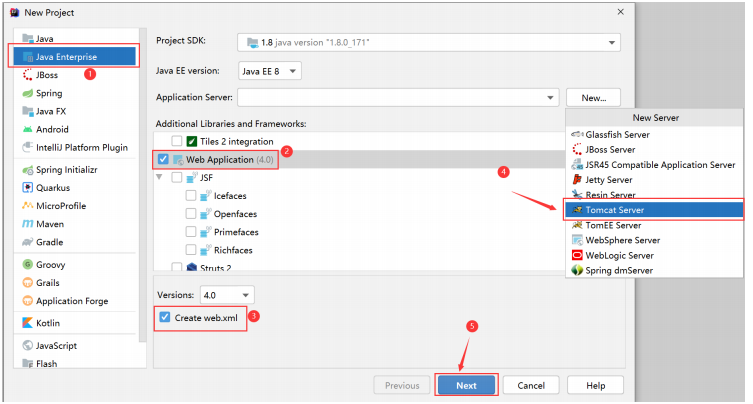
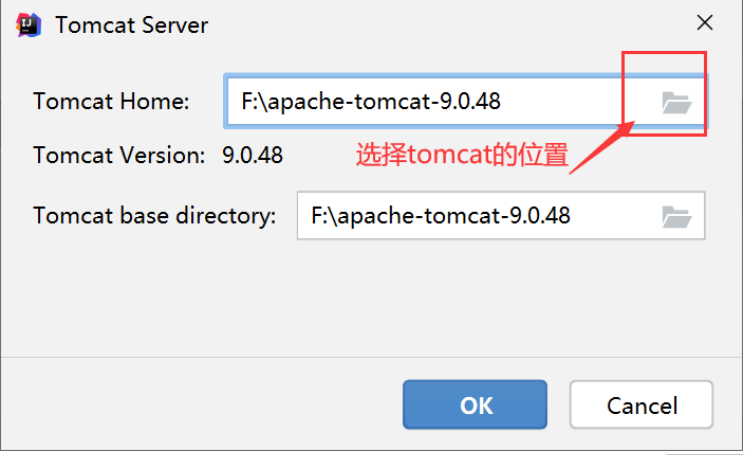
-
命名项目:
Project name填jsp01,Project location选择存放路径(如F:\study\jsp01) → 点击Finish
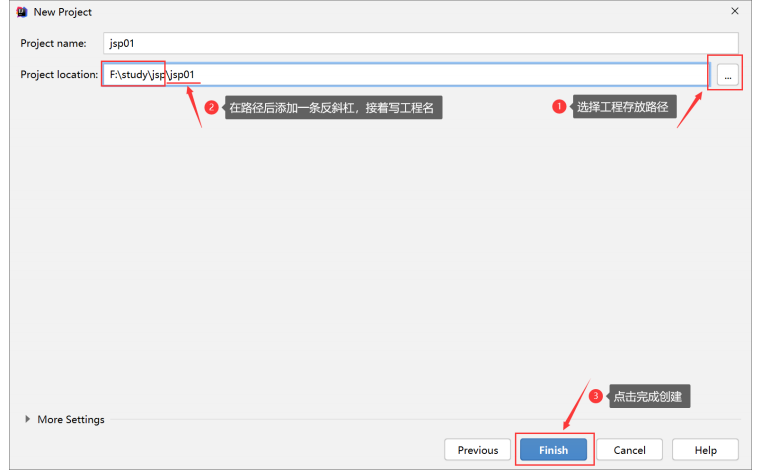
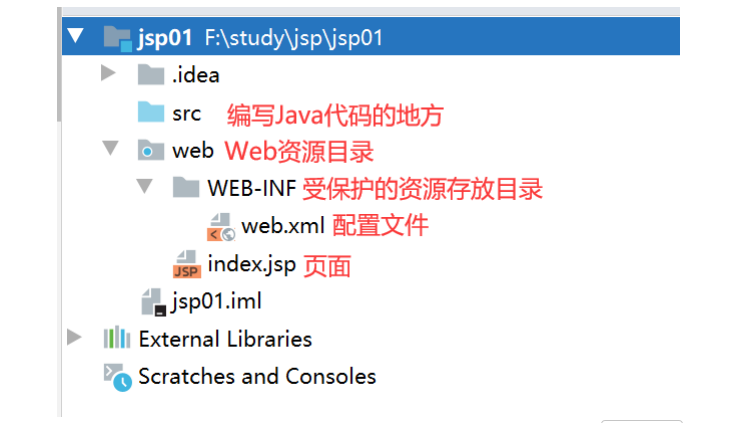
2. 项目结构解析(核心目录)
| 目录/文件 | 功能描述 |
|---|---|
/src |
编写Java代码(如Servlet、工具类、实体类) |
/web |
Web资源根目录(存放JSP、HTML、CSS、JS等可直接访问的资源) |
/web/WEB-INF |
受保护目录(浏览器无法直接访问):存放web.xml(配置文件)、lib(项目依赖JAR) |
/web/index.jsp |
默认JSP首页(自动生成,可直接修改) |
五、JSP基础语法🥝
1. JSP核心概念
JSP本质是"简化版Servlet",允许在HTML中嵌入Java代码。其运行流程为:
- 第一次访问JSP时,Tomcat将JSP翻译为Java文件(Servlet)
- 再将Java文件编译为class文件
- 执行class文件,生成HTML响应
- 后续访问若JSP未修改,直接复用编译后的class文件
2. 核心语法与示例
(1)page指令(全局配置)
用于设置JSP页面的全局属性(如编码、导入类),语法:
jsp
<%@ page 属性名="属性值" [属性名="属性值"...] %>常用属性:
| 属性名 | 功能描述 | 默认值 |
|---|---|---|
language |
指定脚本语言(仅支持Java) | java |
import |
导入Java类(多个类用逗号分隔) | 无(需手动导入) |
contentType |
设置页面编码与MIME类型 | text/html;charset=UTF-8 |
示例:导入日期处理类并设置编码
jsp
<%@ page import="java.text.SimpleDateFormat,java.util.Date" %>
<%@ page contentType="text/html;charset=UTF-8" language="java" %>
(2)JSP小脚本(3种常用形式)
| 脚本类型 | 语法格式 | 功能描述 |
|---|---|---|
| 代码块 | <% Java代码; %> |
嵌入Java逻辑(如变量定义、循环、判断) |
| 方法定义 | <%! 方法定义 %> |
定义可复用的Java方法(全局有效) |
| 变量/表达式输出 | <%= 变量名/表达式 %> |
将结果直接输出到HTML页面(无需分号) |
(3)完整示例:显示当前日期
jsp
<%@ page import="java.text.SimpleDateFormat" %>
<%@ page import="java.util.Date" %>
<%@ page contentType="text/html;charset=UTF-8" language="java" %>
<html>
<head>
    <title>JSP日期示例</title>
    <style>h1 { color: #2c3e50; text-align: center; }</style>
</head>
<body>
    <h1>你好,今天的日期是:</h1>

    <%-- 1. 代码块:定义变量和逻辑 --%>
    <%
        SimpleDateFormat sdf = new SimpleDateFormat("yyyy年MM月dd日");
        String currentDate = sdf.format(new Date()); // 获取当前日期
    %>

    <%-- 2. 方法定义:复用日期格式化逻辑 --%>
    <%!
        public String formatDate(Date date) {
            SimpleDateFormat sdf = new SimpleDateFormat("yyyy-MM-dd HH:mm:ss");
            return sdf.format(date);
        }
    %>

    <%-- 3. 输出变量/表达式结果 --%>
    <p style="text-align: center; font-size: 18px;">
        格式1:<%= currentDate %><br>
        格式2:<%= formatDate(new Date()) %>
    </p>
</body>
</html>
六、常见问题排查⚠️
| 错误类型 | 可能原因 | 解决办法 |
|---|---|---|
| 端口占用(启动失败) | 8080/8005端口被其他程序占用 | 1. 改Tomcat端口(见第三章2.1);2. 关闭占用进程(cmd命令:`netstat -ano |
| 404错误(找不到资源) | 1. 访问路径错误;2. 项目未部署到webapps | 1. 检查路径:http://localhost:端口/项目名/资源名;2. 确认项目文件夹在webapps下 |
| 500错误(ClassNotFound) | 1. JSP放错目录(如放在WEB-INF下);2. 未编译 | 1. 将JSP移到web根目录;2. 重启Tomcat(触发重新编译);3. IDEA部署选择"war exploded"模式 |
| 中文乱码 | 1. page指令编码未设置;2. 文件本身编码错误 | 1. 加contentType="text/html;charset=UTF-8";2. IDEA设置文件编码为UTF-8(File→Settings→Editor→File Encodings) |
如果我的内容对你有帮助,请 点赞 , 评论 , 收藏 。创作不易,大家的支持就是我坚持下去的动力!