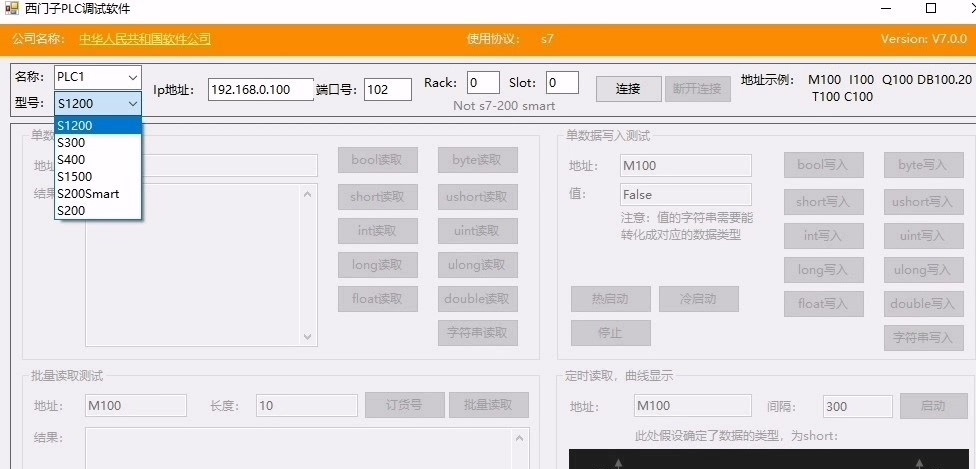
c#开发西门子PLC通信程序源码,适用S7全线系列产品,源码产品
在自动化控制领域,与西门子 PLC 进行通信是许多项目的关键需求。今天咱们就来聊聊如何用 C# 开发适用于 S7 全线系列产品的 PLC 通信程序源码。
前期准备
首先,我们需要引入相关的库。在 NuGet 包管理器中搜索并安装 S7.Net 库,这是一个非常实用的用于 C# 和西门子 S7 PLC 通信的开源库。
核心代码展示
csharp
using S7.Net;

class Program
{
    static void Main()
    {
        // 创建一个 PLC 连接对象
        Plc plc = new Plc(CpuType.S71200, "192.168.0.1", 0, 1);

        try
        {
            // 尝试连接到 PLC
            if (plc.Connect())
            {
                Console.WriteLine("成功连接到 PLC");

                // 读取一个字节的数据
                byte[] buffer = new byte[1];
                plc.ReadArea(Area.PE, 0, 0, buffer);
                Console.WriteLine($"读取到的数据: {buffer[0]}");

                // 写入一个字节的数据
                buffer[0] = 100;
                plc.WriteArea(Area.PE, 0, 0, buffer);
                Console.WriteLine("数据写入成功");
            }
            else
            {
                Console.WriteLine("连接失败");
            }
        }
        catch (Exception ex)
        {
            Console.WriteLine($"发生错误: {ex.Message}");
        }
        finally
        {
            // 断开连接
            plc.Disconnect();
        }
    }
}
代码分析
- 引入命名空间 :
using S7.Net;这行代码引入了S7.Net库的命名空间,这样我们才能使用其中的类和方法来与 PLC 进行交互。 - 创建 PLC 连接对象 :
Plc plc = new Plc(CpuType.S71200, "192.168.0.1", 0, 1);这里创建了一个Plc对象,参数CpuType.S71200表示连接的是 S7-1200 类型的 PLC,"192.168.0.1"是 PLC 的 IP 地址,后面的0和1分别是机架号和插槽号,不同型号的 PLC 机架号和插槽号可能不同,要根据实际情况调整。 - 连接 PLC :
if (plc.Connect())尝试连接到 PLC,如果连接成功,会输出 "成功连接到 PLC",否则输出 "连接失败"。连接成功是后续读写操作的基础。 - 读取数据 :
byte[] buffer = new byte[1]; plc.ReadArea(Area.PE, 0, 0, buffer);创建了一个字节数组buffer用于存储读取的数据,ReadArea方法用于从 PLC 的指定区域读取数据。这里Area.PE表示过程映像输入区,第一个0是起始字节地址,第二个0是数据长度(这里是 1 个字节)。读取后将数据输出到控制台。 - 写入数据 :
buffer[0] = 100; plc.WriteArea(Area.PE, 0, 0, buffer);先修改buffer数组中的数据为100,然后使用WriteArea方法将数据写入到 PLC 的指定区域,同样是过程映像输入区,起始字节地址和数据长度不变。写入成功后输出 "数据写入成功"。 - 异常处理和断开连接 :
catch (Exception ex)捕获在操作过程中可能发生的异常,并输出错误信息。finally块中的plc.Disconnect();确保无论是否发生异常,最后都会断开与 PLC 的连接,释放资源。
通过以上代码,我们实现了基本的与西门子 S7 系列 PLC 的通信操作,从连接到读写数据,都涵盖其中,希望对大家在实际项目中有所帮助。后续还可以在此基础上进行更多功能的拓展,比如读取不同数据类型、实现复杂的控制逻辑等。