
0.基础环境
类别:笔记本
型号:中国长城 NF14C
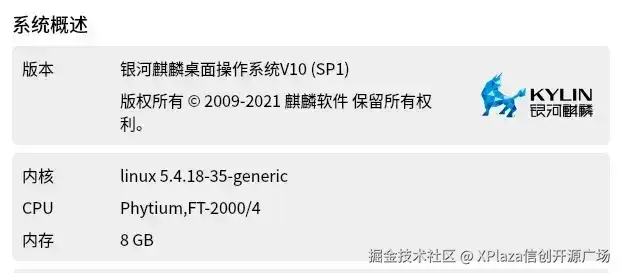
硬件平台:飞腾处理器D2000(ArmV8 指令集)
系统:银河麒麟操作系统 V10 SP1(2303)
关键词:Linux,进程监控,apache,nginx,samba,nfs,ftp
0.准备工作
为方便网络连接,关掉防火墙
bash
sudo ufw disable #方式1
sudo systemctl stop firewalld  #方式2
1.NFS服务部署
NFS(Network File System,网络文件系统)是 Unix/Linux 环境下非常重要且基础的网络服务,它的核心思想是允许网络上的计算机之间像访问本地文件一样访问远程共享的文件和目录。
您可以使用以下命令安装这些软件包:
sql
sudo apt-get update
sudo apt-get install nfs-kernel-server nfs-common rpcbind -y
服务端的设备需要安装:nfs-kernel-server rpcbind
客户端的设备需要安装: nfs-common组件
创建共享目录
首先,您需要创建一个要共享的目录。例如,创建一个名为 /share 的目录:
bash
sudo mkdir /share然后,设置适当的权限:
bash
sudo chmod 777 /share配置NFS
在图形界面中,打开终端,并输入以下命令以编辑 /etc/exports 文件:
bash
sudo apt install gedit -y #安装gedit编辑器
sudo gedit /etc/exports
在打开的文件中,添加以下行以指定要共享的目录和客户端:
bash
/share *(rw,sync,no_subtree_check) #* 和 (rw之间没有空格这里的 /share 是您要共享的目录,* 表示所有客户端都可以访问,(rw,sync,nolock) 是共享的权限。
其他参考
bash
# Share /home/data with IP 192.168.1.10, read-write, sync
/home/data 192.168.1.10(rw,sync,no_subtree_check)

# Share /mnt/nfs_share with the entire subnet, read-only
/mnt/nfs_share 192.168.1.0/24(ro,sync,no_subtree_check)
检查配置是否正确
sudo exportfs -rv配置防火墙
bash
sudo apt install ufw -y #安装防火墙
sudo systemctl start ufw #启动防火墙
sudo systemctl enable ufw  #开机启动防火墙
sudo ufw status  #确认状态
放行端口或服务
NFS 的核心是 TCP/UDP 端口 111 和 2049。
| 服务 | 端口 | 协议 | 描述 | UFW 命令 (示例 IP 限制) |
|---|---|---|---|---|
| rpcbind | 111 | TCP/UDP | 端口映射服务,NFS 启动必备。 | sudo ufw allow from 192.168.1.0/24 to any port 111 |
| nfs | 2049 | TCP/UDP | NFS 核心数据传输端口。 | sudo ufw allow from 192.168.1.0/24 to any port 2049 |
bash
# 1. Portmap/Rpcbind: 端口 111 (TCP/UDP)
sudo ufw allow 111/tcp
sudo ufw allow 111/udp

# 2. NFS: 端口 2049 (TCP/UDP)
sudo ufw allow 2049/tcp
sudo ufw allow 2049/udp
启动NFS服务
在终端中,输入以下命令以启动NFS服务:
vbscript
sudo systemctl restart nfs-kernel-server
sudo systemctl restart rpcbind
您还可以使用以下命令启用NFS服务在启动时自动运行:
bash
sudo systemctl enable nfs-kernel-server
sudo systemctl enable rpcbind
配置客户端
在客户端计算机上,使用以下命令安装NFS客户端:
arduino
sudo apt-get install nfs-common然后,使用以下命令挂载NFS共享:
ruby
sudo mount -t nfs <NFS_SERVER_IP_ADDRESS>:<SHARED_DIRECTORY> <MOUNT_POINT>例如,如果您要挂载IP地址 的服务器上的 /share 目录到本地目录 /mnt/nfs`,请使用以下命令:
bash
sudo mkdir /mnt/nfs #创建挂载目录
sudo chmod 777 -R /mnt/nfs # 设置权限为全放开
sudo mount -t nfs 127.0.0.1:/share /mnt/nfs #挂载,127.0.0.1代表本机地址,如果是远程服务器,需要换成真正的可达的IP地址
2.DHCP服务部署
DHCP(Dynamic Host Configuration Protocol,动态主机配置协议)是网络管理中一个至关重要的协议,它的核心目的是实现网络中设备的 自动化 和 集中化 IP 地址配置。
| 虚拟机 (VM) | 角色 | 操作系统 | 配置要求 |
|---|---|---|---|
| VM-A | DHCP 服务器 | 任意 Linux (如 Ubuntu Server, CentOS) | 安装 isc-dhcp-server 或其他 DHCP 软件。配置一个静态 IP 地址作为服务器地址。 |
| VM-B | DHCP 客户端 | 任意 Linux 或 Windows | 网络配置为自动获取 IP (DHCP)。 |
安装DHCP服务器
- 打开终端。
- 输入以下命令更新软件包列表:
sudo apt-get update - 安装isc-dhcp-server软件包,该软件包包含了DHCP服务器的所有必需组件:
sudo apt-get install isc-dhcp-server
配置DHCP服务器
- 编辑DHCP配置文件
/etc/dhcp/dhcpd.conf,该文件包含了DHCP服务器的配置信息:
sudo cp /etc/dhcp/dhcpd.conf /etc/dhcp/dhcpd.conf.bak sudo gedit /etc/dhcp/dhcpd.conf - 在配置文件中,添加以下内容以设置IP地址池、子网掩码、网关和DNS服务器等信息。以下是一个示例配置:
ini
# 匹配你的实际网络:192.168.200.0/24
subnet 192.168.200.0 netmask 255.255.255.0 {
    range 192.168.200.50 192.168.200.100;  # IP分配范围
    option routers 192.168.200.1;          # 网关地址
    option domain-name-servers 8.8.8.8, 8.8.4.4;  # DNS服务器
    option subnet-mask 255.255.255.0;      # 子网掩码
    option broadcast-address 192.168.200.255;  # 广播地址
    default-lease-time 600;
    max-lease-time 7200;
}
保存并关闭文件。
重置leases文件和权限
bash
# 停止服务
sudo systemctl stop isc-dhcp-server

# 备份并重建 leases 文件
sudo mv /var/lib/dhcp/dhcpd.leases /var/lib/dhcp/dhcpd.leases.bak
# 没有就新建
sudo touch /var/lib/dhcp/dhcpd.leases
sudo touch /var/lib/dhcp/dhcpd.leases~

# 设置正确权限(关键)
sudo chown -R root:root /var/lib/dhcp/
sudo chmod 777 /var/lib/dhcp/
sudo chmod 666 /var/lib/dhcp/dhcpd.leases
sudo chmod 666 /var/lib/dhcp/dhcpd.leases~
最终的配置文件
ini
# dhcpd.conf
#
# Sample configuration file for ISC dhcpd
#
# Attention: If /etc/ltsp/dhcpd.conf exists, that will be used as
# configuration file instead of this file.
#

# option definitions common to all supported networks...
option domain-name "example.org";
option domain-name-servers ns1.example.org, ns2.example.org;

default-lease-time 600;
max-lease-time 7200;

# The ddns-updates-style parameter controls whether or not the server will
# attempt to do a DNS update when a lease is confirmed. We default to the
# behavior of the version 2 packages ('none', since DHCP v2 didn't
# have support for DDNS.)
ddns-update-style none;

# If this DHCP server is the official DHCP server for the local
# network, the authoritative directive should be uncommented.
authoritative;
ping-check false;
# Use this to send dhcp log messages to a different log file (you also
# have to hack syslog.conf to complete the redirection).
#log-facility local7;

# No service will be given on this subnet, but declaring it helps the
# DHCP server to understand the network topology.

#subnet 10.152.187.0 netmask 255.255.255.0 {
#}
# 匹配你的实际网络:192.168.200.0/24
subnet 192.168.200.0 netmask 255.255.255.0 {
    range 192.168.200.50 192.168.200.100;  # IP分配范围
    option routers 192.168.200.1;          # 网关地址
    option domain-name-servers 8.8.8.8, 8.8.4.4;  # DNS服务器
    option subnet-mask 255.255.255.0;      # 子网掩码
    option broadcast-address 192.168.200.255;  # 广播地址
    default-lease-time 600;
    max-lease-time 7200;
}
# This is a very basic subnet declaration.

#subnet 10.254.239.0 netmask 255.255.255.224 {
#  range 10.254.239.10 10.254.239.20;
#  option routers rtr-239-0-1.example.org, rtr-239-0-2.example.org;
#}


# This declaration allows BOOTP clients to get dynamic addresses,
# which we don't really recommend.

#subnet 10.254.239.32 netmask 255.255.255.224 {
#  range dynamic-bootp 10.254.239.40 10.254.239.60;
#  option broadcast-address 10.254.239.31;
#  option routers rtr-239-32-1.example.org;
#}

# A slightly different configuration for an internal subnet.
#subnet 10.5.5.0 netmask 255.255.255.224 {
#  range 10.5.5.26 10.5.5.30;
#  option domain-name-servers ns1.internal.example.org;
#  option domain-name "internal.example.org";
#  option subnet-mask 255.255.255.224;
#  option routers 10.5.5.1;
#  option broadcast-address 10.5.5.31;
#  default-lease-time 600;
#  max-lease-time 7200;
#}

# Hosts which require special configuration options can be listed in
# host statements.   If no address is specified, the address will be
# allocated dynamically (if possible), but the host-specific information
# will still come from the host declaration.

#host passacaglia {
#  hardware ethernet 0:0:c0:5d:bd:95;
#  filename "vmunix.passacaglia";
#  server-name "toccata.example.com";
#}

# Fixed IP addresses can also be specified for hosts.   These addresses
# should not also be listed as being available for dynamic assignment.
# Hosts for which fixed IP addresses have been specified can boot using
# BOOTP or DHCP.   Hosts for which no fixed address is specified can only
# be booted with DHCP, unless there is an address range on the subnet
# to which a BOOTP client is connected which has the dynamic-bootp flag
# set.
#host fantasia {
#  hardware ethernet 08:00:07:26:c0:a5;
#  fixed-address fantasia.example.com;
#}

# You can declare a class of clients and then do address allocation
# based on that.   The example below shows a case where all clients
# in a certain class get addresses on the 10.17.224/24 subnet, and all
# other clients get addresses on the 10.0.29/24 subnet.

#class "foo" {
#  match if substring (option vendor-class-identifier, 0, 4) = "SUNW";
#}

#shared-network 224-29 {
#  subnet 10.17.224.0 netmask 255.255.255.0 {
#    option routers rtr-224.example.org;
#  }
#  subnet 10.0.29.0 netmask 255.255.255.0 {
#    option routers rtr-29.example.org;
#  }
#  pool {
#    allow members of "foo";
#    range 10.17.224.10 10.17.224.250;
#  }
#  pool {
#    deny members of "foo";
#    range 10.0.29.10 10.0.29.230;
#  }
#}
配置网络接口
这里需要配置正确的网络接口
- 编辑
/etc/default/isc-dhcp-server文件,设置DHCP服务监听的网络接口。默认情况下,它将监听所有网络接口。如果需要指定特定接口,请按照以下步骤操作:
sudo gedit /etc/default/isc-dhcp-server - 找到
INTERFACESv4行,并将其设置为要监听的接口名称,例如ens33,具体要用ifconfig可以查询到:
INTERFACESv4="ens33" - 保存并关闭文件。
启动和启用DHCP服务
- 重启DHCP服务以应用更改:
sudo systemctl restart isc-dhcp-server - 使DHCP服务在启动时自动运行:
sudo systemctl enable isc-dhcp-server
测试DHCP服务
- 在另一台计算机上,将其网络设置更改为自动获取IP地址(DHCP)。
可以两台物理机,一台做服务,一台做客户机设置DHCP,用一个交换机或者一根网线直连就可以实现。
如果是VMWare,参照书上的做实验,将两台虚拟机连接在一起,虚拟网卡的DHCP服务关闭,两台开机就可以了。 - 重启计算机或断开并重新连接网络。
- 在新计算机的命令行中,输入以下命令以查看分配的IP地址:
ifconfig
或者
ip addr
3.DNS服务部署
DNS(域名系统)是互联网上不可或缺的服务之一,它将易于记忆的域名转换为IP地址。在Ubuntu系统中搭建DNS服务器对于网络管理和维护至关重要。
安装BIND
BIND(Berkeley Internet Name Domain)是Linux系统中常用的DNS服务器软件。以下是安装BIND的步骤:
sql
sudo apt-get update
sudo apt-get install bind9 bind9-utils
配置DNS服务器
1. 编辑主配置文件
打开主配置文件/etc/bind/named.conf,添加或修改以下内容:
bash
zone "example.com" IN {
        type master;
        file "/etc/bind/zones/db.example.com";
};
2. 创建区域文件
创建目录
bash
#确保目录存在
sudo mkdir -p /etc/bind/zones
#在`/etc/bind/zones/`目录下创建名为`db.example.com`的区域文件
sudo gedit /etc/bind/zones/db.example.com
db.example.com的示例内容如下(IP可以换成你自己的机器IP):
ini
$TTL    604800
@       IN      SOA     ns1.example.com. admin.example.com. (
                          2023100401         ; Serial
                          604800            ; Refresh
                          86400             ; Retry
                          2419200           ; Expire
                          604800 )          ; Negative Cache TTL
;
@       IN      NS      ns1.example.com.
ns1     IN      A       192.168.1.10
www     IN      A       192.168.1.11
3. 配置DNS解析
在/etc/resolv.conf文件中添加以下内容:
sql
nameserver 127.0.0.1
search example.com
启动和测试DNS服务器
1. 启动DNS服务器
bash
#启动服务
sudo systemctl restart bind9
#设置开机启动
sudo systemctl enable bind9
#确认服务状态
sudo systemctl status bind9
2. 测试DNS解析
使用nslookup命令测试DNS解析:
nslookup www.example.com如果结果显示解析到的IP地址正确,则表示DNS服务器配置成功。
4.Apache服务部署
Apache服务器是一款广泛使用的开源Web服务器软件,因其稳定性和功能强大而备受青睐。在Ubuntu系统下,安装和配置Apache服务器相对简单。本文将为您详细介绍如何在Ubuntu系统下快速启动和配置Apache服务器。
准备工作
在开始之前,请确保您的Ubuntu系统已经更新到最新版本。可以通过以下命令更新系统:
sql
sudo apt update
sudo apt upgrade
确保80端口可用。可以通过以下命令来检查:
perl
sudo netstat -tlnp | grep :80如果输出为空,则表示系统上没有其他Web服务器。
安装Apache服务器
-
使用以下命令安装Apache服务器:
sudo apt install apache2 -y
在安装过程中,系统可能会提示您输入密码以确认安装。
-
安装完成后,启动Apache服务:
sudo systemctl restart apache2
-
设置开机自启服务,以便在系统启动时自动启动Apache服务:
bash
sudo systemctl enable apache2- 检查Apache服务的状态,确保它正在运行:
lua
sudo systemctl status apache2配置Apache服务器
Apache服务器的配置文件位于/etc/apache2/目录下。以下是一些基本的配置步骤:
1. 修改默认网站文档根目录
默认情况下,Apache服务器将网站文档根目录设置为/var/www/html/。您可以根据需要修改该目录:
bash
sudo gedit /etc/apache2/apache2.conf找到以下行并修改:
css
DocumentRoot /var/www/html/将/var/www/html/替换为您想要设置的目录。
5.FTP服务部署
在数字化时代,文件传输是日常工作中不可或缺的一部分。FTP(文件传输协议)作为一项基础的互联网服务,广泛应用于文件的上传和下载。对用户来说,掌握FTP文件传输是一项基本技能。
Windows下,可以下载filezilla server快速创建,客户端无论是银河麒麟还是Windows都可以使用filezilla client。
一、FTP基础
1.1 什么是FTP?
FTP(File Transfer Protocol)是一种网络协议,用于在网络上进行文件传输。它允许用户在网络上共享文件、文件夹以及上传或下载文件。
1.2 FTP工作原理
FTP基于客户端-服务器模型,由FTP客户端和FTP服务器组成。客户端是用户用来上传、下载和管理文件的应用程序,而服务器则是存储文件并处理用户连接请求的服务器程序。
二、安装FTP服务器
2.1 使用vsftpd
Ubuntu系统通常预装了vsftpd(Very Secure FTP Daemon),这是最常用的FTP服务器之一。
2.1.1 安装vsftpd
bash
sudo apt-get install vsftpd -y
sudo ufw disable  # 临时关闭(测试用)
2.1.2 配置vsftpd
安装完成后,可以编辑配置文件 /etc/vsftpd.conf 来自定义FTP服务器的行为。
bash
sudo gedit /etc/vsftpd.conf在配置文件中,可以设置用户权限、匿名访问、数据传输模式等。
将默认设置改为如下(简化的配置,确保ftp服务正常启动)
ini
# 基础配置
listen=YES
listen_ipv6=NO
anonymous_enable=NO
local_enable=YES
write_enable=YES
local_umask=022

# 目录配置
dirmessage_enable=YES
use_localtime=YES
xferlog_enable=YES
connect_from_port_20=YES

# 安全配置
chroot_local_user=YES
allow_writeable_chroot=YES

# 用户控制
userlist_enable=YES
userlist_file=/etc/vsftpd.userlist
userlist_deny=NO

# 其他必要配置
secure_chroot_dir=/var/run/vsftpd/empty
pam_service_name=vsftpd
rsa_cert_file=/etc/ssl/certs/ssl-cert-snakeoil.pem
rsa_private_key_file=/etc/ssl/private/ssl-cert-snakeoil.key
ssl_enable=NO
utf8_filesystem=YES
使用虚拟用户
创建独立的虚拟用户,不使用系统用户,安全性更高:
-
安装必要工具
sudo apt install libpam-pwdfile
-
创建虚拟用户密码文件
bash
sudo mkdir /etc/vsftpd #如果没有存在就建一个
# 创建密码文件并添加用户
sudo touch /etc/vsftpd/virtual_users.passwd
sudo chmod 600 /etc/vsftpd/virtual_users.passwd

# 添加虚拟用户(替换 yourpassword 为实际密码)
sudo htpasswd -b /etc/vsftpd/virtual_users.passwd virtualuser1 yourpassword1
sudo htpasswd -b /etc/vsftpd/virtual_users.passwd virtualuser2 yourpassword2- 配置 PAM 认证
创建 /etc/pam.d/vsftpd.virtual 文件:
arduino
sudo gedit /etc/pam.d/vsftpd.virtual添加内容:
swift
auth    required    pam_pwdfile.so pwdfile /etc/vsftpd/virtual_users.passwd
account required pam_permit.so- 创建虚拟用户映射的系统用户
arduino
sudo useradd -d /data/ftp/virtual -s /usr/sbin/nologin virtual
sudo mkdir -p /data/ftp/virtual/{virtualuser1,virtualuser2}
sudo chown -R virtual:virtual /data/ftp/virtual- 修改 vsftpd.conf 配置
ini
# 启用虚拟用户
guest_enable=YES
guest_username=virtual
virtual_use_local_privs=YES

# PAM 配置
pam_service_name=vsftpd.virtual

# 用户配置目录
user_config_dir=/etc/vsftpd/user_conf- 创建用户独立配置
bash
sudo mkdir -p /etc/vsftpd/user_conf

# 为 virtualuser1 创建配置
sudo gedit /etc/vsftpd/user_conf/virtualuser1
添加内容:
ini
local_root=/data/ftp/virtual/virtualuser1
write_enable=YES
anon_upload_enable=YES
anon_mkdir_write_enable=YES
同理为 virtualuser2 创建配置:
bash
sudo gedit /etc/vsftpd/user_conf/virtualuser2添加内容:
ini
local_root=/data/ftp/virtual/virtualuser2
write_enable=YES
anon_upload_enable=YES
anon_mkdir_write_enable=YES
2.1.3 重启vsftpd
配置完成后,重启vsftpd以应用更改。
lua
sudo systemctl restart vsftpd
sudo systemctl status vsftpd
2.2 设置开机自启
为了确保FTP服务在系统启动时自动运行,可以将vsftpd设置为开机自启。
bash
sudo systemctl enable vsftpd在文件浏览中输入服务的IP地址
arduino
ftp://192.168.10.2006.Samba服务部署
Samba是一种允许Unix-like系统(如Ubuntu)与其他Windows系统之间进行文件和打印机共享的协议。通过配置Samba,您可以轻松地在不同的操作系统之间共享文件和打印机。本文将详细介绍如何在Ubuntu上配置Samba,实现跨平台文件共享。
Samba的基本概念
在开始配置之前,让我们先了解一些基本概念:
- SMB/CIFS:Samba基于SMB(Server Message Block)和CIFS(Common Internet File System)协议,这些协议是Windows文件共享的基础。
- Samba服务器:运行Samba软件的计算机,它允许其他计算机访问共享资源。
- Samba客户端:连接到Samba服务器并访问共享资源的计算机。
安装Samba
在Ubuntu上安装Samba非常简单。打开终端并执行以下命令:
sql
sudo apt update
sudo apt install samba samba-common
配置Samba
Samba的配置文件位于/etc/samba/目录下,主要的配置文件是smb.conf。
编辑smb.conf文件
打开smb.conf文件进行编辑:
bash
sudo cp /etc/samba/smb.conf /etc/samba/smb.conf.bak #先备份
sudo gedit /etc/samba/smb.conf #再修改
基本配置
在smb.conf文件中,找到[global]部分,进行以下配置(smb.conf最小配置,确保服务启动):
ini
[global]
    workgroup = WORKGROUP
    security = user

[myshare]
    path = /srv/samba/myshare
    writable = yes
    valid users = user1 user2  # 只允许这两个用户访问
配置用户
第一步:创建共享目录
bash
sudo mkdir -p /srv/samba/myshare
sudo chmod 777 /srv/samba/myshare  # 简单设置权限
第二步:创建用户并设置密码
bash
# 创建系统用户(如果没有)
sudo useradd user1
sudo useradd user2

# 设置Samba密码(关键!)
sudo smbpasswd -a user1  # 按提示输入密码
sudo smbpasswd -a user2  # 按提示输入密码
第三步:重启服务
sudo systemctl restart smbd更简单的 "任何人可访问" 配置(如果不需要限制用户)
ini
[global]
    workgroup = WORKGROUP
    security = user
    map to guest = Bad User

[public]
    path = /srv/samba/public
    writable = yes
    guest ok = yes  # 允许匿名访问
重启Samba服务
完成配置后,重启Samba服务使更改生效:
sudo systemctl restart smbd
sudo systemctl restart nmbd
测试Samba共享
在Windows上,您可以打开"文件资源管理器",在地址栏中输入Samba服务器的IP地址,然后输入正确的用户名和密码即可访问共享文件夹。
\192.168.10.2007.nginx服务部署
Nginx是一个高性能的HTTP和反向代理web服务器,同时也是IMAP/POP3/SMTP服务的提供者。由于其轻量级和高并发处理能力,Nginx在互联网中得到了广泛的应用。本文将详细介绍如何在Ubuntu系统上从零开始安装和配置Nginx。
注意:Apache默认也是80端口,将apache服务停掉。我们也可以在nginx配置中,改掉商品,改成8080,8090等其他的端口
bash
sudo systemctl disable apache2 #停止开机启动
sudo systemctl stop apache2 #停止服务
sudo reboot #重启系统
确保80端口可用。可以通过以下命令来检查:
perl
sudo netstat -tlnp | grep :80如果输出为空,则表示系统上没有其他Web服务器。
安装Nginx
更新软件包索引
在安装Nginx之前,首先需要更新软件包索引:
sql
sudo apt update安装Nginx
接下来,使用以下命令安装Nginx:
sudo apt install nginx安装过程中可能会提示您确认安装,输入Y并按回车继续。
验证安装
安装完成后,可以通过以下命令验证Nginx是否安装成功:
nginx -v如果看到Nginx的版本信息,说明安装成功。
启动和停止Nginx
启动Nginx
使用以下命令启动Nginx:
sql
sudo systemctl start nginx停止Nginx
使用以下命令停止Nginx:
arduino
sudo systemctl stop nginx重启Nginx
使用以下命令重启Nginx:
sudo systemctl restart nginx设置Nginx开机自启
使用以下命令设置Nginx开机自启:
bash
sudo systemctl enable nginx配置Nginx
查看默认配置文件
Nginx的默认配置文件位于/etc/nginx/nginx.conf。您可以使用以下命令查看:
bash
sudo vim /etc/nginx/nginx.conf编辑默认配置文件
根据您的需求,您可以修改默认配置文件。以下是一些常见的修改内容:
- 修改服务器监听的端口
- 配置服务器根目录
- 配置反向代理
这里面可以默认监听端口和网站文件目录
arduino
/etc/nginx/sites-enabled/default内容如下
ini
server {
    listen 809default_server;
    listen [::]:80 default_server;
    root /var/www/html;
    # Add index.php to the list if you are using PHP
    index index.html index.htm index.nginx-debian.html;
    server_name _;
    location / {
            # First attempt to serve request as file, then
            # as directory, then fall back to displaying a 404.
            try_files $uri $uri/ =404;
    }
}
重载Nginx配置
重新加载Nginx配置以使更改生效:
sudo systemctl reload nginx测试网站
在浏览器中输入您的服务器IP地址,如果一切正常,您应该能看到Nginx的默认欢迎页面。
注:本文参考了www.oryoy.com/上的Ubuntu轻松上手系列教程
写在最后
本篇主要目标是告诉大家怎么简单快速的部署常见的服务
信创开源资源,尽在XPlaza!