VS Code(Visual Studio Code)开发调试 C/C++ 工程配置
- 准备工作
- [1. Ubuntu 环境](#1. Ubuntu 环境)
-
- [1.1 直接编译调试运行](#1.1 直接编译调试运行)
- [1.2 使用 CMake 编译调试运行](#1.2 使用 CMake 编译调试运行)
- [2. Windows 环境](#2. Windows 环境)
-
- [2.1 准备工作](#2.1 准备工作)
- [2.1 直接编译调试运行](#2.1 直接编译调试运行)
- [2.2 使用 CMake 编译调试运行](#2.2 使用 CMake 编译调试运行)
准备工作
1)安装 VS Code(Visual Studio Code)
2)VS Code 安装相关开发插件
C/C++ 相关3个插件(C/C++、C/C++ Extension Pack、C/C++ Themes);CMake-Tools 插件;CodeGeex 插件;
1. Ubuntu 环境
1.1 直接编译调试运行
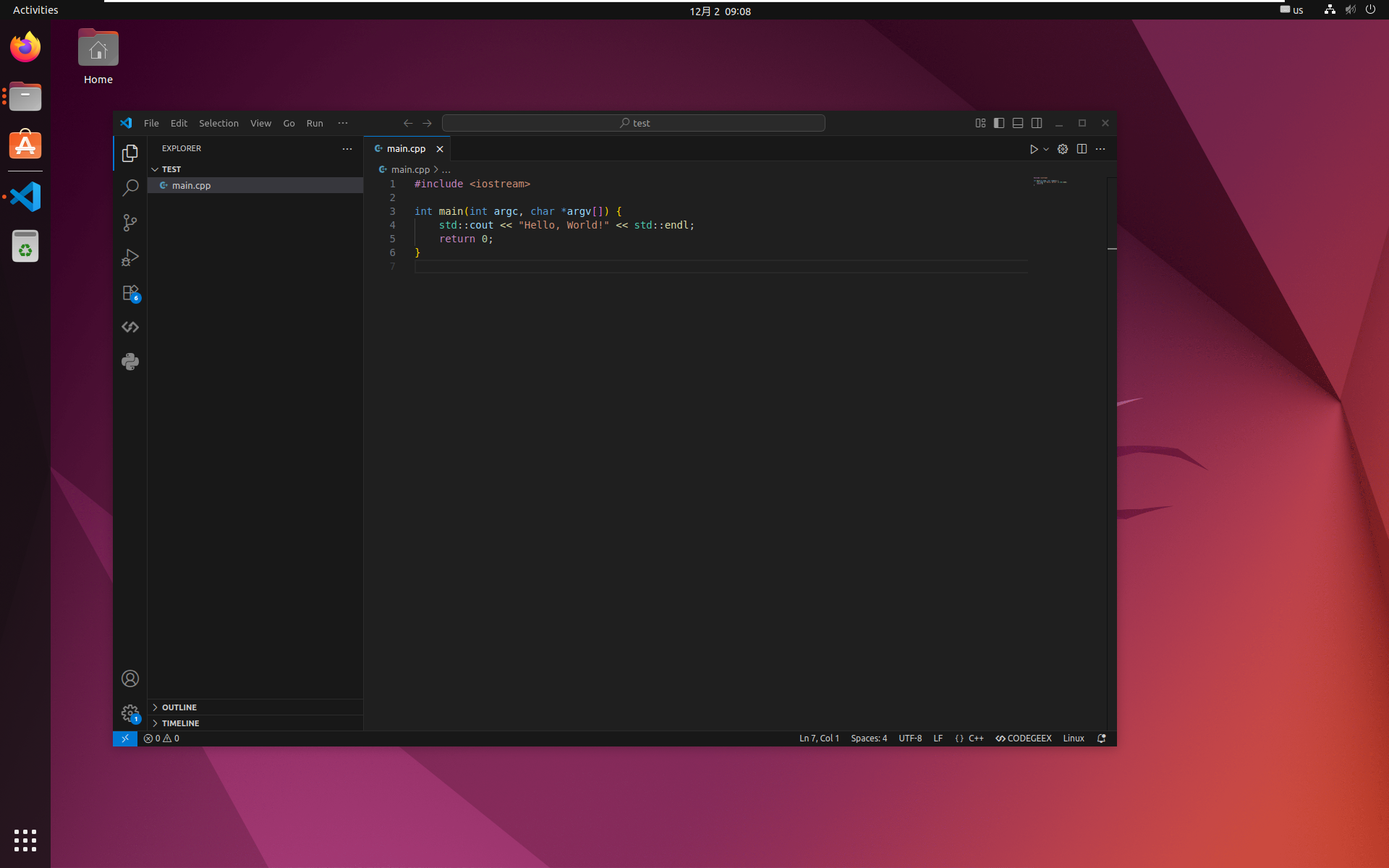
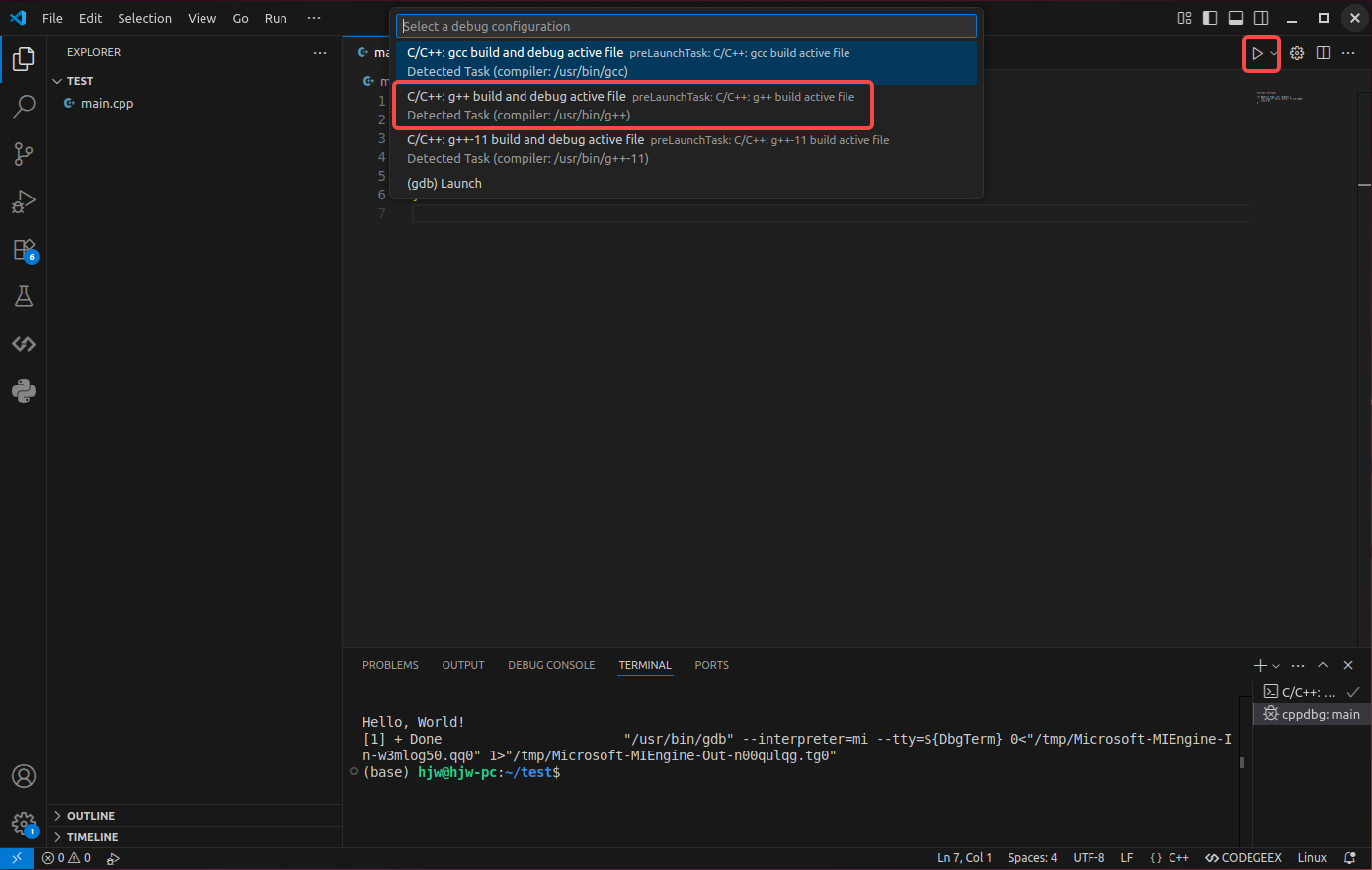
编写 "Hello, World!" main.cpp,并点击右上角 "Debug" 或者 "Run" 按钮,选择合适的 Compiler (如 g++),即可正常运行调试了。
c
#include <iostream>

int main(int argc, char *argv[]) {
    std::cout << "Hello World!" << std::endl;
    return 0;
}
1.2 使用 CMake 编译调试运行
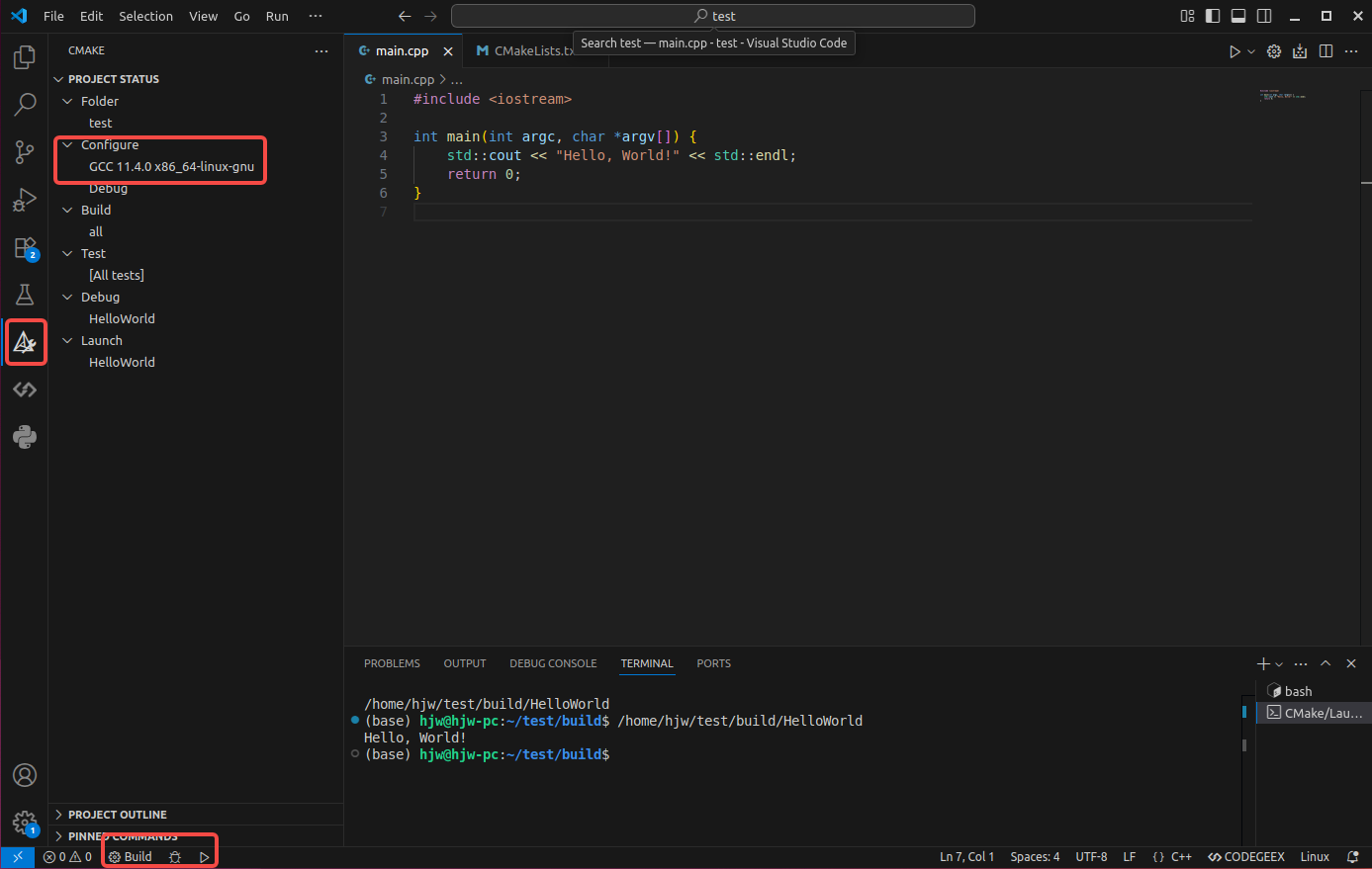
编写 "Hello, World!" main.cpp 和 CMakeLists.txt 文件,选择合适的 kit(如 GCC 11.4.0,也可以在左侧插件栏 CMake进行配置),并点击左下角 "Build" 、 "Debug" 或者 "Run" 按钮,即可正常运行调试了。
c
#include <iostream>

int main(int argc, char *argv[]) {
    std::cout << "Hello World!" << std::endl;
    return 0;
}
bash
cmake_minimum_required(VERSION 3.10)

# 设置项目名称
project(HelloWorld)

# 设置C++标准
set(CMAKE_CXX_STANDARD 11)
set(CMAKE_CXX_STANDARD_REQUIRED True)

# 添加可执行文件,将 main.cpp 编译为 HelloWorld 可执行文件
add_executable(HelloWorld main.cpp)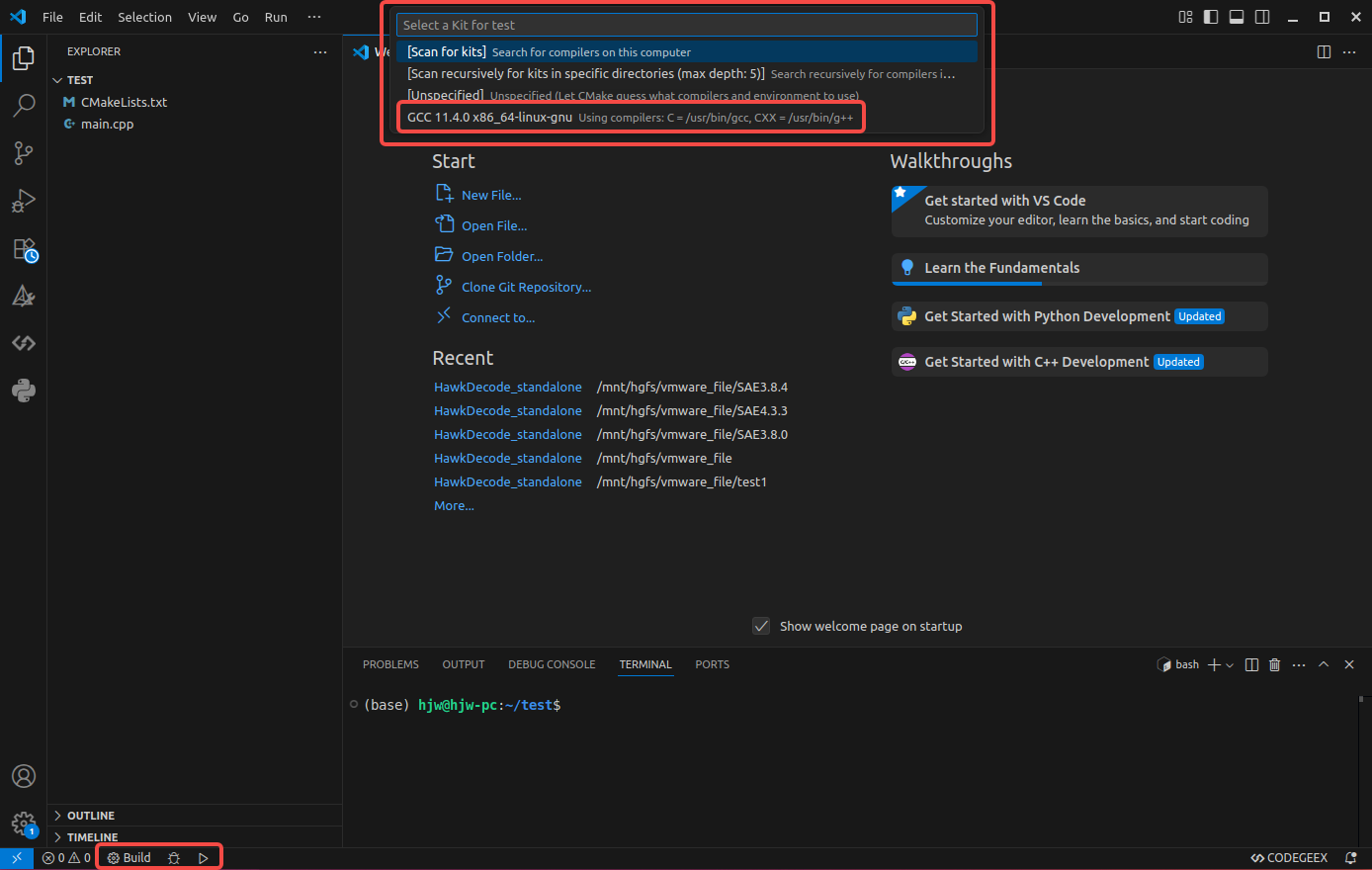
左侧侧边栏 CMake 的 Configure 配置 GCC 11.4.0 的位置,使用 scan recursively 查找,然后选择查找到的 GCC 11.4.0
使用左下角的 Build、Launch the Debugger...、Launch the selected
2. Windows 环境
2.1 准备工作
下载相关工具,并进行配置,其中 Compiler 可以使用开源的 MinGW 或者 付费的微软VS MSVC
1)下载 CMake、MinGW 离线软件包
注:当前下载版本 cmake-4.0.3-windows-x86_64.zip 和 x86_64-8.1.0-release-posix-seh-rt_v6-rev0.7z
2)配置 CMake、MinGW
配置 CMake、MinGW 到系统环境变量 PATH
环境变量->(系统变量 或者 hjw 的用户变量,二者均可)
D:\mingw64\bin
D:\CMake\bin
2.1 直接编译调试运行
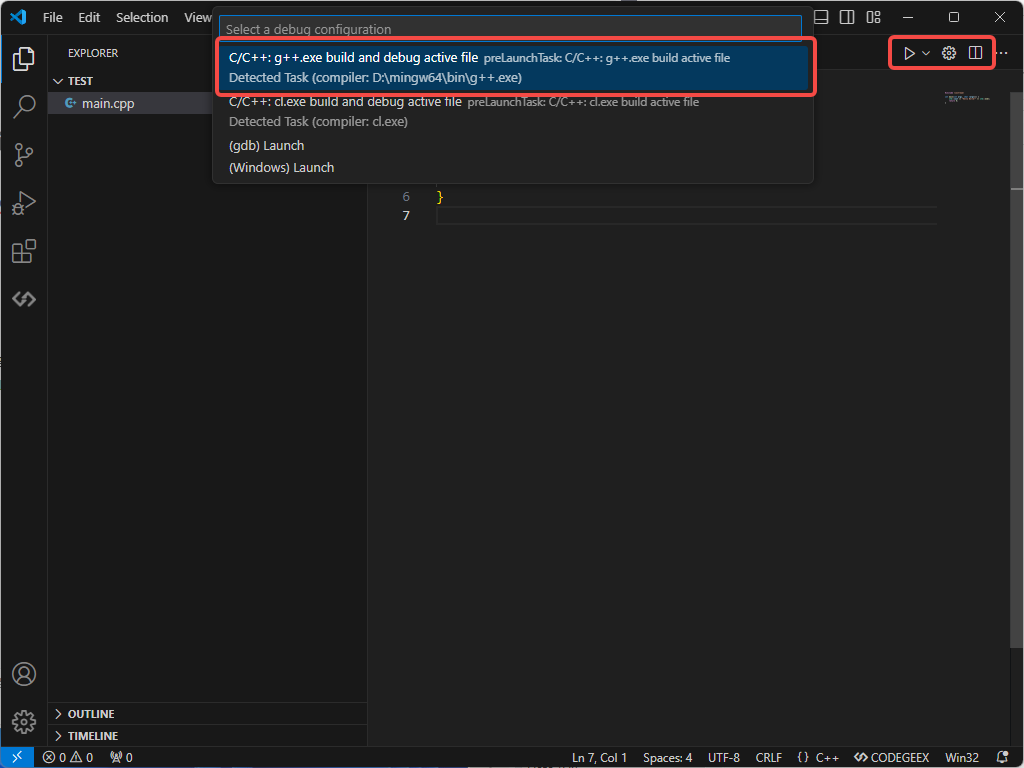
编写 "Hello, World!" main.cpp,并点击右上角 "Debug" 或者 "Run" 按钮,选择合适的 Compiler (如 mingw64\bin\g++),即可正常运行调试了。
c
#include <iostream>

int main(int argc, char *argv[]) {
    std::cout << "Hello World!" << std::endl;
    return 0;
}
2.2 使用 CMake 编译调试运行
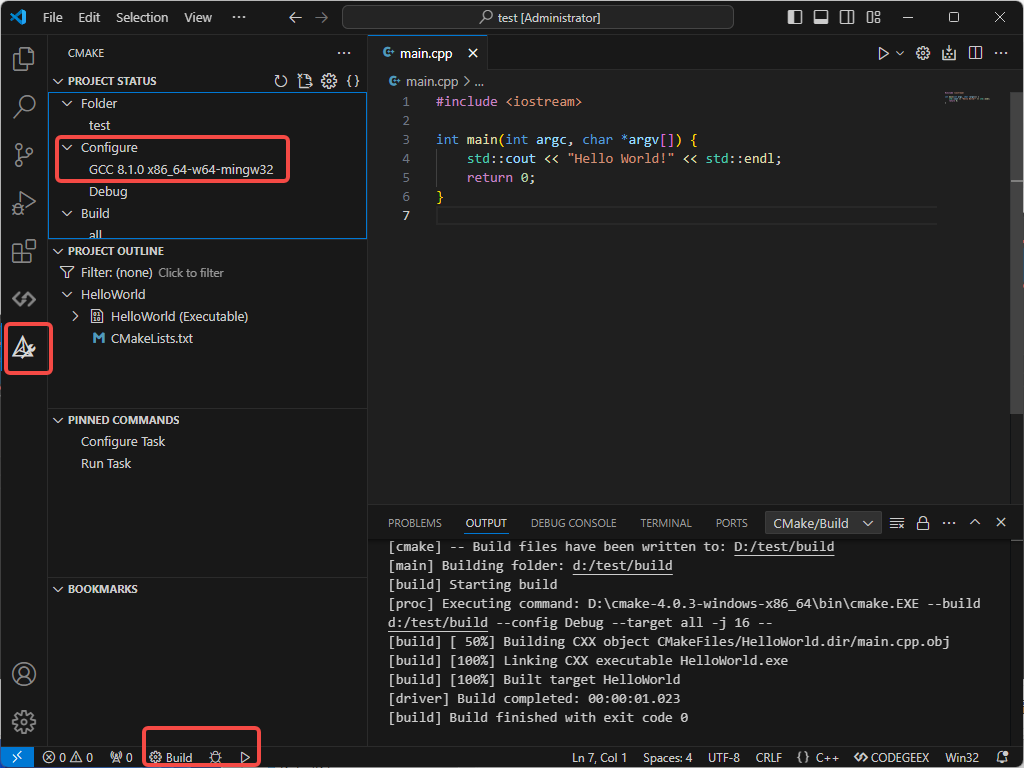
编写 "Hello, World!" main.cpp 和 CMakeLists.txt 文件,选择合适的 kit(如 GCC 8.1.0,也可以在左侧插件栏 CMake进行配置),并点击左下角 "Build" 、 "Debug" 或者 "Run" 按钮,即可正常运行调试了。
c
#include <iostream>

int main(int argc, char *argv[]) {
    std::cout << "Hello World!" << std::endl;
    return 0;
}
bash
cmake_minimum_required(VERSION 3.10)

# 设置项目名称
project(HelloWorld)

# 设置C++标准
set(CMAKE_CXX_STANDARD 11)
set(CMAKE_CXX_STANDARD_REQUIRED True)

# 添加可执行文件,将 main.cpp 编译为 HelloWorld 可执行文件
add_executable(HelloWorld main.cpp)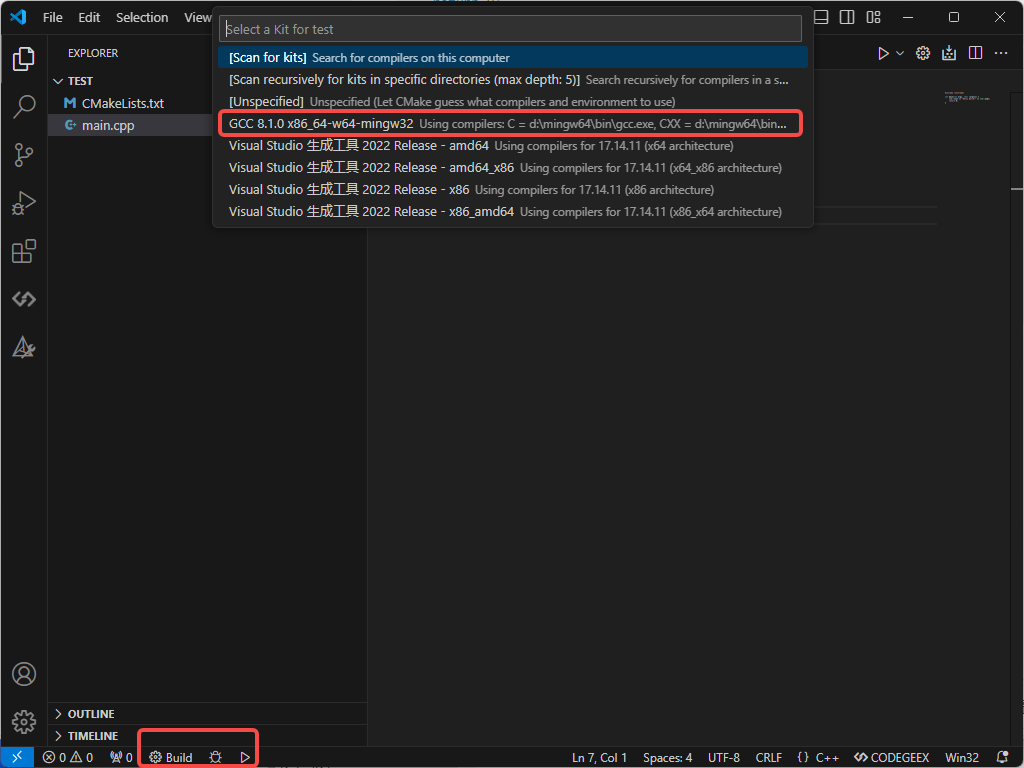
左侧侧边栏 CMake 的 Configure 配置 MinGW 的位置,使用 scan recursively 查找,然后选择查找到的 GCC 8.1.0 x86_64-w64-mingw32
使用左下角的 Build、Launch the Debugger...、Launch the selected