1. 安装显卡驱动
采用系统仓库安装,简单快捷,通过几条命令即可安装;系统自动管理兼容性。
1)查看驱动版本: ubuntu-drivers devices 系统会列出推荐的驱动版本
2)安装驱动 :可以直接安装所有推荐驱动 sudo ubuntu-drivers autoinstall,或安装指定版本(如版本570)sudo apt install nvidia-driver-570
3)重启系统 :安装完成后,务必重启电脑 sudo reboot。
4)验证安装 :重启后,在终端输入 nvidia-smi。如果显示出GPU的信息表格,则说明驱动安装成功
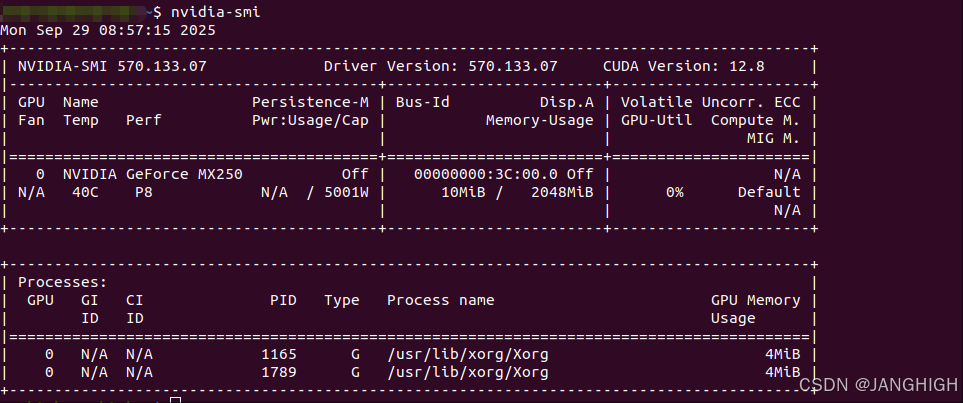
在选择CUDA版本时,务必确保其与已安装的NVIDIA驱动兼容。可以通过 nvidia-smi 命令输出上方的 "CUDA Version" 来了解驱动支持的最高CUDA版本,安装的CUDA版本不应超过此版本。
CUDA和显卡驱动的对应关系,可以从https://developer.nvidia.com/cuda-toolkit-archive查阅
个人配置顺序:高版本的驱动+低版本的CUDA+与CUDA对应的cudnn+与CUDA对应的PyTorch这样的顺序去配置环境。
2. 安装Anaconda
本文以miniconda为例,下载地址,对应好自己的系统版本和想用的python版本找到以下命令
若已有本地安装包(如本文中存放于 download 目录的 Anaconda3-2025.06-1-Linux-x86_64.sh),可直接使用;若无,需从 Anaconda 官网 下载对应 Linux 版本的 .sh 格式安装包(建议选择 Python 3.x 系列,兼容性更强)。
chmod +x Anaconda3-2025.06-1-Linux-x86_64.sh
./Anaconda3-2021.05-Linux-x86_64.sh
此时会进入交互安装界面,按提示逐步操作:
步骤 1:查看许可协议
终端会滚动显示 Anaconda 许可协议,按 Enter 键逐页查看,或直接按 Q 键跳过协议。
步骤 2:接受协议
出现 Do you accept the license terms? yes\|no 时,输入 yes 并按 Enter(输入 no 会终止安装)。
步骤 3:选择安装路径
默认安装路径为 ~/anaconda3(即 /home/ubuntu/anaconda3),直接按 Enter 确认即可;若需自定义路径,需输入完整路径(如 /opt/anaconda3,但自定义路径需确保权限足够)。
步骤 4:添加环境变量(关键)
出现 Do you wish the installer to initialize Anaconda3 by running conda init? yes\|no 时,建议输入 yes------ 这会自动将 Anaconda 路径添加到系统环境变量,后续可直接使用 conda 命令。
等待安装完成(终端会显示 "Thank you for installing Anaconda3!"),此时基础安装已结束。
安装完成后,必须关闭当前终端并重新打开一个新终端(环境变量需重启终端才能生效),然后通过以下步骤验证:
在新终端中输入:
conda --version3. 创建虚拟环境,并在虚拟环境里安装cuda和pytorch
电脑安装显卡驱动后直接安装miniconda,后续步骤在conda环境中进行安装torch,cudatoolkits等步骤,避免手动处理 CUDA 环境变量和路径冲突。
需要根据所使用的 PyTorch 版本来选择合适的 CUDA 版本,以确保兼容性,并且 CUDA 版本不能超过显卡驱动支持的最高版本。
1)创建虚拟环境
根据pytorch和python的版本对应关系创建python虚拟环境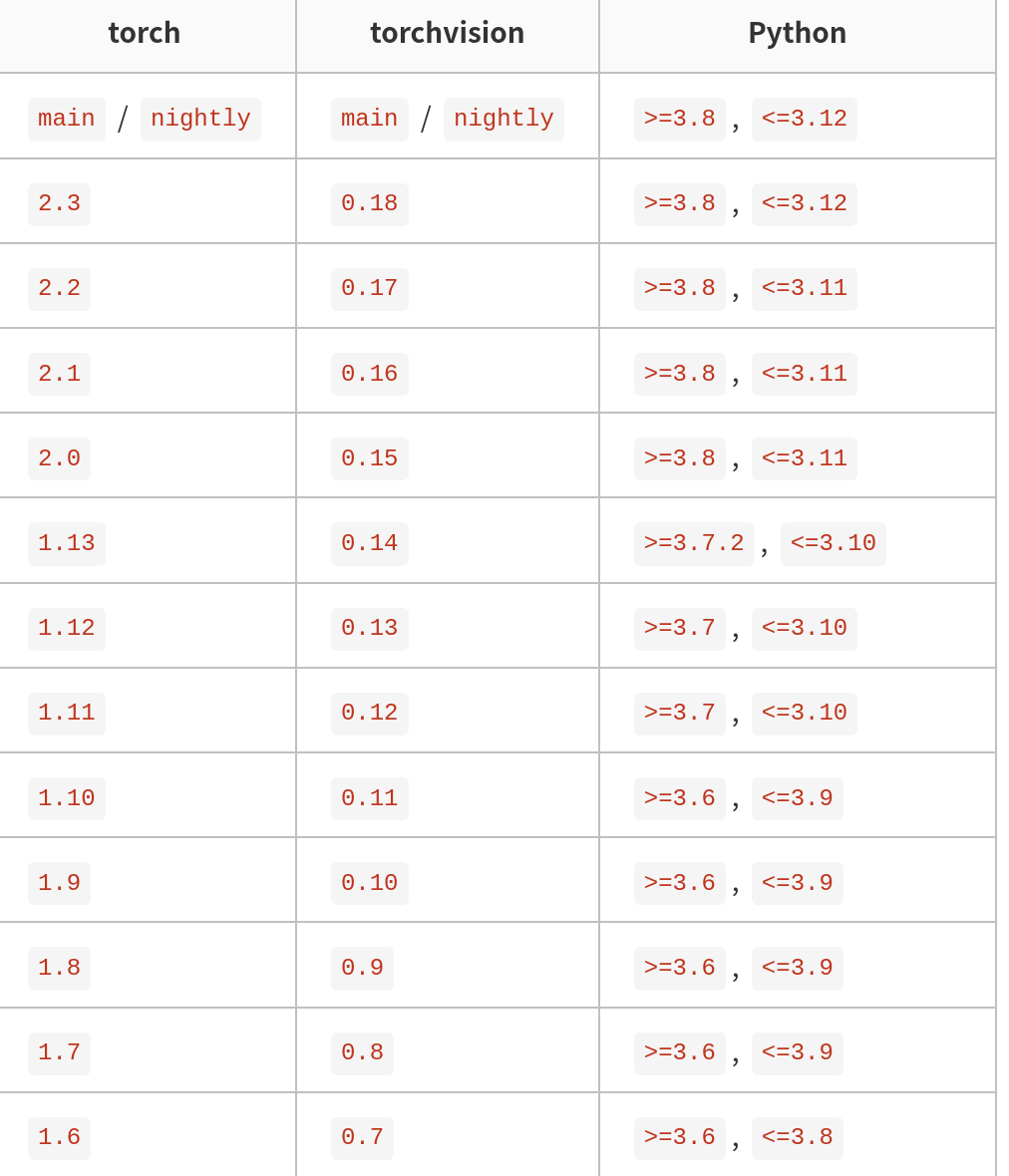
conda create -n yolov12 python=3.8
conda activate yolov12
2)安装cuda11.8
hutps://pytorch.org/get-started/previous-versions/,这个链接里是pytorch和cuda的版本对应,
根据pytorch版本和显卡驱动支持情况,选择一个合适的CUDA版本。
直接用命令来安装:conda install cudatoolkit=11.8 -c nvidia
上述命令用于在Conda虚拟环境中安装指定版本的CUDA运行时库(cudatoolkit),并指定从NVIDIA官方源获取包
安装后,可通过nvcc -V验证CUDA版本,或在Python中检查torch.version.cuda是否匹配。
3)安装PyTorch
hutps://pytorch.org/get-started/previous-versions/,进入之后,可以根据cuda版本选择需要的pytorch版本,获得安装命令
pip install torch==2.0.1+cu118 torchvision==0.15.2+cu118 -f https://download.pytorch.org/whl/torch_stable.html
4)测试
python
# test_virtual_cuda.py
import torch
print("=== 虚拟环境CUDA验证 ===")
print(f"PyTorch版本: {torch.__version__}")
print(f"CUDA可用: {torch.cuda.is_available()}")
print(f"CUDA版本: {torch.version.cuda}")
print(f"GPU: {torch.cuda.get_device_name(0)}")

# 测试YOLO类似的计算
if torch.cuda.is_available():
    # 模拟YOLO卷积操作
    model = torch.nn.Sequential(
        torch.nn.Conv2d(3, 64, 3, 1, 1),
        torch.nn.BatchNorm2d(64),
        torch.nn.ReLU(inplace=True)
    ).cuda()

    x = torch.randn(4, 3, 640, 640).cuda()
    with torch.cuda.amp.autocast():  # 混合精度,类似YOLO训练
        output = model(x)

    print("✅ 虚拟环境GPU训练测试: 成功!")
print(f"输出形状: {output.shape}")- 安装python IDE: vscode