目录
三、遇到pycharm无法可视化,下载MoBa之后,如何debug?
一、服务器基础知识
服务器是有着高计算能力,能够通过网络提供多种服务的计算机。处于银行数据中心、信息数据中心等位置。
与个人电脑相比:1、终端一般无鼠标键盘,2、安全性更高,3、可扩展,接口多,4、连续性,可以高强度一直工作,5、组件比PC机要多,6、性能更强,冗余设计更多,可能很多电源,7、开机很慢,8、操作器一般linux操作。
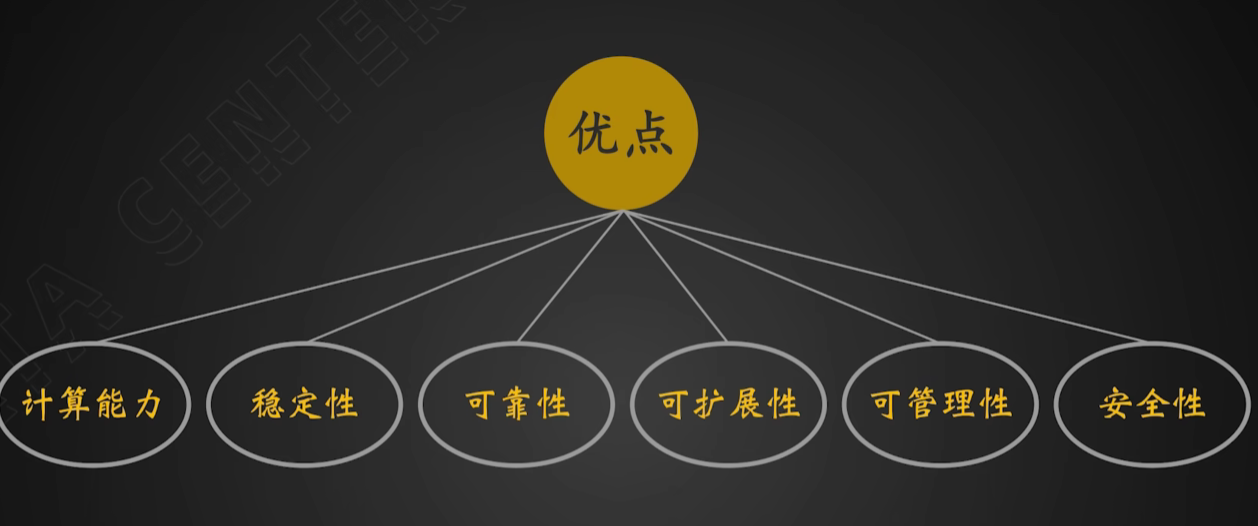
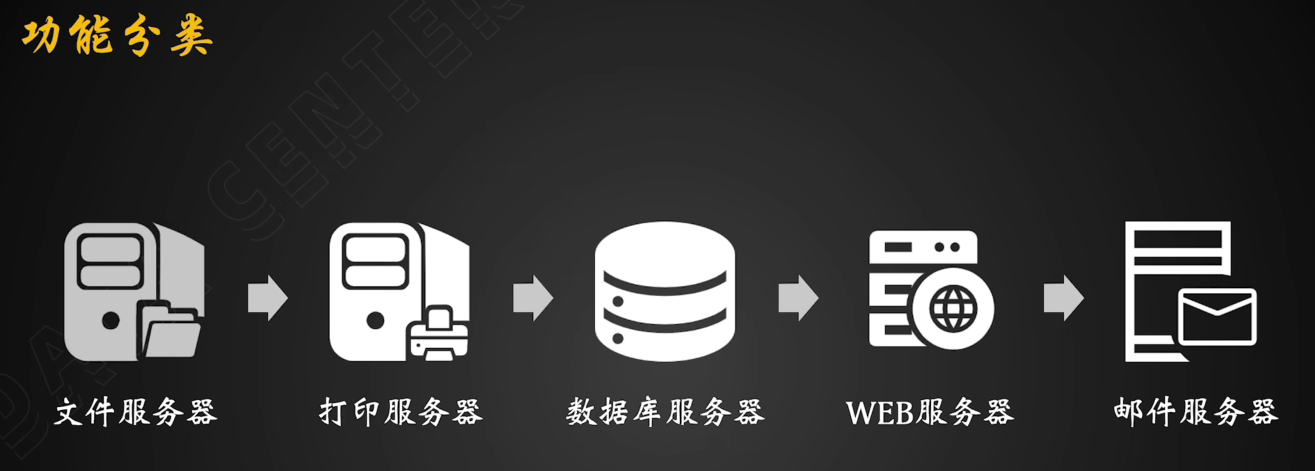
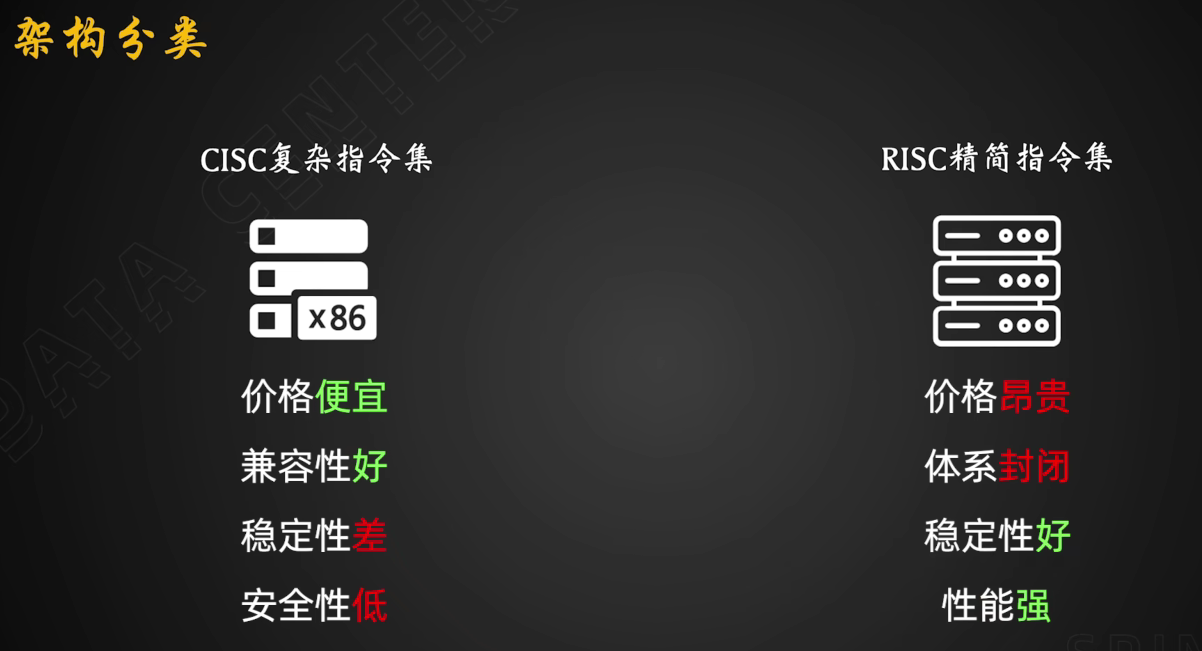
1、服务器分类
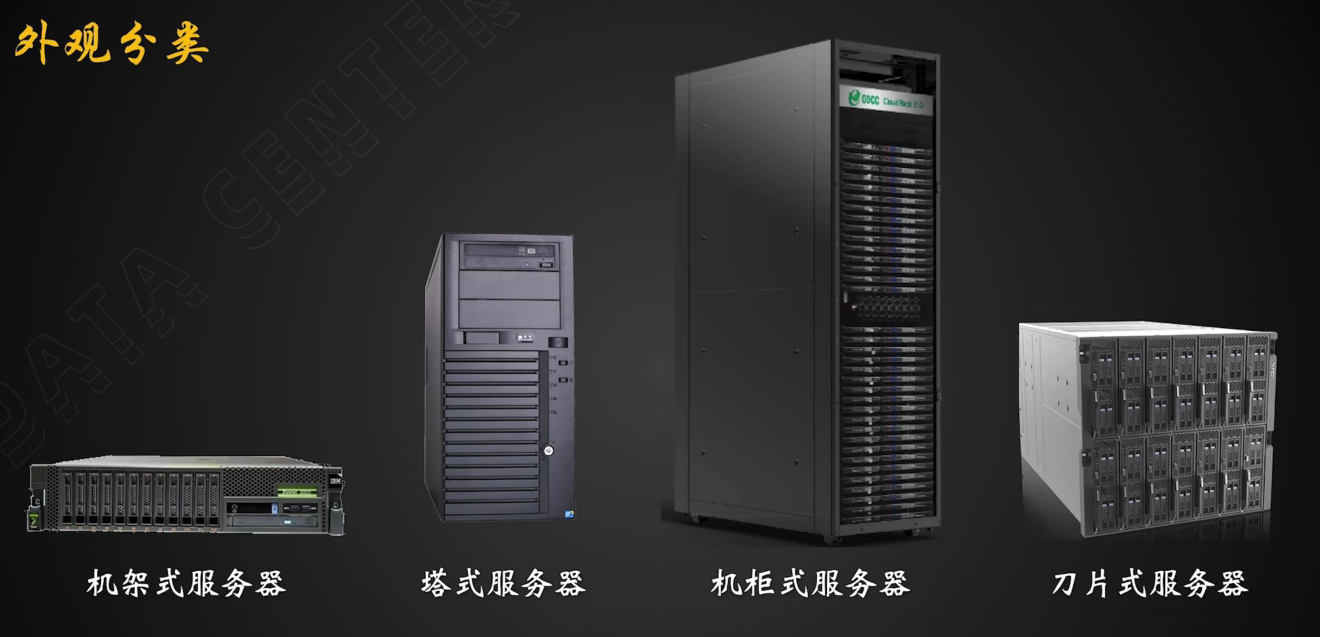
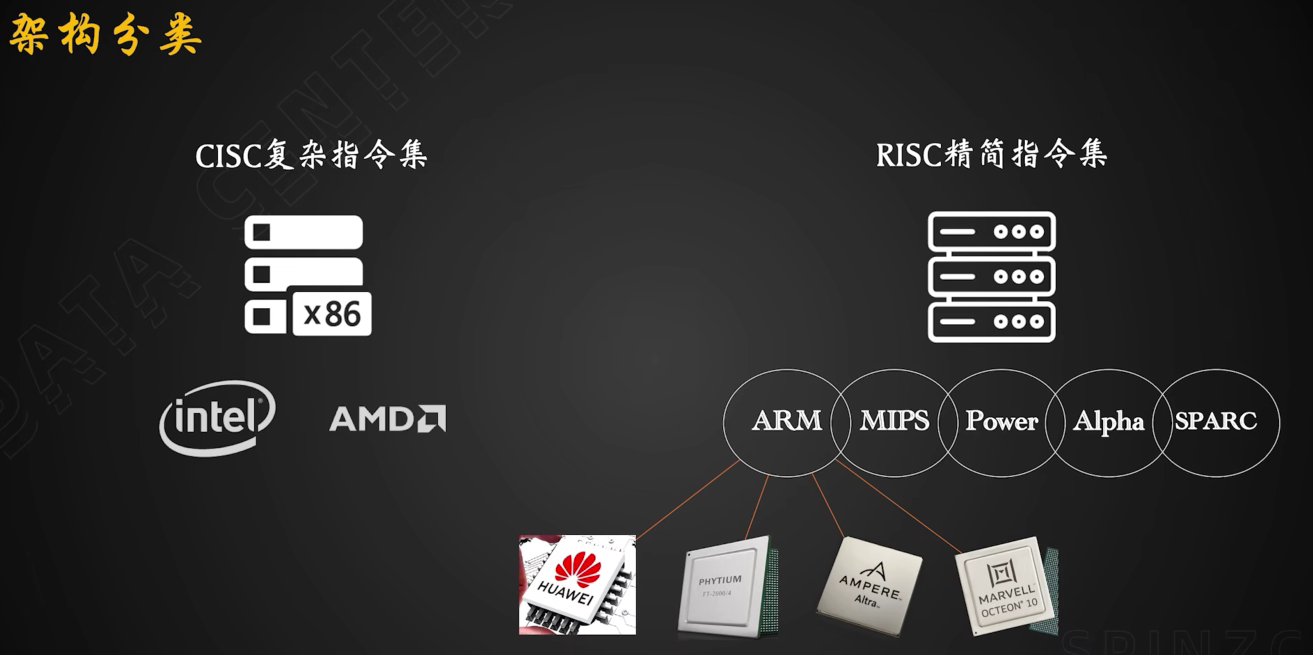
2、服务器外观
高度1U=4.445cm
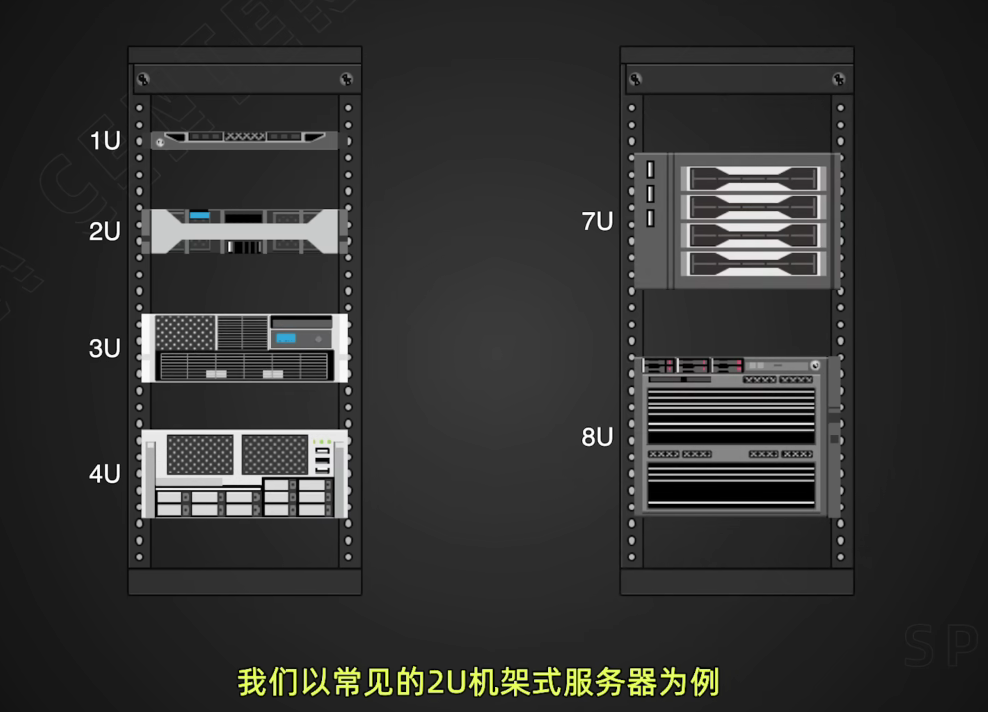
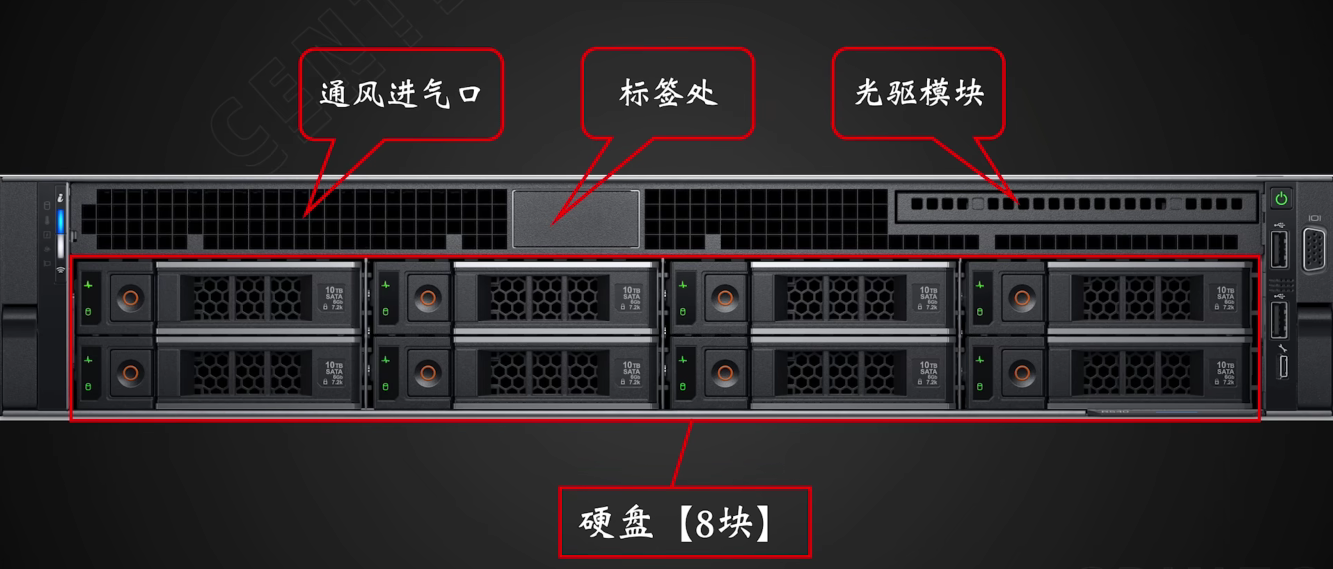
前版面
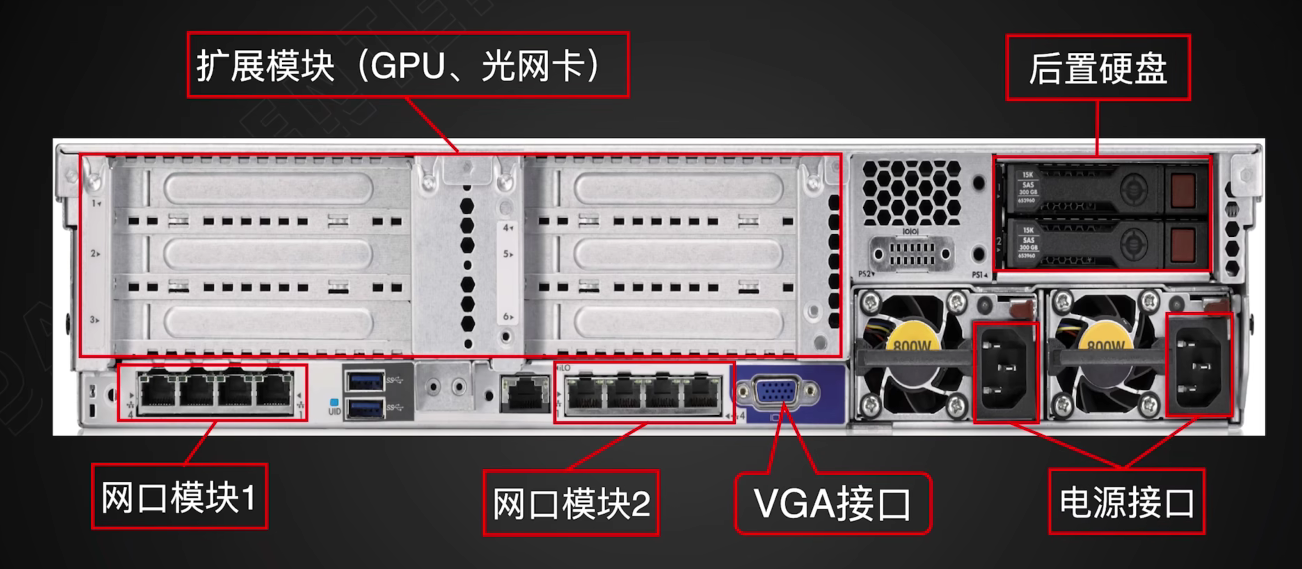
后版面
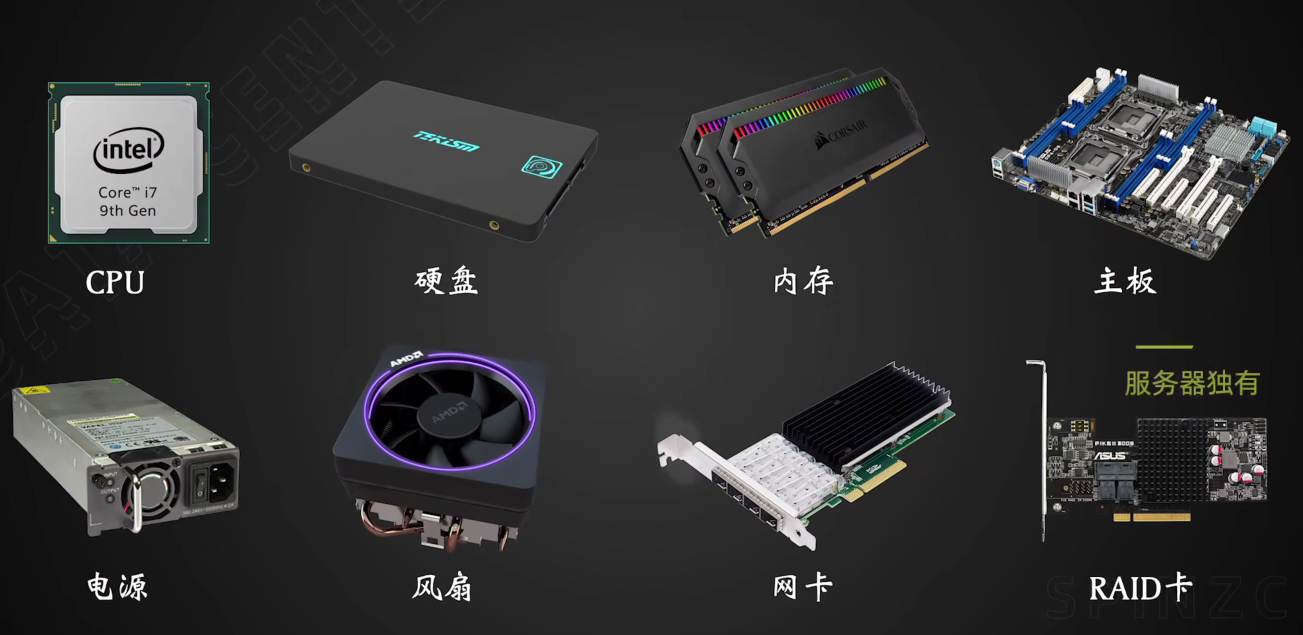
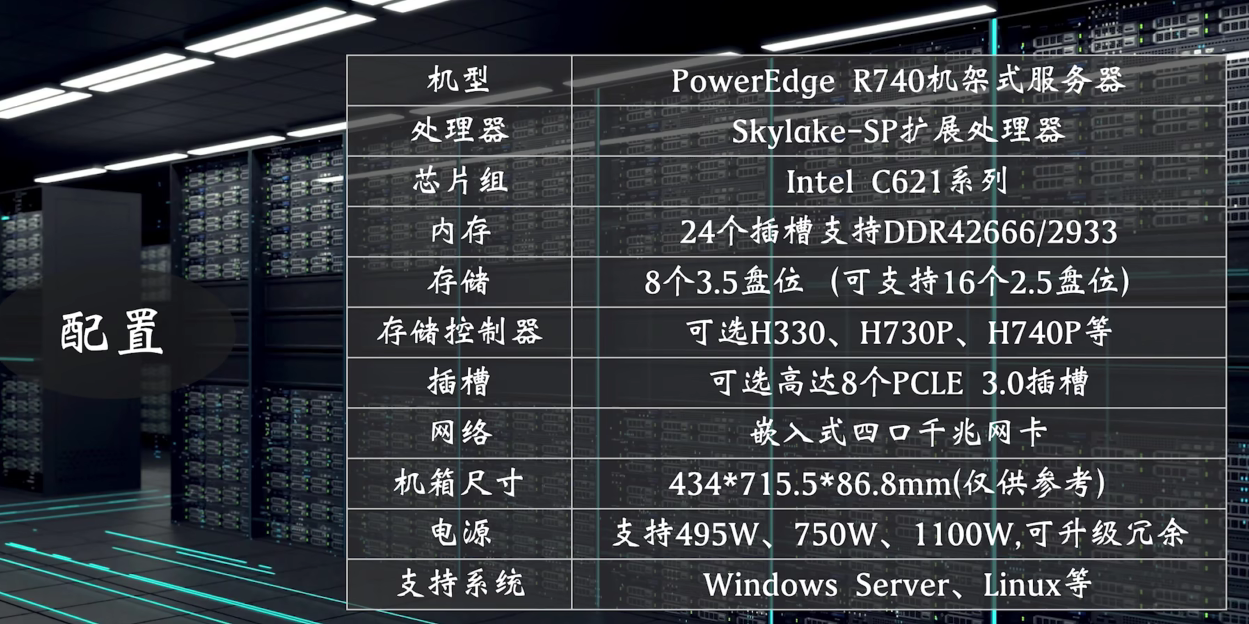
内部组件
生成 SSH 密钥对的命令
ssh-keygen -t rsa -b 4096 -C "happy-yan"命令主体
- ssh-keygen:这是一个用于创建 SSH 密钥对的工具,SSH 密钥对用于在服务器和客户端之间进行安全的身份验证,是 SSH 无密码登录等操作的基础。
参数说明
- -t rsa:指定生成的密钥类型为 RSA(Rivest-Shamir-Adleman)。RSA 是一种非对称加密算法,广泛用于 SSH 密钥对的生成,它通过一对密钥(公钥和私钥)来实现加密和解密操作,确保数据传输的安全性。
- -b 4096:表示密钥的位数为 4096 位。位数越高,密钥的安全性通常越高,但同时也会增加计算复杂度。4096 位是一个较为安全的选择,能够提供较强的加密强度,有效抵御暴力破解等攻击方式。
- -C "happy-yan":为生成的密钥添加注释,这里的注释是"happy-yan"。注释可以帮助用户识别密钥的用途或与之关联的用户信息等,例如可以写上用户名、邮箱地址等,方便在管理多个密钥时进行区分和查找。
.pub是公钥,放到gitbhub平台,.rsa私钥,放在本地电脑。
二、常用管理服务器相关命令
1、查看服务器运行占用情况
top可以看到:
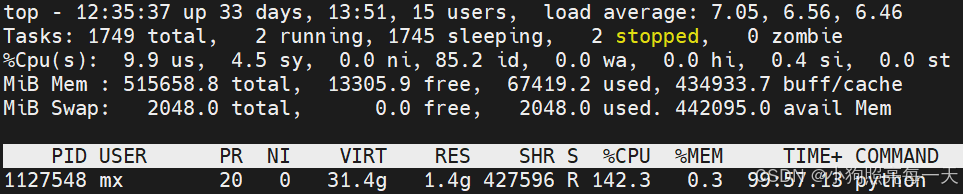
想要退出TOP:CTRL+C 退出
2、添加用户
sudo adduser userA
sudo usermod -a -G anaconda userA
|-----------------------------------|------------|
| 命令 | 含义 |
| grep bash /etc/passwd | 查看所有的账户 |
| sudo cat /etc/group | 查看所有的组 |
| sudo adduser | 添加用户 |
| sudo usermod -a -G anaconda userA | 将用户添加到用户组 |
| passwd xxx | 修改xxx用户的密码 |
| fdisk -l | 查看磁盘 |
| | |
3、文件权限
文件类型:
d :目录
- :文件
l :链接
s :socket
p :named pipe
b :block device
c  :character device
文件权限设置:
r :含义为 "可读",用数字 4 表示
w:含义为 "可写"用数字 2 表示
X(小X):含义为"可执行"用数字 1 表示
-:含义为"无权限"用数字0 表示
X (大X):含义为只有目标文件对某些用户是可执行的或该目标文件是目录时才追加x 属性。
s:含义为 在文件执行时把进程的属主或组ID置为该文件的文件属主。方式"u+s"设置文件的用         户ID位,"g+s"设置组ID位。
t :含义为保存程序的文本到交换设备上-
文件权限的更改 :
chmod 文件权限 文件名称 [-R]
sudo chmod 600 ××× (只有文件所有者有读和写的权限)
sudo chmod 644 ××× (文件所有者有读和写的权限,组用户只有读的权限)
sudo chmod 700 ××× (只有文件所有者有读和写以及执行的权限)
sudo chmod 666 ××× (所有用户都有读和写的权限)
sudo chmod 777 ××× (所有用户都有读和写以及执行的权限)
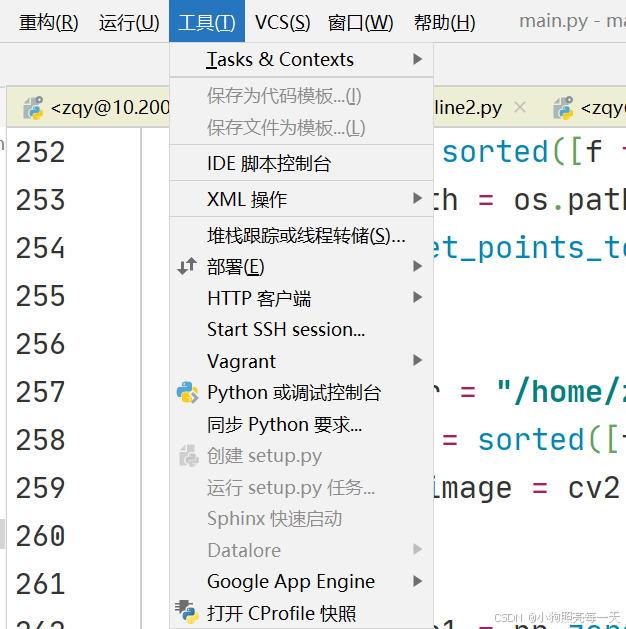
二、PyCharm终端怎么改成远程的环境?
工具------start ssh session
三、遇到pycharm无法可视化,下载MoBa之后,如何debug?
平时不debug的时候,可以在Moba输入:
echo $DISPLAY得到端口号,假设是19.0,之后在VSCode或者pycharm输入:
export DISPLAY=:19.0就可以可视化。
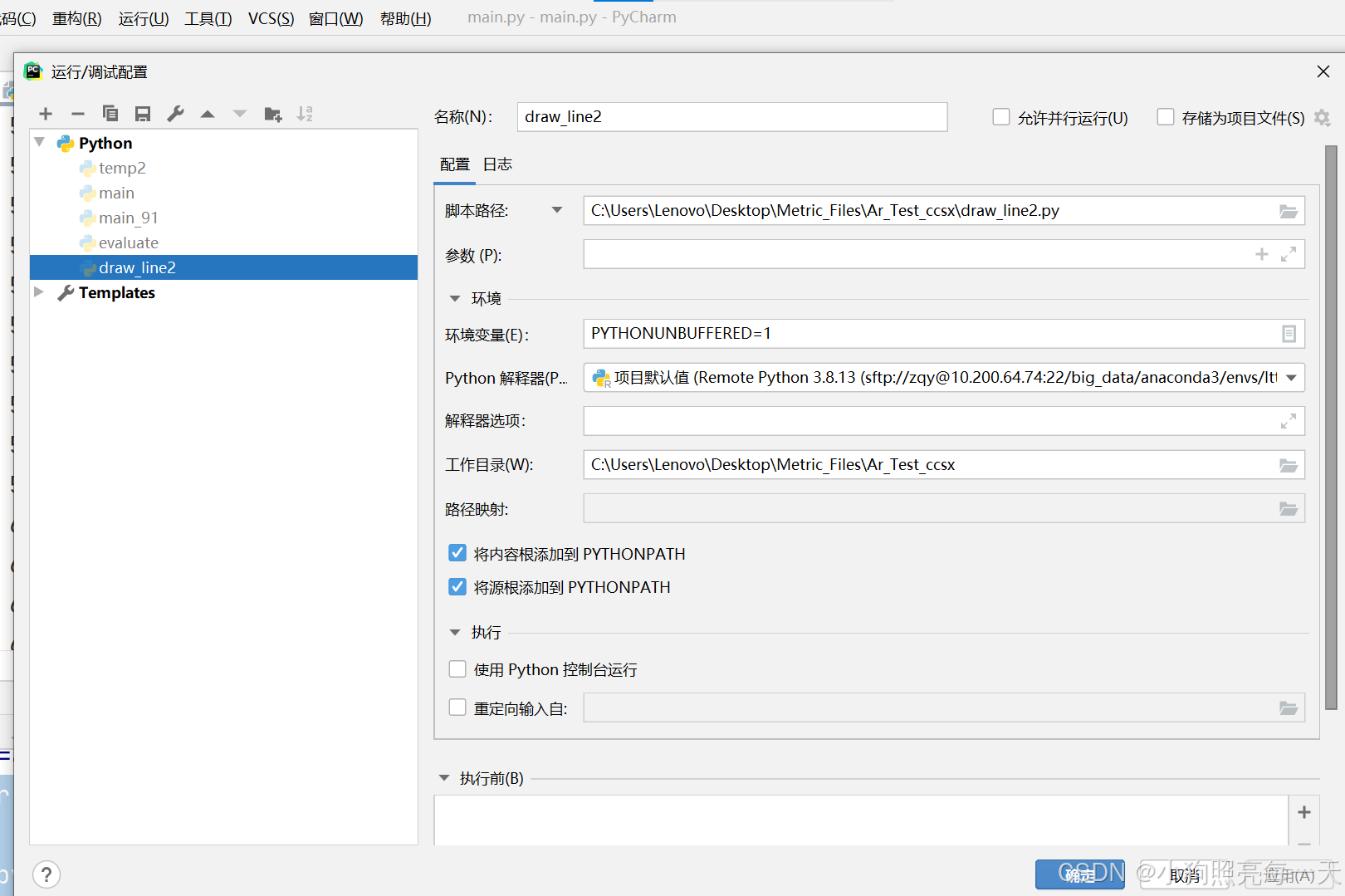
或者,在需要debug的时候,修改 运行------调试配置------环境变量加上:export DISPLAY=:19.0
------小狗照亮每一天
20251130