目录
- [🛠️ 构建高效的 Markdown 转 PDF 在线工具](#🛠️ 构建高效的 Markdown 转 PDF 在线工具)
-
- [✨ 主要功能 (Features)](#✨ 主要功能 (Features))
- [🛠️ 技术栈 (Tech Stack)](#🛠️ 技术栈 (Tech Stack))
- [📝 代码实现亮点](#📝 代码实现亮点)
-
- [1. 核心转换逻辑](#1. 核心转换逻辑)
- [2. 打印模式样式](#2. 打印模式样式)
- [🚀 如何使用](#🚀 如何使用)
专栏导读
🌸 欢迎来到Python办公自动化专栏---Python处理办公问题,解放您的双手
🏳️🌈 个人博客主页:请点击------> 个人的博客主页 求收藏
🏳️🌈 Github主页:请点击------> Github主页 求Star⭐
🏳️🌈 知乎主页:请点击------> 知乎主页 求关注
🏳️🌈 CSDN博客主页:请点击------> CSDN的博客主页 求关注
👍 该系列文章专栏:请点击------>Python办公自动化专栏 求订阅
🕷 此外还有爬虫专栏:请点击------>Python爬虫基础专栏 求订阅
📕 此外还有python基础专栏:请点击------>Python基础学习专栏 求订阅
文章作者技术和水平有限,如果文中出现错误,希望大家能指正🙏
❤️ 欢迎各位佬关注! ❤️
🛠️ 构建高效的 Markdown 转 PDF 在线工具
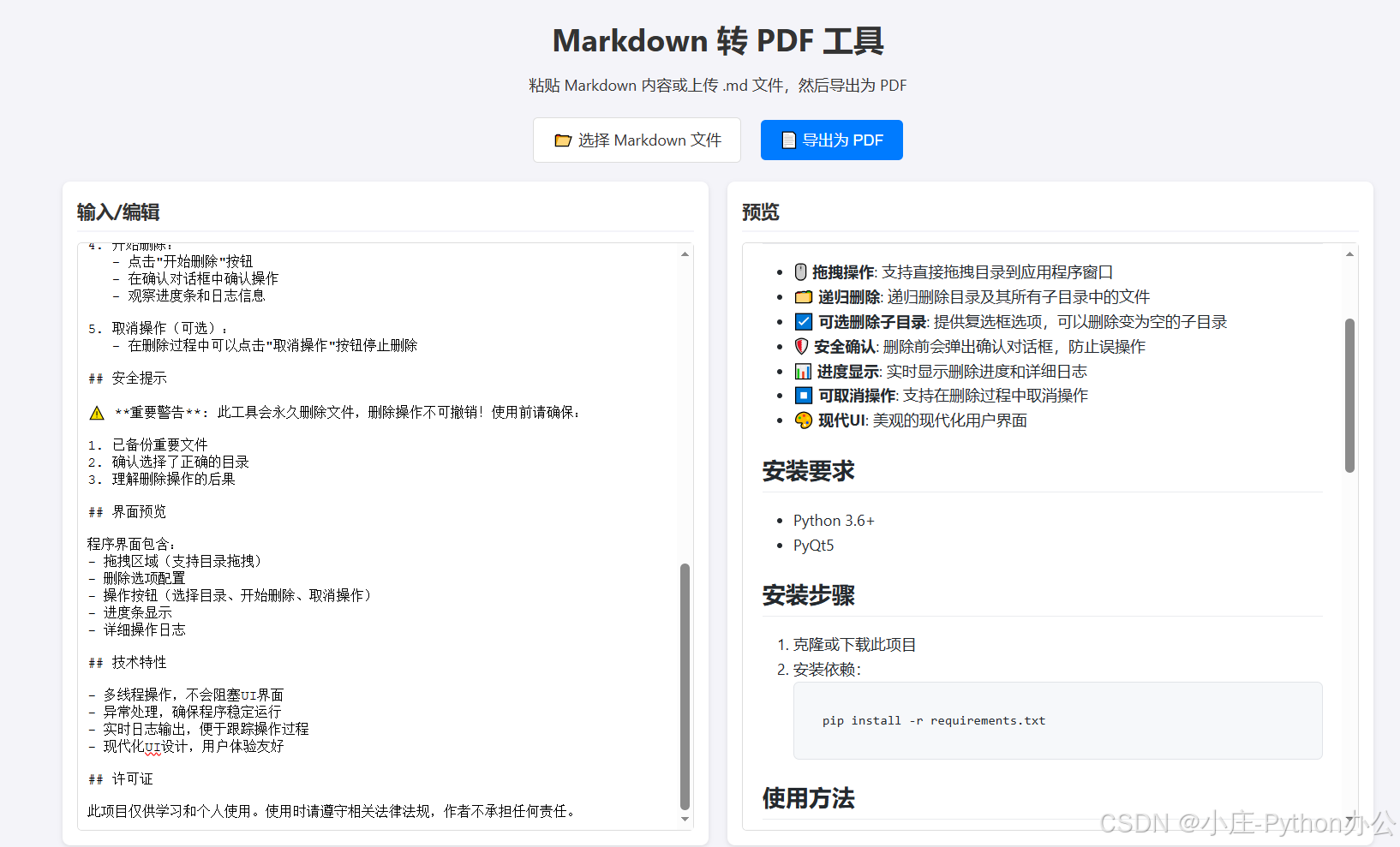
在日常工作和学习中,我们经常需要将 Markdown 笔记转换为 PDF 文档以便分享或打印。虽然市面上有许多工具,但它们往往需要安装庞大的软件或依赖复杂的后端服务。
本文将介绍一个纯前端实现、轻量级且即开即用的 Markdown 转 PDF 工具。
✨ 主要功能 (Features)
这个工具旨在提供最流畅的写作与转换体验:
-
👀 实时预览 (Live Preview)
- 左侧编辑,右侧实时渲染。
- 支持 GitHub 风格的 Markdown 渲染。
-
💻 代码高亮 (Syntax Highlighting)
- 内置
Highlight.js,支持 JavaScript, Python, CSS, HTML 等主流编程语言的语法高亮。 - 代码块样式经过优化,在 PDF 中也能清晰阅读。
- 内置
-
📄 完美导出 PDF
- 基于
html2pdf.js,支持 A4 纸张格式。 - 智能分页:自动处理图片、表格和代码块的分页问题,避免内容被截断。
- 打印级样式:导出时自动应用优化后的排版样式(字体、边距、颜色)。
- 基于
🛠️ 技术栈 (Tech Stack)
本项目完全基于原生 Web 技术构建,零后端依赖:
| 组件 | 描述 |
|---|---|
| HTML5 & CSS3 | 构建现代化的响应式布局 |
| Marked.js | 快速高效的 Markdown 解析器 |
| Highlight.js | 强大的代码语法高亮引擎 |
| html2pdf.js | 将 DOM 节点直接转换为 PDF |
📝 代码实现亮点
1. 核心转换逻辑
使用 html2pdf.js 并配置高精度的渲染参数:
javascript
const opt = {
    margin:       [15, 15, 15, 15], // 优化的页边距
    filename:     'document.pdf',
    image:        { type: 'jpeg', quality: 0.98 },
    html2canvas:  {
        scale: 2, // 2倍缩放以保证清晰度
        useCORS: true,
        letterRendering: true
    },
    jsPDF:        { unit: 'mm', format: 'a4', orientation: 'portrait' },
    pagebreak:    { mode: ['avoid-all', 'css', 'legacy'] } // 智能分页
};
2. 打印模式样式
为了保证 PDF 的美观,我们在导出时动态应用特定的 CSS 类:
css
/* PDF Generation Specific Styles */
.print-mode {
    background-color: white !important;
    border: none !important;
}

.print-mode .markdown-body {
    padding: 0 !important;
    font-family: "Microsoft YaHei", sans-serif; /* 优化字体显示 */
}
🚀 如何使用
- 打开工具 :双击
index.html或在本地服务器运行。 - 输入内容 :在左侧文本框输入 Markdown,或点击 "📂 选择 Markdown 文件" 上传本地
.md文件。 - 导出:点击右上角的 "📄 导出为 PDF" 按钮,稍等片刻即可下载。
本文本身即由该工具编写并转换生成。
结尾
希望对初学者有帮助;致力于办公自动化的小小程序员一枚
希望能得到大家的【❤️一个免费关注❤️】感谢!
求个 🤞 关注 🤞 +❤️ 喜欢 ❤️ +👍 收藏 👍
此外还有办公自动化专栏,欢迎大家订阅:Python办公自动化专栏
此外还有爬虫专栏,欢迎大家订阅:Python爬虫基础专栏
此外还有Python基础专栏,欢迎大家订阅:Python基础学习专栏