Linux 系统下实现 "桌面直接打开的 APP" 可分4 个层级(从零开发到专业开发),结合你 "访问云端办公文件" 的核心需求,以下方案兼顾「新手友好」和「定制化」,优先覆盖最实用的场景。
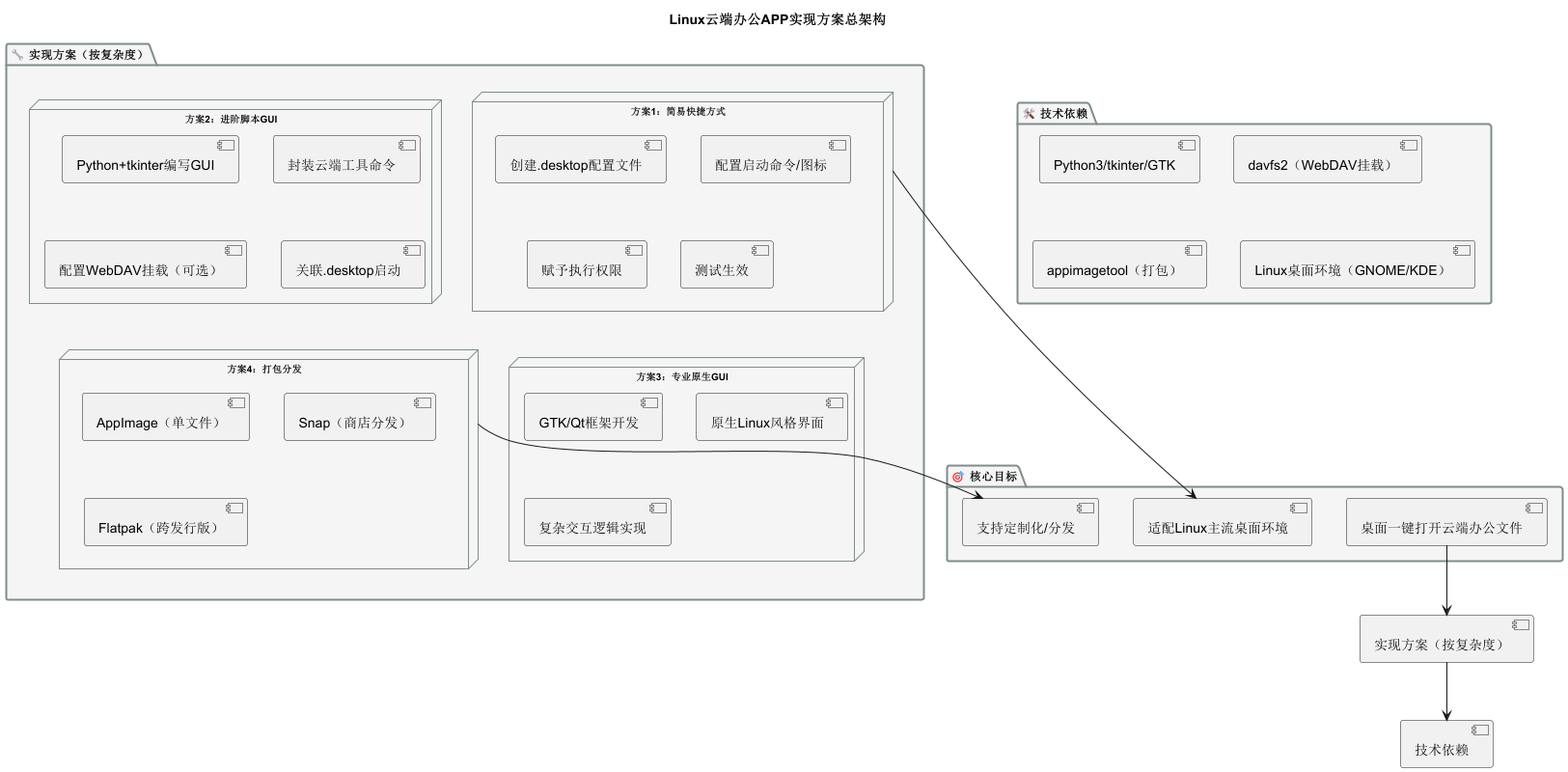
一、最简易:为现有云端工具创建桌面快捷方式(零开发,5 分钟搞定)
如果只是想在桌面一键打开 OneDrive/WPS 云文档 / 坚果云等云端工具,无需编写代码,只需创建 Linux 标准的.desktop桌面配置文件即可(适配 GNOME/KDE/Xfce 等主流桌面环境)。
1. 核心原理
Linux 桌面的 "应用图标" 本质是.desktop格式的配置文件,包含「启动命令、图标、分类」等信息,系统会自动识别并显示在桌面 / 应用列表中。
2. 实操步骤(以 "云端办公文件管理器" 为例)
步骤 1:新建.desktop 文件
在桌面空白处右键→「新建文档」,命名为 CloudOffice.desktop(后缀必须是.desktop),也可通过终端创建:
# 桌面目录(不同用户路径不同,替换为你的用户名)
touch /home/你的用户名/桌面/CloudOffice.desktop
步骤 2:编辑配置内容
用文本编辑器(gedit/vim)打开文件,粘贴以下内容(按需修改标注的核心参数):
[Desktop Entry]
# 必选:应用类型(固定为Application)
Type=Application
# 必选:APP名称(桌面显示的名称)
Name=云端办公文件管理器
# 可选:英文名称
GenericName=Cloud Office Manager
# 必选:启动命令(核心!可填云端工具的启动命令/网页链接/脚本路径)
# 示例1:打开OneDrive网页版(用默认浏览器)
Exec=xdg-open https://onedrive.live.com
# 示例2:打开WPS云文档(如果安装了WPS)
# Exec=wps --cloud-docs
# 示例3:挂载坚果云WebDAV(需先安装davfs2,后续脚本会讲)
# Exec=/home/你的用户名/script/mount_jianguoyun.sh
# 可选:APP图标(可填系统图标名/本地图片路径)
Icon=cloud  # 系统内置云图标,也可填绝对路径:/home/你的用户名/图标.png
# 可选:注释(鼠标悬停显示)
Comment=一键访问OneDrive/WPS云文档/坚果云
# 必选:分类(决定在应用列表的位置,固定值)
Categories=Office;Utility;
# 可选:是否在桌面显示图标(true/false)
Terminal=false  # 无需终端窗口则设为false
StartupNotify=true  # 启动时显示提示
步骤 3:赋予执行权限
终端执行(替换路径):
chmod +x /home/你的用户名/桌面/CloudOffice.desktop步骤 4:生效并测试
- GNOME 桌面:右键文件→「允许启动」,双击即可打开 OneDrive 网页;
- KDE/Xfce:直接双击文件,系统会自动识别为应用程序。
3. 常用云端工具的启动命令参考
| 云端工具 | 启动命令(Exec 参数) | 前提条件 |
|---|---|---|
| OneDrive 网页版 | xdg-open https://onedrive.live.com | 安装浏览器(Chrome/Firefox) |
| WPS 云文档 | wps --cloud-docs | 安装 Linux 版 WPS |
| 阿里云盘网页版 | xdg-open https://www.aliyundrive.com | 安装浏览器 |
| 坚果云客户端 | jianguoyun(如果安装了 Linux 客户端) | 安装坚果云 Linux 客户端 |
二、进阶:脚本封装 GUI 应用(轻量定制,Python+tkinter)
如果需要更定制化的功能(比如 "一键挂载 WebDAV + 打开多个云端入口 + 文件管理"),可用 Python 编写简单 GUI 脚本,再封装成桌面 APP。
1. 需求场景
做一个带界面的 APP,包含 3 个按钮:「打开 OneDrive」「打开 WPS 云文档」「挂载坚果云 WebDAV」。
2. 实操步骤
步骤 1:安装依赖(Python/tkinter)
# Debian/Ubuntu/Mint
sudo apt install python3-tk
# CentOS/RHEL/Fedora
sudo dnf install python3-tkinter
# Arch/Manjaro
sudo pacman -S python-tk
步骤 2:编写 Python GUI 脚本
新建文件 CloudOfficeApp.py(路径:/home/你的用户名/script/CloudOfficeApp.py):
import tkinter as tk
import subprocess
import os

# 定义按钮点击事件
def open_onedrive():
    # 打开OneDrive网页版
    subprocess.run(["xdg-open", "https://onedrive.live.com"])

def open_wps_cloud():
    # 打开WPS云文档
    try:
        subprocess.run(["wps", "--cloud-docs"])
    except FileNotFoundError:
        tk.messagebox.showwarning("提示", "未安装WPS,请先安装!")

def mount_jianguoyun():
    # 挂载坚果云WebDAV(需先配置davfs2,下文附配置)
    mount_cmd = "sudo mount -t davfs https://dav.jianguoyun.com/dav /mnt/jianguoyun"
    try:
        # 弹出终端执行挂载命令(需输入密码)
        subprocess.run(["xterm", "-e", mount_cmd])
        tk.messagebox.showinfo("成功", "坚果云WebDAV已挂载到/mnt/jianguoyun")
    except Exception as e:
        tk.messagebox.showerror("错误", f"挂载失败:{str(e)}")

# 创建主窗口
root = tk.Tk()
root.title("云端办公文件管理器")
root.geometry("400x200")  # 窗口大小:宽400,高200
root.resizable(False, False)  # 禁止缩放

# 添加按钮
btn_onedrive = tk.Button(root, text="打开OneDrive", command=open_onedrive, width=20, height=2)
btn_onedrive.pack(pady=5)

btn_wps = tk.Button(root, text="打开WPS云文档", command=open_wps_cloud, width=20, height=2)
btn_wps.pack(pady=5)

btn_jianguoyun = tk.Button(root, text="挂载坚果云WebDAV", command=mount_jianguoyun, width=20, height=2)
btn_jianguoyun.pack(pady=5)

# 运行窗口
root.mainloop()
步骤 3:配置坚果云 WebDAV 挂载(可选)
如果要使用「挂载坚果云」功能,需先安装 davfs2 并配置:
# 安装davfs2
sudo apt install davfs2
# 创建挂载目录
sudo mkdir /mnt/jianguoyun
# 配置坚果云WebDAV账号(替换为你的信息)
echo "https://dav.jianguoyun.com/dav 你的坚果云账号 你的坚果云WebDAV密码" | sudo tee -a /etc/davfs2/secrets
# 赋予权限
sudo chmod 600 /etc/davfs2/secrets
步骤 4:封装成桌面 APP
修改之前的 CloudOffice.desktop 文件,将 Exec 参数指向 Python 脚本:
Exec=python3 /home/你的用户名/script/CloudOfficeApp.py保存后双击桌面图标,即可打开带 GUI 的云端办公 APP。
三、专业级:开发原生 GUI 应用(GTK/Qt)
如果需要更美观、更贴近 Linux 原生风格的 APP,可使用 GTK(GNOME 默认)或 Qt(跨平台)框架开发,以下是 PyGObject+GTK 的极简示例:
1. 安装 GTK 依赖
sudo apt install python3-gi python3-gi-cairo gir1.2-gtk-3.02. GTK 版示例脚本(CloudOfficeGTK.py)
import gi
gi.require_version("Gtk", "3.0")
from gi.repository import Gtk, GLib
import subprocess

class CloudOfficeWindow(Gtk.Window):
    def __init__(self):
        Gtk.Window.__init__(self, title="云端办公文件管理器")
        self.set_default_size(400, 200)

        # 创建垂直布局
        vbox = Gtk.Box(orientation=Gtk.Orientation.VERTICAL, spacing=10)
        vbox.set_border_width(20)
        self.add(vbox)

        # 按钮1:打开OneDrive
        btn_onedrive = Gtk.Button(label="打开OneDrive")
        btn_onedrive.connect("clicked", self.on_onedrive_clicked)
        vbox.pack_start(btn_onedrive, True, True, 0)

        # 按钮2:打开WPS云文档
        btn_wps = Gtk.Button(label="打开WPS云文档")
        btn_wps.connect("clicked", self.on_wps_clicked)
        vbox.pack_start(btn_wps, True, True, 0)

    def on_onedrive_clicked(self, widget):
        subprocess.Popen(["xdg-open", "https://onedrive.live.com"])

    def on_wps_clicked(self, widget):
        try:
            subprocess.Popen(["wps", "--cloud-docs"])
        except FileNotFoundError:
            dialog = Gtk.MessageDialog(
                parent=self,
                flags=0,
                message_type=Gtk.MessageType.WARNING,
                buttons=Gtk.ButtonsType.OK,
                text="未安装WPS",
            )
            dialog.run()
            dialog.destroy()

# 运行窗口
win = CloudOfficeWindow()
win.connect("destroy", Gtk.main_quit)
win.show_all()
Gtk.main()
四、打包成通用 Linux 应用(AppImage/Snap/Flatpak)
如果需要将自定义 APP 分发给其他 Linux 用户(无需配置依赖),可打包成「免安装、跨发行版」的格式:
1. AppImage(推荐:单文件,无需安装)
- 原理:将应用 + 依赖打包成单个可执行文件,双击即可运行;
- 工具:使用
appimagetool(官网:https://appimage.org/); - 步骤:
- 打包 Python 脚本 + 依赖到 AppDir 目录;
- 用 appimagetool 生成 AppImage 文件;
- 赋予执行权限,即可在任意 Linux 发行版运行。
2. Snap/Flatpak(跨发行版商店)
- Snap:适合发布到 Ubuntu Snap Store,用
snapcraft打包; - Flatpak:适合发布到 Flathub,用
flatpak-builder打包; - 适合场景:需要大规模分发的应用。
五、关键注意事项
- 权限问题 :
- 桌面快捷方式需赋予
chmod +x权限; - 挂载 WebDAV / 执行系统命令可能需要 sudo 权限,可配置免密 sudo(修改
/etc/sudoers)。
- 桌面快捷方式需赋予
- 图标美化 :
- 可从 Flaticon/Iconfont 下载 PNG/SVG 图标,替换
.desktop文件中的 Icon 路径; - Linux 系统内置图标可通过
ls /usr/share/icons查看。
- 可从 Flaticon/Iconfont 下载 PNG/SVG 图标,替换
- 兼容性 :
- 不同桌面环境(GNOME/KDE)对
.desktop文件的解析略有差异,优先测试目标环境; - Python 脚本尽量使用 Python3,避免 Python2 兼容问题。
- 不同桌面环境(GNOME/KDE)对
总结
| 方案类型 | 难度 | 开发成本 | 适用场景 |
|---|---|---|---|
| 桌面快捷方式 | 极低 | 5 分钟 | 一键打开现有云端工具 |
| Python+tkinter 脚本 | 低 | 30 分钟 | 轻量定制 GUI,满足个性化需求 |
| GTK/Qt 原生应用 | 中 | 数小时 | 追求原生风格、复杂交互 |
| AppImage 打包 | 中 | 1 小时 | 分发应用给其他 Linux 用户 |
优先推荐「桌面快捷方式」(零成本)或「Python+tkinter 脚本」(轻量定制),完全满足 "桌面直接打开访问云端办公文件" 的核心需求;如果需要更专业的体验,再考虑原生开发 + 打包。