使用条件格式
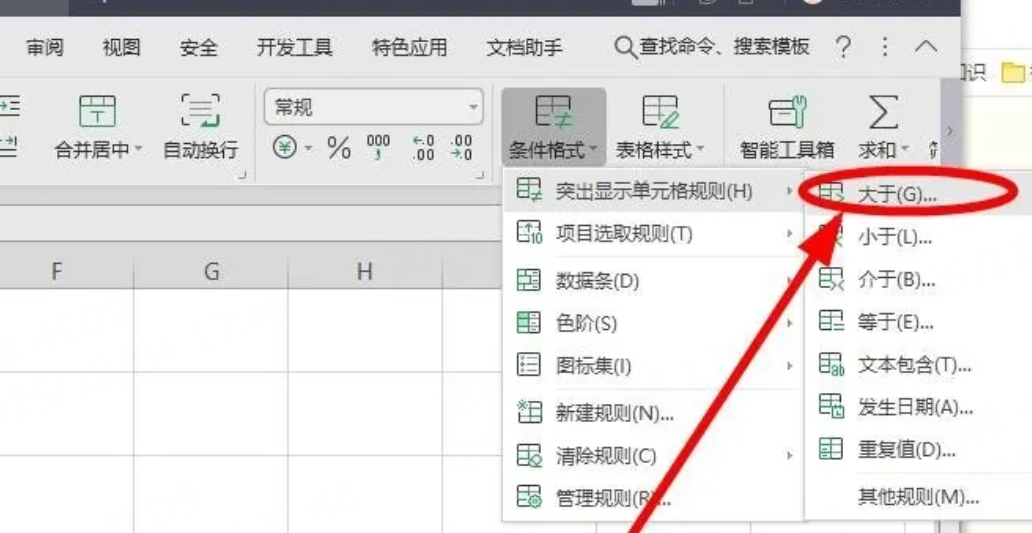
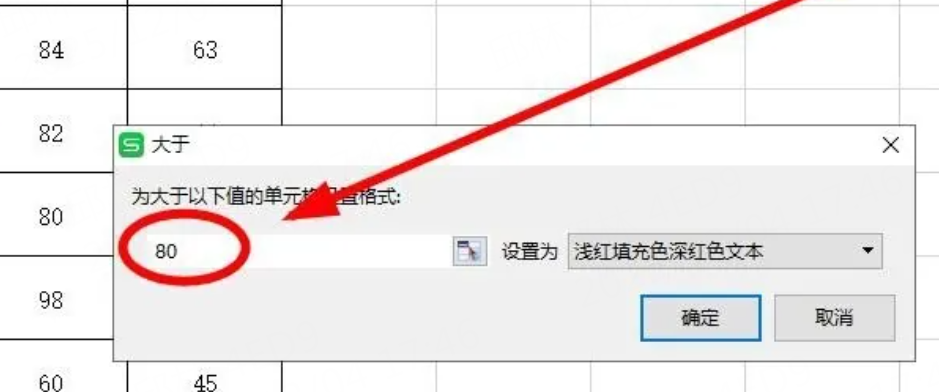
其他的操作可以询问豆包。
比如:WPS当L列单元格数值小于H列到K列数值的和,就把L列标成红色 怎么设置?
可通过 WPS 表格的 "条件格式" 搭配自定义公式来实现该需求,具体操作步骤如下:
选中目标区域:打开对应的 WPS 表格,选中需要设置格式的 L 列单元格区域,比如数据从 L1 行延伸到 L20 行,就选中 L1:L20 单元格区域。
进入新建规则界面:点击顶部菜单栏中的【开始】选项卡,在工具栏中找到【条件格式】按钮并点击,在弹出的下拉菜单里选择【新建规则】。
设置公式条件:在弹出的 "新建格式规则" 窗口中,点击选中规则类型里的【使用公式确定要设置格式的单元格】。接着在公式输入框中输入公式=L1<SUM(H1:K1),该公式的含义是判断 L1 单元格的数值是否小于 H1 到 K1 单元格数值的总和,下拉选中区域时公式会自动匹配对应行的单元格。
设置红色格式:点击窗口中的【格式】按钮,在弹出的 "单元格格式" 窗口中,可根据需求选择格式。若想让单元格填充红色,就切换到【图案】选项卡选择红色;若想让字体变成红色,就切换到【字体】选项卡将字体颜色设为红色。
完成设置:设置好格式后点击【确定】,回到 "新建格式规则" 窗口再次点击【确定】,此时 L 列中满足条件的单元格就会显示为设置的红色样式了。