前言
在使用 npm install 安装 Electron 项目依赖时,经常会遇到各种错误。本文基于实际开发中遇到的典型问题,总结常见的错误类型、原因分析和解决方案,帮助你快速定位并解决依赖安装问题。
问题场景一:网络连接中断错误
问题描述
执行 npm install 时,在安装 Electron 二进制文件阶段失败:
bash
npm install错误信息:
npm error code 1
npm error path D:\code\PC_Harmony_electron\my-vue-electron-app\node_modules\electron
npm error command failed
npm error command C:\Windows\system32\cmd.exe /d /s /c node install.js
npm error ReadError: The server aborted pending request
    at IncomingMessage.<anonymous> (D:\code\PC_Harmony_electron\my-vue-electron-app\node_modules\got\dist\source\core\index.js:809:31)
    ...
问题分析
错误原因:
- 网络连接不稳定:Electron 需要从 GitHub Releases 下载平台特定的二进制文件(通常几十到上百 MB),下载过程中网络中断导致失败
- GitHub 访问受限:在某些网络环境下(如中国大陆),直接访问 GitHub 可能不稳定或被限制
- 超时设置过短:默认的网络超时时间可能不足以完成大文件下载
- 代理配置问题:如果使用代理,配置不正确也会导致连接中断
Electron 安装机制:
Electron 的安装分为两个阶段:
- 下载 npm 包:从 npm registry 下载 JavaScript 代码和配置文件
- 下载二进制文件 :从 GitHub Releases 下载对应平台的 Electron 可执行文件(
.exe、.app、.so等)
第二阶段是最容易出问题的环节,因为需要下载较大的二进制文件。
解决方案
方案一:配置 Electron 镜像源(推荐)
这是最常用且最有效的解决方案,特别适合中国大陆开发者。
临时设置(单次使用):
PowerShell (Windows):
powershell
$env:ELECTRON_MIRROR="https://npmmirror.com/mirrors/electron/"
npm install
CMD (Windows):
cmd
set ELECTRON_MIRROR=https://npmmirror.com/mirrors/electron/
npm install
Linux/Mac:
bash
export ELECTRON_MIRROR=https://npmmirror.com/mirrors/electron/
npm install
永久设置(项目级配置):
在项目根目录创建或编辑 .npmrc 文件:
ini
electron_mirror=https://npmmirror.com/mirrors/electron/这种方式只对当前项目生效,适合团队协作。
永久设置(用户级环境变量):
Windows PowerShell:
powershell
[System.Environment]::SetEnvironmentVariable('ELECTRON_MIRROR', 'https://npmmirror.com/mirrors/electron/', 'User')Windows CMD:
cmd
setx ELECTRON_MIRROR "https://npmmirror.com/mirrors/electron/"Linux/Mac:
在 ~/.bashrc 或 ~/.zshrc 中添加:
bash
export ELECTRON_MIRROR=https://npmmirror.com/mirrors/electron/方案二:增加超时时间
如果网络较慢但稳定,可以增加 npm 的超时时间:
bash
npm install --timeout=60000或在 .npmrc 中配置:
ini
timeout=60000方案三:配置代理
如果必须使用 GitHub 源,可以配置代理:
设置代理环境变量:
bash
# HTTP 代理
set HTTP_PROXY=http://proxy.example.com:8080
set HTTPS_PROXY=http://proxy.example.com:8080

# 或使用 npm 配置
npm config set proxy http://proxy.example.com:8080
npm config set https-proxy http://proxy.example.com:8080
方案四:重试安装
如果只是临时网络波动,可以:
- 清除缓存后重试:
bash
npm cache clean --force
npm install- 删除 node_modules 后重新安装:
bash
rm -rf node_modules package-lock.json  # Linux/Mac
rmdir /s /q node_modules && del package-lock.json  # Windows CMD
Remove-Item -Recurse -Force node_modules, package-lock.json  # PowerShell
npm install
问题场景二:EPERM 文件权限错误
问题描述
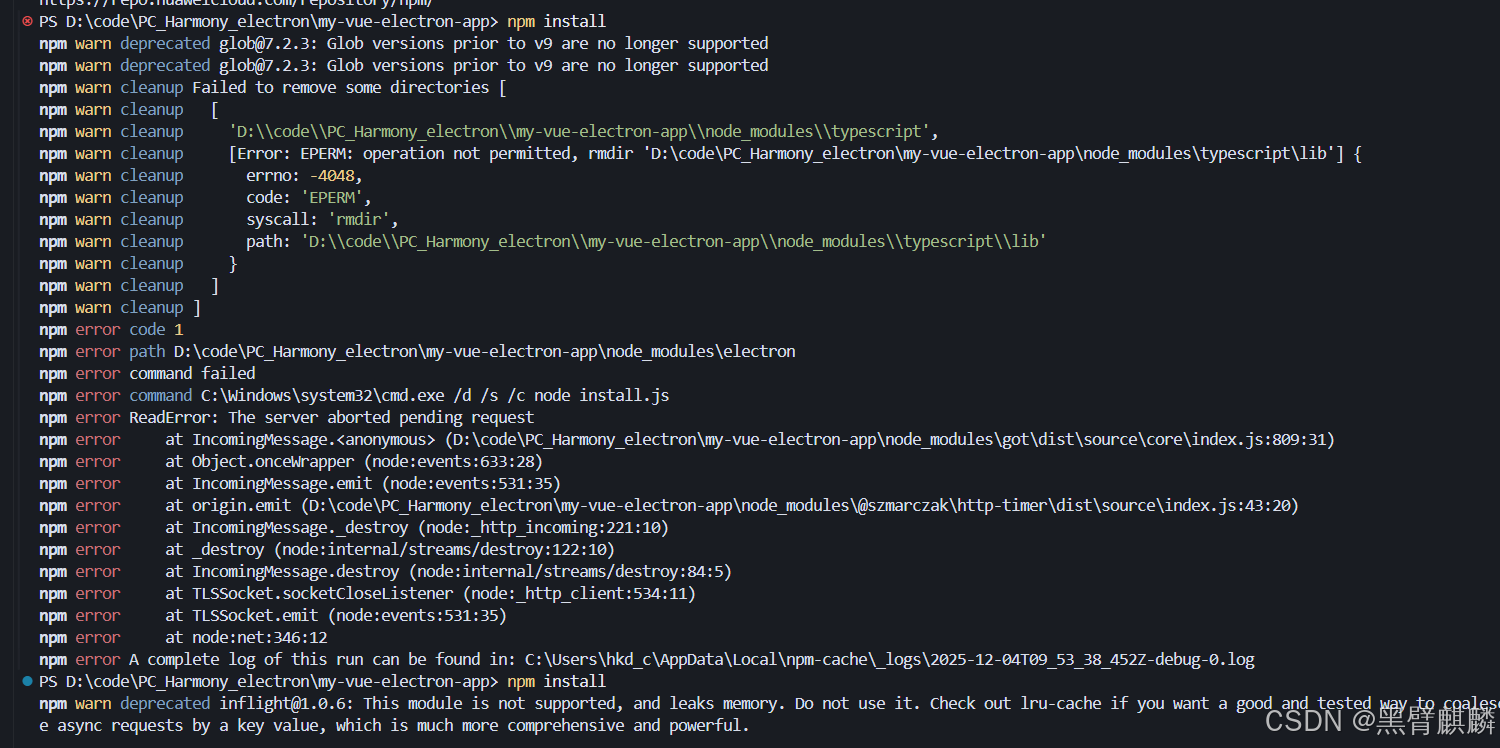
执行 npm install 时,出现文件删除权限错误:
错误信息:
问题分析
错误原因:
- 文件被占用:某些文件或目录正在被其他进程使用(如 IDE、终端、杀毒软件、文件资源管理器等)
- 权限不足:当前用户没有删除该目录的权限
- Windows 文件锁定:Windows 系统对正在使用的文件有严格的锁定机制
常见触发场景:
- IDE(VS Code、WebStorm、DevEco Studio)正在索引或打开项目文件
- 终端窗口正在使用
node_modules中的某个模块 - 杀毒软件正在扫描
node_modules目录 - 文件资源管理器打开了
node_modules目录
解决方案
方案一:关闭占用进程(推荐)
- 关闭 IDE 和终端:完全关闭所有打开该项目的 IDE 和终端窗口
- 关闭文件资源管理器 :如果打开了
node_modules目录,关闭该窗口 - 检查进程:使用任务管理器检查是否有 Node.js 进程仍在运行
- 重新安装 :关闭所有相关进程后,重新执行
npm install
方案二:以管理员身份运行
Windows:
- 右键点击 PowerShell 或 CMD
- 选择"以管理员身份运行"
- 导航到项目目录
- 执行
npm install
方案三:手动删除后重装
如果警告不影响最终安装结果,可以忽略。如果确实需要清理:
bash
# 关闭所有相关进程后
# Windows PowerShell
Remove-Item -Recurse -Force node_modules
Remove-Item -Force package-lock.json
npm install

# Windows CMD
rmdir /s /q node_modules
del package-lock.json
npm install

# Linux/Mac
rm -rf node_modules package-lock.json
npm install
方案四:使用 npm ci(推荐用于 CI/CD)
npm ci 会先删除整个 node_modules 目录,然后进行全新安装,通常能避免文件占用问题:
bash
npm ci注意:npm ci 需要 package-lock.json 文件存在。
问题场景三:Deprecated 警告
问题描述
安装过程中出现大量 deprecated 警告:
npm warn deprecated inflight@1.0.6: This module is not supported, and leaks memory. Do not use it. Check out lru-cache if you want a good and tested way to coalesce async requests by a key value, which is much more comprehensive and powerful.
npm warn deprecated glob@7.2.3: Glob versions prior to v9 are no longer supported
npm warn deprecated boolean@3.2.0: Package no longer supported. Contact Support at https://www.npmjs.com/support for more info.
问题分析
警告原因:
- 依赖链中的旧包:这些警告来自依赖的依赖(间接依赖),不是你的直接依赖
- 包维护者标记为废弃:包作者已经标记这些包为废弃,建议使用替代方案
- 不影响功能:这些警告通常不会影响项目的正常运行
解决方案
方案一:忽略警告(推荐)
对于间接依赖的 deprecated 警告,通常可以安全忽略,因为:
- 它们来自依赖链深处,你无法直接控制
- 包维护者会逐步更新这些依赖
- 不影响项目的实际功能
方案二:更新依赖
如果警告来自你的直接依赖,可以尝试更新:
bash
# 检查过时的包
npm outdated

# 更新所有包到最新版本(谨慎使用)
npm update

# 或更新特定包
npm install package-name@latest
方案三:使用 npm audit
检查是否有安全漏洞:
bash
npm audit
npm audit fix  # 自动修复可修复的问题
完整排查流程
当遇到安装问题时,建议按以下顺序排查:
步骤 1:确认项目目录
bash
# 确保在正确的项目目录下
cd D:\code\PC_Harmony_electron\my-vue-electron-app

# 确认 package.json 存在
ls package.json  # Linux/Mac
dir package.json  # Windows
步骤 2:配置镜像源
创建或编辑 .npmrc 文件:
ini
electron_mirror=https://npmmirror.com/mirrors/electron/
registry=https://registry.npmmirror.com
步骤 3:清理缓存和旧文件
bash
# 清理 npm 缓存
npm cache clean --force

# 删除 node_modules 和锁文件
# Windows PowerShell
Remove-Item -Recurse -Force node_modules, package-lock.json

# Linux/Mac
rm -rf node_modules package-lock.json
步骤 4:关闭占用进程
- 关闭所有 IDE
- 关闭所有终端窗口
- 关闭文件资源管理器中的项目目录
步骤 5:重新安装
bash
npm install步骤 6:验证安装
bash
# 检查 Electron 是否正确安装
npx electron --version

# 或运行项目
npm run dev
最佳实践
1. 项目初始化配置
在项目根目录创建 .npmrc 文件,统一配置镜像源:
ini
# Electron 镜像源
electron_mirror=https://npmmirror.com/mirrors/electron/

# npm 镜像源(可选)
registry=https://registry.npmmirror.com

# 超时设置(可选)
timeout=60000
2. 团队协作建议
- 在
.gitignore中忽略node_modules,但保留.npmrc - 在 README 中说明镜像源配置
- 统一使用相同的包管理器(npm/pnpm/yarn)
3. CI/CD 环境配置
在持续集成环境中,确保设置正确的环境变量:
yaml
# GitHub Actions 示例
env:
  ELECTRON_MIRROR: https://npmmirror.com/mirrors/electron/
  npm_config_registry: https://registry.npmmirror.com
4. 故障排查清单
遇到安装问题时,按以下清单排查:
- 是否在正确的项目目录下?
-
package.json是否存在? - 是否配置了 Electron 镜像源?
- 是否有文件被占用(IDE、终端等)?
- 网络连接是否正常?
- 是否有足够的磁盘空间?
- 是否以管理员身份运行(Windows)?
常见问题 FAQ
Q1: 设置了镜像源仍然失败?
排查步骤:
- 检查环境变量是否正确设置:
echo $ELECTRON_MIRROR(Linux/Mac)或echo %ELECTRON_MIRROR%(Windows) - 检查
.npmrc文件是否存在且配置正确 - 清除缓存:
npm cache clean --force - 删除
node_modules和锁文件,重新安装
Q2: EPERM 错误一直存在怎么办?
- 完全关闭所有 IDE 和终端
- 使用任务管理器结束所有 Node.js 进程
- 以管理员身份运行终端
- 手动删除
node_modules目录 - 重新执行
npm install
Q3: 如何确认使用的是哪个镜像源?
查看 Electron 安装日志,会显示下载地址。或者检查 node_modules/electron/install.js 的执行过程。
Q4: Deprecated 警告需要处理吗?
通常不需要,除非:
- 警告来自你的直接依赖
- 警告提示有安全漏洞
- 警告影响项目功能
Q5: 安装速度仍然很慢?
- 尝试不同的镜像源
- 检查网络带宽
- 使用
--verbose参数查看详细日志:npm install --verbose - 考虑使用
pnpm或yarn替代npm
相关资源
总结
npm 安装 Electron 依赖时的常见错误主要包括:
- 网络连接问题:通过配置 Electron 镜像源可以有效解决
- 文件权限问题:关闭占用进程、以管理员身份运行或手动删除后重装
- Deprecated 警告:通常可以忽略,除非来自直接依赖
关键是要根据错误信息快速定位问题类型,然后采用对应的解决方案。对于中国大陆开发者,强烈推荐使用国内镜像源,可以显著提升安装速度和成功率。