前言
虽然配置成功,但是不建议这样做,因为这违背了容器设计的初衷:
容器是为「无 GUI 计算」设计的轻量环境,而「GPU 渲染 + 远程桌面」需要完整的「显示栈 + 桌面生态」,两者天生不匹配。
工程上最高效的解决方案(避免所有适配坑):
- 宿主机负责「显示 + 远程传输」:在宿主机安装 NVIDIA 桌面驱动(含显示模块)+ Xfce/GNOME + VNC/NoMachine;
- 容器负责「GPU 仿真计算」:容器内仅运行无 GUI 的仿真核心(利用 GPU 算力),若仿真需要 GUI 界面,通过 X11 转发 让宿主机显示; (这里在启动容器时就要配置X11转发相关)
- 远程访问宿主机:通过 VNC/NoMachine 连接宿主机,即可实时查看容器仿真的 GUI 画面(宿主机作为「显示中间层」,避开容器内的适配问题)。
一、前置环境(容器内操作不变,仅补充客户端环节)
容器内的 TightVNC 服务端配置、SSH 反向隧道步骤完全不变,仅新增「代理机手动安装 VNC-Viewer 客户端」的细节。
二、完整流程(含客户端安装)
阶段 1:容器内配置 TightVNC 服务端(核心不变)
# 1. 清理残留 + 补全环境变量
killall Xtightvnc tightvncserver || true
rm -rf /root/.vnc/* /tmp/.X11-unix/* /tmp/.X0-lock
export USER=root && export HOME=/root && export PATH=/usr/local/sbin:/usr/local/bin:/usr/sbin:/usr/bin:/sbin:/bin
echo "export USER=root; export HOME=/root" >> ~/.bashrc && source ~/.bashrc

# 2. 安装服务端依赖
apt install -y tightvncserver xfce4 xfonts-base

# 3. 配置VNC密码 + 桌面启动脚本
echo -e "123456\n123456\nn" | vncpasswd
cat > /root/.vnc/xstartup << EOF
#!/bin/bash
export DISPLAY=:0
unset SESSION_MANAGER
unset DBUS_SESSION_BUS_ADDRESS
startxfce4 2>/dev/null &
EOF
chmod +x /root/.vnc/xstartup

# 4. 启动VNC服务端
tightvncserver :0 -geometry 1920x1080 -depth 24

# 5. 建立SSH反向隧道(映射容器5900 → 代理机5901)
ssh -p 5858 -fN -R 0.0.0.0:5901:127.0.0.1:5900 it@10.253.104.22
阶段 2:代理机手动安装 VNC-Viewer-7.15.1-Linux-x64.deb
# 1. 上传安装包到代理机(假设上传到 /tmp 目录)
# 方式1:scp上传(本地→代理机)
scp /本地路径/VNC-Viewer-7.15.1-Linux-x64.deb it@10.253.104.22:/tmp/

# 2. 代理机进入安装包目录,安装依赖 + 客户端
cd /tmp
apt install -y ./VNC-Viewer-7.15.1-Linux-x64.deb  # 自动处理依赖
# 若提示依赖缺失,手动补全:
apt install -y libc6 libgcc1 libstdc++6 libx11-6 libxext6 libxkbcommon0 libxkbfile1 zlib1g

# 3. 验证安装成功(能看到版本号则正常)
vncviewer --version
# ✅ 正确输出:RealVNC Viewer 7.15.1 (r50268) 64-bit
阶段 3:代理机用 VNC-Viewer 连接容器桌面
-
启动 VNC-Viewer:
命令行启动:vncviewer & -
图形界面启动:点击桌面「VNC Viewer」图标(若代理机有桌面)。
输入连接地址:
在 VNC-Viewer 地址栏输入:127.0.0.1:5901(映射后的端口),回车。 -
验证身份:
弹出密码框,输入 VNC 密码(123456),点击「OK」。 -
进入容器桌面:
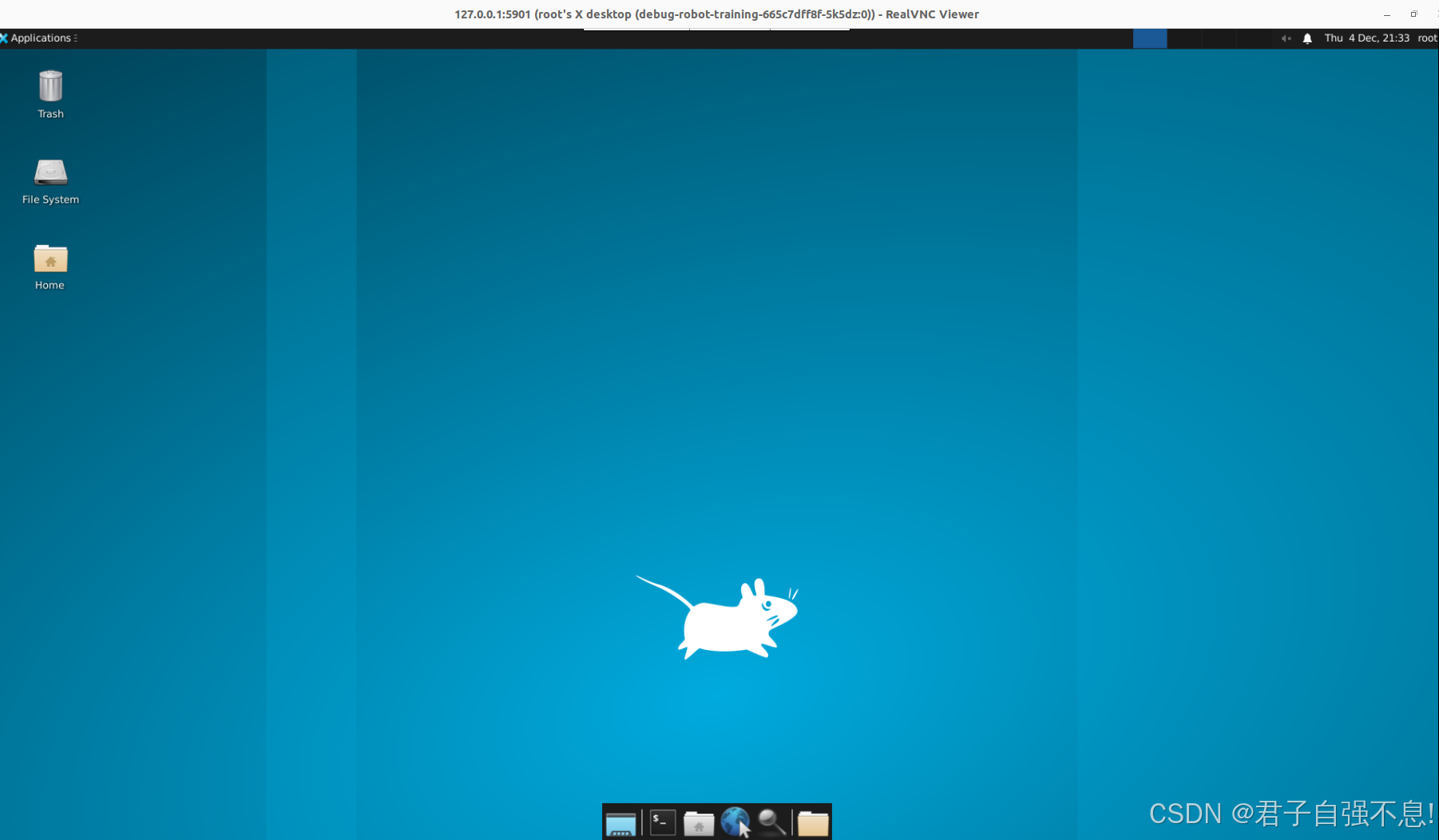
成功连接后会显示容器内的 Xfce 桌面,若黑屏执行容器内命令:export DISPLAY=:0 && startxfce4 &
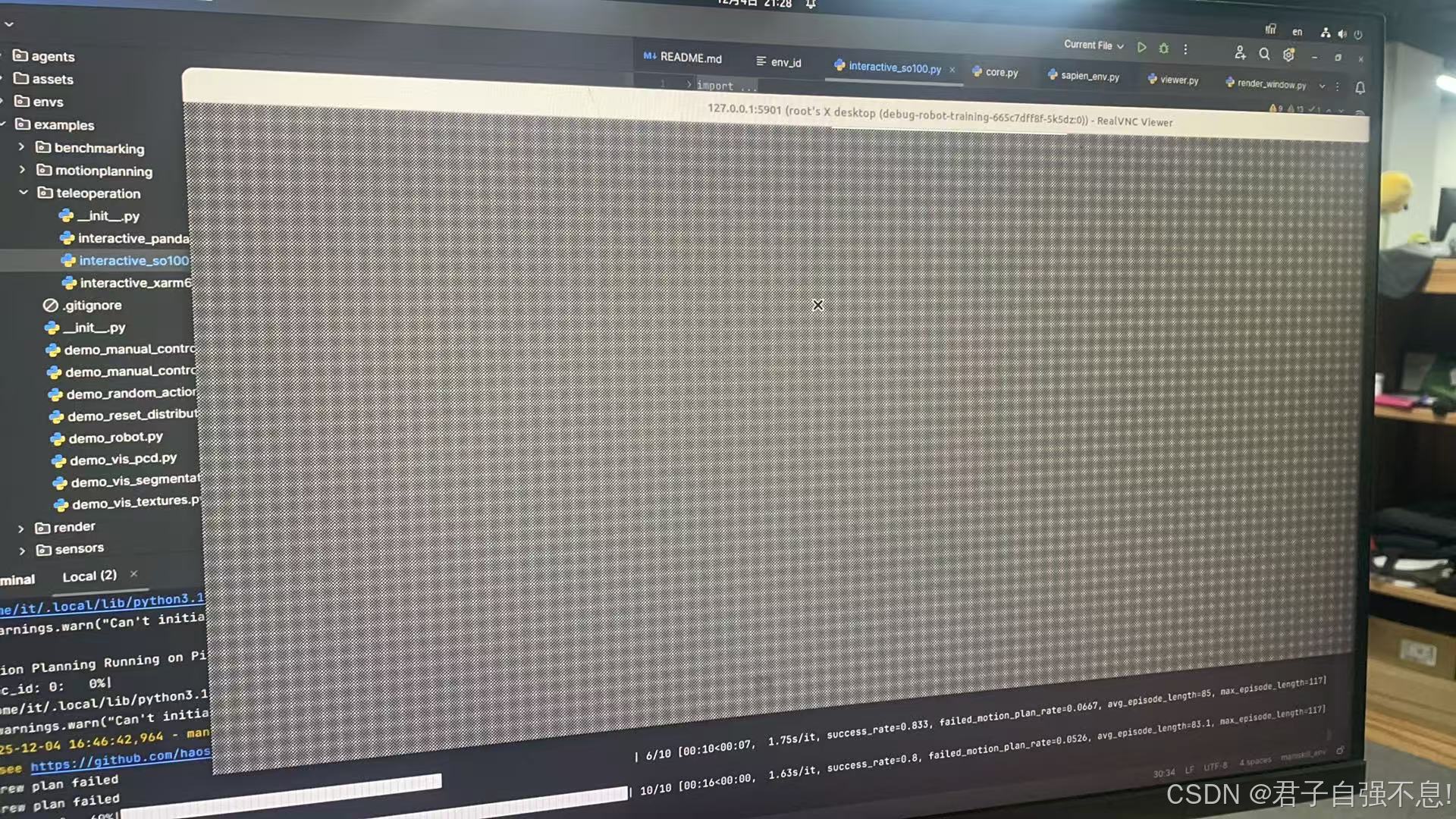
出现黑屏要执行启动虚拟桌面即可: startxfce4 &
阶段 4:容器内启用 GPU 3D 渲染(适配 VNC-Viewer 显示)
(目前尚未尝试,如果渲染有问题再尝试)
-
容器内执行,确保仿真程序用GPU渲染
export DISPLAY=:0 export __NV_PRIME_RENDER_OFFLOAD=1 export __GLX_VENDOR_LIBRARY_NAME=nvidia -
测试3D渲染(VNC-Viewer中验证画面)
  glxgears  # 看到旋转齿轮则GPU渲染+画面传输正常
  glxinfo | grep -i "renderer"  # 输出NVIDIA GPU型号则生效
小结
实际这个工作又搞了小2天,本来都打算放弃了,在豆包的怂恿下又多试了下,最后在12.4日晚上9点半的时候弄好,也算是有个交代。当然也需要总结一下。
- 对于豆包AI给出的答案要自己先进行思考,不能直接照搬,要不很容易走偏,因为它是基于概率相似,编答案或者错误答案的风险很大
- 越到最后人越急躁,更倾向于直接复制执行,此时出错概率更大
- 要做积累知识,积累更多的知识后,在面对AI的回答时才会不盲从!