前言
Remote JVM Debug 是 Java 开发中用于远程调试服务器程序的技术,能让开发者在本地 IDE 中调试部署在内网服务器的 Java 应用,适合开发、测试人员排查线上问题。它能精准定位代码漏洞,提升调试效率。
使用 Remote JVM Debug 时,要注意提前配置好服务器的调试端口,确保本地与服务器的代码版本一致,否则可能出现断点不准的情况。另外,调试时尽量避免在生产环境操作,减少对业务的影响。
但该技术只能在局域网内使用,当开发者不在公司时,无法远程连接内网服务器进行调试,遇到紧急问题只能等回到公司处理,很影响工作进度。
而将 Remote JVM Debug 与 cpolar 结合后,通过内网穿透打通公网到内网的通道,开发者在家或出差时,也能远程调试内网服务器的程序,及时解决问题,不用再受限于局域网。
目录
[1. Remote JVM Debug](#1. Remote JVM Debug)
[2. 系统要求与环境准备](#2. 系统要求与环境准备)
[3. 内网服务器准备及开始](#3. 内网服务器准备及开始)
[4. 启动 JAR 文件并配置远程调试](#4. 启动 JAR 文件并配置远程调试)
1. Remote JVM Debug
**Remote JVM Debug**(远程JVM调试)是一种允许开发人员通过调试工具(如 IntelliJ IDEA)连接到运行在远程服务器上的Java应用程序并进行调试的技术。这个过程通常涉及通过网络连接到远程JVM实例,并允许开发者在不直接访问物理机器的情况下查看、修改代码状态,诊断和修复问题。
2. 系统要求与环境准备
2.1 服务器环境
-
**内网服务器操作系统**:Windows 或 Linux。
-
**JDK 版本**:确保服务器上安装了正确版本的 JDK,支持远程调试。
-
**cpolar 安装**:需要在内网服务器上安装 cpolar 客户端,用于穿透远程登录、调试端口及HTTP请求。
2.2 本地开发环境
-
**IDEA**:本地开发机器需要安装 IntelliJ IDEA。
-
**JDK**:本地开发机器需要安装 JDK(版本与远程服务器相同)。
3. 内网服务器准备及开始
由于大部分项目基本部署在Linux服务器中,因为Linux的性能更优,占用更低。所以本文采用的模拟内网服务器为Linux的`CentOS7`系统。
3.1 安装cpolar配置支持远程ssh登录
`此步骤需提前在内网服务器中操作,以支持在家远程登录公司测试环境中的内网服务器`
3.1.1 什么是cpolar?
-
**cpolar 是一款内网穿透工具**,可以将你在局域网内运行的服务(如本地 Web 服务器、SSH、远程桌面等)通过一条安全加密的中间隧道映射至公网,让外部设备无需配置路由器即可访问。
-
广泛支持 Windows、macOS、Linux、树莓派、群晖 NAS 等平台,并提供一键安装脚本方便部署。
3.1.2 安装cpolar
首先,我们需要先安装curl:
```shell

sudo yum install curl

```
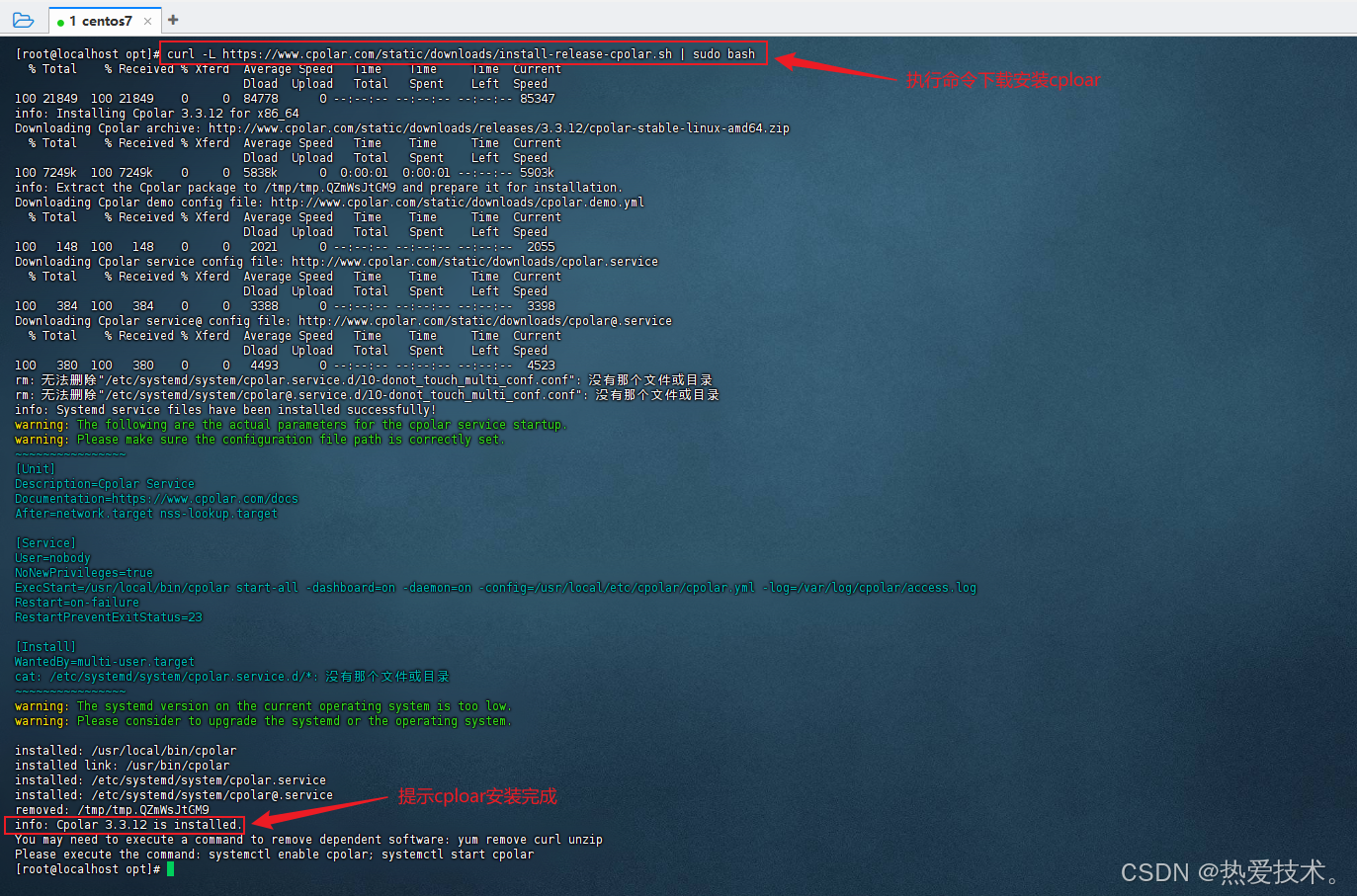
接下来下载cpolar,一条命令完成安装
```shell

curl -L https://www.cpolar.com/static/downloads/install-release-cpolar.sh | sudo bash

```
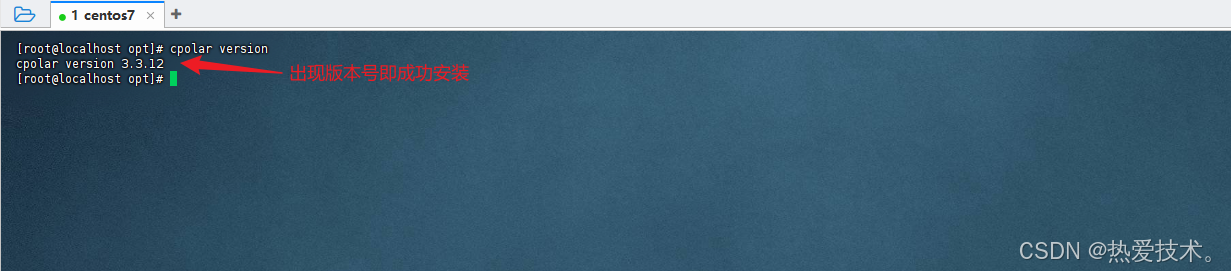
测试` cpolar`版本以确保安装
```shell

cploar version

```
3.1.3 注册及配置cpolar系统服务
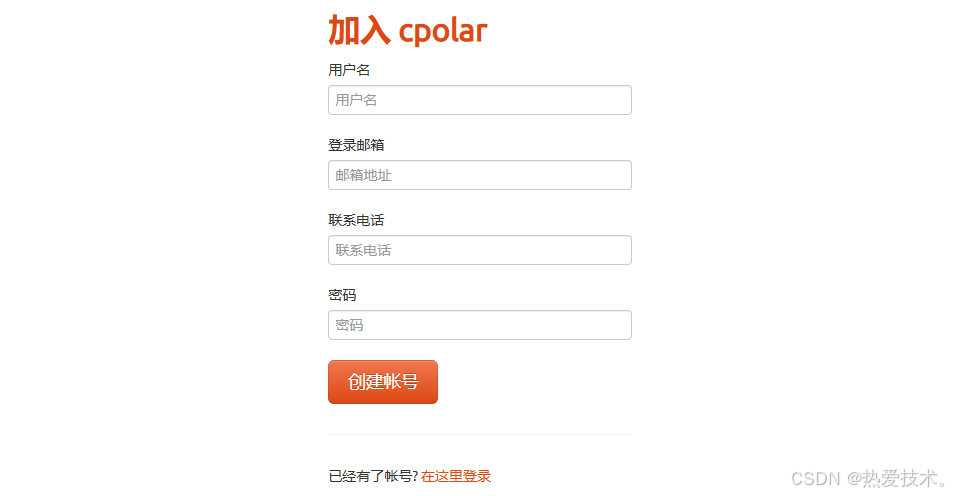
进入cpolar官网(https://www.cpolar.com),点击`免费注册`按钮进行注册一个账号
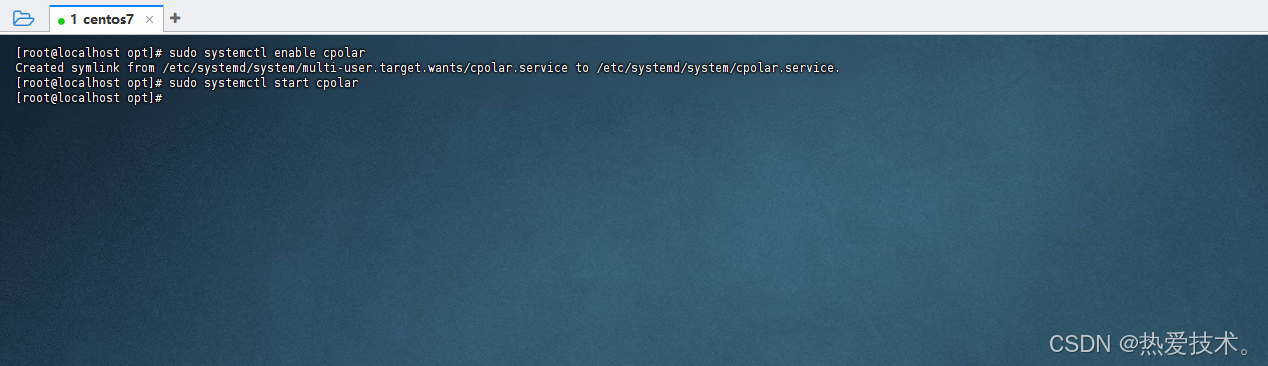
向系统添加及启动`cpolar服务`
```shell

#添加cpolar服务

sudo systemctl enable cpolar


#启动cpolar服务

sudo systemctl start cpolar

```
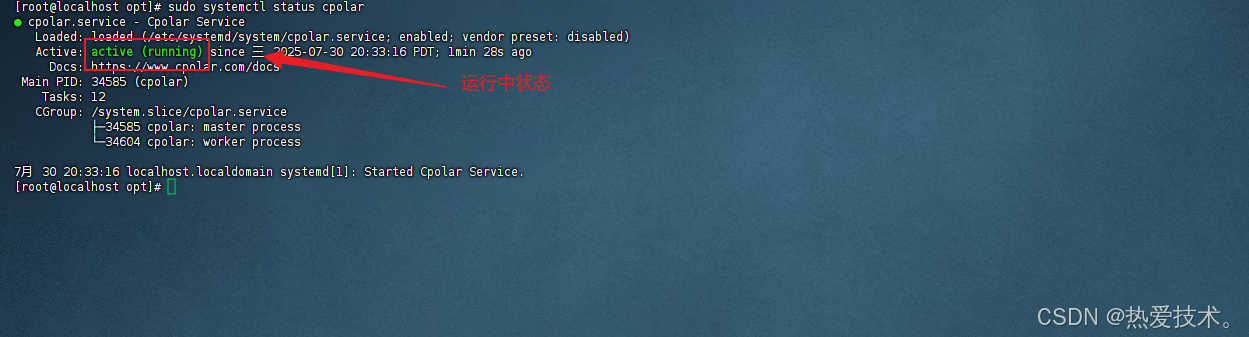
查看服务状态
```shell

sudo systemctl status cpolar

```
3.1.4 登录cpolar web ui 管理界面配置ssh端口穿透
3.1.4.1 放行9200端口
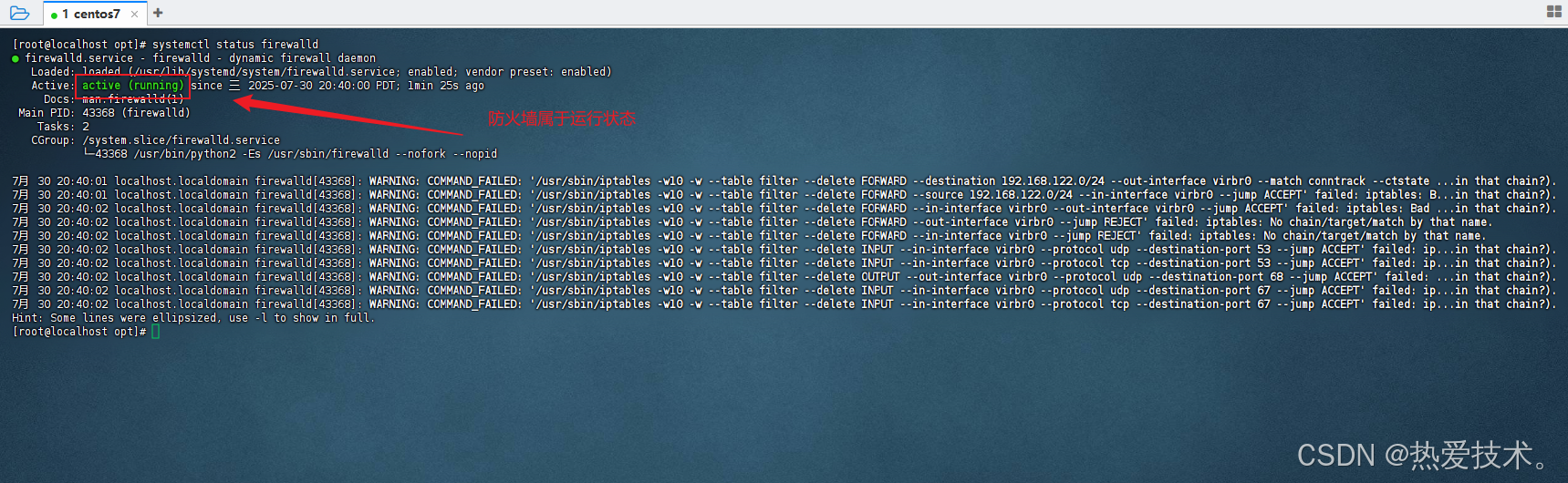
在访问web页面前,需要先检查系统防火墙是否放行9200端口,避免访问不了
```shell

systemctl status firewalld

```
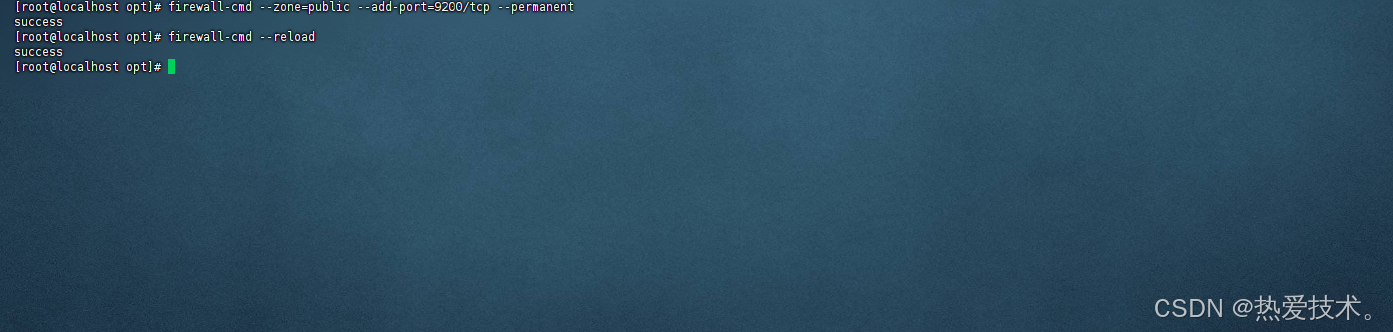
有两种方式可以实现访问,一种是放行该端口,另一种是直接关闭防火墙(不建议)
```shell

#放行 9200 端口

#--zone=public:使用默认区域(通常是 public)

#--add-port=9200/tcp:添加 TCP 协议的 9200 端口

#--permanent:永久生效(不加此参数则是临时规则,重启失效)

firewall-cmd --zone=public --add-port=9200/tcp --permanent


#重载防火墙配置(及刷新配置使其生效)

firewall-cmd --reload

```
验证端口是否已放行
```shell

firewall-cmd --zone=public --query-port=9200/tcp

```
输出内容为yes则成功放行
3.1.4.2 访问cpolar web ui管理界面
在访问之前,不确定ip地址可以通过`ifconfig`命令查看服务器ip
```shell

ifconfig

```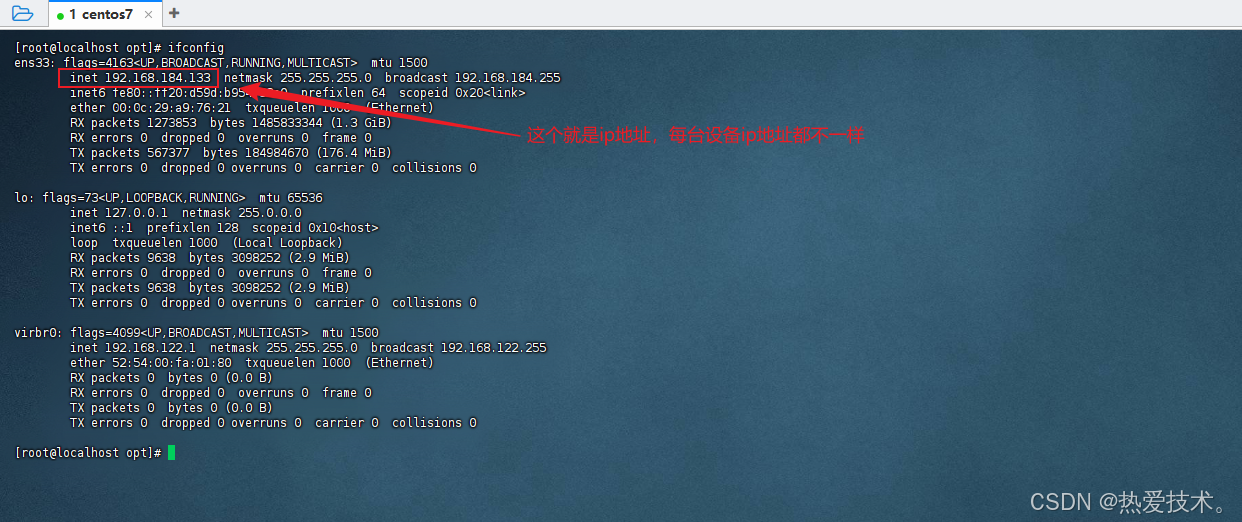
确定好ip地址后,在浏览器中访问:
```shell

http://<此处应为您的IP>:9200  #如:http://192.168.184.133:9200

```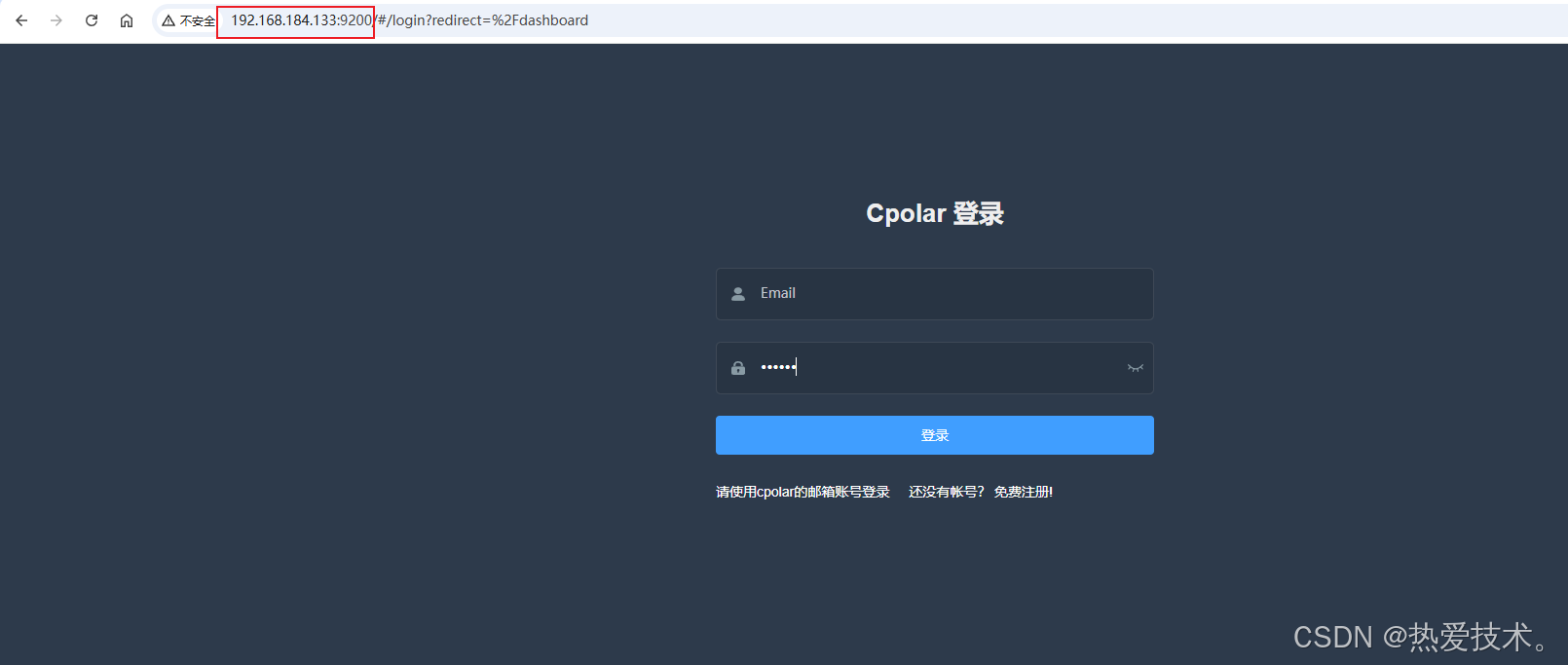
将前面步骤注册好的cpolar账号登录即可进入后台页面
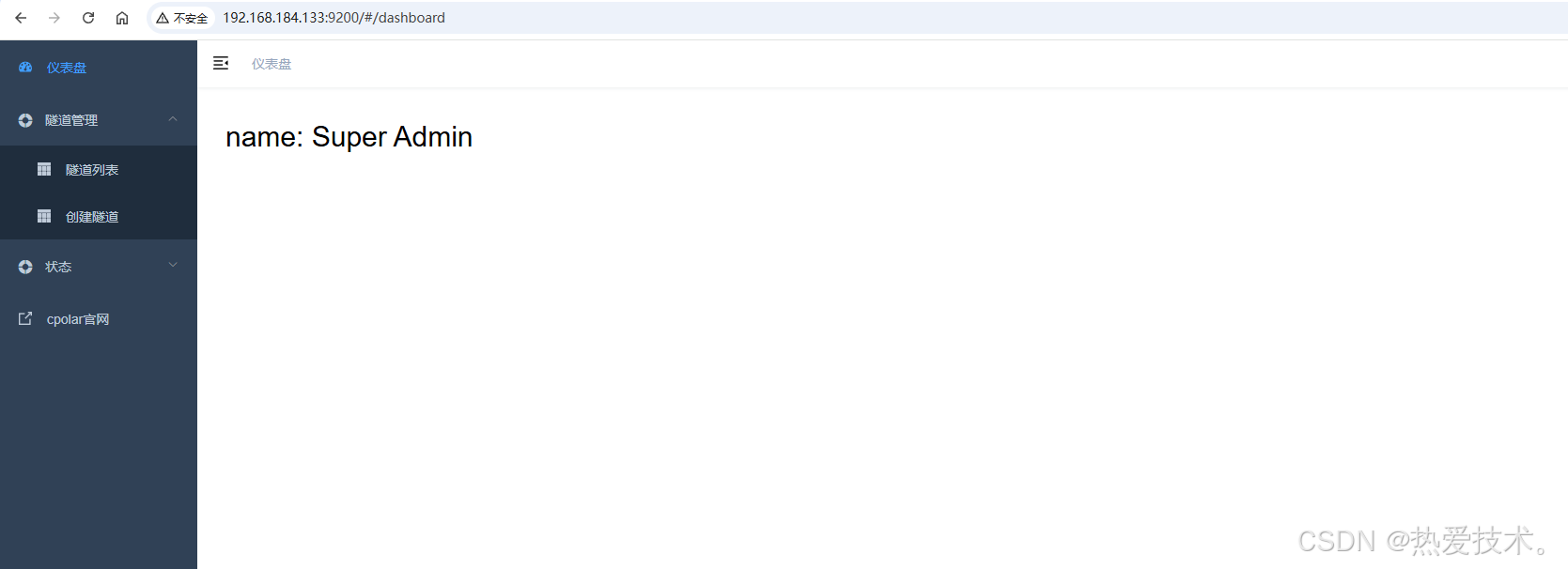
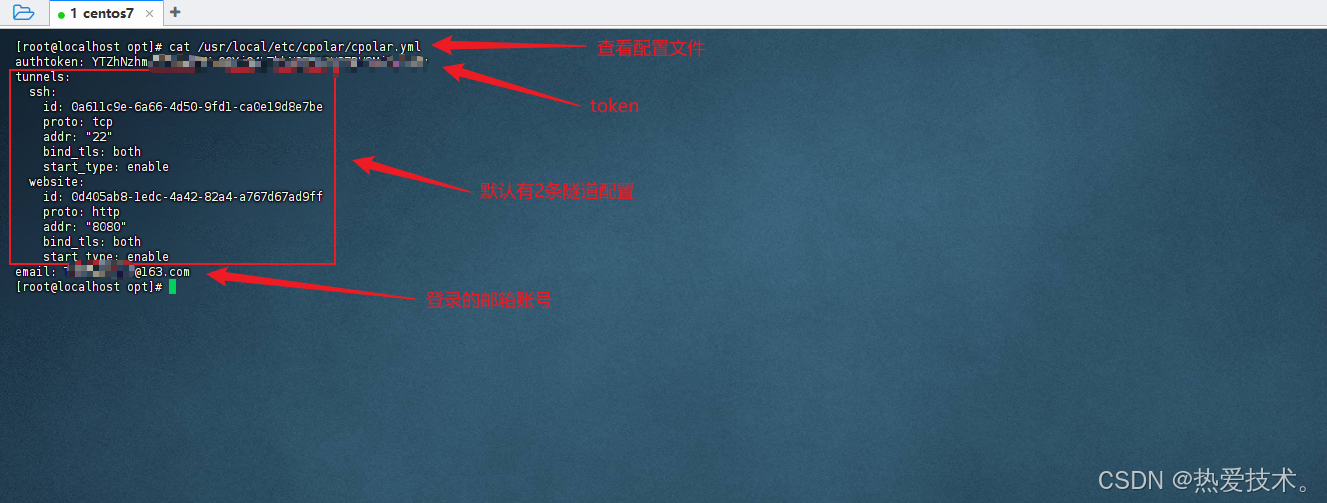
登录成功同时,服务器也会后台无感自动配置token,无需手动配置token
配置文件位置:/usr/local/etc/cpolar/cpolar.yml
```shell

cat /usr/local/etc/cpolar/cpolar.yml

```
3.1.4.3 保留固定TCP公网地址
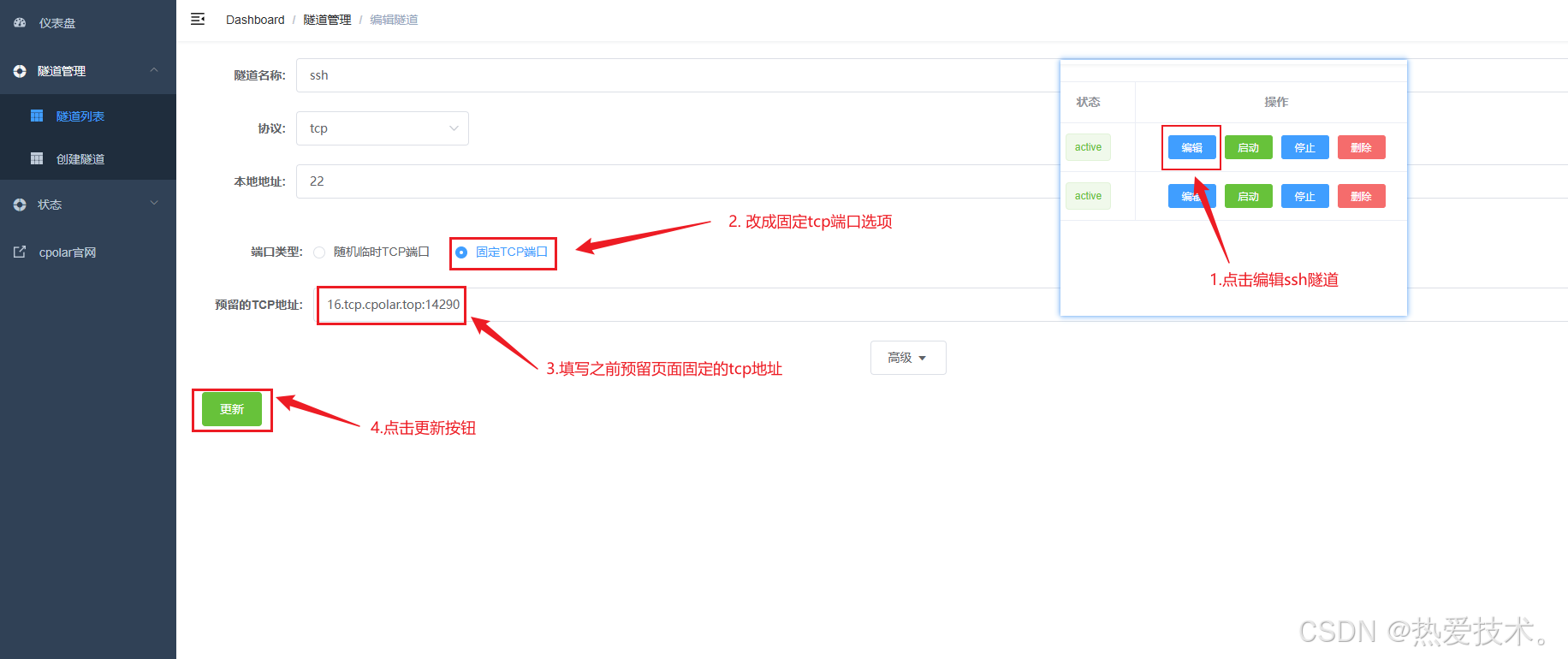
使用cpolar为其配置TCP地址,该地址为固定地址,不会随机变化,方便后续ssh远程登录。
进入官网的预留页面:https://dashboard.cpolar.com/reserved
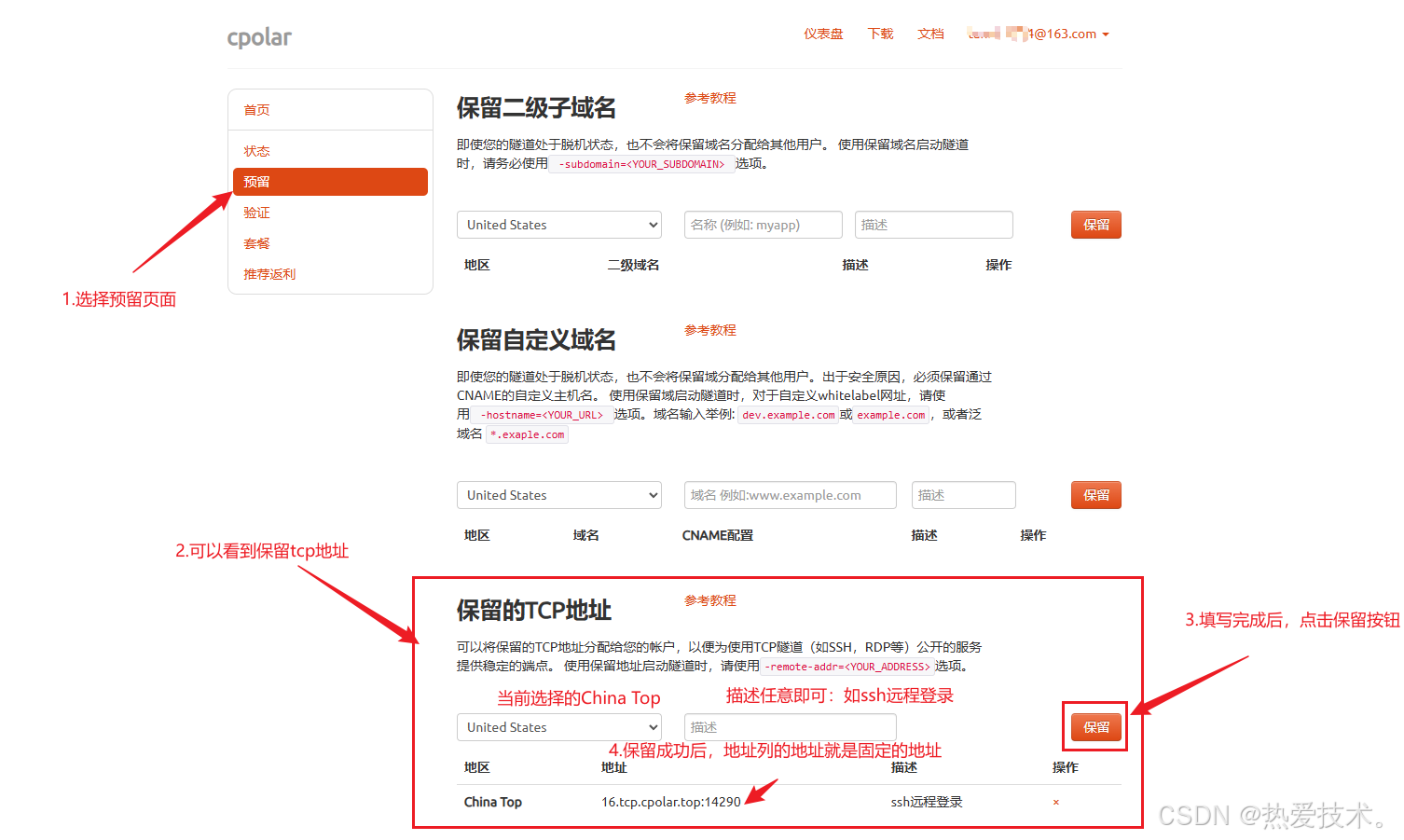
列表中显示了一条已保留的TCP地址记录:
-
地区:显示为`China Top`。
-
地址:显示为`16.tcp.cpolar.top:14290`。
`注:地址每个账号的都不同,请以自己保留生成的为主`
3.1.4.4 启用ssh隧道,配置固定tcp地址
点击左侧菜单栏的`隧道管理`,展开进入`隧道列表`页面,页面下默认会有 2 个隧道:
-
ssh隧道,指向22端口,tcp协议
-
website隧道,指向8080端口,http协议(http协议默认会生成2个公网地址,一个是http,另一个https,免去配置ssl证书的繁琐步骤)
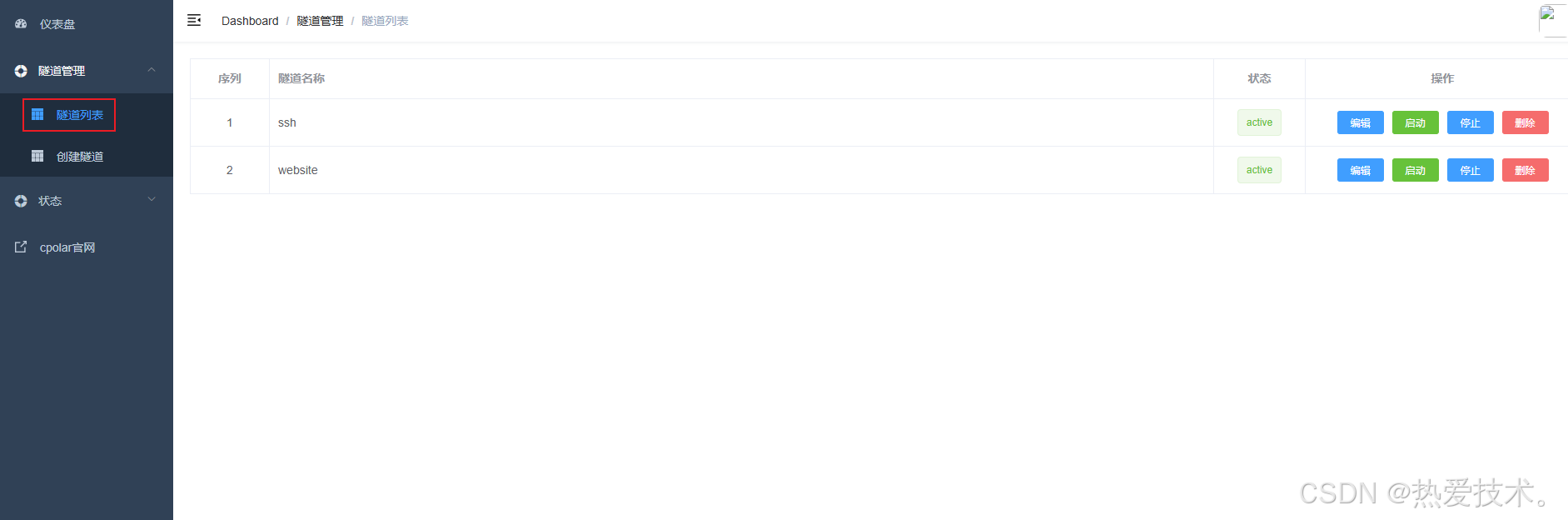
接着点击ssh隧道的编辑按钮,进入编辑页面,修改成固定tcp地址,如图所示:
3.1.4.5 使用固定的tcp地址进行远程ssh登录
ssh远程工具可以使用`MobaXterm`、`Xshell`或者`FinalShell`都可以,这里采用`FinalShell`进行远程登录演示
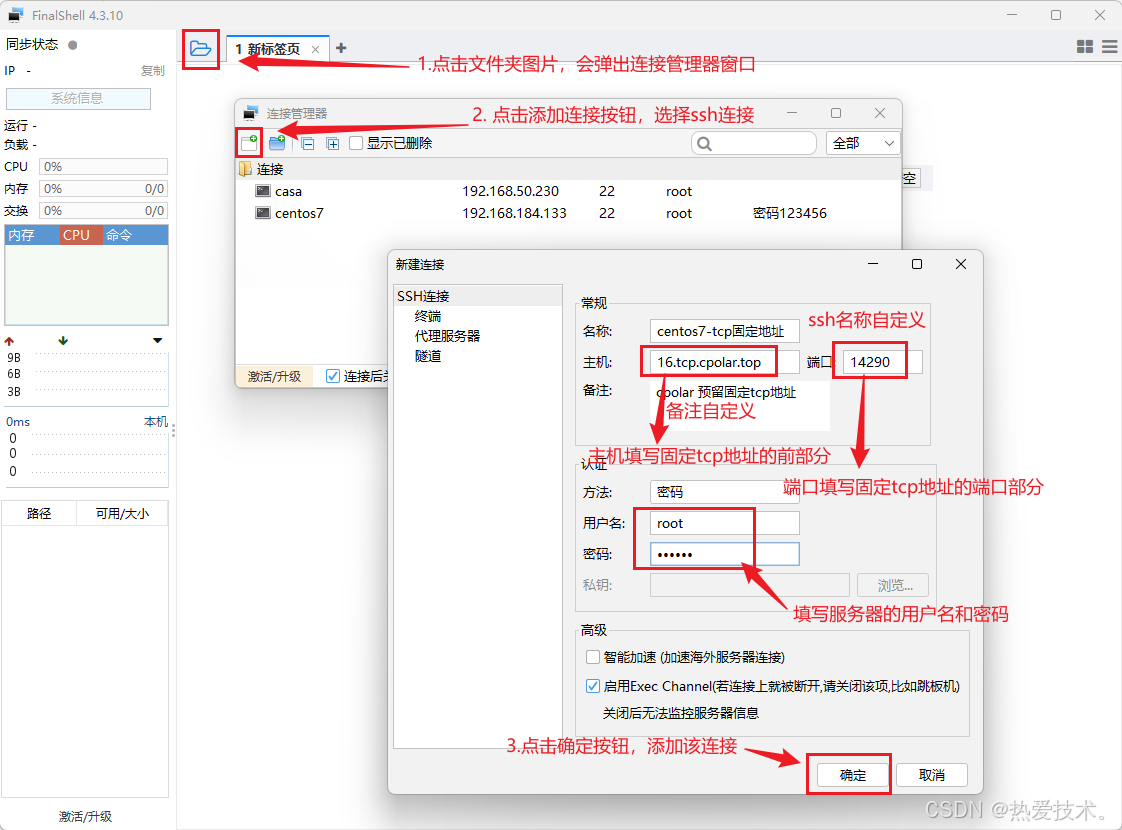
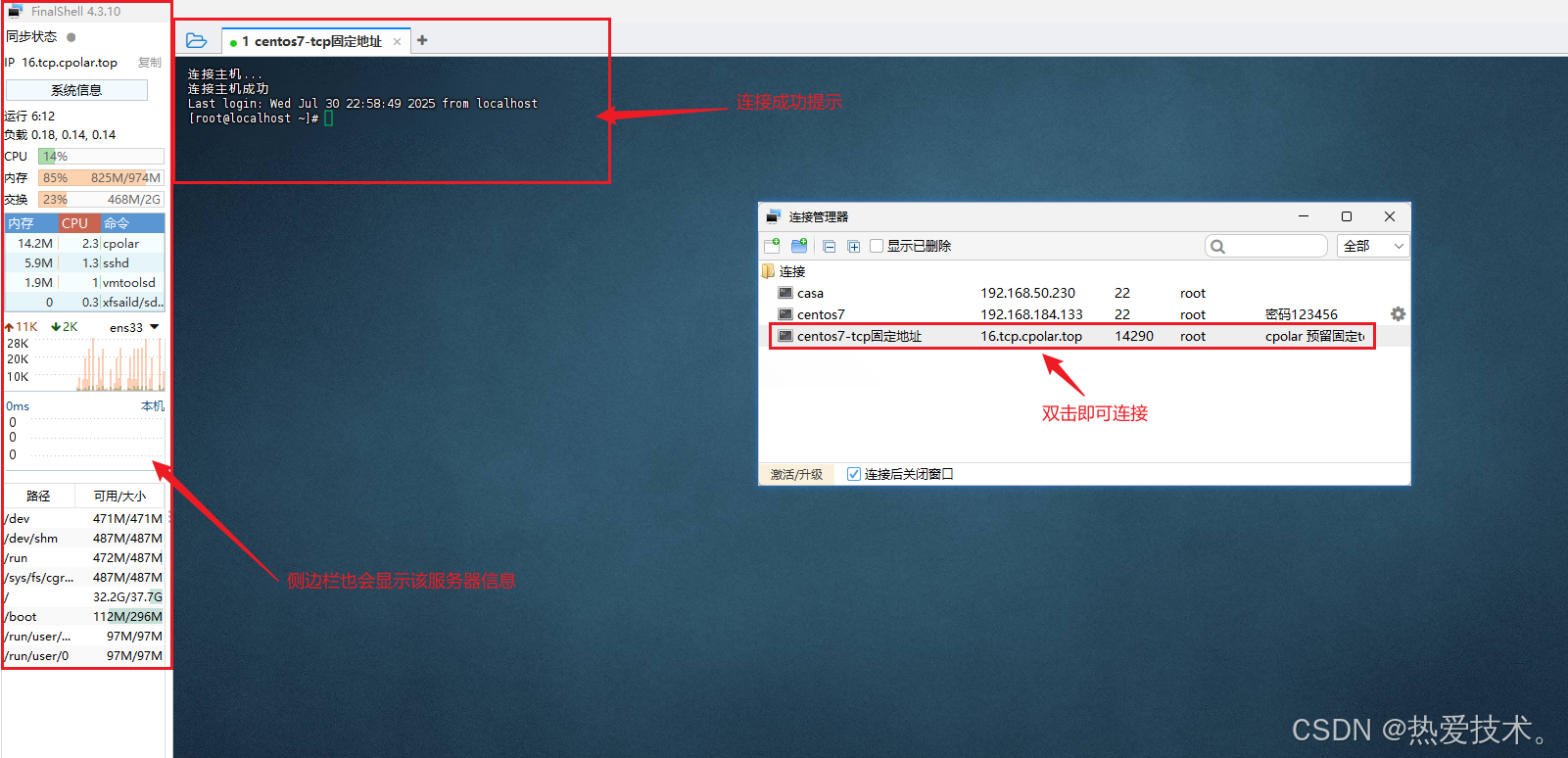
接下来,双击创建的ssh连接,如出现提示,点击`接受并保存`即可,即可连接到内网服务器
3.2 安装JDK
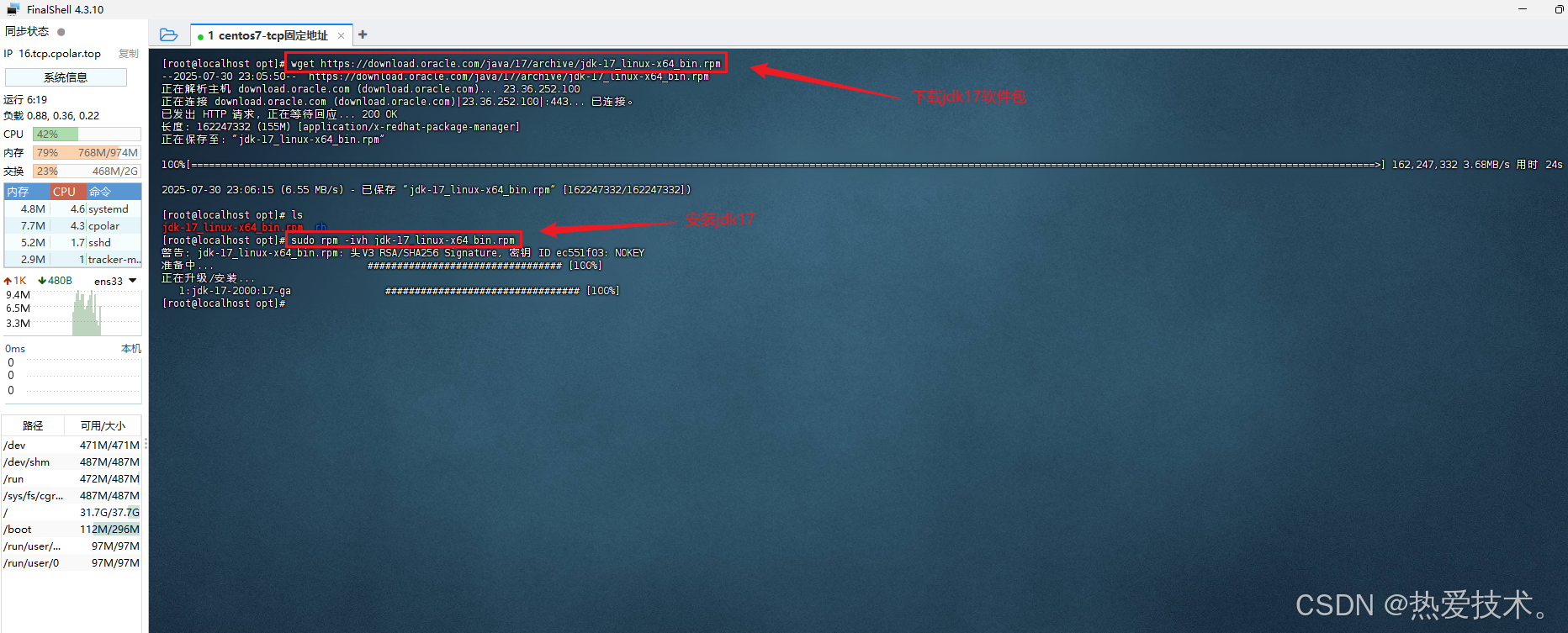
本文采用jdk17作为演示
```shell

#下载jdk17软件包

wget https://download.oracle.com/java/17/archive/jdk-17_linux-x64_bin.rpm


#安装jdk17

sudo rpm -ivh jdk-17_linux-x64_bin.rpm

```
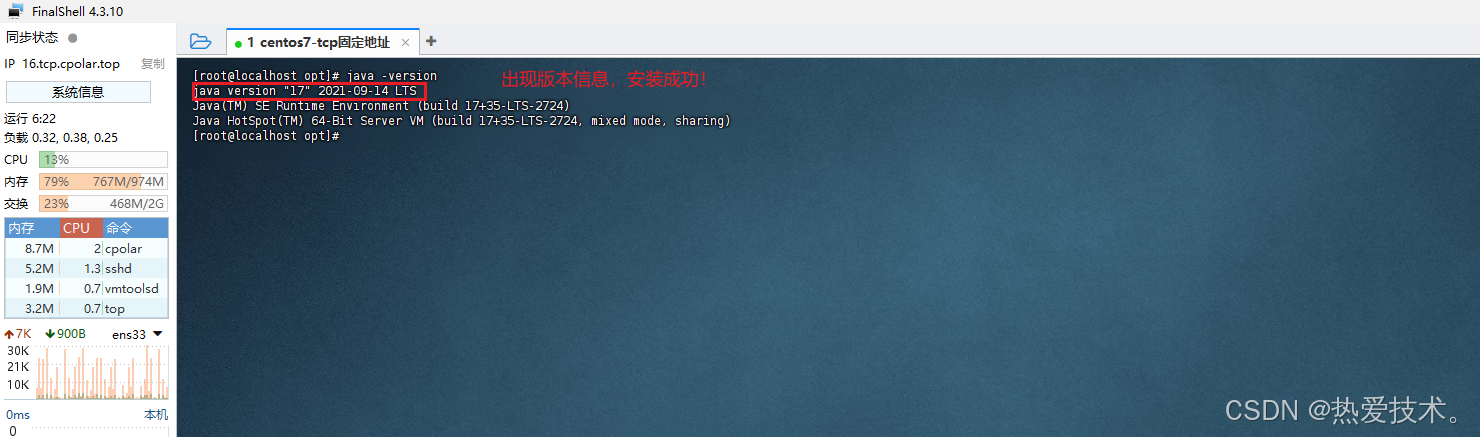
安装完成后,查看版本,确认安装
```shell

java -version

```
3.3 上传打包好的Jar文件至服务器
该项目为简单模拟测试调试使用项目,共写3个简单接口:
-
🟢正常接口:`/api/normal/info`:获取应用程序的基本信息,包括名称、版本、作者等
-
🔴异常接口:`/api/bug/null-pointer`:故意抛出NullPointerException,用于调试异常处理
-
🟡阻塞接口:`/api/bug/infinite-loop`:进入无限循环,模拟线程阻塞场景
3.3.1 打包springboot项目
idea中侧边栏选择Maven选项,然后如图操作进行构建打包jar文件: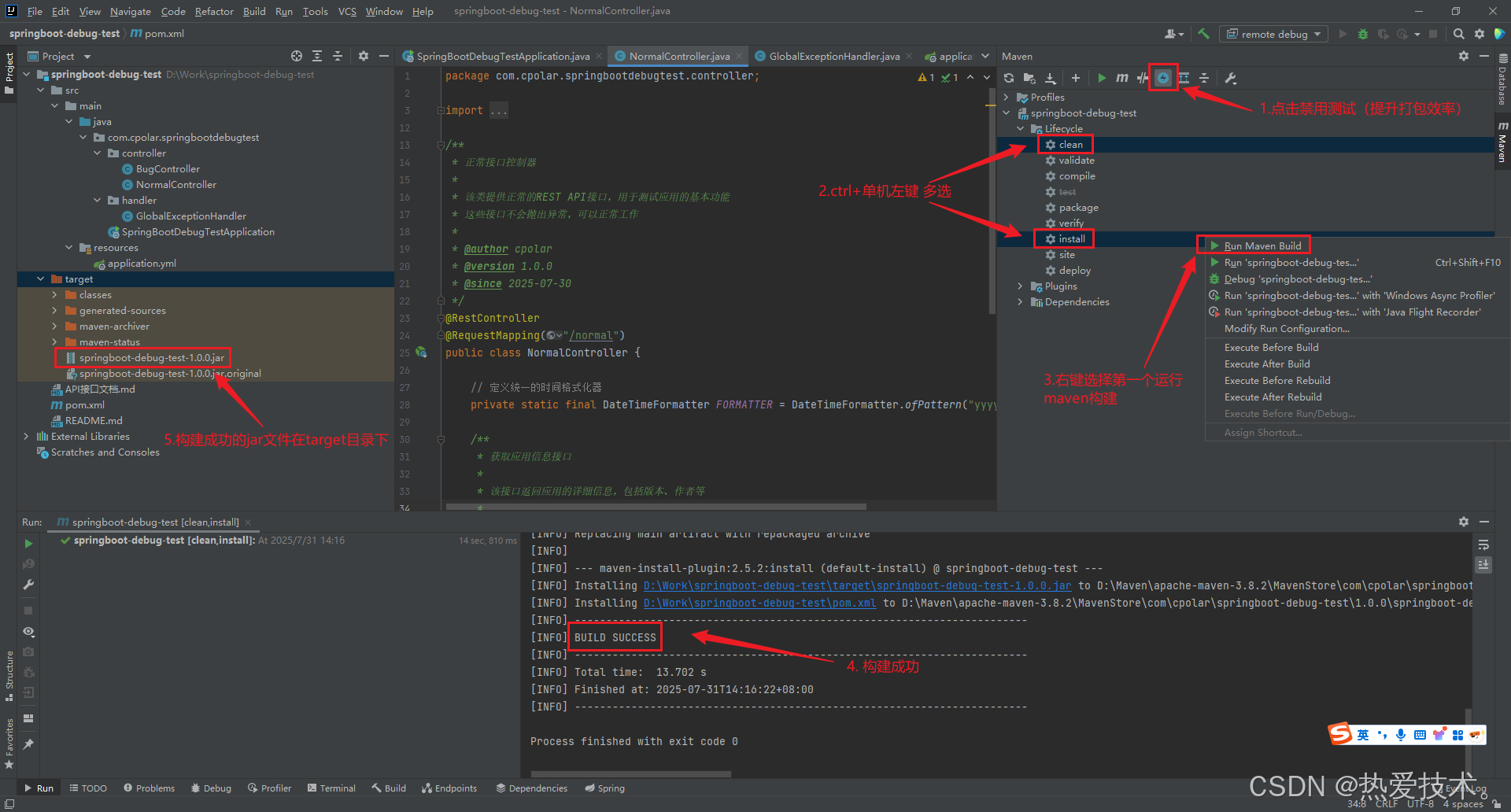
3.3.2 上传至服务器
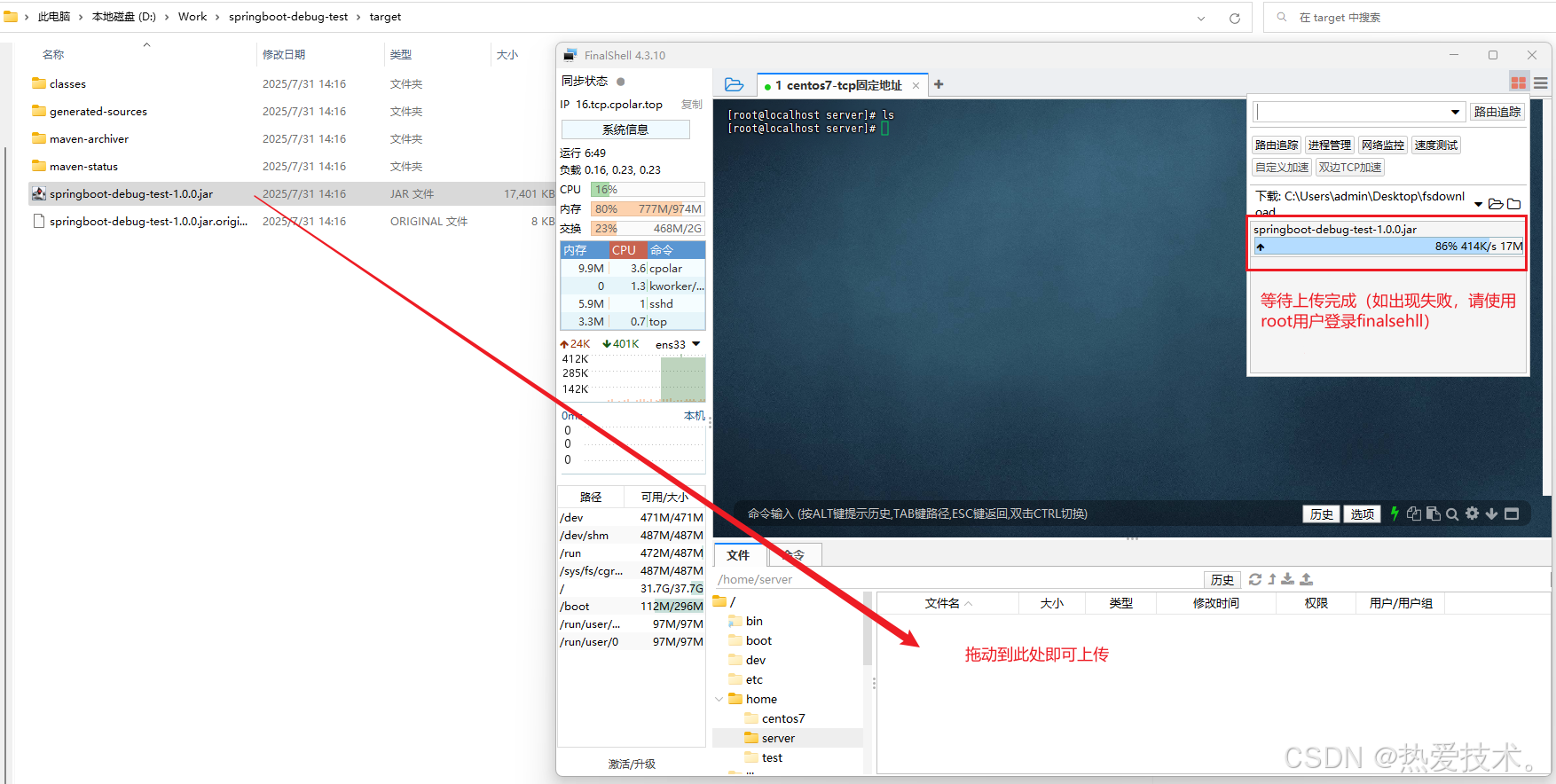
依次步骤打开找到jar文件`springboot-debug-test-1.0.0.jar`
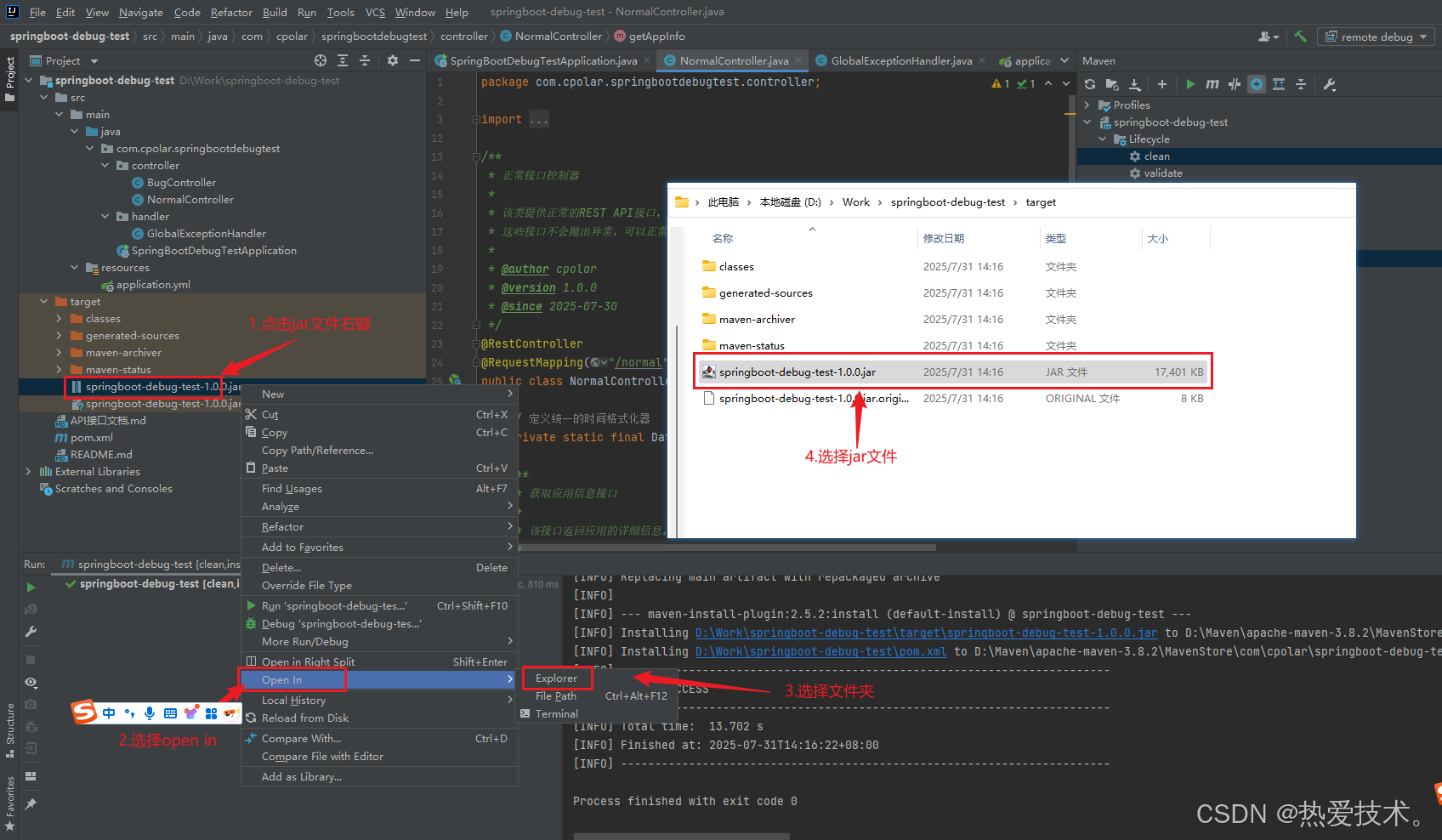
将jar文件直接拖动至`finalshell`空白处即可上传
`注意:一定要使用 root 用户登录,否则上传可能失败(或者确保当前用户对目标目录具有写权限)。`
> 如果使用普通用户登录 FinalShell,可通过 `chmod` 或 `chown` 命令赋予目标目录写权限。
4. 启动 JAR 文件并配置远程调试
4.1 启动 JAR 文件
使用 `java -jar` 命令启动你需要调试的 JAR 文件,并开启远程调试。需要在启动命令中指定 JVM 调试参数:
```shell

java -jar -agentlib:jdwp=transport=dt_socket,server=y,suspend=n,address=*:5005 springboot-debug-test-1.0.0.jar

```
`5005` 为远程调试的端口号。
`springboot-debug-test-1.0.0.jar` 是要调试的 JAR 文件名称。
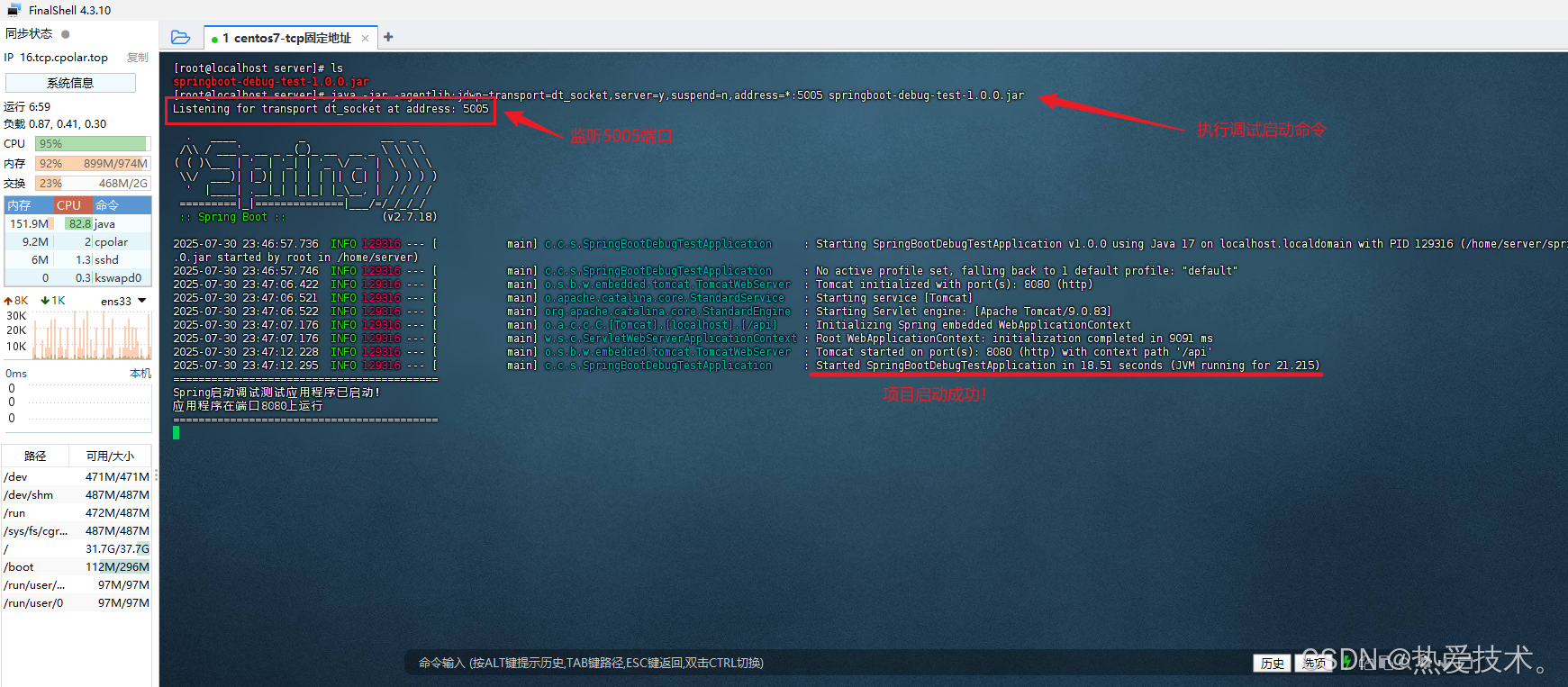
项目已经成功启动,端口5005被监听,后台该jar文件项目在端口8080(http)上运行。
4.2 cpolar隧道配置
4.2.1 http(8080端口)穿透
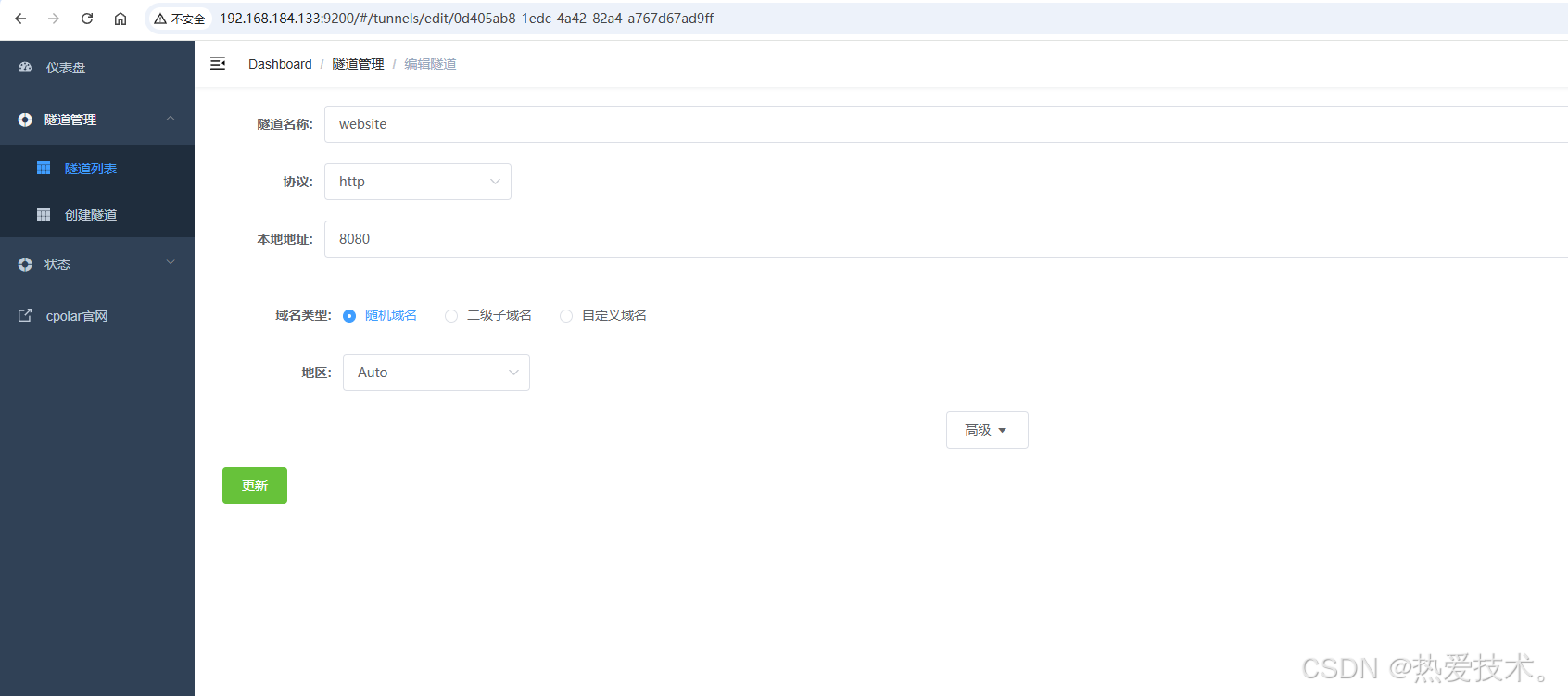
访问cpolar web ui管理界面(忘记可看前面3.1.4.2小节),进入到隧道列表,名称为`website`的隧道,点击编辑,可以看到如下信息:
-
隧道名称:website
-
协议:http
-
本地地址:8080
这些信息正是后台项目8080端口所需要的,所以不需要进行修改,默认创建好的隧道直接可以使用。
接着左侧菜单栏选择【状态】>【在线隧道列表】,可以看到website隧道有两个公网地址,http协议(http协议默认会生成2个公网地址,一个是http,另一个https,免去配置ssl证书的繁琐步骤)
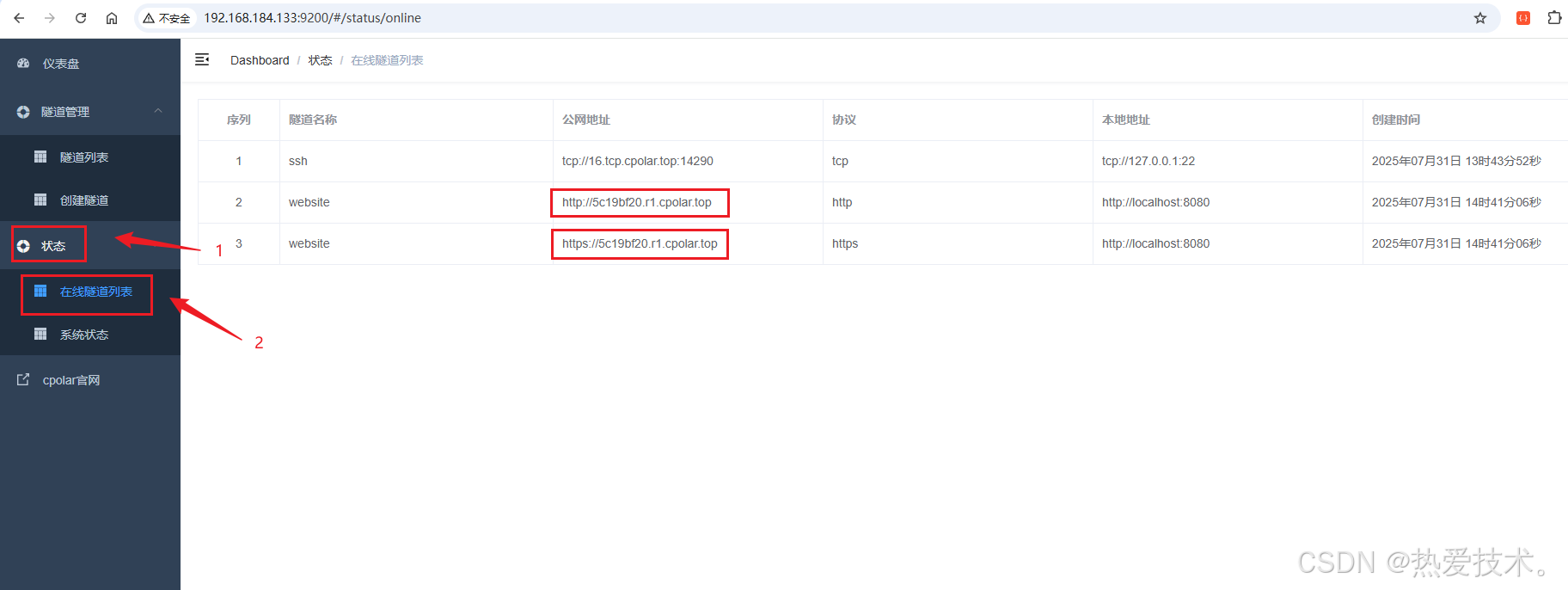
直接选择一个至浏览器测试,这里选择http(注:每个用户的公网地址都不相同)
由于后台项目提到的接口地址后缀为`/api/normal/info`,所以正确拼接地址应为:
```shell

<您的公网地址>/api/normal/info   #如:http://5c19bf20.r1.cpolar.top/api/normal/info

```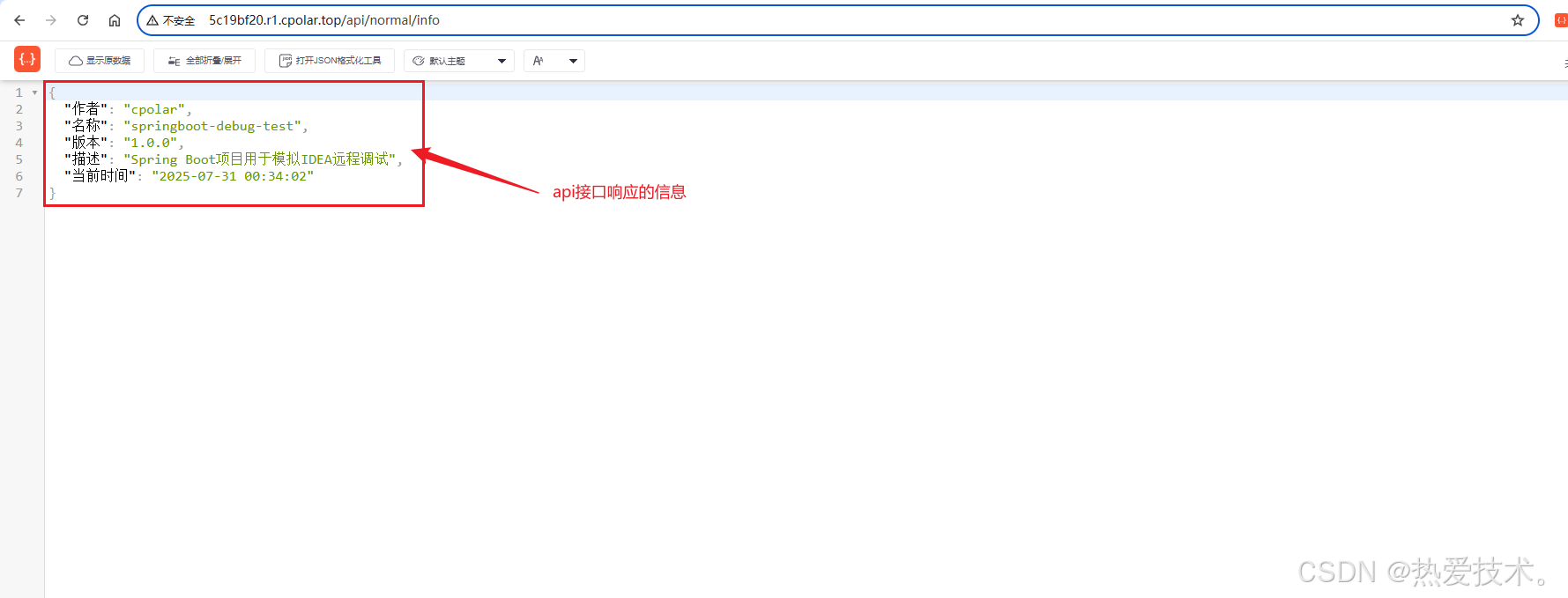
接口正常返回了api接口信息,穿透成功!
4.2.2 调试端口(5005端口)穿透
4.2.2.1 保留固定tcp地址
选择将5005端口穿透设置为固定的tcp地址是为了方便后续多次调试,tcp地址不会进行变化,也可以不进行此步骤操作。
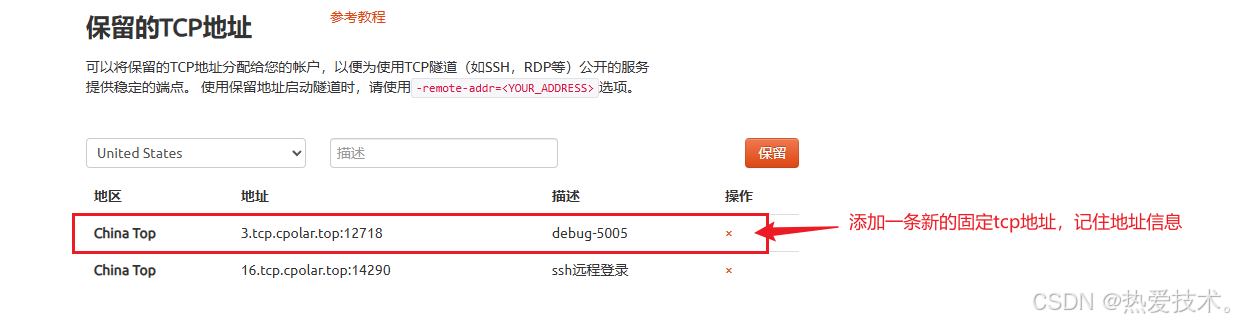
进入官网的预留页面:https://dashboard.cpolar.com/reserved
-
地区当前选择的是:`China Top`
-
地址信息为:`3.tcp.cpolar.top:12718`
记住新创建的地址信息(`注意:每个用户创建的地址信息都有所不同,请注意个人的地址信息`)
4.2.2.2 创建新隧道
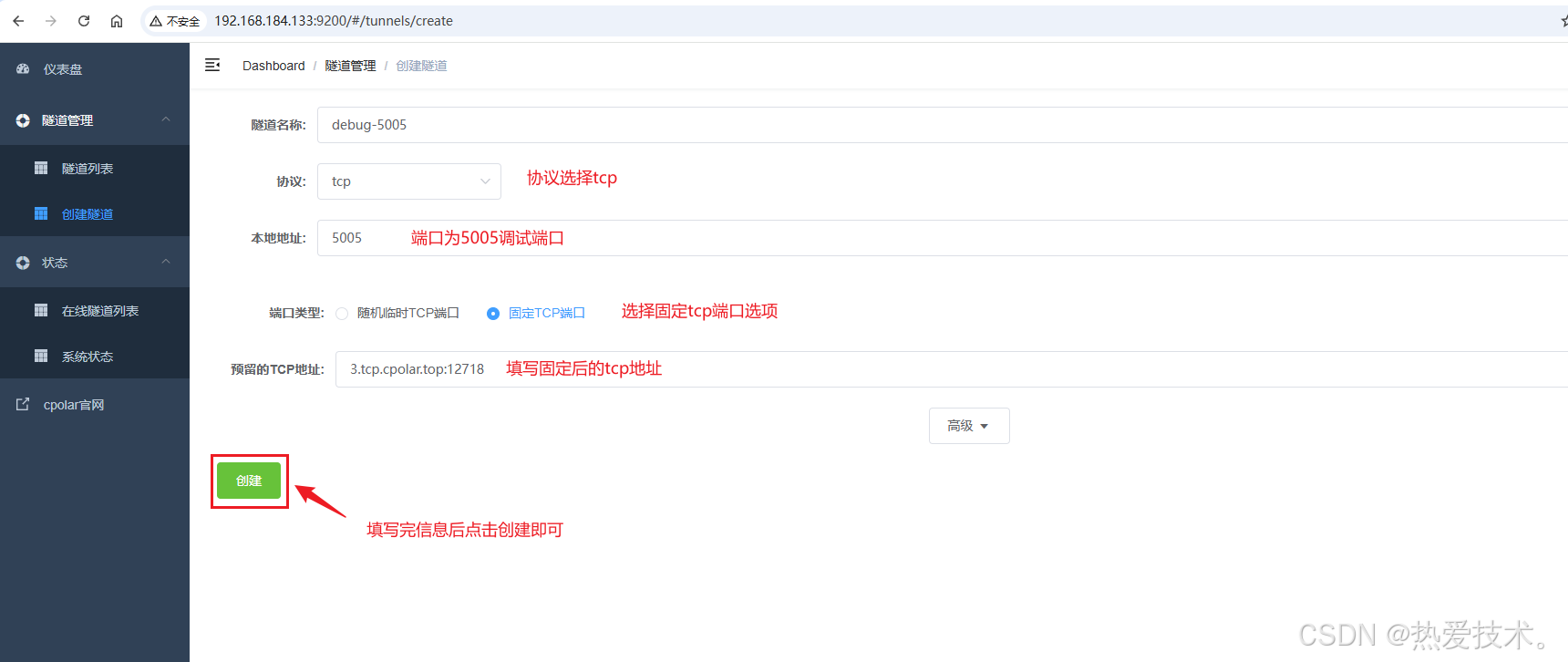
进入创建隧道列表,填写好对应信息,如下图:
-
协议:`tcp`
-
本地地址为:`5005`
-
端口类型:`固定tcp端口`
-
预留tcp地址:`填写您预留固定的tcp地址`
5.IDEA远程Debug调试内网项目
5.1 idea配置remote jvm debug
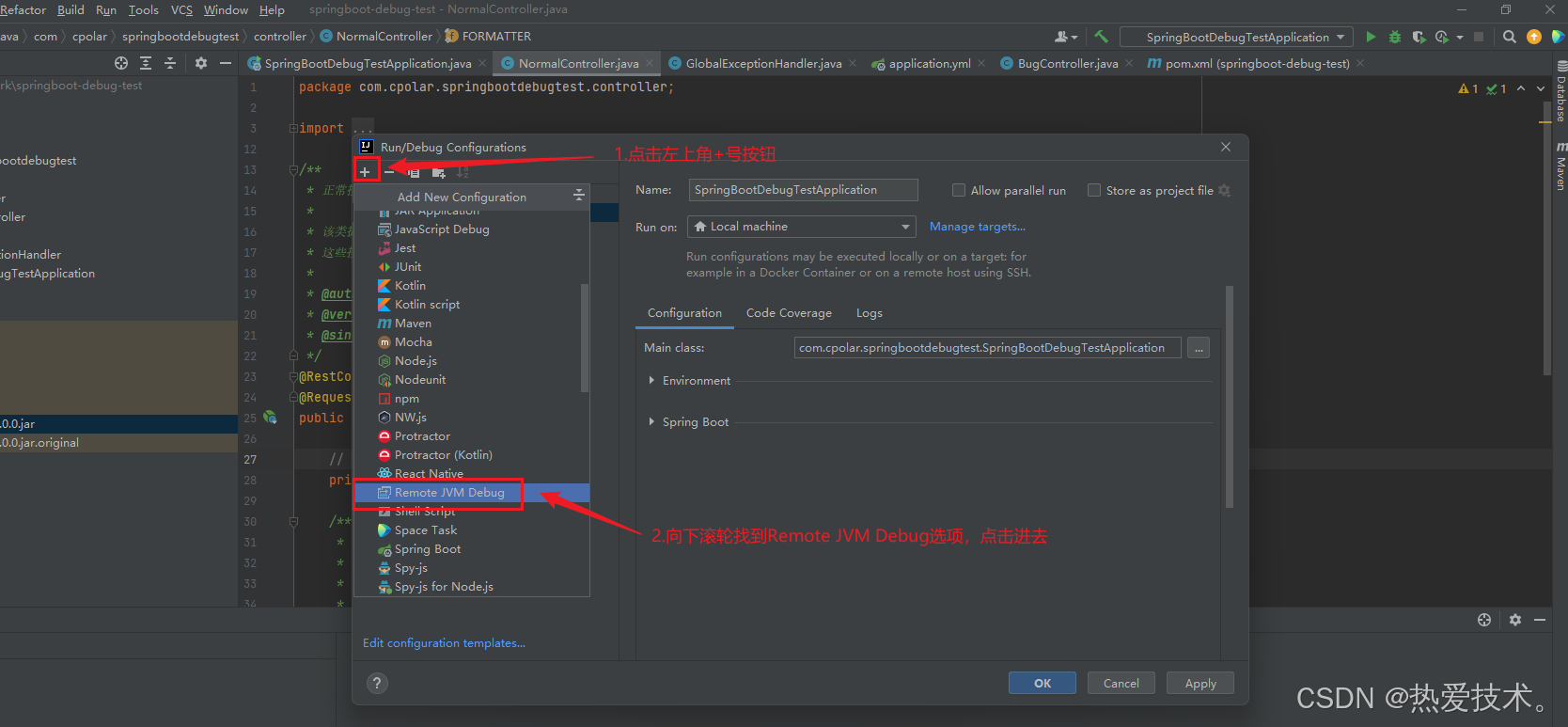
点击启动按钮左边的选项卡,然后在选项卡中点击`Edit Configurations`进入`Run/Debug Configurations`页面
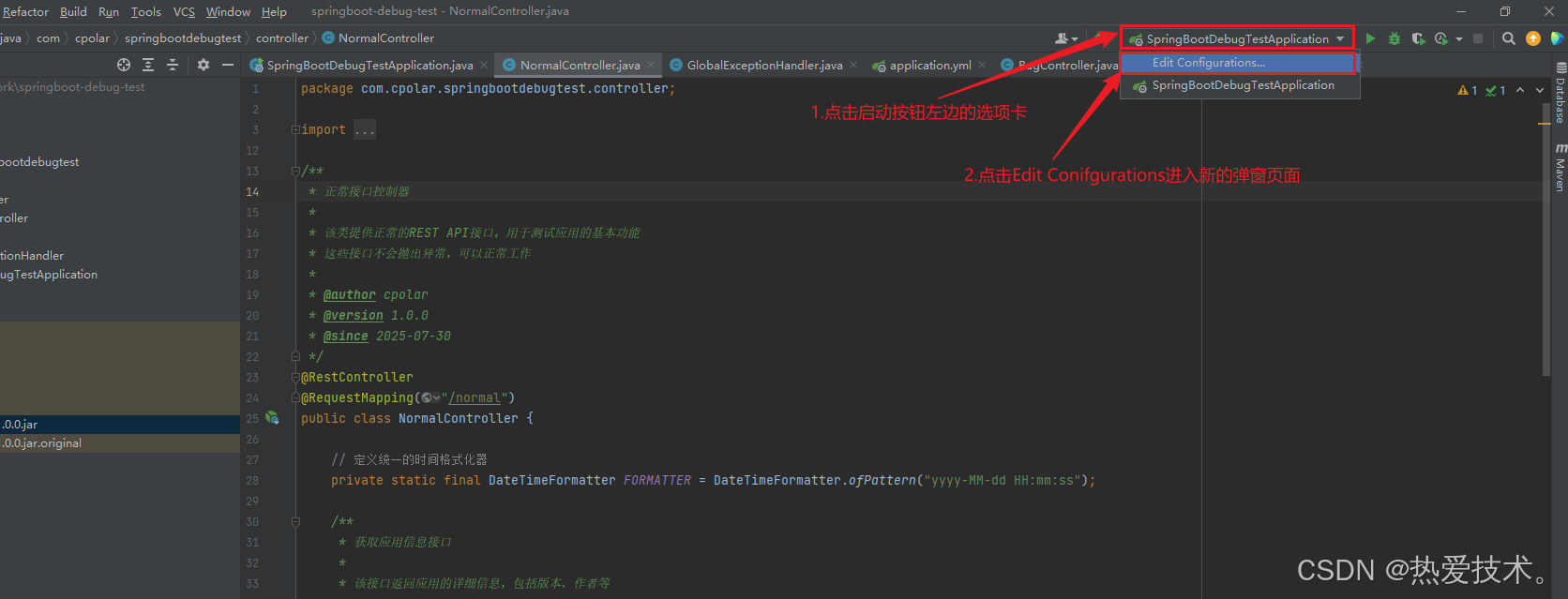
依次点击左上角【+】号按钮,下滑选择【Remote JVM Debug】选项,点击进入。
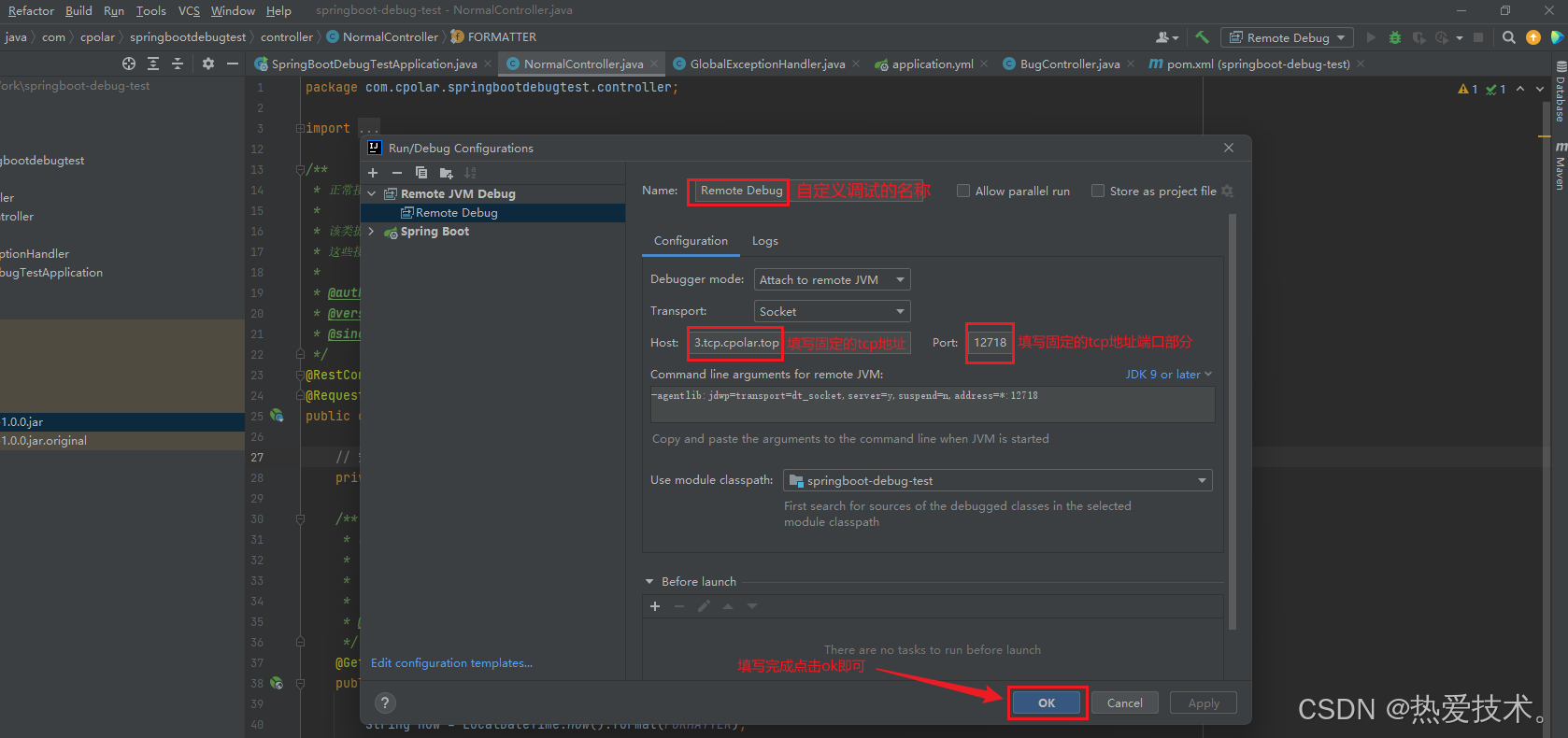
填写主机以及端口信息,具体参考如下图:
-
Name:`自定义名字(如:Remote Debug)`
-
Host:`填写固定的tcp地址去除端口部分(如:3.tcp.cpolar.top)`
-
Port:`填写固定的tcp地址端口部分(如:12718)`
5.2 启动及调试
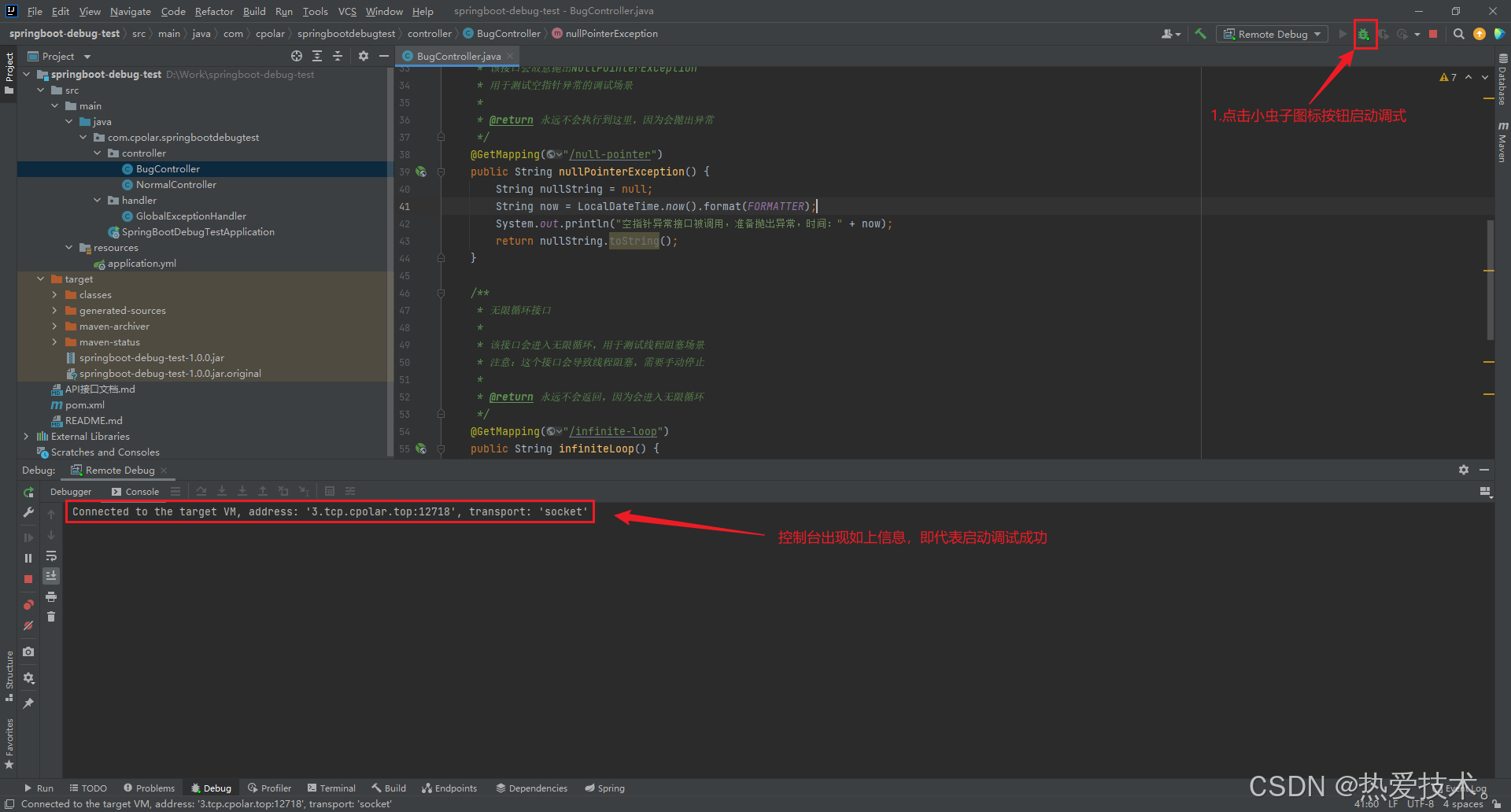
点击右上角的小虫子图标即可启动调试,启动调试后,控制台会出现类似`Connected to the target VM, address: '3.tcp.cpolar.top:12718', transport: 'socket'`的信息,即代表启动成功
来到`BugController`控制器,里面有一个异常接口`api/bug/null-pointer`,代码如下:
```java

    /**

     * 空指针异常接口

     *

     * 该接口会故意抛出NullPointerException

     * 用于测试空指针异常的调试场景

     *

     * @return 永远不会执行到这里,因为会抛出异常

     */

    @GetMapping("/null-pointer")

    public String nullPointerException() {

        //1.此位置故意设置nullString字符串为null

        String nullString = null;

        String now = LocalDateTime.now().format(FORMATTER);

        System.out.println("空指针异常接口被调用,准备抛出异常,时间:" + now);

        //2.待接口返回时执行nullString的toString方法时就会抛出NullPointerException异常

        return nullString.toString();

    }

```
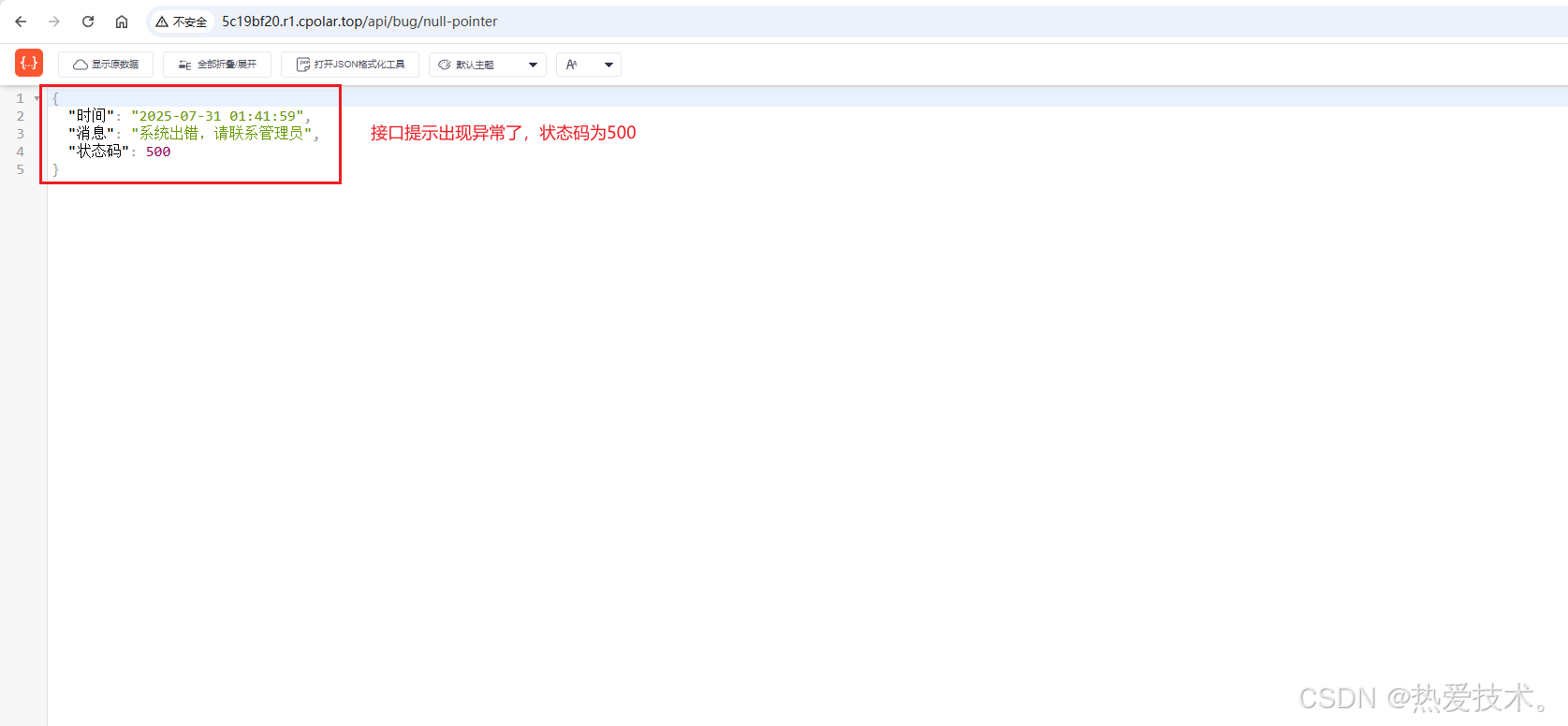
切换到浏览器,然后请求`8080端口的穿透地址`+`异常接口地址`进行请求,如:
```shell

<您的8080端口穿透地址>/api/bug/null-pointer  #如:http://5c19bf20.r1.cpolar.top/api/bug/null-pointer

```
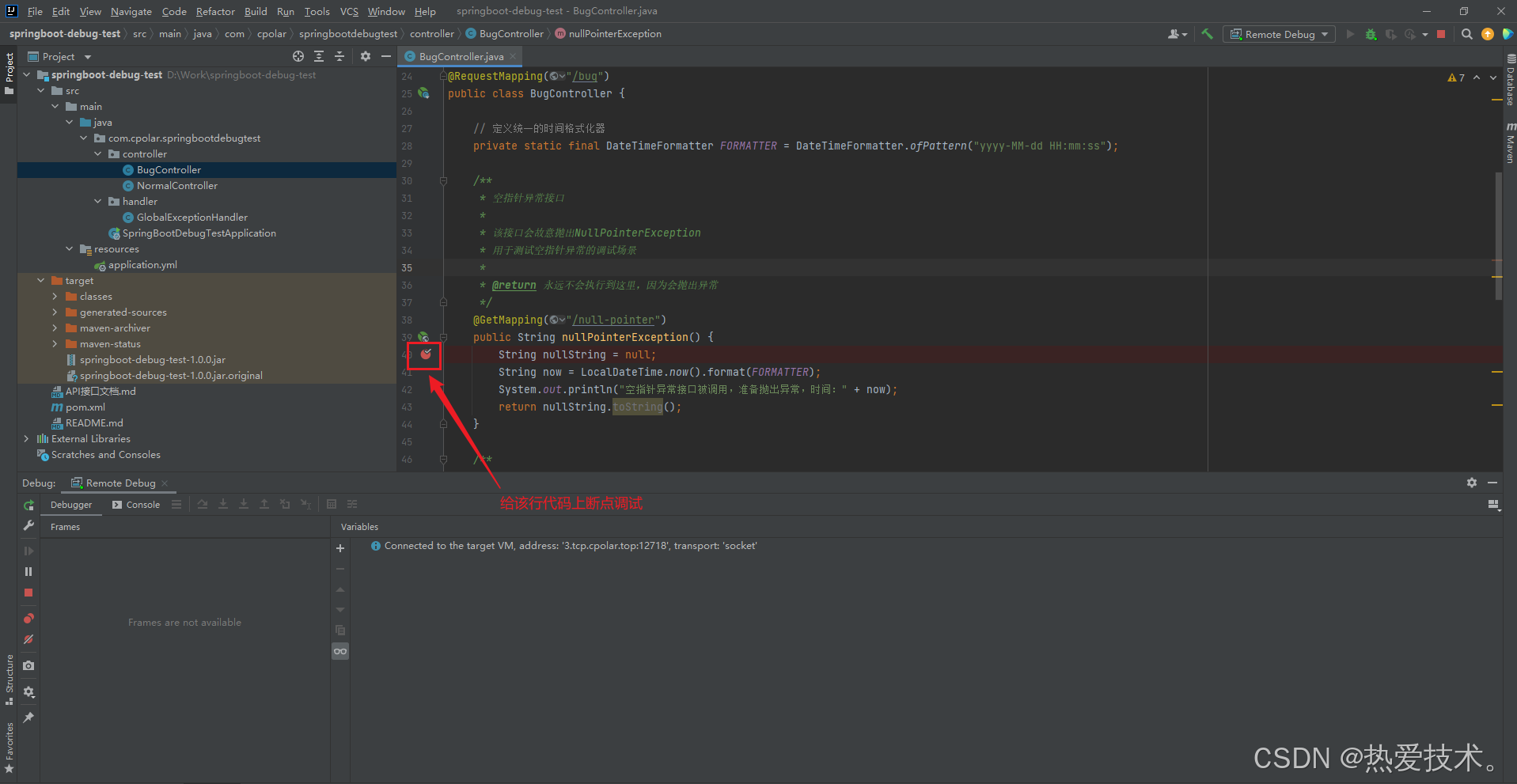
接着在`String nullString = null;`代码段左边打上断点调试,如下图:
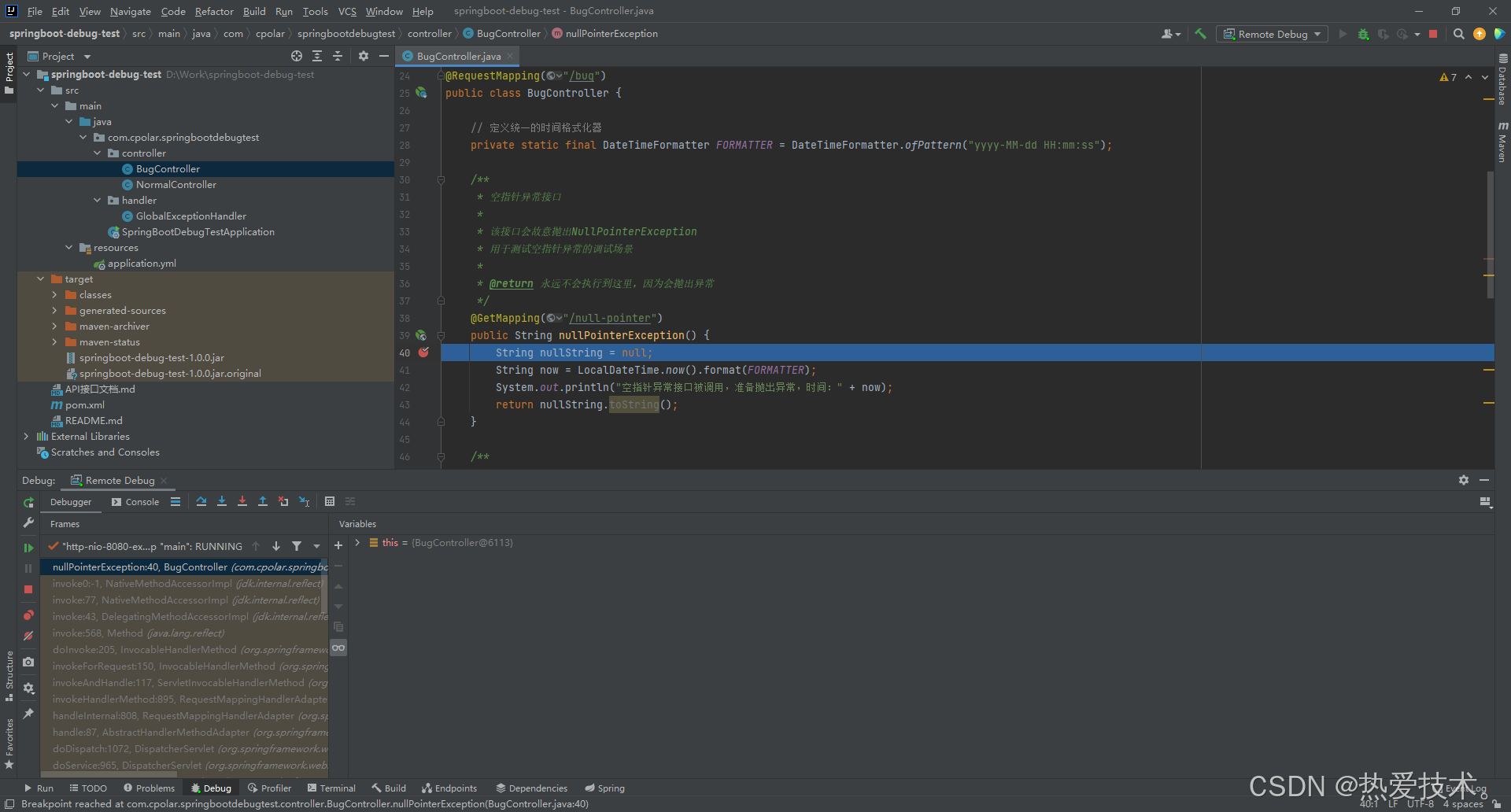
再次请求一次该链接`http://5c19bf20.r1.cpolar.top/api/bug/null-pointer\`进行发送http请求,可以看到后端idea中已经进去断点调试了
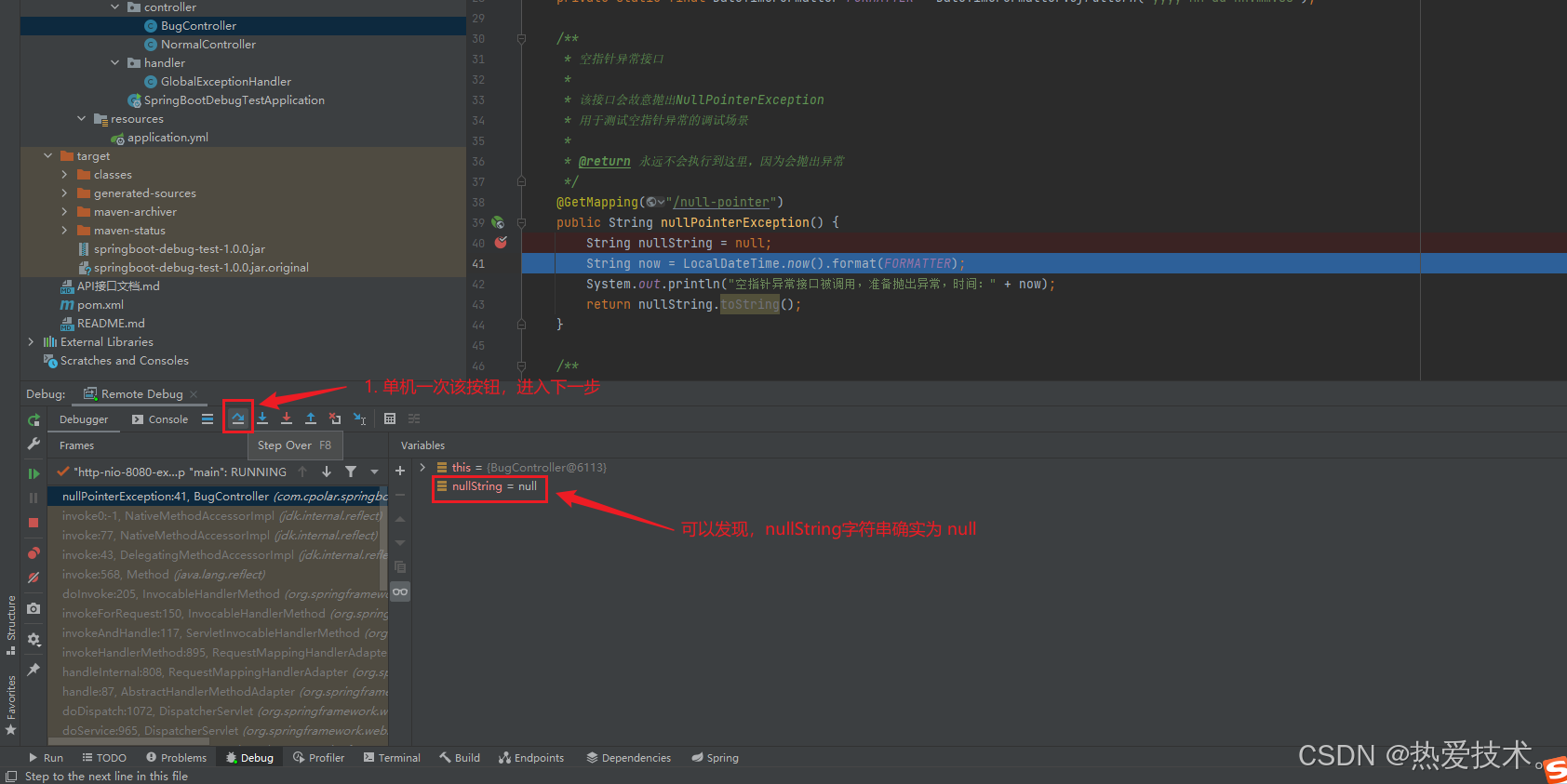
进入下一步骤,查看到`nullString`变量值确实为null
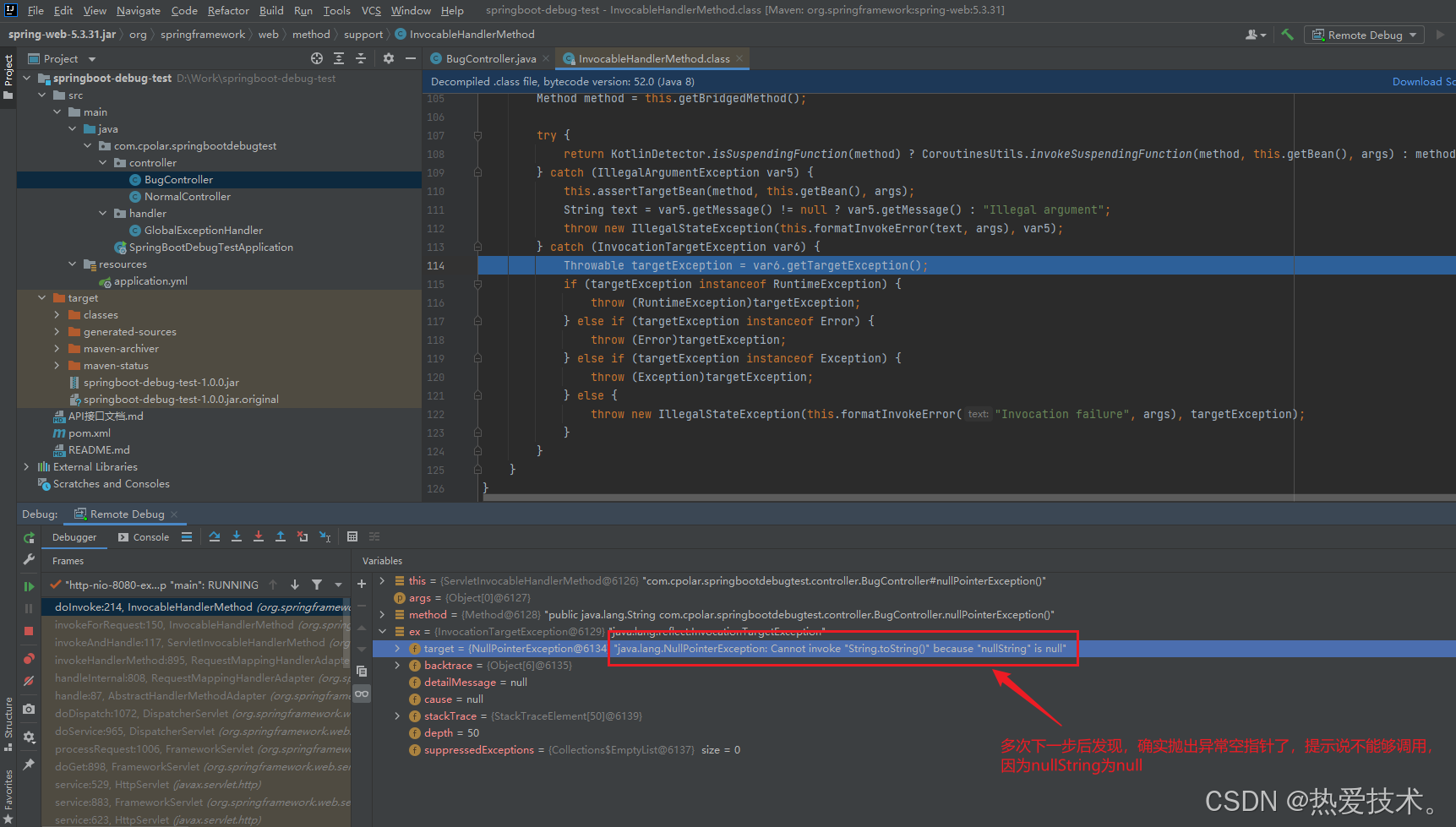
多跳几个步骤,进入源码后可以确认已抛出空指针异常,提示 nullString 为 null,无法调用其方法。
在finalShell终端1界面中也可以看到,控制台输出的日志出现了`NullPointerException`异常
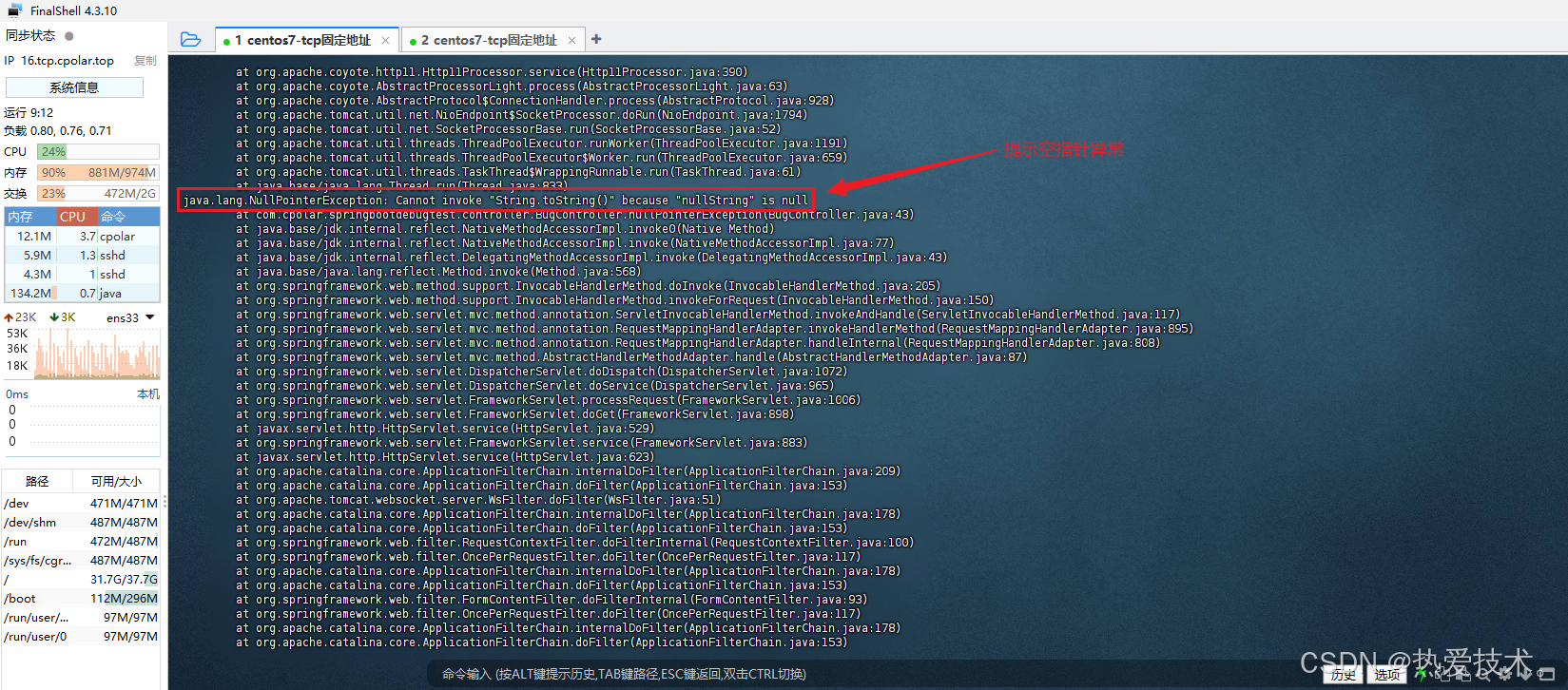
通过以上的配置,这样您就可以在家中或者外出无法及时回到公司时,也能很轻松的调试公司中内网服务器里部署的测试环境项目啦!
6.可能出现的问题
6.1 访问页面出现404的情况是怎么回事?
访问出现404:

可以发现,接口路径中少了全局上下文路径/api ,补上就可以访问啦!
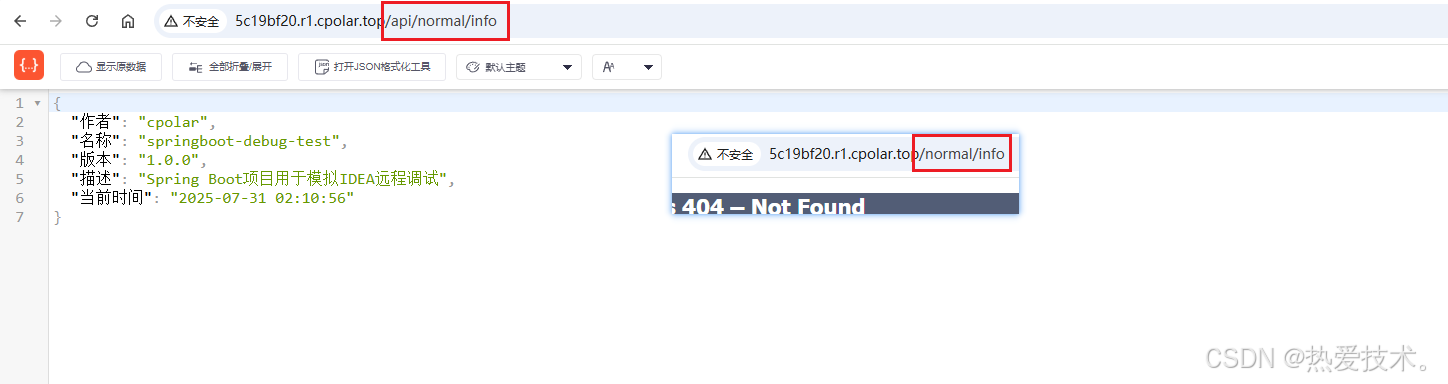
7.总结
通过本教程,我们成功实现了使用 Cpolar 结合 Remote JVM Debug 技术,在本地 IDE 环境中调试部署在公司内网中的 Java 服务。整体流程包括:
-
安装并配置 Cpolar,打通从公网访问内网的通道;
-
启用 JVM 的远程调试模式,开放调试端口;
-
使用 IntelliJ IDEA 配置 Debug 远程连接;
-
最终实现对远程服务的断点调试与问题排查。
本方案适用于以下典型场景:
-
公司测试环境无法直接从公网访问;
-
无法通过 VPN 连通或 VPN 配置复杂;
-
出现远程服务异常但又难以复现时,进行现场调试。
在实际使用中应注意:
-
**远程调试存在安全风险**,建议仅限于测试环境,并设置好访问权限;
-
cpolar 每次生成的公网地址可能会变化,**建议使用固定子域名(需高级用户)**;
-
远程调试应避免在生产环境开启,以免暴露调试端口。
通过这种方式,极大提升了远程问题定位效率,也为远程办公/故障应急提供了可靠手段。
项目源码
本文中使用的示例项目已开源,欢迎访问GitHub仓库获取完整代码:
👉 https://github.com/TanChengBin/springboot-debug-test(https://github.com/TanChengBin/springboot-debug-test)
如果您觉得这个项目对您有帮助,欢迎给项目点个Star⭐️支持!
以上就是如何在本地使用Remote JVM Debug 进行内网服务器调试,并安装cpolar内网穿透工具配置固定不变的TCP公网地址,实现随时随地远程访问的全过程,感谢您的观看,有任何问题欢迎留言交流。cpolar官网-安全的内网穿透工具 \| 无需公网ip \| 远程访问 \| 搭建网站(https://www.cpolar.com/)