前言
在日常工作中,制作PPT一直是让很多小伙伴头疼的事情。特别是年底了,各种工作总结、项目汇报、述职报告接踵而来,每次都要花费大量时间在调整排版、优化设计、填充内容上。更让人抓狂的是,即使花了几个小时,做出来的PPT还是千篇一律,缺少亮点。如果能有一个工具,既能学习我们已有的PPT模板风格,又能根据内容自动生成符合这种风格的新PPT,那该多好啊!
今天要给大家介绍的这个开源项目 ppt-generator-skill 就是为了解决这个痛点而诞生的。这个项目最大的特点就是可以"学习"你现有的PPT模板,提取配色方案、布局风格、字体规范等特征,然后生成符合你风格的新PPT。配合 Skill_Seekers 工具和 Claude Code,我们可以把整个流程打造成一个可复用的Skills技能包,以后只需要一句提示词,就能自动生成25页标准结构的专业PPT!
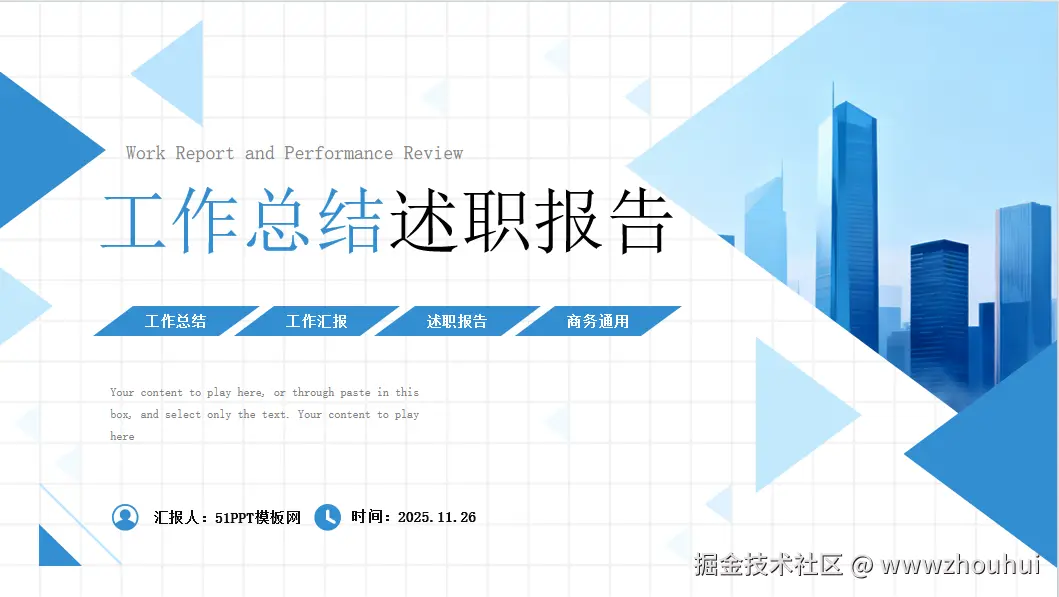
ppt-generator-skill 通过智能分析现有PPT模板,自动提取设计规范并生成符合标准的新演示文稿,实现了从"重复劳动"到"智能创作"的跨越。这2天这个项目非常火爆,今天我们就手把手教大家如何制作和使用这个PPT生成器Skills,体验和感受一下AI辅助办公的强大能力。
✨ 项目介绍
核心特性
ppt-generator-skill 是一个基于 Python 的 PPT 自动生成工具,具有以下核心特性:
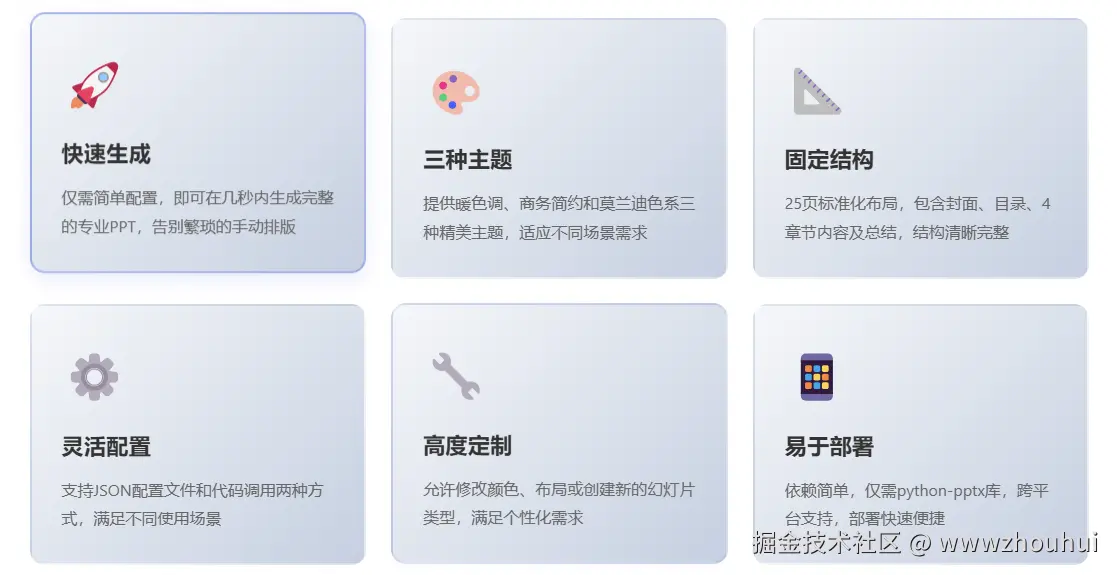
- 🎨 智能模板学习:通过分析现有PPT,自动提取配色方案、布局风格、字体规范
- 📋 标准化结构:自动生成25页标准商务演示结构(封面、目录、4章节、结尾页等)
- 🎯 多主题支持:内置商务简约、暖色调、莫兰迪色系三种主题风格
- ⚙️ 灵活配置:支持JSON配置文件,可快速调整内容和样式
- 🤖 Claude集成:可作为Claude Code的Skills使用,实现AI驱动的PPT生成
- 🔄 可复用性强:一次制作,终身使用,所有同类型PPT都能快速生成

🛠️ 技术栈
核心技术

标准化结构设计
项目采用固定的25页标准结构,确保演示的完整性和规范性:
- 第1页:封面(标题、副标题、年份)
- 第2页:目录页
- 第3-7页:第一章节(1页过渡+4页内容)
- 第8-12页:第二章节(1页过渡+4页内容)
- 第13-17页:第三章节(1页过渡+4页内容)
- 第18-22页:第四章节(1页过渡+4页内容)
- 第23页:结束页
- 第24页:字体说明
- 第25页:版权声明
🎯 应用场景
- 年度工作总结: 年度概况 → 重点项目 → 数据成果 → 明年计划
- 项目汇报: 项目背景 → 实施方案 → 进展情况 → 后续计划
- 产品发布: 市场分析 → 产品功能 → 竞争优势 → 推广计划
- 业务复盘: 业务回顾 → 问题分析 → 改进措施 → 未来展望

🚀 部署实战
好了,话不多说,接下来我们就手把手教大家如何制作这个PPT生成器Skills。整个流程分为两大部分:制作Skills 和验证测试。
第一部分:制作PPT Skills
3.1 准备PPT模板
首先我们需要准备几个自己喜欢的PPT模板。这些模板将作为"学习样本",系统会分析它们的配色方案、页面布局、字体规范、内容组织结构等特征。
我这里准备了3个不同风格的PPT模板,分别代表了不同的应用场景:
11.pptx:年终总结风格22.pptx:工作述职风格33.pptx:莫兰迪色系风格
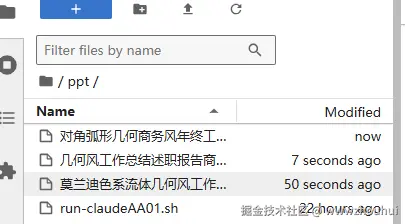
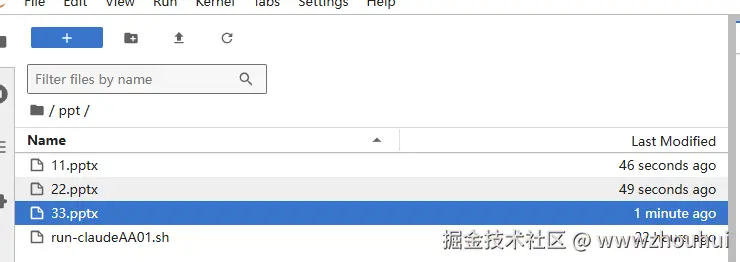
为了方便操作,我把这3个PPT文件重命名为简单的名字(11.pptx、22.pptx、33.pptx),放在同一个文件夹中。
3.2 安装Skill_Seekers
接下来我们需要安装 Skill_Seekers 工具。这是一个强大的Skills生成框架,可以帮助我们将PPT生成能力封装成可复用的Claude Skills。
Skill_Seekers 的 GitHub 地址:github.com/yusufkaraas...
在shell窗口中执行以下命令安装:
shell
pip install skill-seekers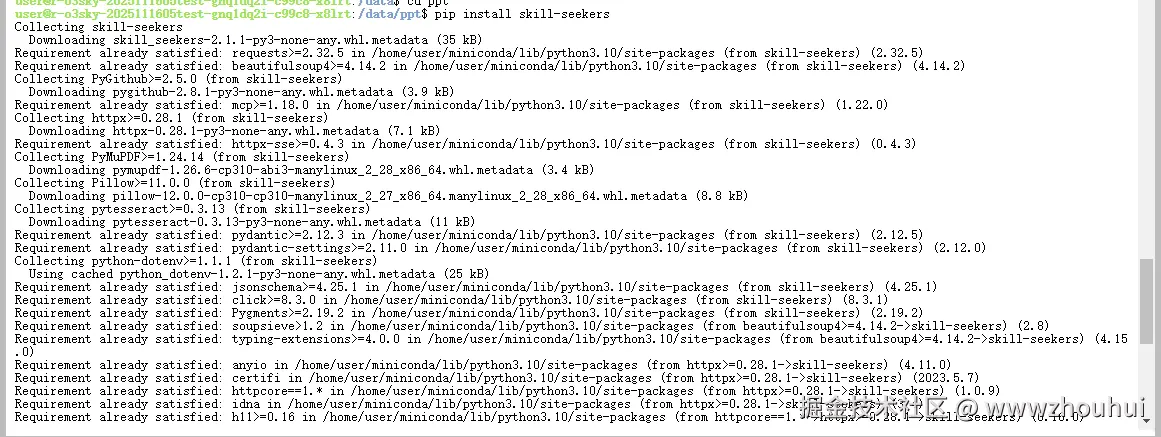
安装完成后,我们验证一下是否可以正常使用。运行以下命令检查:
shell
skill-seekers --version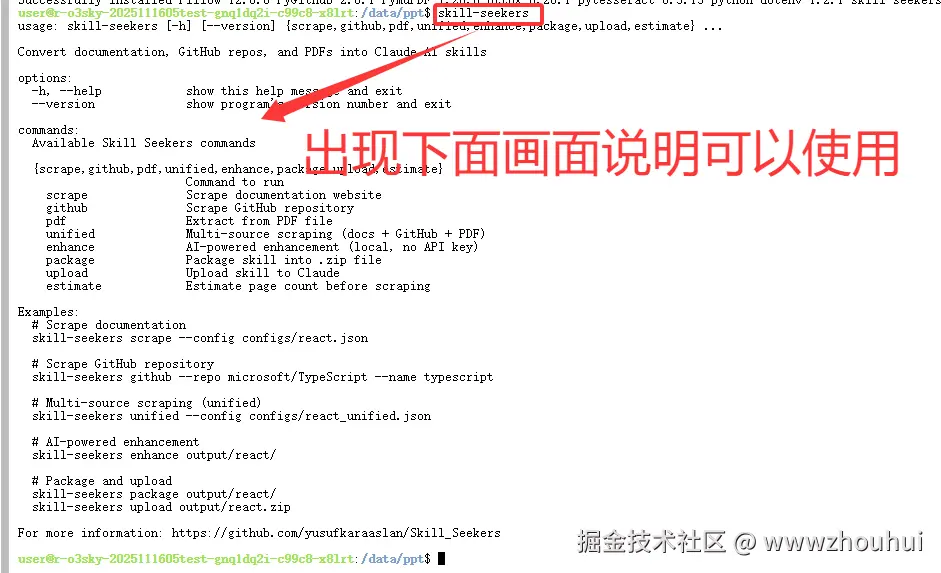
看到版本信息就说明安装成功了,可以进入下一步了。
3.3 使用Skill_Seekers生成PPT Skills
现在进入 Claude Code 运行环境,这是最关键的一步。我们要让AI自动分析PPT模板,并生成Skills技能包。
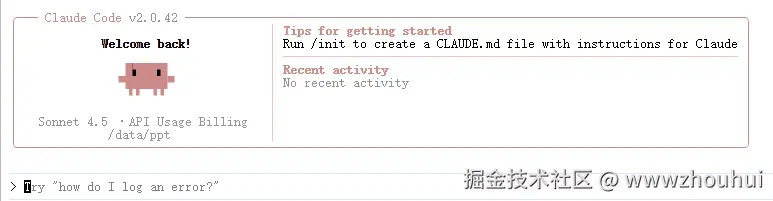
在Claude Code中输入以下提示词:
arduino
请认真阅读"11.pptx、22.pptx、33.pptx" 这3个pptX相关内容和PPT目录结构和PPT风格,
接下来请使用skill-seekers 这个skills技能把生成一个基于上述几个PPT模版特点的PPT skills技能。
之后我们写其他材料调用这个skills就可以实现生成符合这个特点的PPT了。
请基于上面要求制作skills并生成输出当前文件夹目录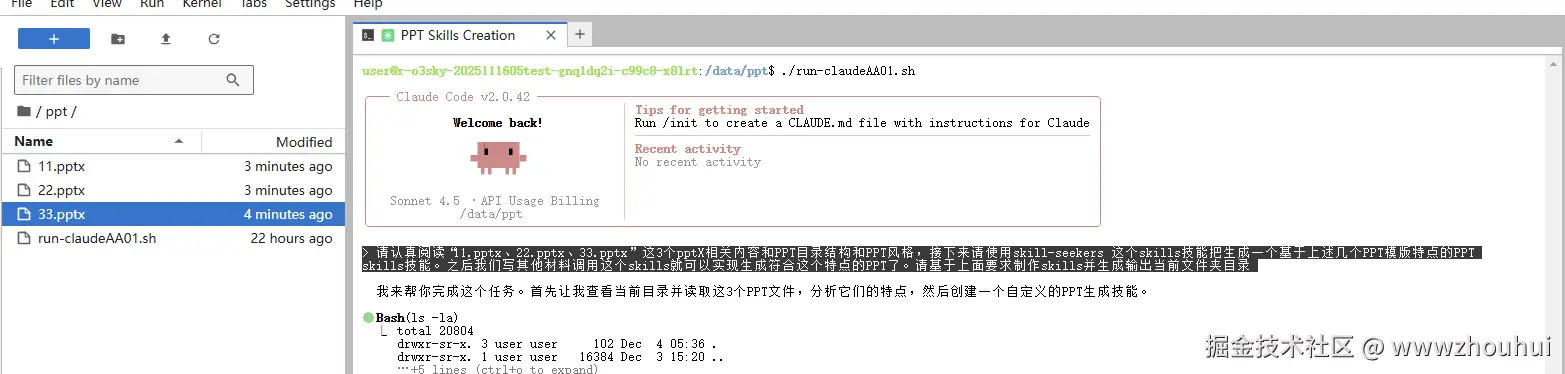
执行这个提示词后,Claude会开始工作,整个过程非常智能:
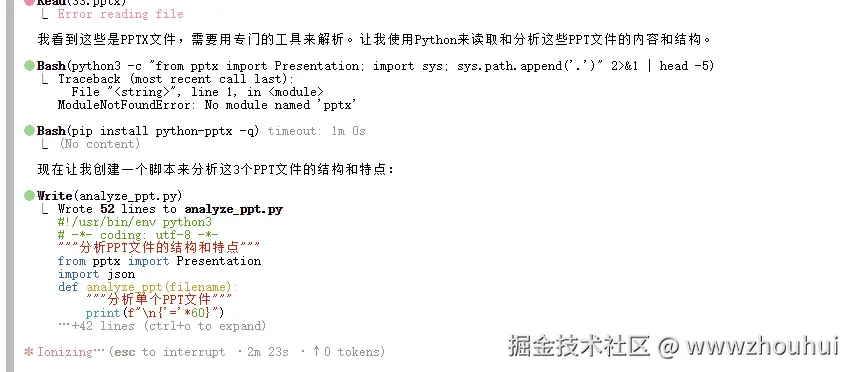
第一步:AI自动编写分析脚本
Claude首先会编写一个 analyze_ppt.py 脚本来分析PPT模板的特征。这个脚本会:
- 读取每个PPT文件的结构
- 提取配色方案
- 分析布局模式
- 识别字体使用规范
- 统计页面类型和元素分布
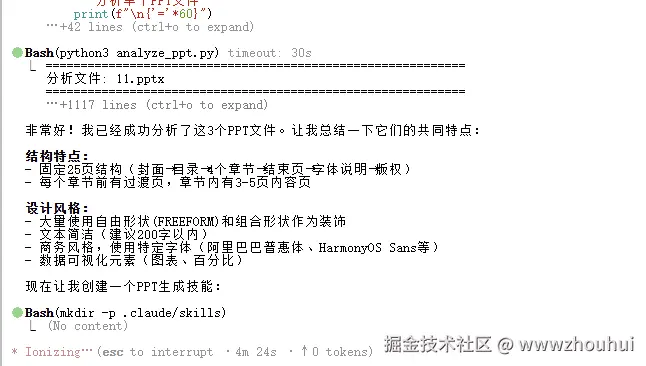
第二步:生成Skills目录结构
分析完成后,Claude会根据提取的特征生成完整的Skills目录结构。初步生成的目录如下:
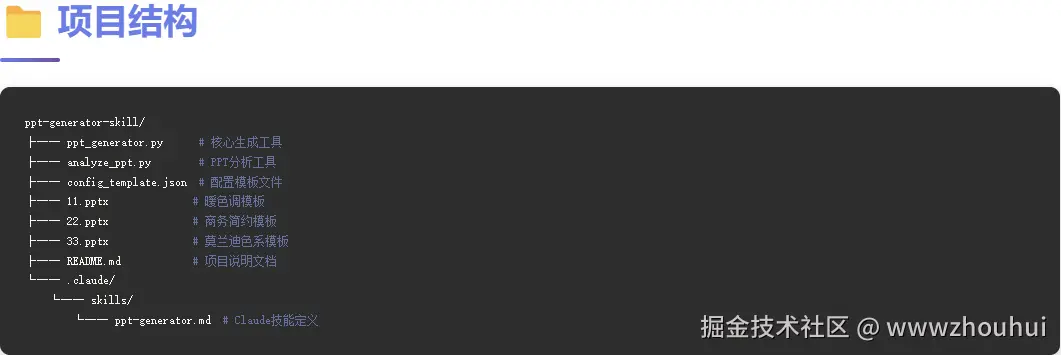
整个Skills包包含以下核心文件:
bash
ppt-generator-skill/
├── .claude/
│   └── skills/
│       └── ppt-generator.md      # Claude Skills定义文件
├── 11.pptx                        # 参考模板1
├── 22.pptx                        # 参考模板2
├── 33.pptx                        # 参考模板3
├── analyze_ppt.py                 # PPT分析工具
├── ppt_generator.py               # 核心生成器
├── config_template.json           # 配置模板
├── INSTALL.md                     # 安装说明
└── README.md                      # 项目文档
第三步:生成核心代码
Claude会自动生成完整的 ppt_generator.py 核心生成器代码,包含:
python
from pptx import Presentation
from pptx.util import Inches, Pt
from pptx.enum.text import PP_ALIGN
from pptx.dml.color import RGBColor

class PPTGenerator:
    """PPT生成器核心类"""

    def __init__(self, theme="商务简约"):
        self.theme = theme
        self.prs = Presentation()
        self.setup_theme()

    def setup_theme(self):
        """设置主题配色方案"""
        self.color_schemes = {
            "商务简约": {
                "primary": RGBColor(34, 87, 122),
                "secondary": RGBColor(66, 135, 245),
                "accent": RGBColor(245, 166, 35),
                "text": RGBColor(51, 51, 51),
                "light_bg": RGBColor(248, 249, 250)
            },
            "暖色调": {
                "primary": RGBColor(215, 80, 50),
                "secondary": RGBColor(240, 130, 70),
                "accent": RGBColor(250, 200, 80),
                "text": RGBColor(60, 60, 60),
                "light_bg": RGBColor(255, 248, 240)
            },
            "莫兰迪色系": {
                "primary": RGBColor(140, 140, 150),
                "secondary": RGBColor(180, 170, 165),
                "accent": RGBColor(200, 180, 150),
                "text": RGBColor(80, 80, 80),
                "light_bg": RGBColor(245, 242, 240)
            }
        }

    def add_cover_slide(self, title, subtitle, year):
        """添加封面页"""
        # 实现封面页生成逻辑
        pass

    def add_content_slide(self, title, content_items):
        """添加内容页"""
        # 实现内容页生成逻辑
        pass

    def generate_full_ppt(self, config):
        """根据配置生成完整PPT"""
        # 实现完整PPT生成逻辑
        pass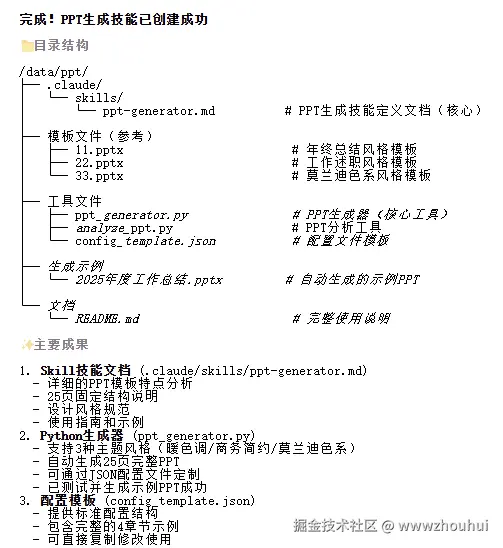
整个生成过程大约需要3-5分钟,完全自动化,无需人工干预。生成完成后,我们就得到了一个完整的ppt-generator-skill技能包!呵呵,是不是非常简单?
第二部分:验证及测试
3.4 安装Skills到Claude环境
现在我们要把生成的Skills安装到Claude Code的Skills目录中。Claude Code会从 ~/.claude/skills/ 目录加载所有的Skills。
输入以下提示词让Claude帮我们安装:
javascript
请帮我把ppt-generator-skill.zip解压安装到~/.claude/skills/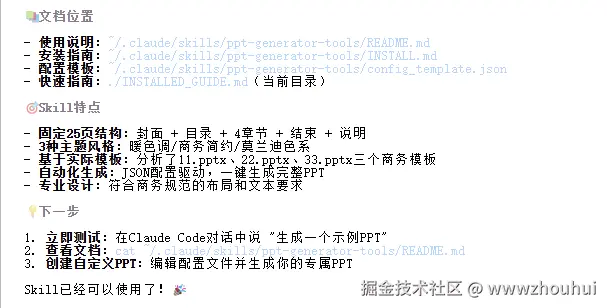
安装完成后,我们检查一下 ~/.claude/skills/ 目录,确认Skills已经正确安装:
shell
ls -la ~/.claude/skills/
可以看到ppt-generator-skill已经出现在Skills目录中了,说明安装成功!
3.5 准备测试内容
为了测试这个Skills的效果,我们需要准备一个测试用的内容大纲。我这里用豆包AI生成了一个"2025年度运维工作复盘与规划汇报"的PPT大纲,总共20页内容。
使用豆包的提示词:
我是个运维工程师,2025年马上就结束了,我希望对我2025年运维工作做一个盘点,
请帮我写一个PPT汇报2025年的运维工作先写一个PPT 大纲 总共20页, markdown格式文档输出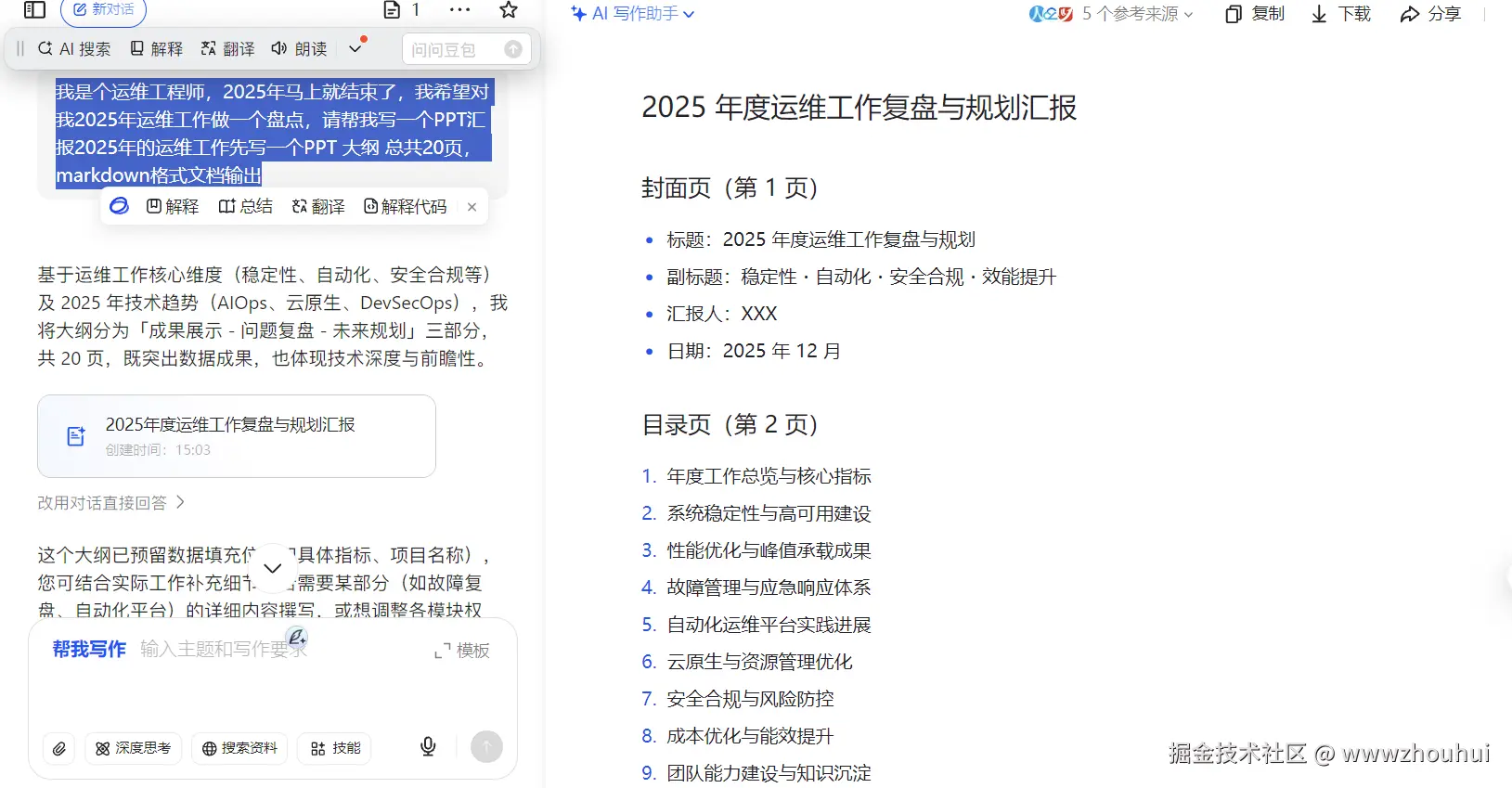
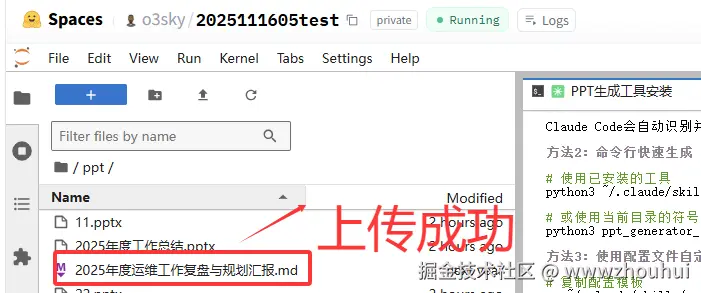
生成完成后,把这个markdown文档下载下来:

然后上传到我们的工作目录:
3.6 调用Skills生成PPT
好家伙,所有准备工作都完成了!现在是见证奇迹的时刻。我们只需要一句简单的提示词,就能让Skills自动生成PPT:
arduino
请使用ppt-generator-skill 技能帮我把"2025年度运维工作复盘与规划汇报.md"
做成2025年度运维工作复盘与规划汇报.pptx并输出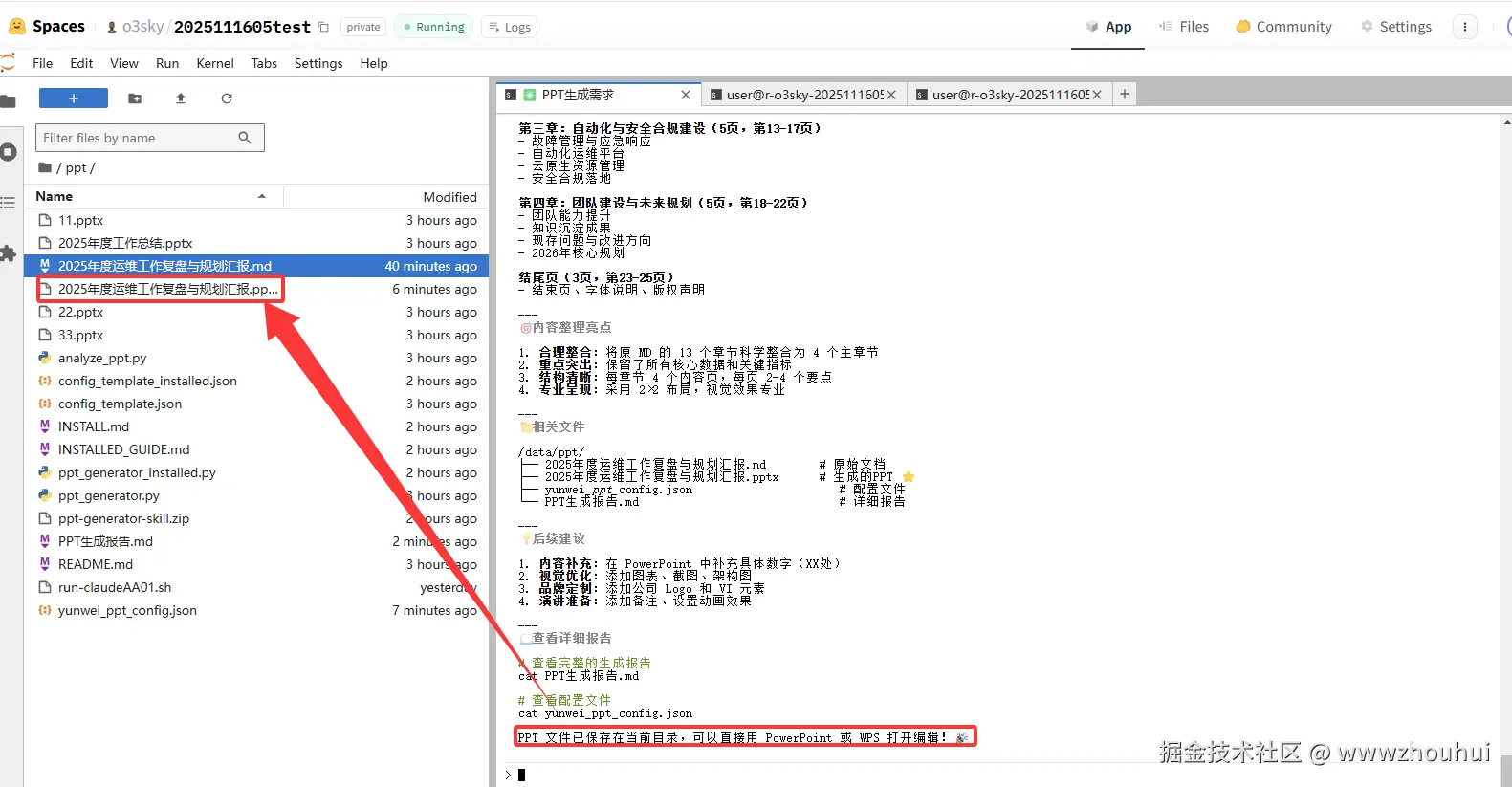
Claude会自动调用ppt-generator-skill,读取markdown大纲,按照我们之前学习的模板风格进行页面设计、排版和美化。整个过程大约需要3-5分钟,完全自动化!
3.7 查看生成效果
生成完成后,我们打开PPT文件看看效果。哇,真的生成出来了!
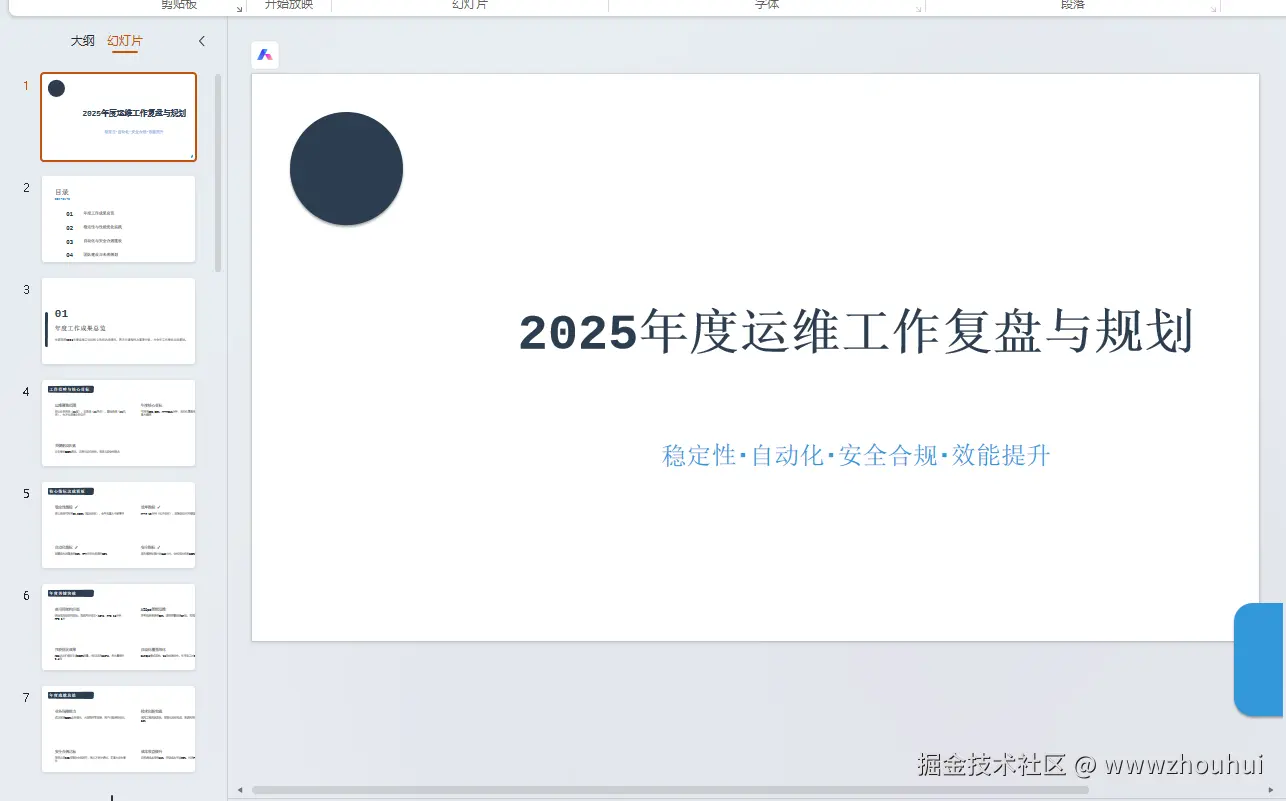
可以看到,生成的PPT确实是按照我们之前的模板风格来设计的:
- 配色方案保持一致
- 布局规范统一
- 页面结构完整
- 25页标准结构
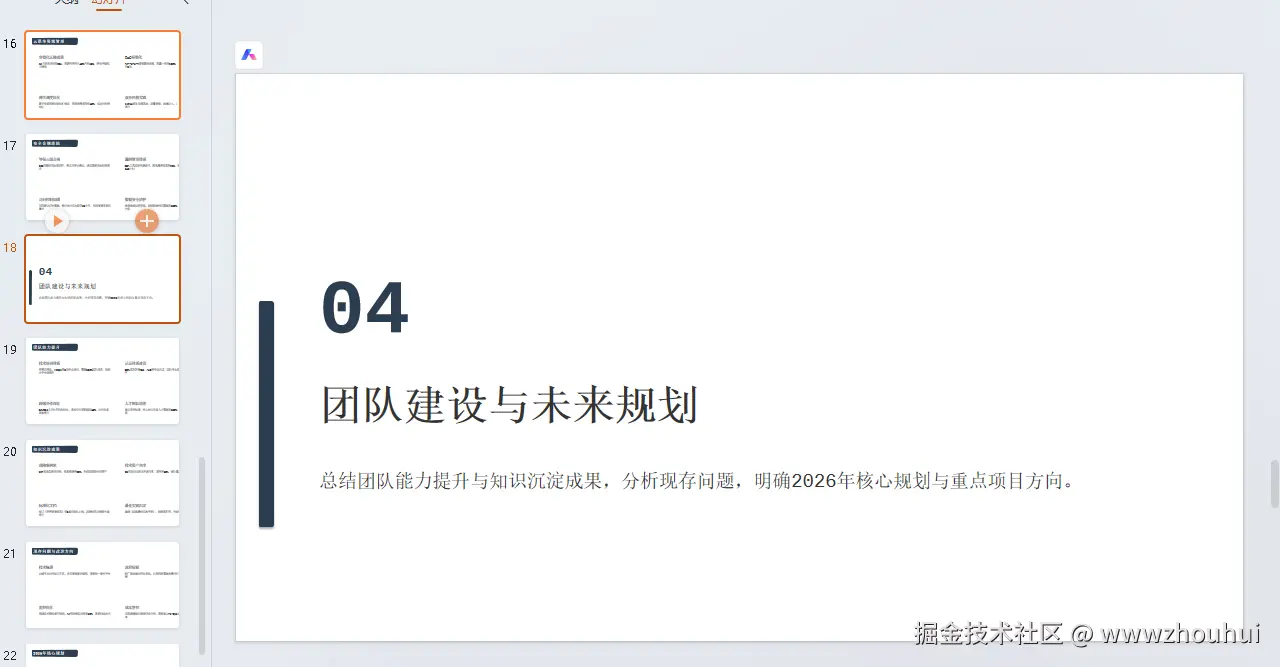
虽然生成的PPT可能还需要根据具体需求进行微调和补充细节,但基础框架已经非常完善了,大大节省了制作时间。通过对比来看效果不错,基本达到预期。呵呵是不是很简单?
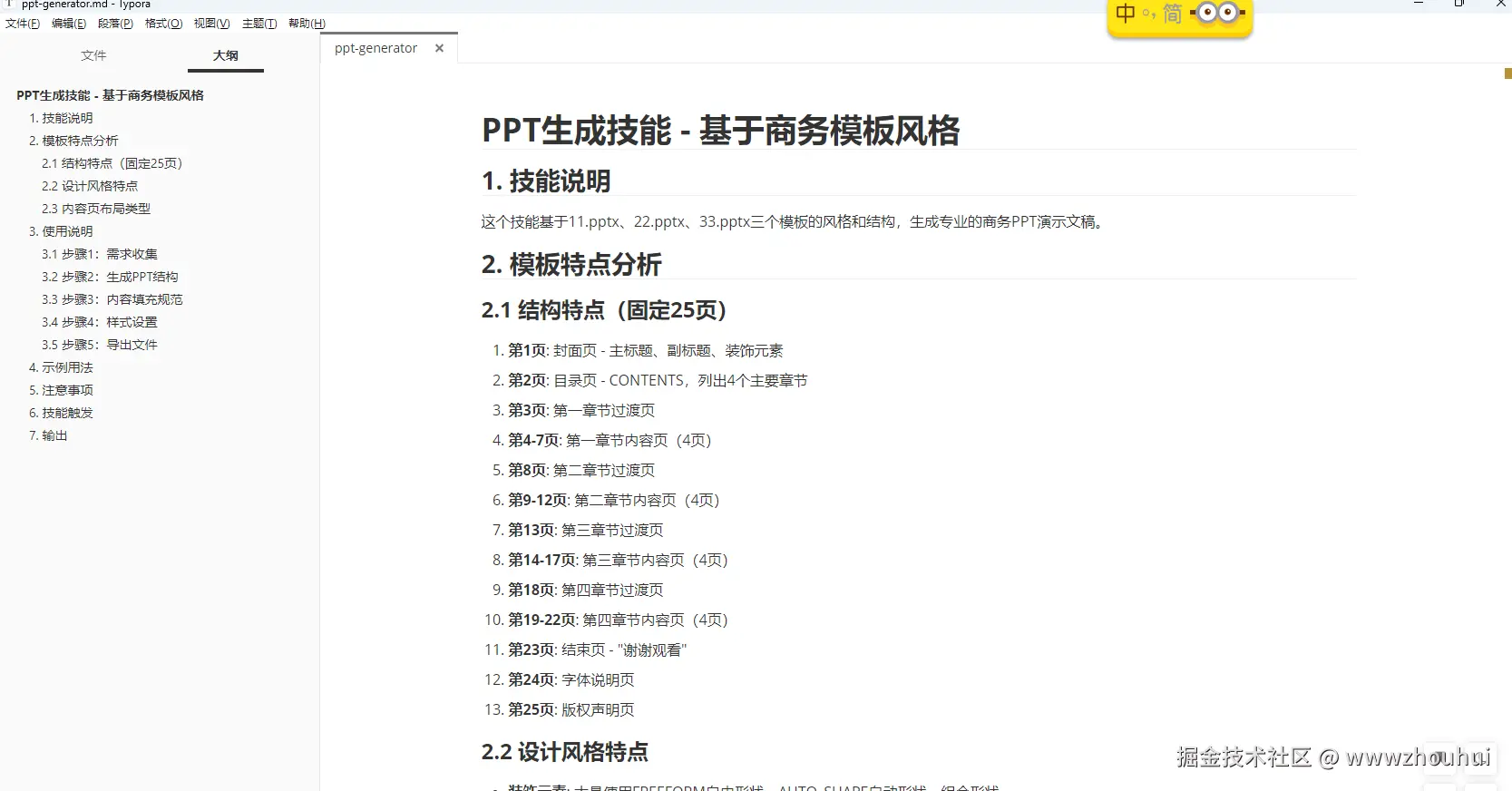
上面这个模板比较简单,大家也可以根据自己的需要修改和补充这个Skills,添加更多的页面类型、更丰富的布局样式,打造完全属于自己的PPT生成器!
进阶使用方式
除了通过Claude Code调用,这个项目还提供了三种使用方式:
方式一:直接运行示例
shell
python3 ppt_generator.py直接生成内置示例"2025年度工作总结.pptx",快速了解项目功能。
方式二:JSON配置文件
创建自定义的配置文件 my_ppt_config.json:
json
{
  "title": "项目汇报",
  "subtitle": "2025年重点项目进展说明",
  "year": "2025",
  "theme": "商务简约",
  "chapters": [
    {
      "title": "项目背景",
      "description": "项目发起背景和战略意义...",
      "pages": [
        {
          "title": "市场分析",
          "content": [
            {
              "title": "市场现状",
              "description": "当前市场规模达到500亿,年增长率25%"
            },
            {
              "title": "用户需求",
              "description": "核心用户群体对产品的主要诉求分析"
            }
          ]
        }
      ]
    }
  ]
}
然后运行:
shell
python3 ppt_generator.py my_ppt_config.json方式三:代码集成
在你的Python项目中直接调用:
python
from ppt_generator import PPTGenerator

# 创建生成器实例
generator = PPTGenerator(theme="商务简约")

# 配置PPT内容
config = {
    "title": "年度工作总结",
    "subtitle": "2025年工作回顾与展望",
    "year": "2025",
    "chapters": [...]
}

# 生成PPT
generator.generate_full_ppt(config)
generator.save("output.pptx")
这种方式适合集成到自动化工作流中,比如定期生成报表PPT、批量生成项目汇报等场景。
总结
今天主要带大家了解并实现了 ppt-generator-skill 开源项目的完整制作和使用流程,该 PPT生成器 以"智能模板学习 + 自动化生成"为核心优势,结合 Claude Code Skills 技能框架需求,通过 Skill_Seekers 工具与 python-pptx 库,形成了一套从模板分析到成品输出的全链路智能生成解决方案。
通过这套实践方案,小伙伴们能够高效突破传统PPT制作的时间成本瓶颈 ------ 借助准备3个参考模板、安装Skill_Seekers工具、调用Claude生成Skills、安装到Claude环境、一句提示词生成PPT 这五个步骤,无需繁琐的手动排版调整,就能快速完成符合特定风格标准的专业演示文稿(如本次演示的"2025年度运维工作复盘与规划汇报")。无论是年度工作总结、项目汇报、产品发布,还是业务复盘、技术分享、培训课件、商业计划,都能通过配置JSON文件或直接提示词完成,极大提升了办公效率和内容产出质量。
小伙伴们可以基于此扩展更多应用场景,如销售提案、投资路演、教学课件、学术报告、活动策划、品牌宣传 等,进一步发挥 自动化办公 在 企业管理、教育培训、市场营销 等领域的应用价值。感兴趣的小伙伴可以按照文中提供的步骤进行实践,根据实际 PPT风格偏好 调整 模板文件和配色方案。今天的分享就到这里结束了,我们下一篇文章见。