一、解决的核心问题
Flamingo 旨在构建一个通用的多模态语言模型 ,解决传统视觉 - 语言模型在少样本学习 和跨任务适应性 上的局限性。传统模型通常需要针对特定任务(如图像描述、视觉问答)进行大量标注数据的微调,而 Flamingo 希望通过上下文学习 能力,仅通过少量示例即可快速适应新任务,无需重新训练模型。
与CLIP不同,Flamingo可以生成文本回复。从简化的角度看,Flamingo是CLIP+一个语言模型,增加了技术,使语言模型能够根据视觉和文本输入生成文本符号。
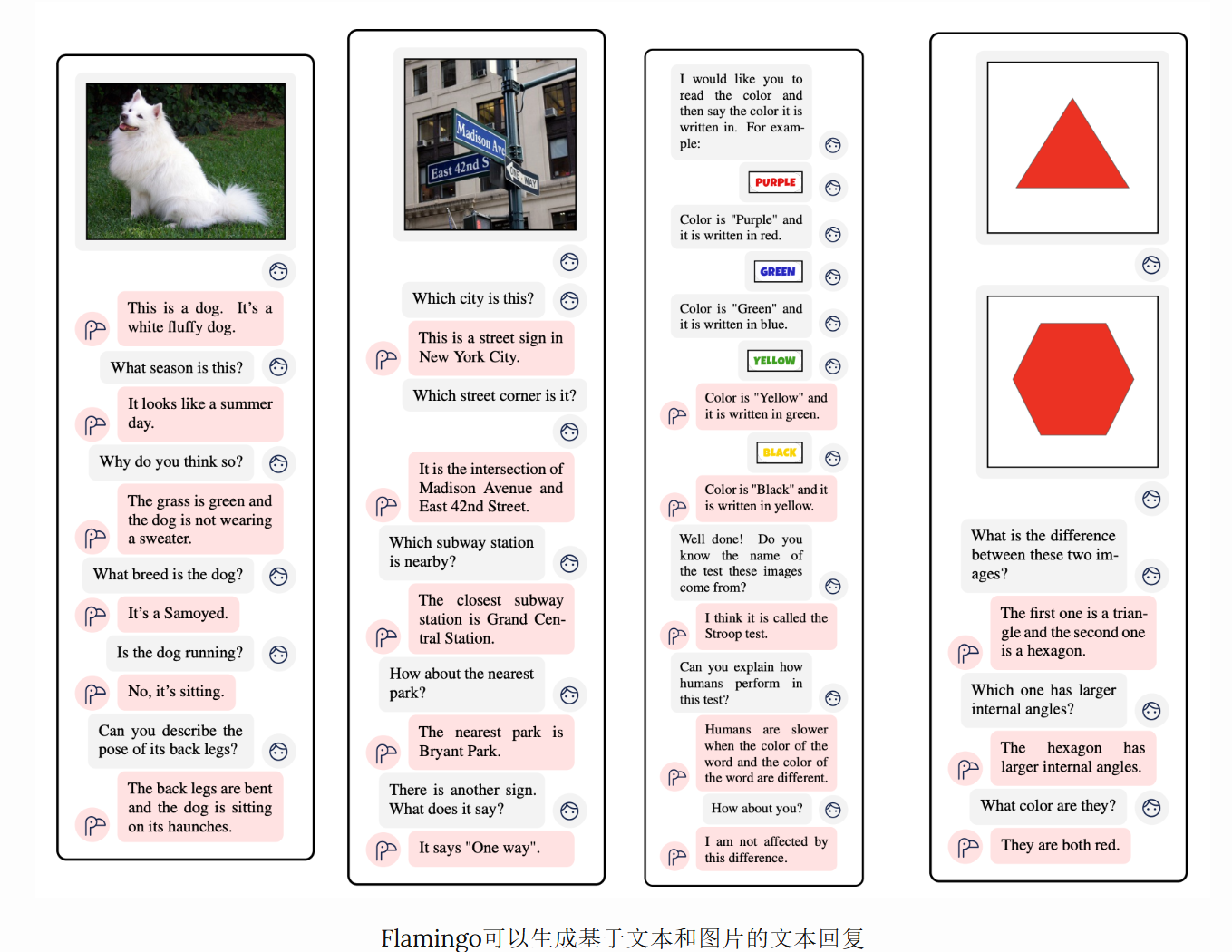
二、核心架构:
- 视觉编码器:类似CLIP的模型通过对比学习进行训练。该模型的文本编码器随后被舍弃。视觉编码器被冻结,用于主模型。复用 CLIP 的视觉部分(如 ViT-L/14),其结构为 Vision Transformer,将图像分割为 14×14 的补丁(patch),通过自注意力计算得到图像的特征表示(维度通常为 768 或 1024)。
- 语言模型:用预训练的自回归语言模型,其结构为 Transformer 解码器。Flamingo 微调 Chinchilla 以生成基于复视觉和文本的文本符号,利用语言模型丢失,并增加了两个组件:感知重采样和 GATED XATTN-DENSE 图层。
- 感知器重采样器:将视觉编码器输出的高维特征压缩为固定长度的 "视觉token",适配语言模型的输入格式。解决视觉特征与文本序列长度不匹配的问题(例如,一张图像可能生成 256 个视觉特征,而语言模型通常处理可变长度的文本序列)。
- 门控跨注意力层:实现视觉令牌与文本特征的融合,是跨模态交互的核心。允许语言模型 "关注" 图像内容,同时控制视觉信息对文本生成的影响强度
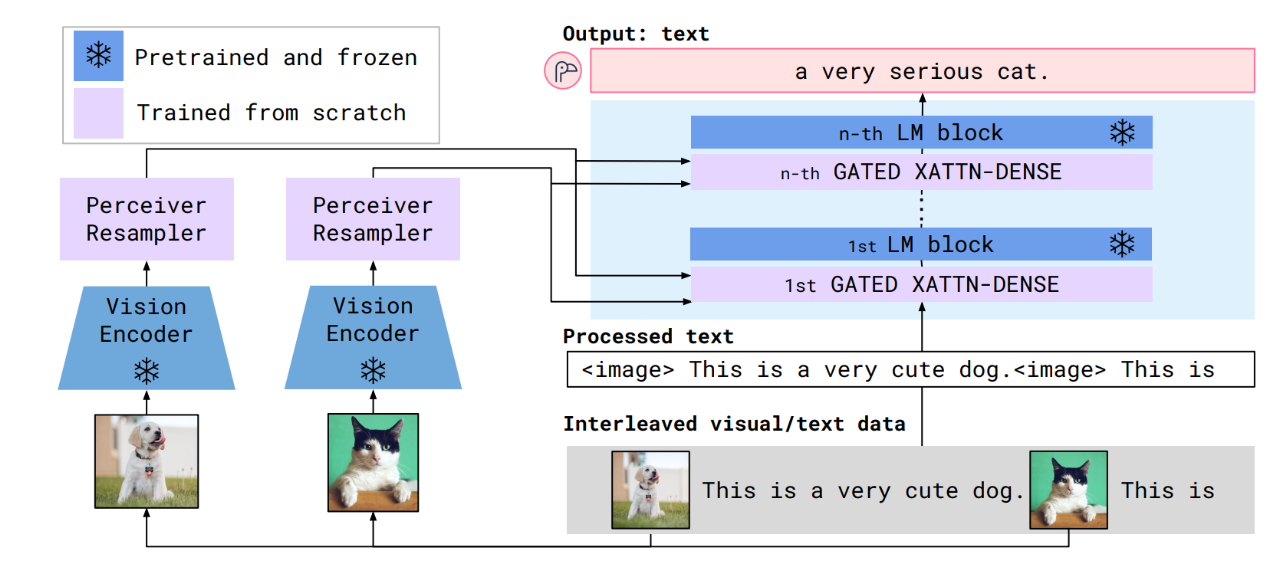
三、模型工作流:
1、输入处理
- 图像经视觉编码器转换为原始视觉特征。
- 原始视觉特征经 Perceiver Resampler 压缩为固定长度的视觉令牌。
- 文本输入(如 "<image> 这只动物有几条腿?Answer:")经语言模型的嵌入层转换为文本特征
2、跨模态融合
- 在语言模型的指定层(如每 4 层),通过 Gated Cross-Attention 层,文本特征 "关注" 视觉令牌,实现图文交互。
- 门控参数动态调整视觉信息的影响强度(例如,对图像相关问题增强视觉注意力,对纯文本问题减弱)
3、输出生成:融合后的特征经语言模型后续层处理,自回归生成答案文本
接下来进行实现:
本项目参考github项目:mlfoundations/open_flamingo:一个用于训练大型多模态模型的开源框架。
一、搭建环境
克隆该项目到本地,conda创建虚拟环境
conda env create -f environment.yml安装依赖:
pip install open-flamingo为了创建基于Flamingo的问答系统,还需要支持图片上传和实时问答,安装streamlit
pythonpip install streamlit
二、下载权重
下载预训练模型权重
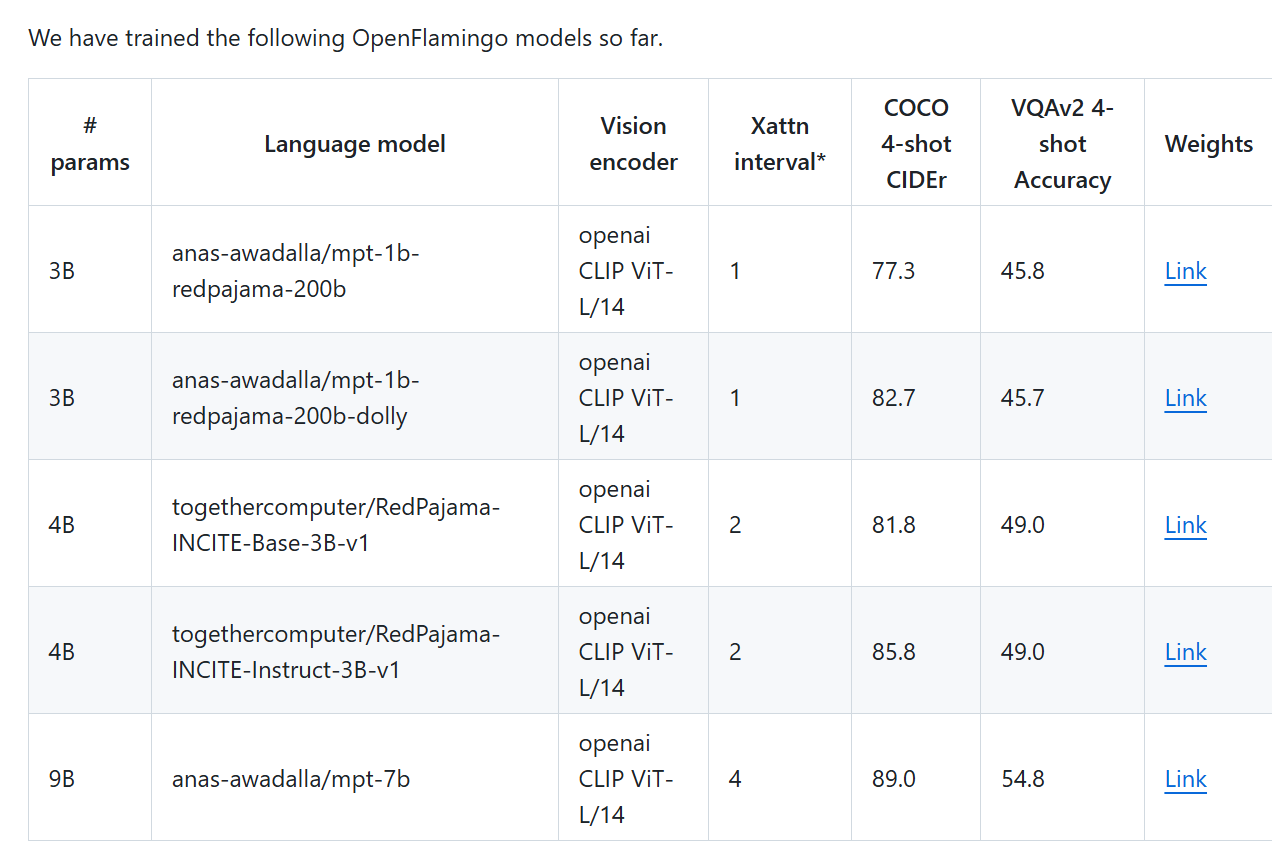
我这里选择4B Instruct-3B-V1
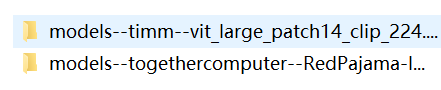
然后将预训练的视觉编码器和语言模型下载下来。默认下载到./cache路径下。
python
from open_flamingo import create_model_and_transforms

model, image_processor, tokenizer = create_model_and_transforms(
    clip_vision_encoder_path="ViT-L-14",
    clip_vision_encoder_pretrained="openai",
    lang_encoder_path="anas-awadalla/mpt-1b-redpajama-200b",
    tokenizer_path="anas-awadalla/mpt-1b-redpajama-200b",
    cross_attn_every_n_layers=1,
    cache_dir="PATH/TO/CACHE/DIR"  # Defaults to ~/.cache
)
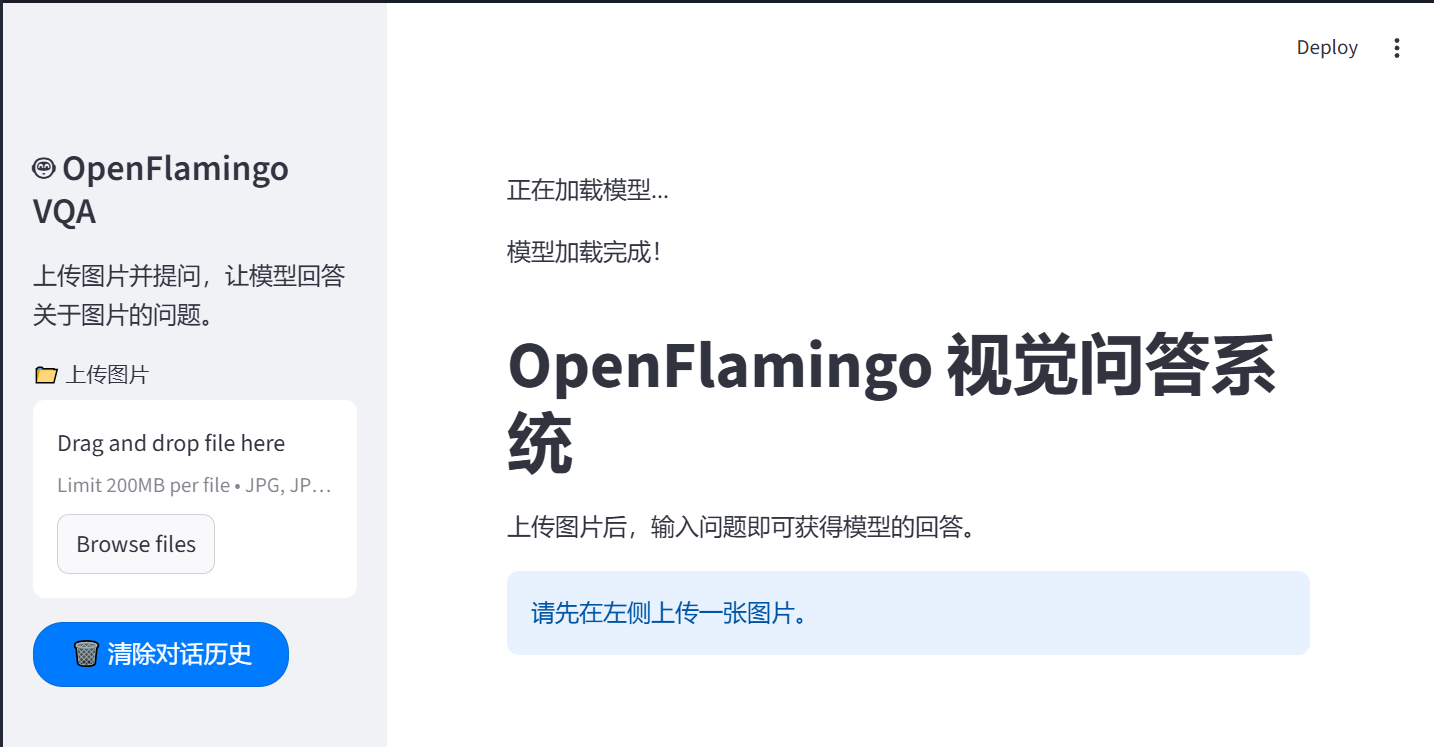
接下来是创建一个基于Streamlit的交互式视觉问答界面,支持图片上传和实时问答
python
import warnings
import os
from open_flamingo import create_model_and_transforms
from PIL import Image
import torch
import transformers
import open_clip
import streamlit as st

# 忽略所有警告
warnings.filterwarnings("ignore")

# 设置环境变量,禁用Hugging Face的远程检查
os.environ["HF_HUB_DISABLE_SYMLINKS_WARNING"] = "1"
os.environ["TRANSFORMERS_OFFLINE"] = "1"  # 启用离线模式
os.environ["HF_DATASETS_OFFLINE"] = "1"    # 启用数据集离线模式

# 初始化模型和转换
@st.cache_resource
def load_model():
    st.write("正在加载模型...")
    model, image_processor, tokenizer = create_model_and_transforms(
        clip_vision_encoder_path="ViT-L-14",
        clip_vision_encoder_pretrained="openai",
        lang_encoder_path="./cache/models--togethercomputer--RedPajama-INCITE-Instruct-3B-v1/snapshots/0c66778ee09a036886741707733620b91057909a",
        tokenizer_path="./cache/models--togethercomputer--RedPajama-INCITE-Instruct-3B-v1/snapshots/0c66778ee09a036886741707733620b91057909a",
        cross_attn_every_n_layers=2,
        use_local_files=True,
        cache_dir="./cache"
    )

    # 加载预训练检查点
    checkpoint_path = "./checkpoint.pt"
    model.load_state_dict(torch.load(checkpoint_path), strict=False)

    st.write("模型加载完成!")
    return model, image_processor, tokenizer

# 主应用函数
def main():
    # 设置页面配置
    st.set_page_config(
        page_title="OpenFlamingo 视觉问答",
        page_icon="🤖",
        layout="wide",
        initial_sidebar_state="expanded"
    )

    # 添加自定义样式
    st.markdown("""
    <style>
    .main {
        background-color: #f0f2f6;
    }
    .sidebar {
        background-color: #ffffff;
    }
    .chat-message {
        padding: 1rem;
        border-radius: 0.5rem;
        margin-bottom: 1rem;
        max-width: 80%;
    }
    .user-message {
        background-color: #d4edda;
        margin-left: auto;
        border-bottom-right-radius: 0.1rem;
    }
    .bot-message {
        background-color: #ffffff;
        margin-right: auto;
        border-bottom-left-radius: 0.1rem;
        box-shadow: 0 2px 4px rgba(0,0,0,0.1);
    }
    .image-container {
        margin: 1rem 0;
        border-radius: 0.5rem;
        overflow: hidden;
        box-shadow: 0 2px 8px rgba(0,0,0,0.15);
    }
    .stButton button {
        background-color: #007bff;
        color: white;
        border-radius: 20px;
        padding: 0.5rem 1.5rem;
        font-weight: bold;
    }
    .stButton button:hover {
        background-color: #0056b3;
    }
    </style>
    """, unsafe_allow_html=True)

    # 加载模型
    model, image_processor, tokenizer = load_model()

    # 设置tokenizer
    tokenizer.padding_side = "left"

    # 侧边栏
    st.sidebar.title("🤖 OpenFlamingo VQA")
    st.sidebar.write("上传图片并提问,让模型回答关于图片的问题。")

    # 图片上传
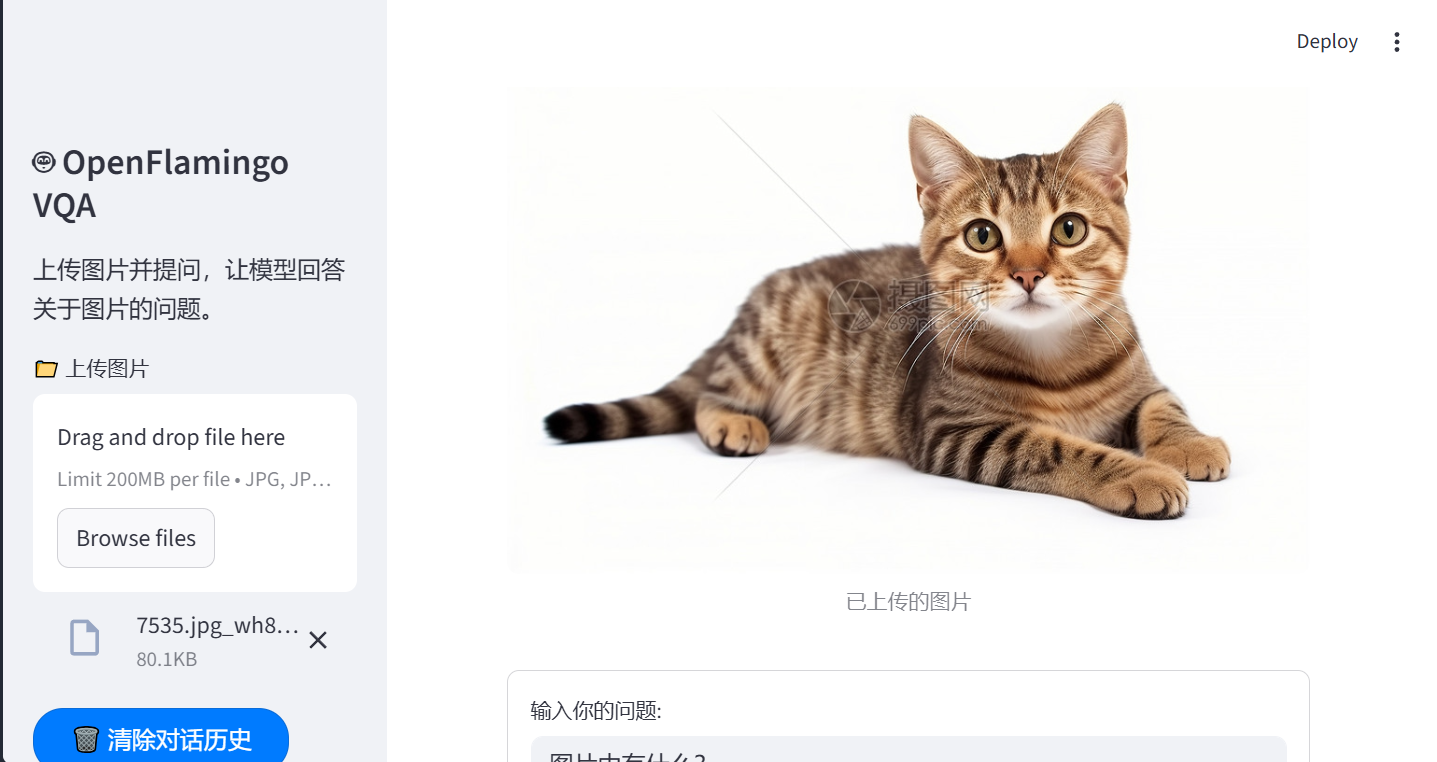
    uploaded_file = st.sidebar.file_uploader("📁 上传图片", type=["jpg", "jpeg", "png"])

    # 清除对话按钮
    if st.sidebar.button("🗑️ 清除对话历史"):
        if "messages" in st.session_state:
            del st.session_state.messages

    # 主聊天界面
    st.title("OpenFlamingo 视觉问答系统")
    st.write("上传图片后,输入问题即可获得模型的回答。")

    # 初始化对话历史
    if "messages" not in st.session_state:
        st.session_state.messages = []

    # 显示当前上传的图片
    if uploaded_file is not None:
        image = Image.open(uploaded_file).convert("RGB")
        st.session_state.image = image

        # 显示图片
        st.markdown("<div class='image-container'>", unsafe_allow_html=True)
        st.image(image, caption="已上传的图片", use_column_width=True)
        st.markdown("</div>", unsafe_allow_html=True)

        # 添加图片上传到对话历史
        if not st.session_state.messages:
            st.session_state.messages.append({
                "role": "system",
                "content": "用户已上传图片"
            })

    # 显示对话历史
    for message in st.session_state.messages:
        if message["role"] == "user":
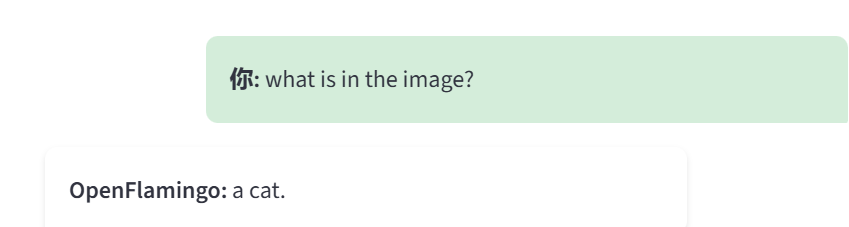
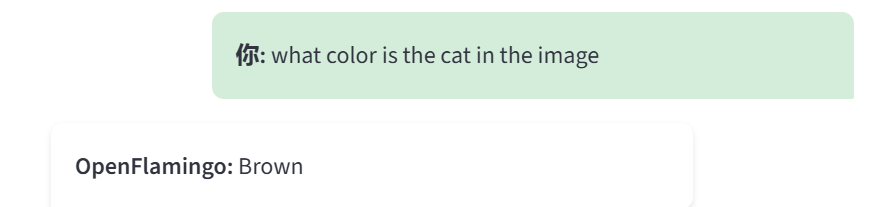
            st.markdown(f"<div class='chat-message user-message'><strong>你:</strong> {message['content']}</div>", unsafe_allow_html=True)
        elif message["role"] == "assistant":
            st.markdown(f"<div class='chat-message bot-message'><strong>OpenFlamingo:</strong> {message['content']}</div>", unsafe_allow_html=True)

    # 问题输入
    if uploaded_file is not None:
        # 创建一个表单来处理用户输入,避免自动刷新
        with st.form(key='question_form'):
            user_input = st.text_input("输入你的问题:", placeholder="例如: 图片中有什么? 猫是什么颜色?")
            submit_button = st.form_submit_button(label='发送')

        if submit_button and user_input.strip():
            # 保存用户问题
            st.session_state.messages.append({
                "role": "user",
                "content": user_input
            })

            # 显示最新的用户问题
            st.markdown(f"<div class='chat-message user-message'><strong>你:</strong> {user_input}</div>", unsafe_allow_html=True)

            # 处理图片
            image = st.session_state.image
            vision_x = image_processor(image).unsqueeze(0)  # 添加batch维度
            vision_x = vision_x.unsqueeze(1).unsqueeze(0)  # 调整形状

            # 生成答案
            with st.spinner("正在思考..."):
                # 构建提示
                prompt = f"<image>Question: {user_input} Answer:"

                lang_x = tokenizer(
                    [prompt],
                    return_tensors="pt",
                )

                # 生成文本
                generated_text = model.generate(
                    vision_x=vision_x,
                    lang_x=lang_x["input_ids"],
                    attention_mask=lang_x["attention_mask"],
                    max_new_tokens=50,
                    num_beams=3,
                    temperature=0.7,
                )

                # 解码结果
                answer = tokenizer.decode(generated_text[0])
                answer = answer.replace(prompt, "").strip()
                answer = answer.replace("<|endofchunk|>", "").strip()

            # 保存助手回答
            st.session_state.messages.append({
                "role": "assistant",
                "content": answer
            })

            # 显示助手回答
            st.markdown(f"<div class='chat-message bot-message'><strong>OpenFlamingo:</strong> {answer}</div>", unsafe_allow_html=True)
    else:
        st.info("请先在左侧上传一张图片。")

if __name__ == "__main__":
    main()
生成测试:
四、优点
Flamingo作为多模态语言模型框架,基于上下文学习设计,仅需少量示例即可快速适配新任务,无需大规模标注数据微调,大幅降低任务适配成本。通过特殊标记(如 <image> 表示图像、<|endofchunk|> 分隔模态片段),支持 "图像 - 文本 - 图像 - 文本" 等复杂输入格式,可处理多图推理、图文混合问答等场景。基于flamingo可以实现完成图像描述生成、视觉问答、图像分类、多图推理等多种多模态任务。
以上为全部内容!