文章目录
- 前言
- [一、Electron 背景介绍](#一、Electron 背景介绍)
-
- [1. 起源与发展](#1. 起源与发展)
- [2. 核心特点](#2. 核心特点)
- [3. 优势](#3. 优势)
- [4. 应用场景](#4. 应用场景)
- [5. Electron 能做什么](#5. Electron 能做什么)
- [二、 Electron 架构](#二、 Electron 架构)
-
- [1. 主进程(Main Process)](#1. 主进程(Main Process))
- [2. 渲染进程(Renderer Process)](#2. 渲染进程(Renderer Process))
- [三、环境搭建(Vue3 + Electron)](#三、环境搭建(Vue3 + Electron))
-
- [1. 创建 Vue3 项目](#1. 创建 Vue3 项目)
- [2. 安装 Electron 依赖](#2. 安装 Electron 依赖)
- [3. 项目结构](#3. 项目结构)
- [四、配置 Electron 主进程](#四、配置 Electron 主进程)
-
- [1. 创建 `main.js`(主进程)](#1. 创建
main.js(主进程)) - [2. 创建 `preload.js`(预加载脚本)](#2. 创建
preload.js(预加载脚本))
- [1. 创建 `main.js`(主进程)](#1. 创建
- [五、配置 Vue3 与 Electron 通信](#五、配置 Vue3 与 Electron 通信)
-
- [1. 在 Vue3 组件中使用 IPC](#1. 在 Vue3 组件中使用 IPC)
- [2. 在 `main.js` 中处理 IPC 消息*](#2. 在
main.js中处理 IPC 消息*)
- [六、打包 Vue3 + Electron 应用**](#六、打包 Vue3 + Electron 应用**)
-
- [1. 修改 `package.json`](#1. 修改
package.json) - [2. 运行 & 打包](#2. 运行 & 打包)
- [1. 修改 `package.json`](#1. 修改
- 七、总结
前言
Electron
Electron = Chromium + Node.js + Native APIs
- Chromium:提供强大的渲染引擎,负责显示界面。
- Node.js:提供后端能力,可以访问文件系统、网络等。
- Native APIs:提供操作系统级别的功能,如菜单、通知、托盘等。
一、Electron 背景介绍
Electron 是一个开源框架,由 GitHub 开发(最初为 Atom 编辑器 项目构建),允许开发者使用 Web 技术(HTML、CSS、JavaScript) 构建 跨平台桌面应用程序。
1. 起源与发展
-
2013年 :最初名为 Atom Shell ,是 GitHub 为其代码编辑器 Atom 开发的底层框架。
-
2015年 :更名为 Electron ,并开源,迅速被 Slack、Visual Studio Code、Discord 等知名应用采用。
-
2022年 :底层升级至 Chromium 106 和 Node.js 16.16.0 ,并支持 Windows 沉浸式黑暗模式 等新特性。
2. 核心特点
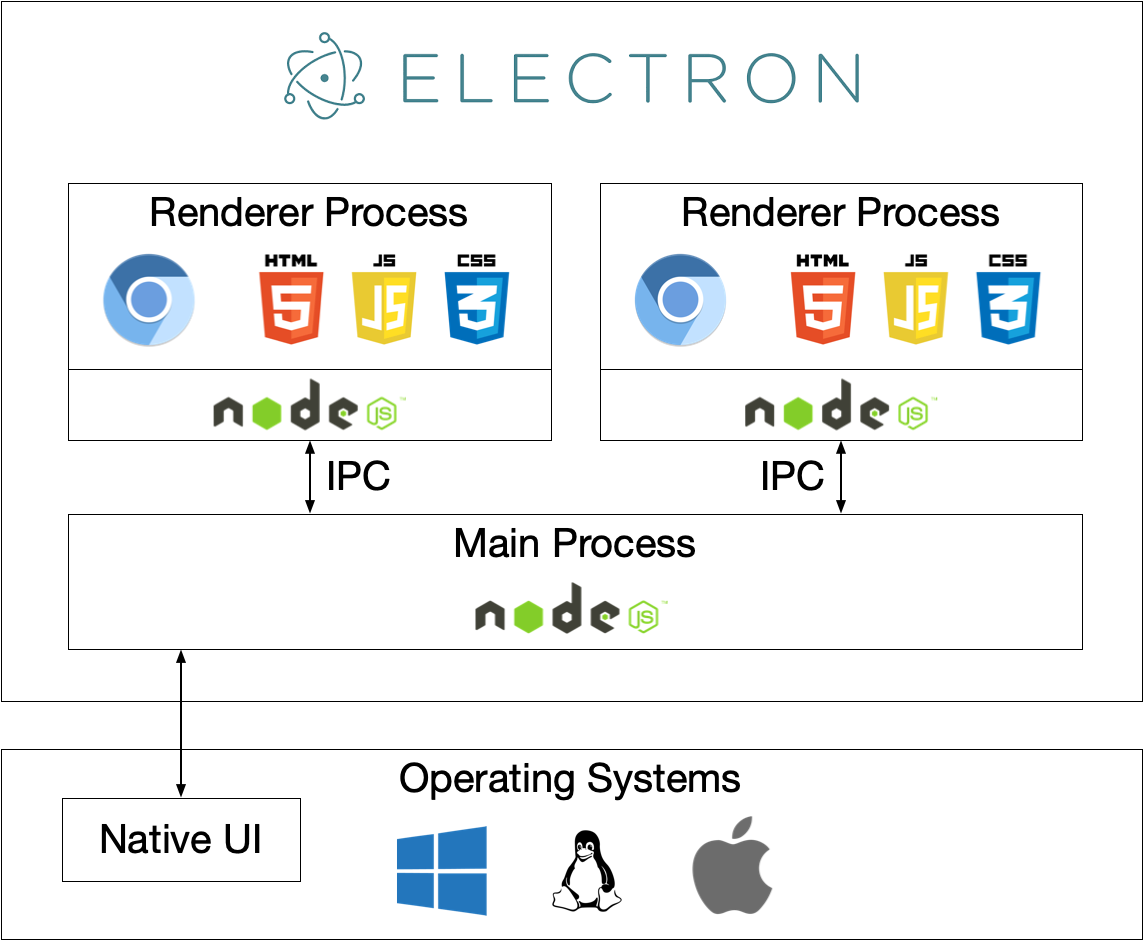
Electron ,把 Chromium(浏览器内核)+Node.js(服务器/系统能力) 包裹进一个桌面应用壳,可以用 HTML/CSS/JS 写跨平台的桌面程序(Windows、macOS、Linux)。
关键点:
- 前端负责界面(Renderer 进程:像浏览器标签页)。
- 主进程(Main)负责应用生命周期、窗口、原生 API 调用。
- 两者通过 IPC(进程间通信) 交互。
- 最终可打包成
.exe、.app、.deb等安装文件。
✅ 跨平台 :一套代码可运行在 Windows、macOS、Linux 上。
✅ Web 技术驱动 :使用 HTML、CSS、JavaScript 构建 UI,无需学习 C++/Objective-C/Java。
✅ Chromium + Node.js:
-
Chromium 提供现代化的 Web 渲染引擎(支持最新 Web API)。
-
Node.js 允许访问 文件系统、网络、原生 API 等底层功能。
✅ 生态丰富:
-
支持 自动更新、打包安装(NSIS、DMG、AppImage)。
-
被 VS Code、Figma、Trello Desktop 等流行应用使用。
3. 优势
设计理念是"一次编写,到处运行"(Write Once, Run Everywhere)。开发者只需要编写一套代码,就能生成 Windows、macOS 和 Linux 三个平台的应用程序。
- 上手快:Web 开发者可以复用大量前端技能/组件/生态(React/Vue/Angular/TS/CSS)。
- 跨平台:写一次,构建三平台(虽然有系统差异需要调整)。
- 强大的本地能力:直接访问文件系统、进程、系统 API,而不必写本地语言绑定(绝大多数场景靠 Node.js 就够)。
- 生态成熟:大量现成库、模板、打包工具(Electron Builder / Forge 等)。
- 适合工具类应用:编辑器、通信工具、生产力软件、调试工具等。
4. 应用场景
- 开发工具 / 编辑器:代码编辑器、终端、调试器(如 VS Code、Postman)。
- 即时通信/社交:聊天客户端(如 Discord、Slack)。
- 跨平台桌面客户端:需要快速把 web 产品做成桌面版。
- 原型与内部工具:公司内部运营工具、数据面板、管理台。
- 对 UI/交互要求高但不极端性能敏感的应用。
不适合的场景:对 CPU/GPU/内存极度敏感、需要极致原生体验或移动端优先的项目(如大型图形渲染、超低延迟游戏)。
5. Electron 能做什么
- 打开窗口、菜单、系统托盘、通知(系统通知)。
- 读写文件、操作本地数据库(SQLite、LevelDB 等)。
- 调用本机命令/二进制、启动子进程。
- 使用原生对话框(打开/保存文件)、剪贴板、拖拽、全局快捷键。
- 实现自动更新(auto-update)、热重载、打包分发。
- 加载本地或远程网页,支持现代 Web 技术(WebGL、WebRTC 等)。
- 集成原生模块(C++/Node Native Addons),接入硬件或系统功能。
二、 Electron 架构
- Main 进程:Electron 的入口,负责创建 BrowserWindow、管理应用生命周期与原生 API。运行单实例(Node 可用)。
- Renderer 进程:每个 BrowserWindow 对应一个 renderer,运行网页(Chromium),不直接访问 Node(可通过 preload 暴露受限 API)。
- Preload 脚本 & contextIsolation:推荐用 preload 在 renderer 中注入受限 API,开启 contextIsolation 提高安全性。
- IPC(ipcMain / ipcRenderer / contextBridge):主、渲染进程通信机制。
- 打包工具:Electron Builder / Electron Forge / electron-packager 等,用于生成安装包与自动更新。
- Auto-updater:实现应用自动升级(需服务端/发布配置)。
下面详细介绍组成Electron 应用的两个核心进程:
1. 主进程(Main Process)
-
作用:控制应用生命周期(启动、退出)、创建窗口、管理原生功能(菜单、对话框)。
-
运行环境:Node.js + Electron API。
-
关键模块:
-
app(控制应用事件) -
BrowserWindow(创建窗口) -
dialog(文件/消息对话框) -
ipcMain(与渲染进程通信)
2. 渲染进程(Renderer Process)
-
作用 :负责 UI 渲染(HTML/CSS/JS),类似浏览器标签页。
-
运行环境:Chromium(支持 Web 技术) + 可选 Node.js(需配置)。
-
关键模块:
-
ipcRenderer(与主进程通信) -
fetch/XMLHttpRequest(网络请求)
🔗 进程通信(IPC) :
主进程和渲染进程通过 ipcMain 和 ipcRenderer 进行数据交换。
安全注意事项(很重要)
永远不要在 renderer 中直接开启 NodeIntegration(nodeIntegration: true),默认关闭以防 XSS 导致任意系统命令执行。
使用 contextIsolation + preload + contextBridge 暴露最小、受控的 API。
对外部内容(远程 URL)进行严格校验 / 沙箱处理。
对文件路径、shell 命令等输入做严格校验,避免命令注入。
尽量使用 CSP、禁用 eval、避免不受信任的第三方脚本。
三、环境搭建(Vue3 + Electron)
1. 创建 Vue3 项目
js
# 使用 Vite 创建 Vue3 项目
npm create vite@latest my-vue-electron-app -- --template vue
cd my-vue-electron-app
npm install2. 安装 Electron 依赖
js
# 安装 Electron(开发依赖)
npm install electron --save-dev

# 安装 electron-builder(打包工具)
npm install electron-builder --save-dev3. 项目结构
bash
my-vue-electron-app/
├── package.json
├── vite.config.js
├── src/          # Vue3 前端代码
├── main.js       # Electron 主进程
├── preload.js    # 预加载脚本(安全 IPC 通信)
└── index.html    # Electron 渲染进程入口(可选)
四、配置 Electron 主进程
1. 创建 main.js(主进程)
在项目根目录创建 main.js,用于控制 Electron 窗口和 Vue3 应用:
js
const { app, BrowserWindow } = require('electron');
const path = require('path');

function createWindow() {
  const win = new BrowserWindow({
    width: 1200,
    height: 800,
    webPreferences: {
      nodeIntegration: false, // 禁用 Node.js 集成(安全考虑)
      contextIsolation: true, // 启用上下文隔离
      preload: path.join(__dirname, 'preload.js'), // 预加载脚本
    },
  });

  // 开发环境加载 Vite 开发服务器
  if (process.env.NODE_ENV === 'development') {
    win.loadURL('http://localhost:5173');
    win.webContents.openDevTools(); // 打开 DevTools(可选)
  } else {
    // 生产环境加载打包后的 Vue3 应用
    win.loadFile(path.join(__dirname, '../dist/index.html'));
  }
}

// Electron 初始化完成后创建窗口
app.whenReady().then(createWindow);

// 所有窗口关闭时退出应用(macOS 除外)
app.on('window-all-closed', () => {
  if (process.platform !== 'darwin') app.quit();
});

// macOS 点击 Dock 图标时重新创建窗口
app.on('activate', () => {
  if (BrowserWindow.getAllWindows().length === 0) createWindow();
});2. 创建 preload.js(预加载脚本)
用于安全地暴露 IPC 通信 API 给 Vue3 渲染进程:
js
const { contextBridge, ipcRenderer } = require('electron');

contextBridge.exposeInMainWorld('electronAPI', {
  // 示例:发送消息到主进程
  sendMessage: (message) => ipcRenderer.send('message-from-vue', message),
  // 示例:接收主进程消息
  onMessage: (callback) => ipcRenderer.on('message-from-main', (event, data) => callback(data)),
});
五、配置 Vue3 与 Electron 通信
1. 在 Vue3 组件中使用 IPC
在 Vue3 组件(如 src/App.vue)中调用 Electron API:
js
<template>
  <div>
    <h1>Vue3 + Electron 桌面应用</h1>
    <button @click="sendMessageToElectron">发送消息给 Electron</button>
    <div v-if="messageFromElectron">
      <p>来自 Electron 的消息: {{ messageFromElectron }}</p>
    </div>
  </div>
</template>

<script setup>
import { ref, onMounted } from 'vue';

const messageFromElectron = ref('');

// 发送消息到 Electron 主进程
const sendMessageToElectron = () => {
  window.electronAPI.sendMessage('Hello from Vue3!');
};

// 接收来自 Electron 的消息
onMounted(() => {
  window.electronAPI.onMessage((data) => {
    messageFromElectron.value = data;
  });
});
</script>
2. 在 main.js 中处理 IPC 消息*
修改 main.js,让 Electron 主进程接收并回复 Vue3 的消息:
js
const { ipcMain } = require('electron');

// 监听来自 Vue3 的消息
ipcMain.on('message-from-vue', (event, message) => {
  console.log('来自 Vue3 的消息:', message);
  // 回复消息给 Vue3
  event.sender.send('message-from-main', 'Electron 收到你的消息了!');
});
六、打包 Vue3 + Electron 应用**
1. 修改 package.json
js
{
  "name": "my-vue-electron-app",
  "version": "1.0.0",
  "main": "main.js", // Electron 主进程入口
  "scripts": {
    "dev": "vite", // 启动 Vue3 开发服务器
    "build": "vite build", // 打包 Vue3 前端
    "electron:dev": "concurrently \"npm run dev\" \"wait-on http://localhost:5173 && electron .\"", // 开发模式(Vue3 + Electron)
    "electron:build": "npm run build && electron-builder" // 打包生产版本
  },
  "devDependencies": {
    "electron": "^28.0.0",
    "electron-builder": "^24.0.0",
    "concurrently": "^8.0.0",
    "wait-on": "^7.0.0"
  },
  "build": {
    "appId": "com.example.vue-electron",
    "productName": "Vue3 Electron App",
    "win": { "target": "nsis" }, // Windows 安装包
    "mac": { "target": "dmg" },   // macOS 安装包
    "linux": { "target": "AppImage" } // Linux 安装包
  }
}
2. 运行 & 打包
(1)开发模式(Vue3 + Electron 同时运行)
shell
npm run electron:dev(2)打包生产版本
shell
npm run electron:build✅ 输出 :dist/ 文件夹包含 Windows .exe、macOS .dmg、Linux .AppImage 安装包。
七、总结
| 步骤 | 说明 |
|---|---|
| 1. 背景 | Electron = Web 技术(Vue3) + 桌面应用(Chromium + Node.js) |
| 2. 架构 | 主进程(管理窗口) + 渲染进程(Vue3 UI) |
| 3. 环境 | npm install electron electron-builder |
| 4. 主进程 | main.js 控制窗口,preload.js 安全 IPC |
| 5. Vue3 通信 | window.electronAPI 调用 Electron API |
| 6. 打包 | electron-builder 生成 .exe / .dmg / .AppImage |
提示:
- 开发时 :用
electron:dev同时运行 Vue3 和 Electron。 - 生产时 :用
electron:build打包成安装包。 - 安全 :禁用
nodeIntegration,使用preload.js+contextBridge。用preload.js+contextBridge。
本文的引用仅限自我学习如有侵权,请联系作者删除。
参考知识
Electron 教程:从背景到 Vue3 桌面应用开发
菜鸟教程-Electron 简介