1 部署防火墙WEB登录
1.1 问题
部署防火墙WEB登录
1)启动防火墙,导入防火墙镜像vfw_usg.vdi
2)配置网云
3)初始配置防火墙
4)通过浏览器访问防火墙Web界面
1.2 环境准备
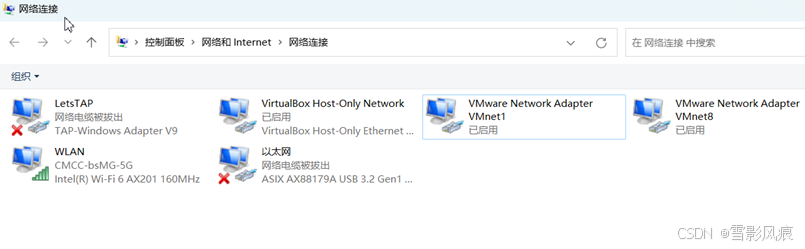
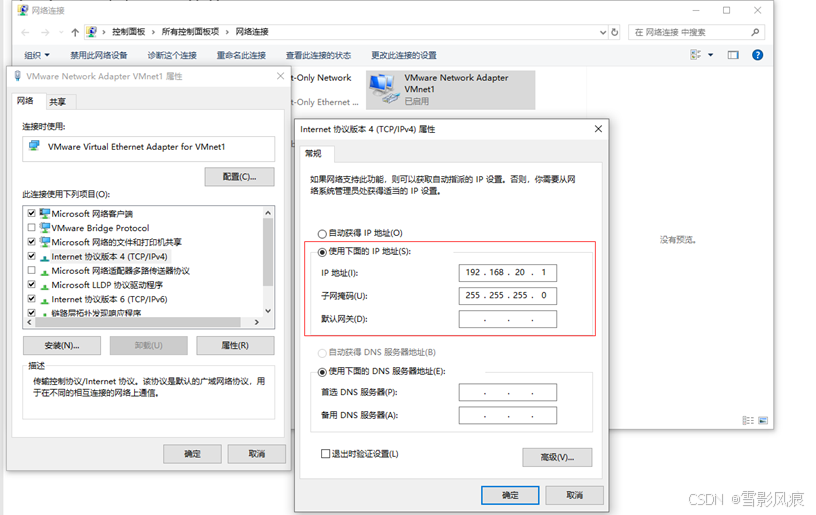
在本机找到适配器VMNET1,设置VMNET1 IPv4地址,设置IP:192.168.20.1 255.255.255.0,如图-1, 图-2所示
1.3 方案
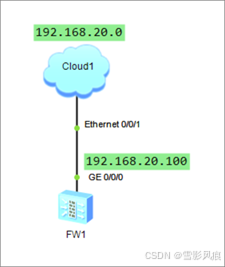
此实验网络拓扑结构,如图所示。
1.4 步骤
步骤一:启动防火墙,导入防火墙镜像vfw_usg.vdi
1)在本地软件包中找到USG6000V文件并解压,如图-4所示。
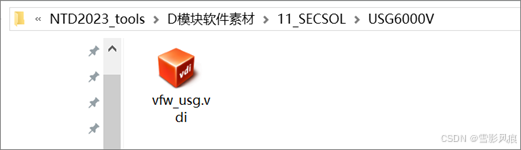
图-4
2)打开防火墙,在弹出的"导入设备包"对话框,浏览输入vfw_usg.vdi文件位置,图-5所示。
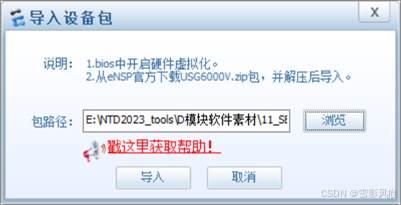
图-5
步骤二:配置网云
1)打开VMware workstation,"编辑"-"虚拟网络编辑器",配置VMnet1的子网IP为192.168.20.0 255.255.255.0
2)选择"绑定信息"UDP,单击增加
3)选择"绑定信息"VMnet1,单击增加
4)选择入口/出口编号,勾选双向通道
5)点击增加,如图-6所示
6)此时可以云设备增加了"Ethernet0/0/1"接口
7)手动连线Ethernet0/0/1和防火墙上GE0/0/0接口(必须是此接口)
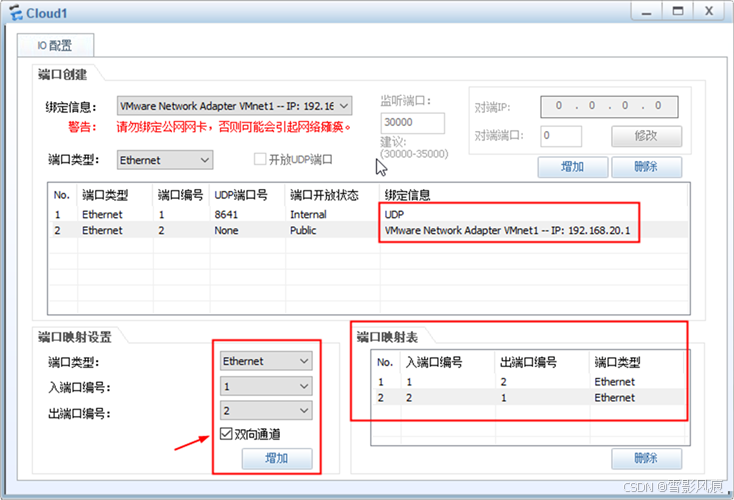
图-6
步骤三:初始配置防火墙
1)登录防火墙FW1命令行界面, 用户名:admin初始密码:Admin@123,首次登录强制更新密码,可改为admin@123
- Login authentication
- Username:admin //输入用户名 admin
- Password:Admin@123 //输入密码 Admin@123
- The password needs to be changed. Change now? Y/N: y //输入y,更改密码
- Please enter old password: Admin@123 //输入原密码 Admin@123
- Please enter new password: admin@123 //输入新密码 admin@123
- Please confirm new password: admin@123 //重新输入新密码 admin@123
- <USG6000V1>system-view
2)配置接口g0/0/0的管理地址,开启https 访问功能和ping 测试功能
- USG6000V1web-manager timeout 1440 //设置web管理界面超时退出时间1440分钟
- USG6000V1interface GigabitEthernet 0/0/0
- USG6000V1-GigabitEthernet0/0/0ip address 192.168.20.100 24 //配置管理地址
- USG6000V1-GigabitEthernet0/0/0service-manage ping permit //允许ping测试
- USG6000V1-GigabitEthernet0/0/0service-manage https permit //允许https连接
步骤四:通过浏览器访问防火墙Web界面
1)在物理主机确认可以Ping通192.168.20.100
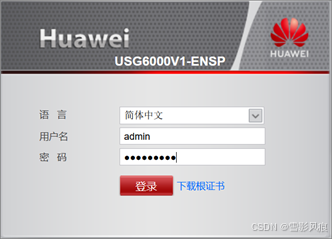
2)在物理主机浏览器访问https://192.168.20.100:8443,如图-7所示。
本例以上为ENSP平台配置,实际环境中不用
2 防火墙配置内网访问外网
2.1 问题
本例要求在防火墙环境下完成内网访问外网
1)配置接口地址
2)配置安全策略
3)测试结果
2.2 方案
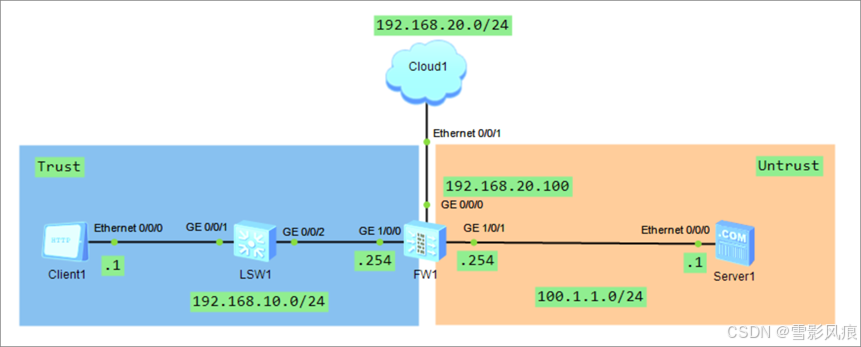
在防火墙环境下,实现内网访问外网,如图-8所示。
让Client1 能够访问Server1。
2.3 步骤
步骤一:配置接口地址
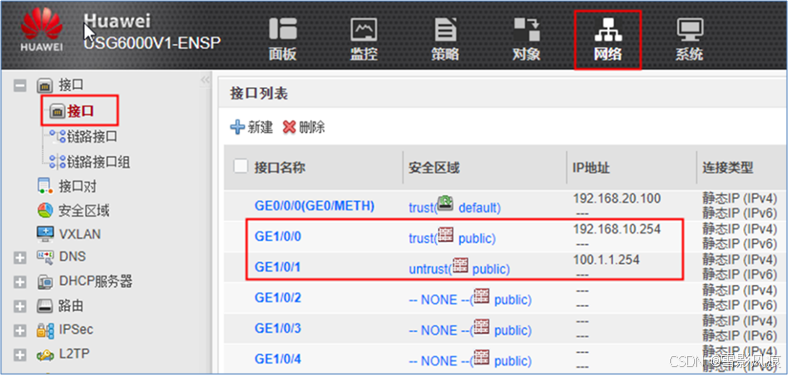
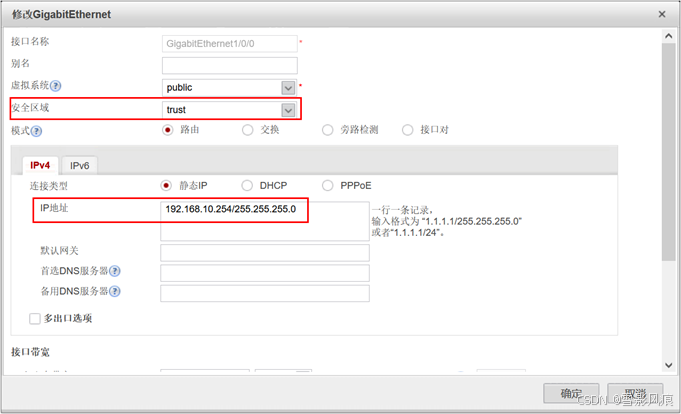
配置接口地址和安全区域,如图-9、图-10所示。
步骤二:配置安全策略
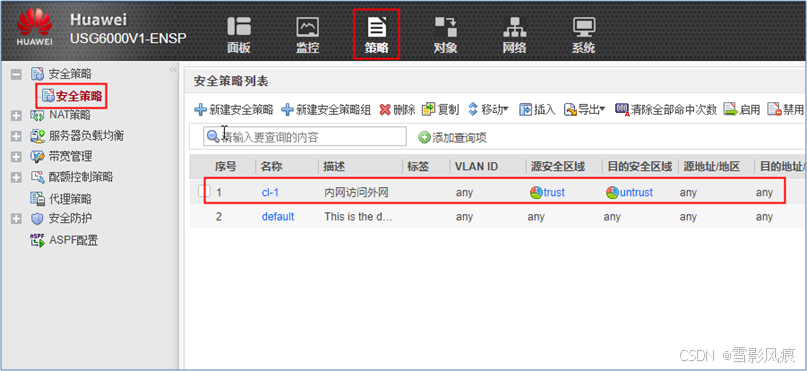
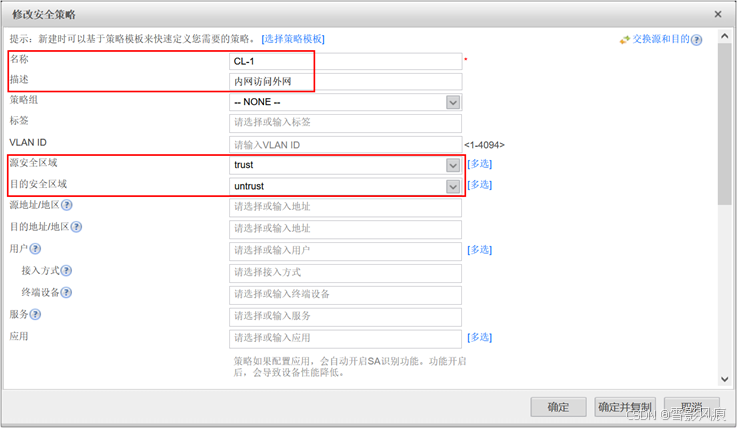
配置trust 区域访问untrust 区域,如图-11、图-12所示。
步骤三:测试结果
配置Client1的IP地址192.168.10.1子网掩码255.255.255.0网关192.168.10.254
配置Server1的IP地址100.1.1.1子网掩码255.255.255.0网关100.1.1.254
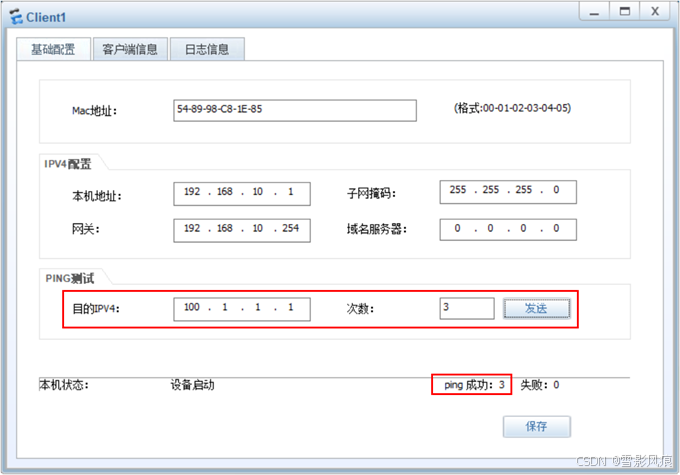
Client1 访问Server1,如图-13所示。
3 防火墙配置Easy IP
3.1 问题
本例要求完成防火墙Easy IP的配置,企业需求说明:
1)企业出口部署一台边界防火墙
2)企业网络规模较小,租用的公网IP网段为:100.1.1.0/30
3)实现企业内网主机访问外部网络
4)因没有空闲的公网IP地址,所以使用出接口地址做NAT
5)AR4路由器只需要配置接口IP地址即可
3.2 方案
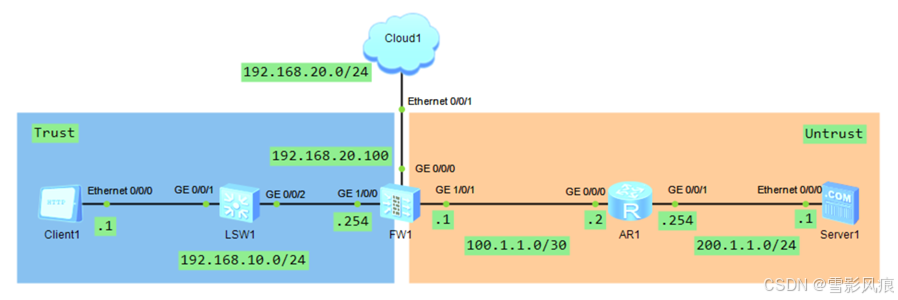
在防火墙配置Easy IP,让Client1 能够访问Server1的Web服务,如图-14所示。
按以下步骤操作:
步骤一:配置接口地址
步骤二:配置安全策略
步骤三:配置NAT策略
步骤四:配置默认路由
步骤五:配置路由器
步骤六:验证结果
3.3 步骤
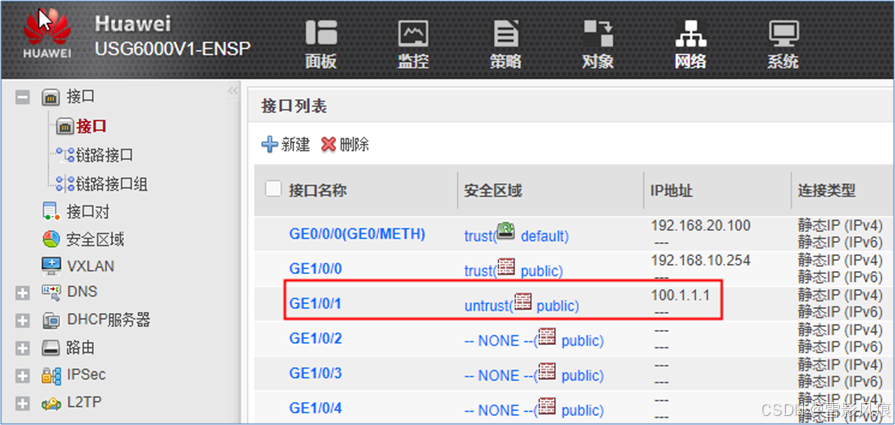
步骤一:配置接口地址,如图-15所示。
注意:修改上一个案例接口IP地址100.1.1.1/30。
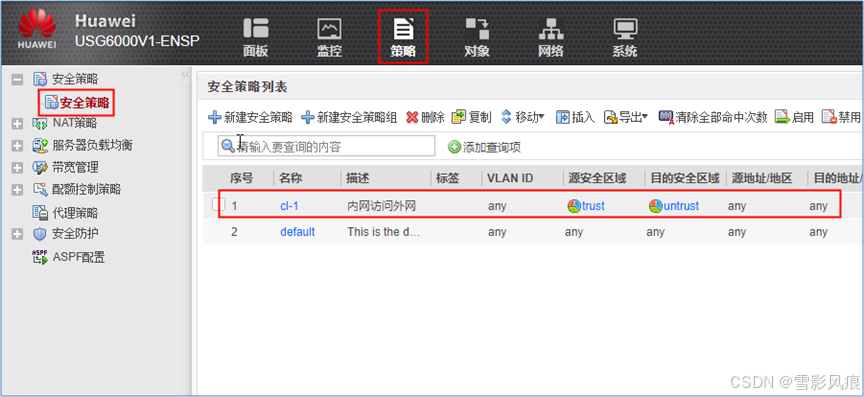
步骤二:配置安全策略,如图-16所示。
和上一个案例一致。
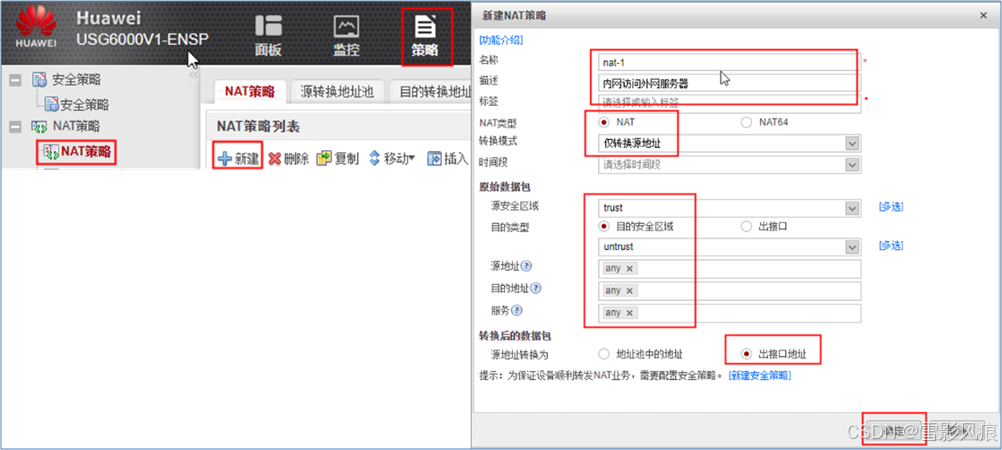
步骤三:配置NAT策略,如图-17所示。
配置转换模式为"仅转换源地址",源地址转换为"出接口地址"。
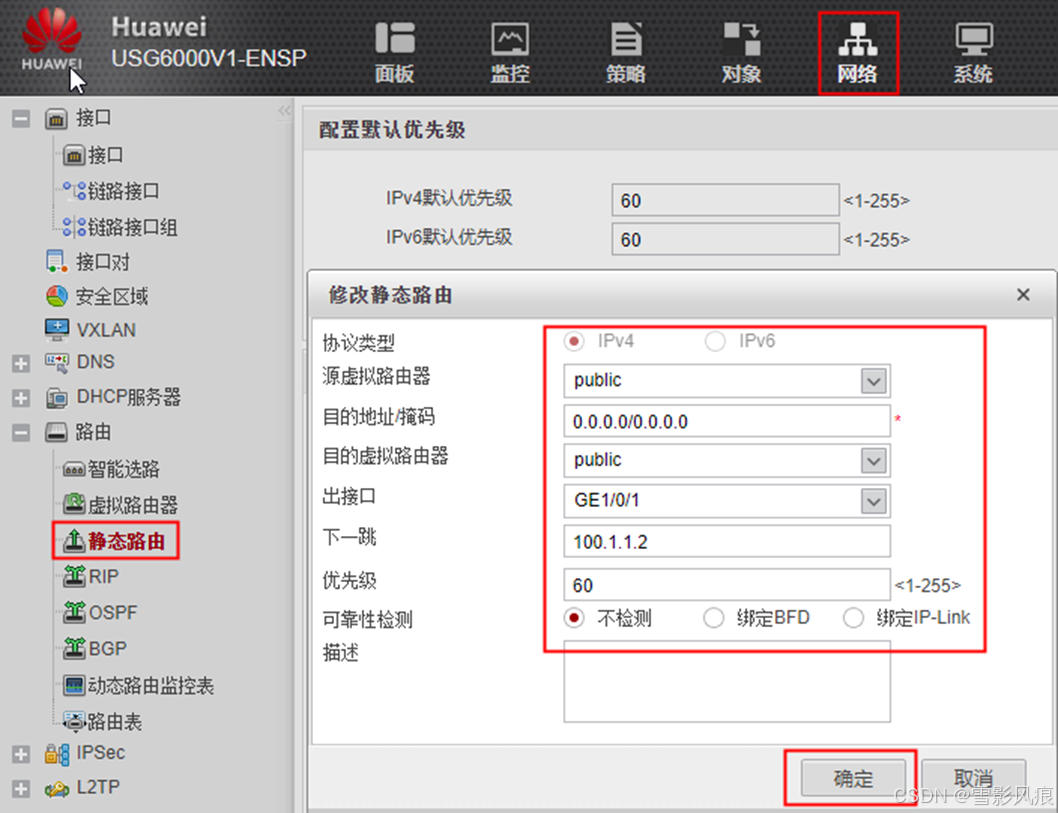
步骤四:配置默认路由,如图-18所示。
指定"出接口"为G1/0/1,"下一跳"地址为100.1.1.2。
步骤五:配置路由器
本案例网络比较简单,只需要正确配置IP地址,不需要配其他路由表。
- interface GigabitEthernet0/0/0
- ip address 100.1.1.2 255.255.255.252
- interface GigabitEthernet0/0/1
- ip address 200.1.1.254 255.255.255.0
步骤六:验证结果
配置Client1的IP地址192.168.10.1子网掩码255.255.255.0网关192.168.10.254
配置Server1的IP地址200.1.1.1子网掩码255.255.255.0网关200.1.1.254
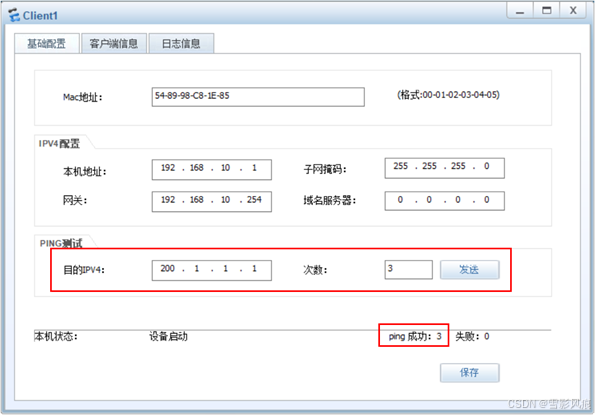
Client1 能够访问Server1,如图-19所示。
4 防火墙配置地址池NAT
4.1 问题
本例要求完成防火墙地址池NAT的配置,企业需求说明:
1)企业出口部署一台边界防火墙
2)企业终端信息点较多,租用的公网IP网段为:100.1.1.0/29
3)实现企业内网主机访问外部网络
4)配置完公网出口地址和公网出口网关后,有空闲的公网IP地址,配置地址池NAT,实现更高的并发会话连接,避免出现NAT地址池枯竭。
5)ISP路由器只需要配置接口地址即可
4.2 方案
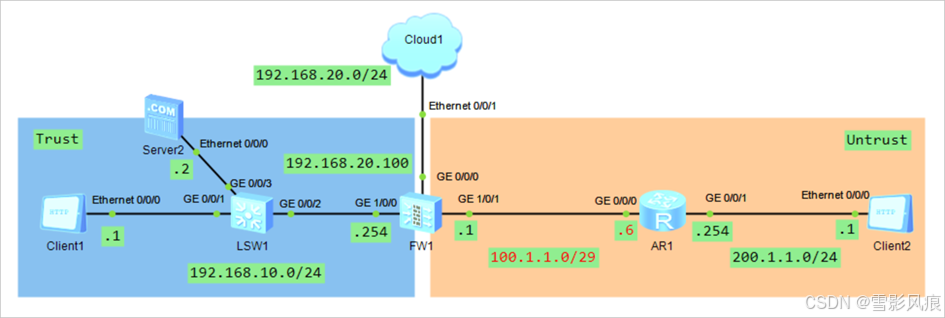
在防火墙配置"地址池NAT",让Client1 能够访问Server1的Web服务,如图-20所示。
按以下步骤操作:
步骤一:配置接口地址
步骤二:配置安全策略
步骤三:配置NAT策略
步骤四:配置默认路由
步骤五:配置路由器
步骤六:验证结果
4.3 步骤
步骤一:配置接口地址如图-21所示。
注意修改接口G1/0/1子网掩码29位
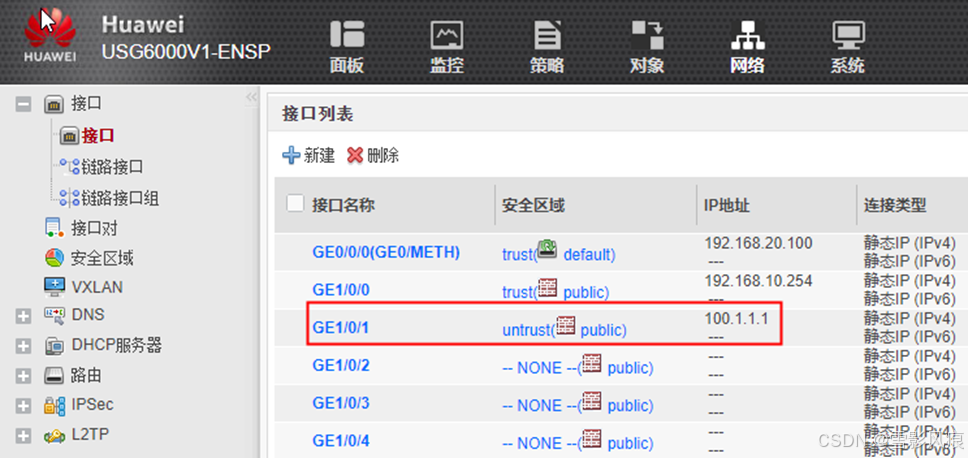
步骤二:配置安全策略,如图-22所示。
和上一个案例一致。
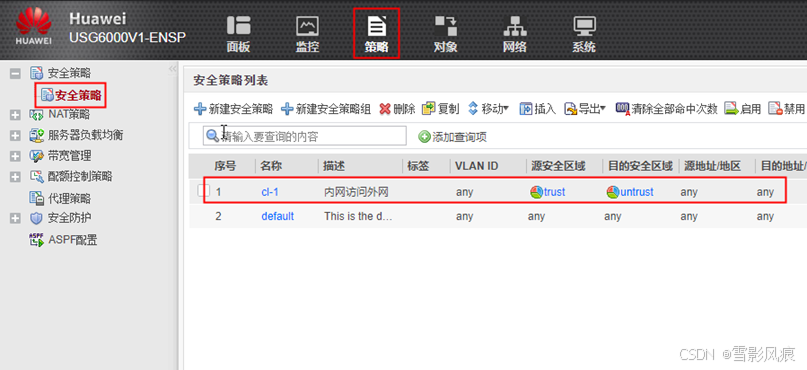
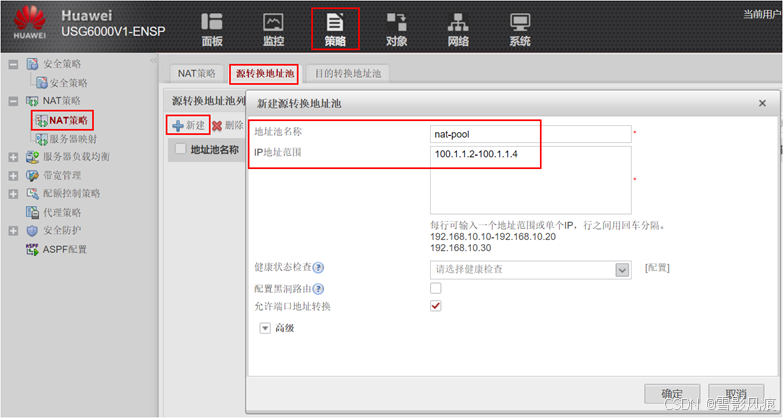
步骤三:配置NAT源地址转换池,如图-23所示。
配置转换地址池,地址池名nat-pool,IP地址范围100.1.1.2~100.1.1.4。
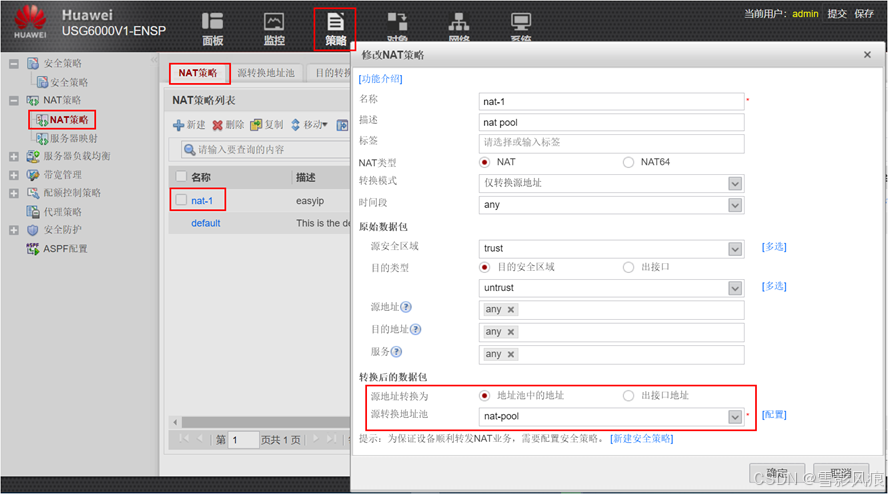
步骤四:配置NAT策略,如图-24所示。
源地址转换为:"地址池中的地址"nat-pool。
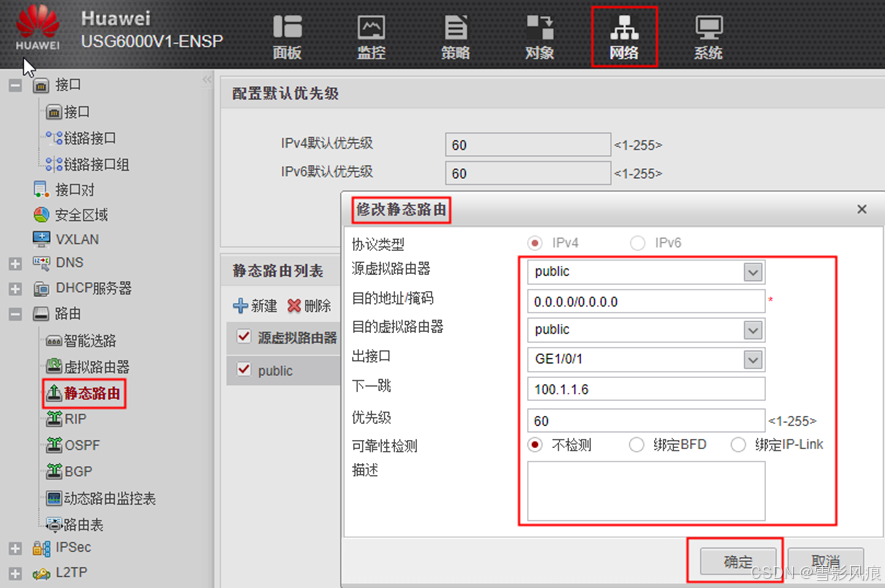
步骤五:配置默认路由,如图-25所示。
下一跳地址改为:100.1.1.6。
步骤五:配置路由器
接上一案例,修改接口G0/0/0的子网掩码为29位(255.255.255.248)
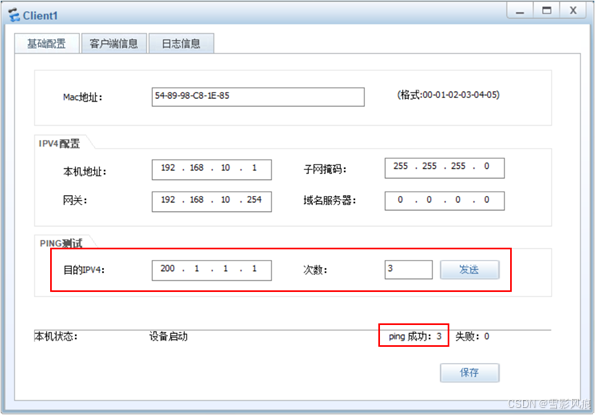
步骤六:验证
Client1 能够访问Server1,如图-26所示。
5 防火墙配置NAT Server
5.1 问题
本例要求完成防火墙NAT Server的配置,企业需求说明:
1)企业出口部署一台边界防火墙
2)企业终端信息点较多,租用的公网IP网段为:100.1.1.0/29
3)企业内网部署WEB服务器,对外提供端口映射
4)实现外网用户能够访问访问企业内网服务器
5.2 方案
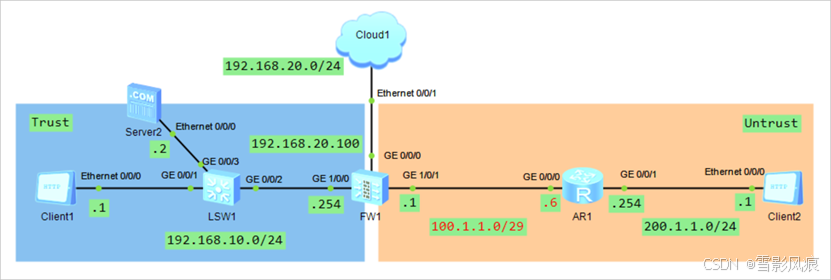
在防火墙配置NAT Server,外部主机Client2能够访问企业内网Server2的Web服务,如图-27所示。
按以下步骤操作:
第一步:配置接口地址和安全区域
第二步:配置安全策略
第三步:配置NAT策略
第四步:配置默认路由
第五步:配置路由器
第六步:配置Server服务器
第七步:验证
5.3 步骤
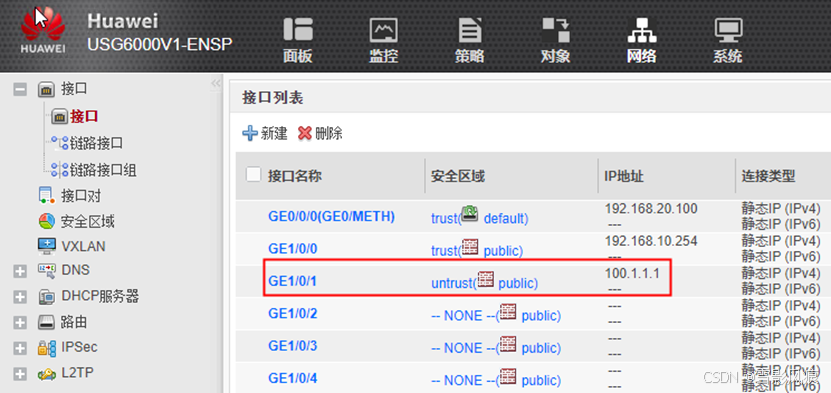
步骤一:配置接口地址,如图28所示。
注意修改接口G1/0/1子网掩码29位。
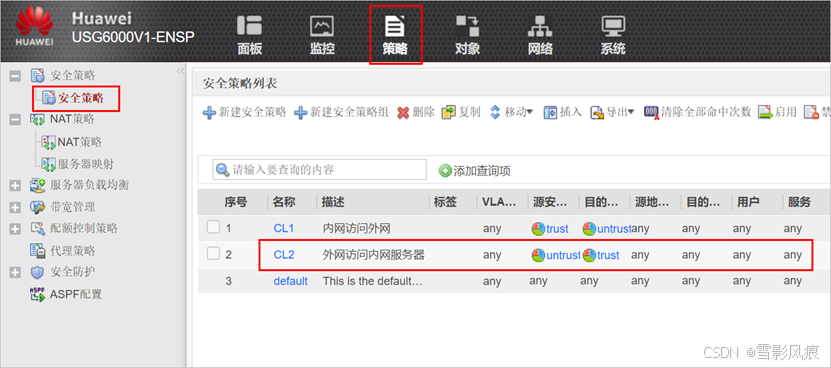
步骤二:配置安全策略,如图-29所示。
增加"外网访问内网"安全策略。
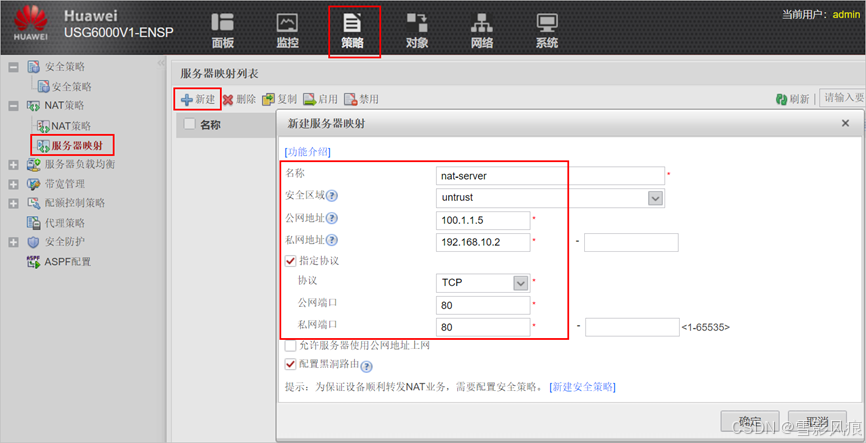
步骤三:配置NAT策略,如图-30所示。
配置服务器映射,公网地址100.1.1.5,私网地址192.168.10.2,协议TCP,端口80。
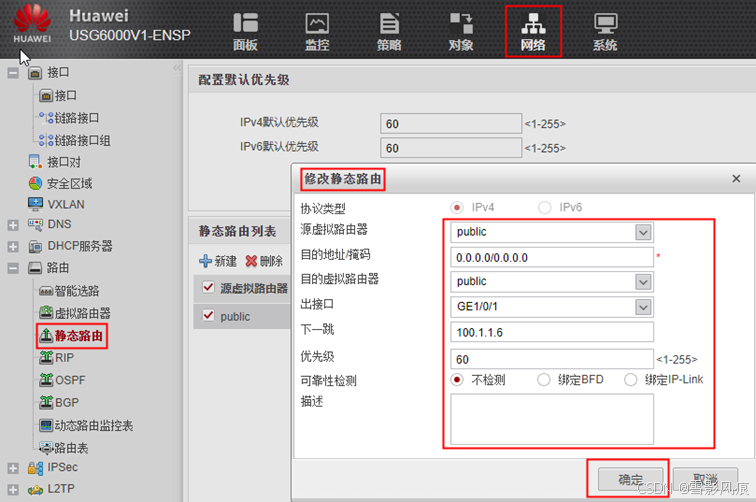
步骤四:配置默认路由,如图-31所示。
按照上一案例。
步骤五:配置路由器
接上一案例,修改接口G0/0/0的子网掩码为29位(255.255.255.248)。

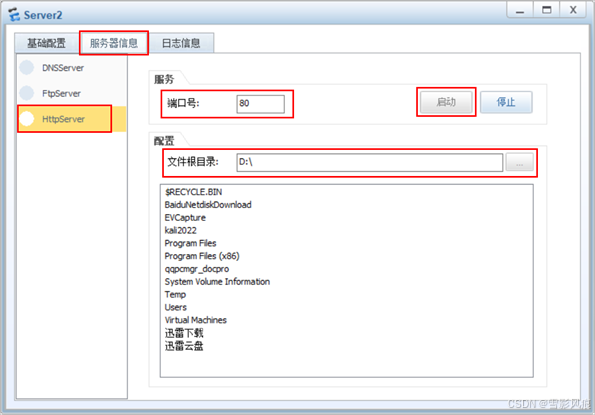
第六步:配置Server服务器,如图-32所示。
配置HttpServer,端口号 80,文件根目录为D或E盘,最后"启动"。
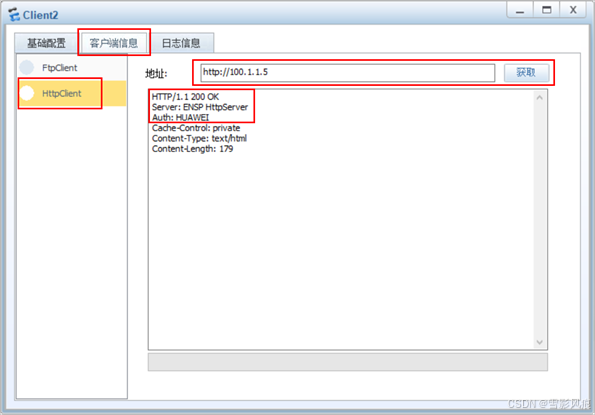
步骤七:验证,如图-33所示。
在Client2上,使用HttpClient访问http://100.1.1.5得到反馈:HTTP/1.1 200 OK。
附:华为USG6000文档
https://support.huawei.com/hedex/hdx.do?docid=EDOC1100122844\&id=ZH-CN_CONCEPT_0182278899