🧠 从零到可用:Windows 下使用 Anaconda 创建 Python 3.8 环境 + 安装 PyTorch + CUDA(完整教程)
文章目录
- [🧠 从零到可用:Windows 下使用 Anaconda 创建 Python 3.8 环境 + 安装 PyTorch + CUDA(完整教程)](#🧠 从零到可用:Windows 下使用 Anaconda 创建 Python 3.8 环境 + 安装 PyTorch + CUDA(完整教程))
- [📌 1. 检查你的显卡、驱动和 CUDA 运行时版本](#📌 1. 检查你的显卡、驱动和 CUDA 运行时版本)
-
-
- [🔍 如何理解"CUDA Version: 12.8"?](#🔍 如何理解“CUDA Version: 12.8”?)
-
- [📌 2. 你到底需不需要安装 CUDA Toolkit?](#📌 2. 你到底需不需要安装 CUDA Toolkit?)
- [📌 3. 创建 Conda 虚拟环境(Python 3.8)](#📌 3. 创建 Conda 虚拟环境(Python 3.8))
- [📌 4. 安装 PyTorch(选择合适的 CUDA 版本)](#📌 4. 安装 PyTorch(选择合适的 CUDA 版本))
-
- [⭐ 最稳定的命令:安装 PyTorch + CUDA 12.1](#⭐ 最稳定的命令:安装 PyTorch + CUDA 12.1)
- [📌 5. 验证 PyTorch 是否正确启用 GPU](#📌 5. 验证 PyTorch 是否正确启用 GPU)
- [📌 6. 可选:验证 GPU 是否真正工作](#📌 6. 可选:验证 GPU 是否真正工作)
- [📌 7. 推荐的一些系统查询命令(方便写脚本或排查)](#📌 7. 推荐的一些系统查询命令(方便写脚本或排查))
-
-
- [✔ 查询 Python 环境](#✔ 查询 Python 环境)
- [✔ 查询 conda 环境](#✔ 查询 conda 环境)
- [✔ 查询显卡驱动](#✔ 查询显卡驱动)
- [✔ 查询 Windows GPU 信息](#✔ 查询 Windows GPU 信息)
-
- [📌 8. 常见问题 FAQ](#📌 8. 常见问题 FAQ)
-
-
- [❓ torch.cuda.is_available() = False?](#❓ torch.cuda.is_available() = False?)
- [❓ 我一定要安装 CUDA Toolkit 吗?](#❓ 我一定要安装 CUDA Toolkit 吗?)
- [❓ CUDA 12.8 和 CUDA 12.1 不匹配吗?](#❓ CUDA 12.8 和 CUDA 12.1 不匹配吗?)
-
- [📌 9. 全流程总结(最关键的5步)](#📌 9. 全流程总结(最关键的5步))
在深度学习开发中,我们最常用的环境组合是 Anaconda + PyTorch + CUDA。但初学者往往会遇到各种疑问:
- 我要怎么查询电脑 CUDA 版本?
- NVIDIA 驱动版本怎么查?
- CUDA Toolkit 要不要安装?
- conda 虚拟环境怎么建?
- PyTorch 版本如何和 CUDA 匹配?
- GPU 怎么验证?
这篇文章会从 最基础的检查 到 最终 GPU 能跑起来,一步一步完整讲清楚。
📌 1. 检查你的显卡、驱动和 CUDA 运行时版本
如果你已经安装了 NVIDIA 显卡驱动 ,可以通过 nvidia-smi 来查看系统支持的 CUDA 版本。
在 Windows CMD 或 Anaconda Prompt 输入:
bash
nvidia-smi你会看到类似这样的输出:
Driver Version: 572.83
CUDA Version: 12.8
GPU: NVIDIA GeForce RTX 3060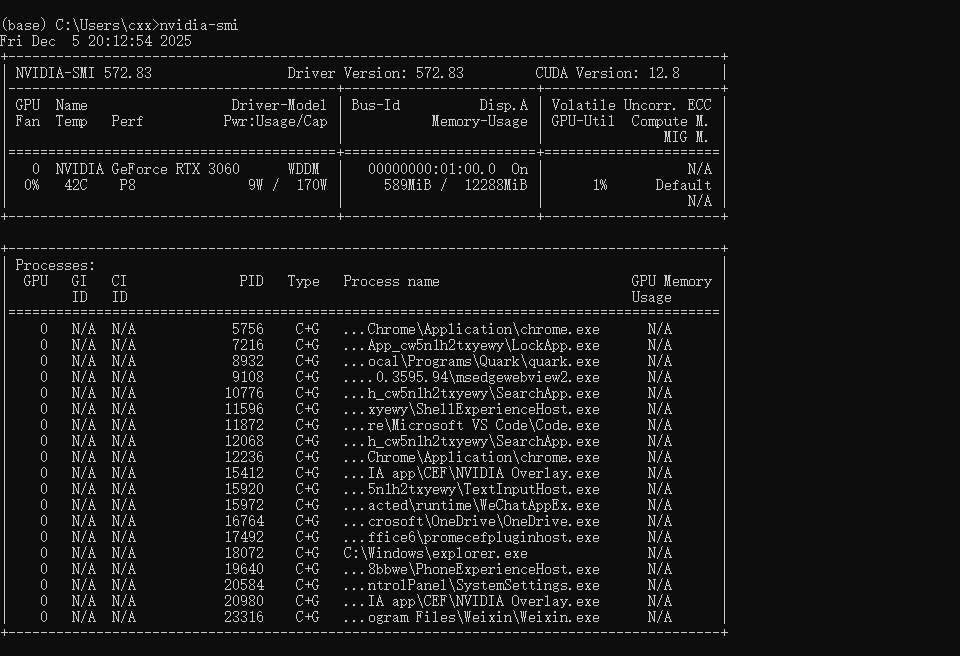
📌 这里有几条非常重要的信息:
| 信息 | 说明 |
|---|---|
| Driver Version | 显卡驱动版本,越新越好 |
| CUDA Version | 驱动内置的 CUDA Runtime,和 CUDA Toolkit 不是一回事 |
| GPU Name | 你的显卡型号 |
🔍 如何理解"CUDA Version: 12.8"?
这表示:
- 你的 GPU 驱动 支持最高到 CUDA 12.8
- 不代表你本地安装了 CUDA 12.8
- PyTorch 可以选择 任何 <= 12.8 的 CUDA 版本
目前 PyTorch 官方提供的最高版本是 CUDA 12.1。
因此,即使你的驱动显示 12.8,你也应该安装 PyTorch 的 CU121。
📌 2. 你到底需不需要安装 CUDA Toolkit?
✔ 绝大多数深度学习开发者不需要安装 CUDA Toolkit!
因为 PyTorch 的 CUDA 版本是「内置」的(Runtime)。
只要你安装的 torch 是 cu118 / cu121,就能直接使用 GPU。
⚠️ CUDA Toolkit 只有在以下情况才需要安装:
- 你需要编译 CUDA C++ 代码
- 你开发 GPU kernel
- 你构建需要 CUDA 的 C++ 扩展
普通用户 完全不需要 安装 CUDA Toolkit。
📌 3. 创建 Conda 虚拟环境(Python 3.8)
在命令行输入:
bash
conda create -n python38 python=3.8 -y
conda activate python38
你现在已经进入了 python38 环境。
📌 4. 安装 PyTorch(选择合适的 CUDA 版本)
官方选择器地址:
👉 https://pytorch.org/get-started/locally/
在中国访问较慢,可以提前确认你的版本需求:
- Python:3.8
- 系统:Windows
- 安装方式:pip/conda
- CUDA:12.1(推荐)
⭐ 最稳定的命令:安装 PyTorch + CUDA 12.1
bash
pip install torch torchvision torchaudio --index-url https://download.pytorch.org/whl/cu121如果访问失败,可以使用国内镜像方式(比如清华源 + 官方源混合)。
📌 5. 验证 PyTorch 是否正确启用 GPU
进入 python:
bash
python输入:
python
import torch
print("PyTorch version:", torch.__version__)
print("CUDA available:", torch.cuda.is_available())
print("GPU:", torch.cuda.get_device_name(0) if torch.cuda.is_available() else "None")
print("CUDA used by PyTorch:", torch.version.cuda)
如果输出如下:
CUDA available: True
GPU: NVIDIA GeForce RTX 3060
CUDA used by PyTorch: 12.1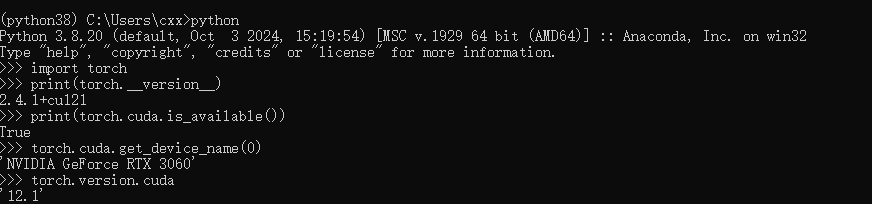
说明你的 GPU 环境配置成功。
📌 6. 可选:验证 GPU 是否真正工作
输入一个矩阵乘法测试:
python
import torch
a = torch.randn(3000, 3000).cuda()
b = torch.mm(a, a)
print("计算成功,GPU 在工作")
如果跑起来没有报错并且显卡有响应(风扇加速、GPU 占用提升),说明 CUDA 真正可用了。
📌 7. 推荐的一些系统查询命令(方便写脚本或排查)
✔ 查询 Python 环境
bash
where python
python --version
✔ 查询 conda 环境
bash
conda info
conda env list
✔ 查询显卡驱动
bash
nvidia-smi✔ 查询 Windows GPU 信息
bash
dxdiag生成的 dxdiag 文件能包含完整 GPU、驱动、DirectX 信息。
📌 8. 常见问题 FAQ
❓ torch.cuda.is_available() = False?
可能原因:
- 你安装了 CPU 版本的 PyTorch
- 显卡驱动没有安装好
- 驱动太老,不支持你安装的 CUDA
- 虚拟环境未激活
- 使用了清华镜像安装 torch 时,没有安装 GPU 版本
❓ 我一定要安装 CUDA Toolkit 吗?
不用。
PyTorch 带了自己的 CUDA Runtime。
❓ CUDA 12.8 和 CUDA 12.1 不匹配吗?
驱动支持高版本(12.8),可以兼容低版本(12.1)。
CUDA 的兼容性是:
✔ 驱动版本 >= CUDA Runtime 版本即可使用
❌ 反之不行
所以你的驱动完全可以用 cu121。
📌 9. 全流程总结(最关键的5步)
# 1. 查显卡
nvidia-smi

# 2. 建环境
conda create -n python38 python=3.8 -y
conda activate python38

# 3. 安装 PyTorch GPU 版
pip install torch torchvision torchaudio --index-url https://download.pytorch.org/whl/cu121

# 4. 验证
python -c "import torch;print(torch.cuda.is_available(), torch.cuda.get_device_name(0))"
运行成功即可开始你的深度学习开发。