Element-UI 入门常用组件
Element-UI 是 Vue2 生态中最常用的桌面端组件库,以下是入门高频使用的组件,包含核心作用和简单示例(直接复制可运行,需先引入 Element-UI)。
<template>
  <div>

  </div>
</template>
前置准备(入门必配)
先确保项目已引入 Element-UI:
javascript
// main.js 全局引入(入门推荐)
// 引入Vue核心库
import Vue from 'vue';
// 引入Element-UI组件库
import ElementUI from 'element-ui';
// 引入Element-UI的默认样式文件(必须引入,否则组件无样式)
import 'element-ui/lib/theme-chalk/index.css';
// 全局注册Element-UI,所有Vue组件可直接使用Element-UI组件
Vue.use(ElementUI);
1. 布局(Layout)+ 容器(Container)
核心作用
- Layout(栅格布局):快速实现页面分栏、响应式适配;
- Container(布局容器):快速搭建页面整体布局(头部、侧边、主内容、底部)。
基础示例
javascript
<template>
  <div>
    <!-- Container 页面整体布局:包含header(头部)、aside(侧边)、main(主内容)、footer(底部) -->
    <el-container style="height: 500px; border: 1px solid #eee">
      <!-- 页面头部:通常放导航、logo等 -->
      <el-header style="text-align: center; font-size: 12px">
        <span>页面头部</span>
      </el-header>
      <el-container>
        <!-- 侧边栏:宽度固定200px,通常放菜单 -->
        <el-aside width="200px" style="background-color: rgb(238, 241, 246)">
          侧边栏
        </el-aside>
        <!-- 主内容区域:核心业务内容展示 -->
        <el-main>
          <!-- Layout 栅格分栏(24列布局):el-row是行,el-col是列,:gutter是列间距 -->
          <el-row :gutter="20">
            <!-- :span="8" 表示占8列(24列布局,3列刚好占满) -->
            <el-col :span="8"><div class="grid-content bg-purple">列1(占8列)</div></el-col>
            <el-col :span="8"><div class="grid-content bg-purple-light">列2(占8列)</div></el-col>
            <el-col :span="8"><div class="grid-content bg-purple">列3(占8列)</div></el-col>
          </el-row>
        </el-main>
      </el-container>
      <!-- 页面底部:通常放版权、联系方式等 -->
      <el-footer style="text-align: center; font-size: 12px">
        页面底部
      </el-footer>
    </el-container>
  </div>
</template>


<!-- 自定义样式:美化布局组件 -->
<style>
.el-header, .el-footer { background-color: #b3c0d1; color: #333; line-height: 60px; }
.el-aside { color: #333; }
.grid-content { border-radius: 4px; min-height: 36px; line-height: 36px; text-align: center; }
.bg-purple { background: #d3dce6; }
.bg-purple-light { background: #e5e9f2; }
</style>
<script setup>
</script>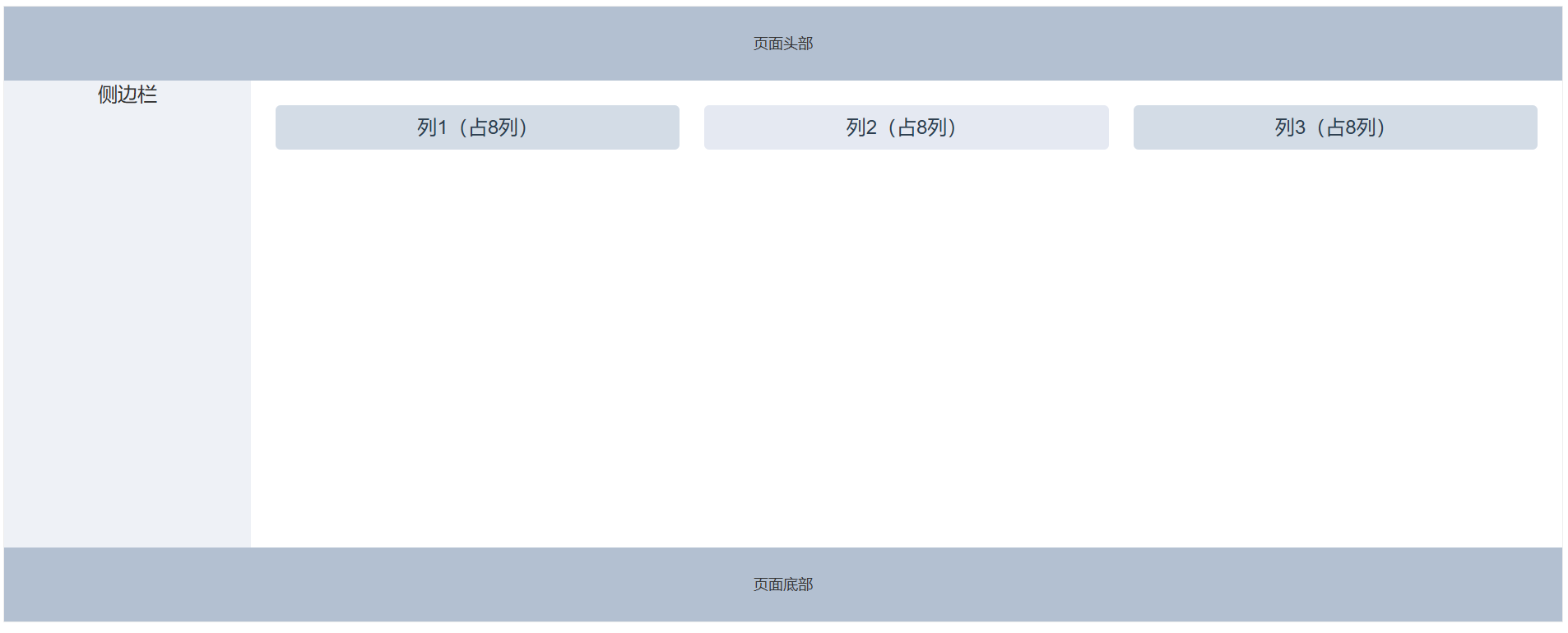
2. 单选框(Radio)
核心作用
实现单一选项的选择(互斥选择),如 "性别选择""状态选择"。
基础示例 html
javascript
<template>
  <div>
    <!-- el-radio-group:单选框组,v-model绑定选中值(所有子项共用一个值) -->
    <el-radio-group v-model="radioValue">
      <!-- el-radio:单个单选框,label是选中时的取值 -->
      <el-radio label="1">选项1</el-radio>
      <el-radio label="2">选项2</el-radio>
      <!-- disabled:禁用该选项,无法选中 -->
      <el-radio label="3" disabled>禁用选项</el-radio>
    </el-radio-group>
  </div>
</template>

<script>
export default {
  name: 'RadioDemo',
  // 组件数据定义
  data() {
    return {
      radioValue: '1' // 默认选中值,与el-radio的label匹配
    }
  }
}
</script>
3. 复选框(Checkbox)
核心作用
实现多选项的选择(可多选),如 "兴趣爱好""权限勾选"。
基础示例 html
javascript
<el-checkbox-group v-model="checkList">
  <el-checkbox label="选项1"></el-checkbox>
  <el-checkbox label="选项2"></el-checkbox>
  <el-checkbox label="选项3" disabled></el-checkbox>
</el-checkbox-group>

<script>
export default {
  data() {
    return {
      checkList: ['选项1'] // 默认选中的选项
    }
  }
}
</script>

4. 输入框(Input)
核心作用
接收用户文本输入,支持普通文本、密码、多行文本、带图标等样式。
<!-- 普通输入框 --><el-input
v-model="inputValue" <!-- 双向绑定输入框内容 -->
placeholder="请输入内容" <!-- 占位提示文字 -->
clearable <!-- 显示清空按钮,点击可清空输入框 -->
></el-input>
<!-- 密码框 -->
<el-input
v-model="pwdValue" <!-- 双向绑定密码值 -->
type="password" <!-- 类型为密码,输入内容隐藏 -->
placeholder="请输入密码"
show-password <!-- 显示密码可见/隐藏切换按钮 -->
></el-input>
基础示例 html
javascript
<!-- 普通输入框 -->
<el-input
  v-model="inputValue"
  placeholder="请输入内容"
  clearable  <!-- 清空按钮 -->
></el-input>

<!-- 密码框 -->
<el-input
  v-model="pwdValue"
  type="password"
  placeholder="请输入密码"
  show-password  <!-- 显示/隐藏密码 -->
></el-input>

<script>
export default {
  name: 'InputDemo',
  data() {
    return {
      inputValue: '', // 普通输入框绑定值
      pwdValue: ''    // 密码框绑定值
    }
  }
}
</script>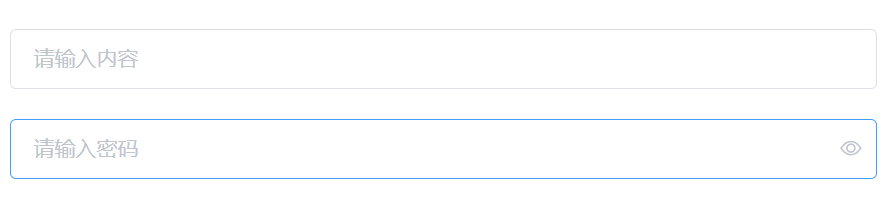
5. 下拉选择器(Select)
核心作用
从预设选项列表中选择,支持单选 / 多选、搜索、禁用等。
基础示例 html
javascript
<template>
  <div>
    <!-- el-select:下拉选择器,v-model绑定选中值 -->
    <el-select v-model="selectValue" placeholder="请选择">
      <!-- el-option:下拉选项,label是显示文本,value是选中时的取值 -->
      <el-option label="选项1" value="1"></el-option>
      <el-option label="选项2" value="2"></el-option>
      <!-- disabled:禁用该选项,无法选中 -->
      <el-option label="选项3" value="3" disabled></el-option>
    </el-select>
  </div>
</template>

<script>
export default {
  name: 'SelectDemo',
  data() {
    return {
      selectValue: '' // 下拉选择器绑定值
    }
  }
}
</script>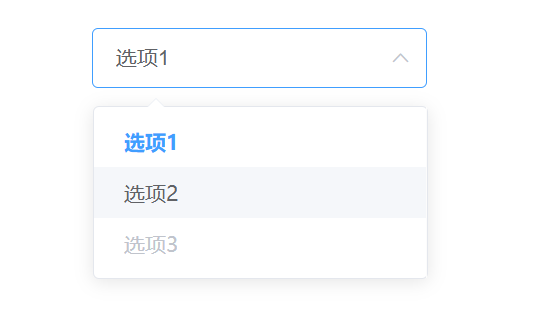
6. 日期选择器(DatePicker)
核心作用
快速选择日期 / 时间,支持日、周、月、年、范围选择等。
基础示例 html
javascript
<template>
  <div style="display: flex; gap: 20px; align-items: center; flex-direction: column;">
    <!-- 单个日期选择器: -->
    <!-- v-model:绑定选中的单个日期 -->
    <!-- type: 选择类型:date(日期)、datetime(日期时间)等 -->
    <!-- placeholder:日期选择器占位提示文字 -->
    <!-- format:日期显示格式,格式为年-月-日 -->
    <el-date-picker
      v-model="dateValue"
      type="date"
      placeholder="请选择日期"
      format="yyyy-MM-dd"
    ></el-date-picker>

    <!-- 日期范围选择器: -->
    <!-- v-model:绑定日期范围,数组形式[开始日期, 结束日期] -->
    <!-- type:选择类型为daterange(日期范围) -->
    <!-- range-separator:开始/结束日期之间的分隔符 -->
    <!-- start-placeholder:开始日期的占位提示文字 -->
    <!-- end-placeholder:结束日期的占位提示文字 -->
    <el-date-picker
      v-model="dateRange"
      type="daterange"
      range-separator="至"
      start-placeholder="开始日期"
      end-placeholder="结束日期"
    ></el-date-picker>
  </div>
</template>

<script>
export default {
  name: 'DatePickerDemo',
  data() {
    return {
      // 单个日期绑定值
      dateValue: '',
      // 日期范围绑定值(数组)
      dateRange: []
    }
  }
}
</script>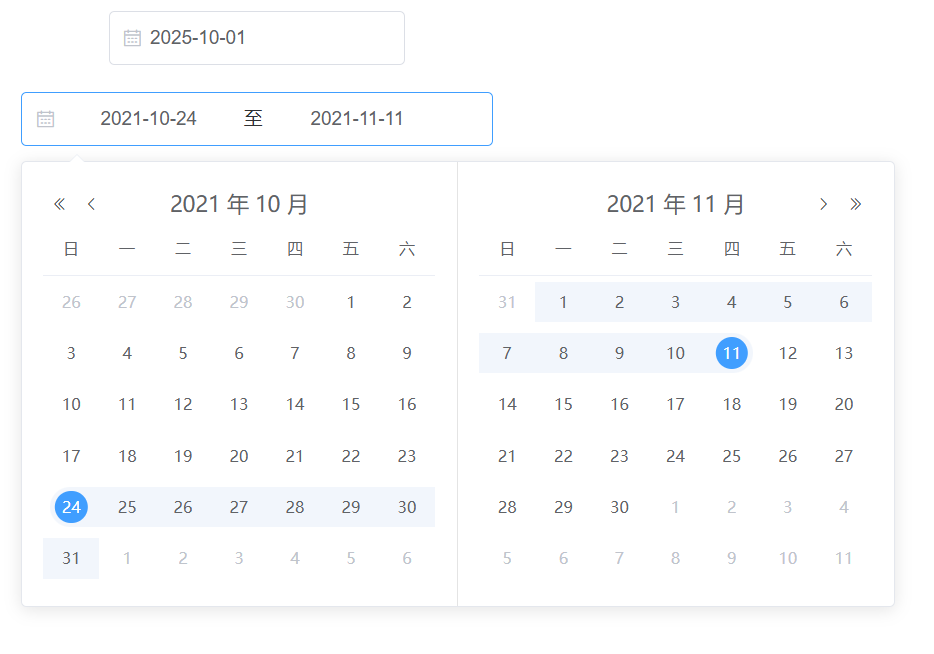
7. 上传(Upload)
核心作用
实现文件上传,支持单文件 / 多文件、拖拽上传、格式限制、大小限制等。
基础示例 html
javascript
<template>
  <div>
    <!-- 文件上传组件: -->
    <!-- action:必选属性,文件上传的后端接口地址 -->
    <!-- limit:限制上传文件的数量,值为1表示只能上传1个文件 -->
    <!-- accept:限制文件上传格式,仅允许jpg/png图片 -->
    <!-- file-size:限制文件大小,单位KB,2*1024表示2MB -->
    <!-- list-type:上传列表的展示样式,picture-card为图片卡片样式 -->
    <!-- on-success:文件上传成功后的回调函数 -->
    <!-- on-error:文件上传失败后的回调函数 -->
    <el-upload
      action="/api/upload"
      :limit="1"
      :accept="['image/jpeg', 'image/png']"
      :file-size="2 * 1024"
      list-type="picture-card"
      :on-success="handleSuccess"
      :on-error="handleError"
    >
      <!-- 上传按钮自定义内容:加号图标 -->
      <i class="el-icon-plus"></i>
    </el-upload>
  </div>
</template>

<script>
export default {
  name: 'UploadDemo',
  // 方法定义:处理上传回调
  methods: {
    // 上传成功回调:res为后端返回数据,file为上传的文件对象
    handleSuccess(res, file) {
      console.log('上传成功:', res, file);
    },
    // 上传失败回调:err为错误信息,file为上传的文件对象
    handleError(err, file) {
      console.error('上传失败:', err, file);
    }
  }
}
</script>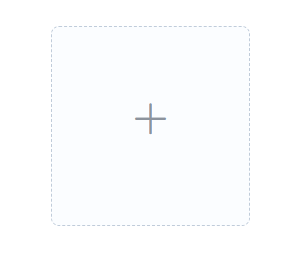
8. 表单(Form)
核心作用
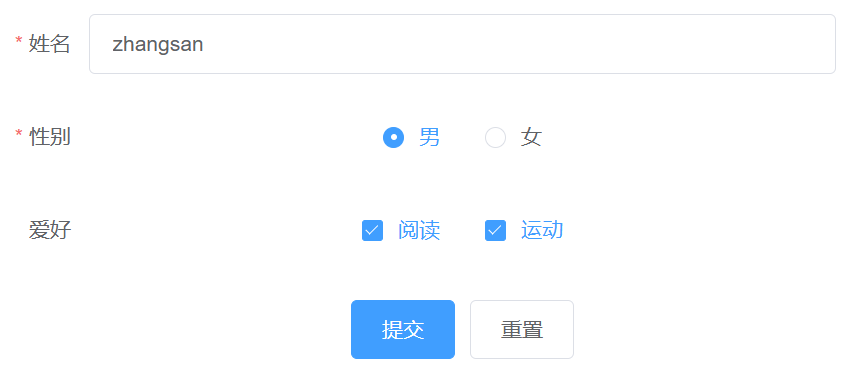
整合各类表单组件,实现数据收集、校验、提交,是表单场景的核心容器。
基础示例 html
javascript
<template>
  <div>
    <!-- 表单容器: -->
    <!-- model:必选属性,绑定表单数据对象 -->
    <!-- rules:表单校验规则 -->
    <!-- ref:表单引用标识,用于手动触发校验/重置 -->
    <!-- label-width:表单标签的宽度 -->
    <el-form
        :model="formData"
        :rules="formRules"
        ref="formRef"
        label-width="80px"
    >
      <!-- 表单项容器: -->
      <!-- label:表单项的标签文本 -->
      <!-- prop:与校验规则中的key对应,用于触发该字段的校验 -->
      <el-form-item label="姓名" prop="name">
        <!-- 姓名输入框:v-model绑定表单数据中的name字段 -->
        <el-input v-model="formData.name"></el-input>
      </el-form-item>

      <el-form-item label="性别" prop="gender">
        <!-- 性别单选框组:v-model绑定表单数据中的gender字段 -->
        <el-radio-group v-model="formData.gender">
          <el-radio label="男"></el-radio>
          <el-radio label="女"></el-radio>
        </el-radio-group>
      </el-form-item>

      <el-form-item label="爱好" prop="hobby">
        <!-- 爱好复选框组:v-model绑定表单数据中的hobby字段 -->
        <el-checkbox-group v-model="formData.hobby">
          <el-checkbox label="阅读"></el-checkbox>
          <el-checkbox label="运动"></el-checkbox>
        </el-checkbox-group>
      </el-form-item>

      <!-- 表单操作按钮区域 -->
      <el-form-item>
        <!-- 提交按钮:点击触发submitForm方法 -->
        <el-button type="primary" @click="submitForm">提交</el-button>
        <!-- 重置按钮:点击触发resetForm方法 -->
        <el-button @click="resetForm">重置</el-button>
      </el-form-item>
    </el-form>
  </div>
</template>

<script>
export default {
  name: 'FormDemo',
  data() {
    return {
      // 表单数据对象:与表单项v-model绑定
      formData: {
        name: '',     // 姓名
        gender: '',   // 性别
        hobby: []     // 爱好(数组,存储多选值)
      },
      // 表单校验规则:key与表单项的prop对应
      formRules: {
        name: [
          { required: true, message: '请输入姓名', trigger: 'blur' } // 必填,失焦触发校验
        ],
        gender: [
          { required: true, message: '请选择性别', trigger: 'change' } // 必填,值变化触发校验
        ]
      }
    }
  },
  methods: {
    // 表单提交方法
    submitForm() {
      // 手动触发表单校验:valid为布尔值,true表示校验通过
      this.$refs.formRef.validate((valid) => {
        if (valid) {
          console.log('表单校验通过,提交数据:', this.formData);
          // 此处可调用后端接口提交表单数据
        } else {
          console.log('表单校验失败');
          return false;
        }
      });
    },
    // 表单重置方法
    resetForm() {
      // 重置表单:清空输入值,重置校验状态
      this.$refs.formRef.resetFields();
    }
  }
}
</script>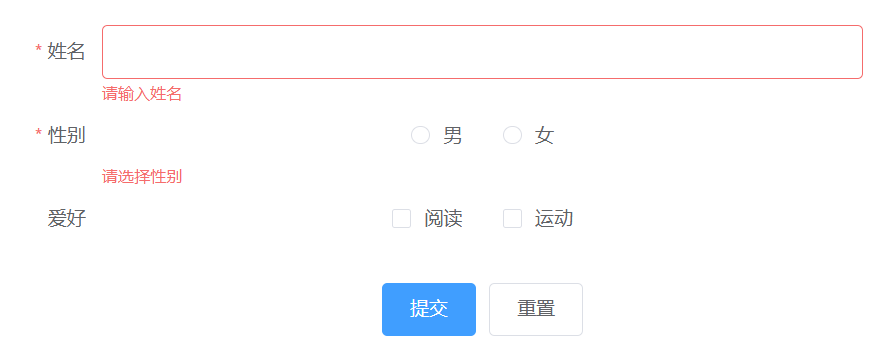
9. 表格(Table)
核心作用
展示结构化数据,支持排序、筛选、分页、自定义列、行操作等。
基础示例 html
javascript
<template>
  <div>
    <!-- 表格容器: -->
    <!-- data:绑定表格数据源(数组) -->
    <!-- border:显示表格边框 -->
    <!-- stripe:显示斑马纹(隔行变色) -->
    <!-- style:设置表格宽度为100% -->
    <el-table
        :data="tableData"
        border
        stripe
        style="width: 100%"
    >
      <!-- 表格列: -->
      <!-- prop:绑定数据源的字段名,用于展示该字段值 -->
      <!-- label:列标题文本 -->
      <!-- sortable:开启列排序功能 -->
      <el-table-column prop="name" label="姓名"></el-table-column>
      <el-table-column prop="age" label="年龄" sortable></el-table-column>
      <el-table-column prop="address" label="地址"></el-table-column>

      <!-- 自定义操作列: -->
      <!-- label:列标题为操作 -->
      <el-table-column label="操作">
        <!-- 作用域插槽:scope.row可获取当前行的完整数据 -->
        <template slot-scope="scope">
          <!-- 编辑按钮:点击触发handleEdit方法,传入当前行数据 -->
          <!-- 删除按钮:点击触发handleDelete方法,传入当前行数据 -->
          <el-button size="mini" type="primary" @click="handleEdit(scope.row)">编辑</el-button>
          <el-button size="mini" type="danger" @click="handleDelete(scope.row)">删除</el-button>
        </template>
      </el-table-column>
    </el-table>
  </div>
</template>

<script>
export default {
  name: 'TableDemo',
  data() {
    return {
      // 表格数据源:数组对象,每个对象对应一行数据
      tableData: [
        { name: '张三', age: 20, address: '北京市' },
        { name: '李四', age: 25, address: '上海市' },
        { name: '王五', age: 30, address: '广州市' }
      ]
    }
  },
  methods: {
    // 编辑行:row为当前行数据
    handleEdit(row) {
      console.log('编辑:', row);
    },
    // 删除行:row为当前行数据
    handleDelete(row) {
      console.log('删除:', row);
    }
  }
}
</script>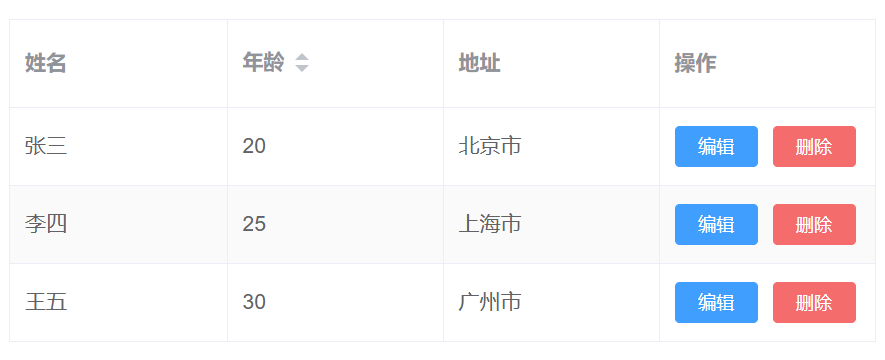
10. 弹框 / 提示类(Message/MessageBox/Dialog)
核心作用
- Message:轻量提示(成功 / 失败 / 警告 / 信息);
- MessageBox:确认框 / 提示框(需用户交互);
- Dialog:自定义弹窗(承载复杂内容)。
基础示例
(1)Message 提示
javascript
<template>
<div>
<!-- 触发提示的按钮:点击触发showMessage方法 -->
<el-button @click="showMessage">显示提示</el-button>
</div>
</template>
<script>
export default {
name: 'MessageDemo',
methods: {
showMessage() {
// 成功提示:绿色背景,默认3秒消失
this.$message.success('操作成功!');
// 失败提示:红色背景
// this.$message.error('操作失败!');
// 警告提示:黄色背景
// this.$message.warning('请注意!');
// 信息提示:蓝色背景
// this.$message.info('这是一条信息');
}
}
}
</script>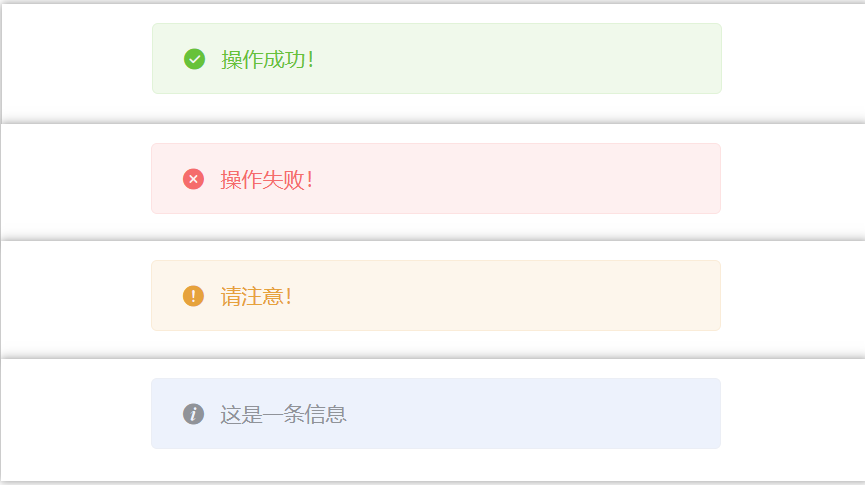 (2)MessageBox 确认框
javascript
<template>
  <div>
    <!-- 触发确认框的按钮:点击触发showConfirm方法 -->
    <el-button @click="showConfirm">显示确认框</el-button>
  </div>
</template>

<script>
export default {
  name: 'MessageBoxDemo',
  methods: {
    showConfirm() {
      // $confirm:确认框方法,返回Promise对象
      this.$confirm(
          '确定要删除这条数据吗?', // 确认框提示内容
          '提示',                 // 确认框标题
          {
            confirmButtonText: '确定', // 确认按钮文本
            cancelButtonText: '取消',  // 取消按钮文本
            type: 'warning'           // 确认框类型(警告样式)
          }
      ).then(() => {
        // 点击确定按钮的回调 $message 是提示框方法,返回Promise对象
        // $message 是 UI 库(如 Element UI)通过 Vue.prototype 全局挂载的 消息提示工具方法
        // $message 本身是一个「消息提示工具对象」
        this.$message.success('删除成功!');
      }).catch(() => {
        // 点击取消/关闭按钮的回调
        this.$message.info('已取消删除');
      });
    }
  }
}
</script>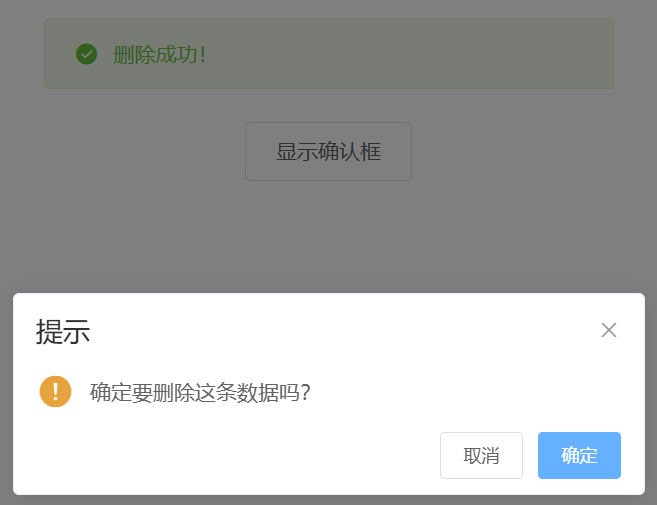
(3)Dialog 自定义弹窗
Element-UI(Vue2 版本)的 Dialog 组件不支持
v-model绑定显示状态 (v-model是 Element-Plus/Vue3 版本的用法)Element-UI 2.x 需用
:visible.sync 来绑定弹窗的显示 / 隐藏状态。
javascript
<template>
  <div>
    <!-- 打开弹窗的按钮:点击将dialogVisible设为true,显示弹窗 -->
    <el-button @click="dialogVisible = true">打开弹窗</el-button>
    <!-- 自定义弹窗组件: -->
    <!-- width:弹窗宽度,值为30% -->
    <!-- before-close:弹窗关闭前的回调函数 -->
    <!-- title:弹窗标题文本 -->

    <!-- visible.sync:Element-UI 2.x 专用,绑定弹窗显示状态(true显示/false隐藏)
         v-model 绑定显示状态(v-model 是 Element-Plus/Vue3 版本的用法)-->
    <!-- 核心修正:替换v-model为:visible.sync ,Element-UI(Vue2 版本)-->
    <el-dialog
        title="自定义弹窗"
        :visible.sync="dialogVisible"   width="30%"
        :before-close="handleClose"
    >
    <!-- 弹窗主体内容:自定义HTML -->
    <div>这是弹窗内的自定义内容</div>

    <!-- 弹窗底部插槽:自定义底部按钮 -->
    <span slot="footer" class="dialog-footer">
        <!-- 取消按钮:点击将dialogVisible设为false,隐藏弹窗 -->
        <el-button @click="dialogVisible = false">取消</el-button>
      <!-- 确定按钮:点击将dialogVisible设为false,隐藏弹窗 -->
        <el-button type="primary" @click="dialogVisible = false">确定</el-button>
      </span>
    </el-dialog>
  </div>
</template>

<script>
export default {
  name: 'DialogDemo',
  data() {
    return {
      // 弹窗显示状态,默认隐藏
      dialogVisible: false
    }
  },
  methods: {
    // 弹窗关闭前的回调:done为关闭弹窗的函数
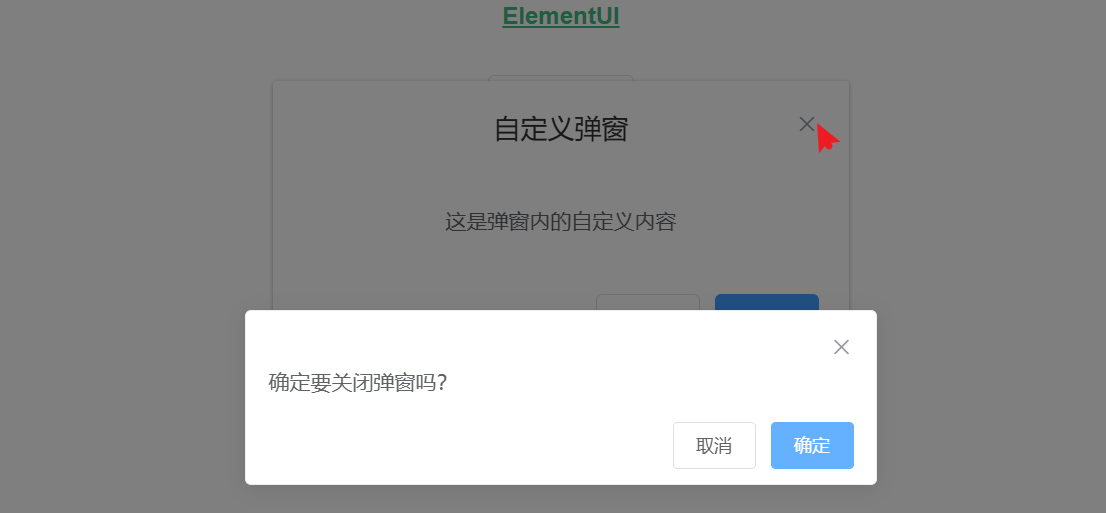
    handleClose(done) {
      // 二次确认是否关闭弹窗
      this.$confirm('确定要关闭弹窗吗?').then(() => {
        done(); // 执行done()才会真正关闭弹窗
      }).catch(() => {}); // 取消则不执行done(),弹窗保持显示
    }
  }
}
</script>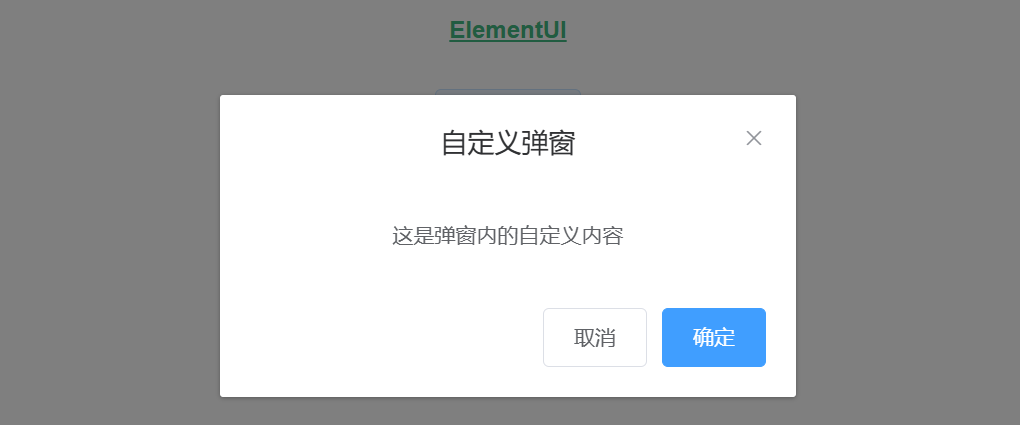
11. 分页(Pagination)
核心作用
配合表格 / 列表实现数据分页,支持页码切换、每页条数切换、总数展示等。
基础示例
javascript
<template>
  <div>
    <!-- 分页组件: -->
    <!-- size-change:每页条数变化时的回调函数 -->
    <!-- current-change:当前页码变化时的回调函数 -->
    <!-- current-page:绑定当前页码 -->
    <!-- page-sizes:可选的每页条数列表 -->
    <!-- page-size:绑定当前每页条数 -->
    <!-- layout:分页组件的显示布局(总数、条数选择、上一页、页码、下一页、跳页) -->
    <!-- total:绑定数据总条数 -->
    <!-- style:分页组件样式(上外边距20px,文字右对齐) -->
    <el-pagination
        @size-change="handleSizeChange"
        @current-change="handleCurrentChange"
        :current-page="currentPage"
        :page-sizes="[10, 20, 50, 100]"
        :page-size="pageSize"
        layout="total, sizes, prev, pager, next, jumper"
        :total="total"
        style="margin-top: 20px; text-align: right"
    ></el-pagination>
  </div>
</template>

<script>
export default {
  name: 'PaginationDemo',
  data() {
    return {
      // 当前页码,默认第1页
      currentPage: 1,
      // 每页条数,默认10条/页
      pageSize: 10,
      // 数据总条数,通常从后端接口获取
      total: 90
    }
  },
  methods: {
    // 每页条数变化的回调:val为新的每页条数
    handleSizeChange(val) {
      console.log('每页条数变为:', val);
      this.pageSize = val;
      // 重新请求后端接口,获取对应每页条数的数据
    },
    // 当前页码变化的回调:val为新的页码
    handleCurrentChange(val) {
      console.log('当前页变为:', val);
      this.currentPage = val;
      // 重新请求后端接口,获取对应页码的数据
    }
  }
}
</script>

入门小贴士
- 所有组件的
v-model均为双向绑定,是数据交互的核心;- 组件的事件(如
@click/@change)需在methods中定义处理函数;- 组件的属性(如
disabled/border)可通过布尔值 / 字符串 / 数字控制样式和行为;- 遇到问题可直接查阅 Element-UI 官方文档(入门最权威参考)。https://element.eleme.cn/#/zh-CN