参考资料
目录
- [一. 简介](#一. 简介)
- [二. 配置项](#二. 配置项)
-
- [2.1 下载位置](#2.1 下载位置)
-
- [2.1.1 `-P` 指定下载文件存放的路径](#2.1.1
-P指定下载文件存放的路径) - [2.1.2 `-O` 指定保存的文件名](#2.1.2
-O指定保存的文件名)
- [2.1.1 `-P` 指定下载文件存放的路径](#2.1.1
- [2.2 下载模式](#2.2 下载模式)
-
- [2.2.1 `-q` 静默下载](#2.2.1
-q静默下载) - [2.2.2 `-i` 或 `--input-file` 指定批量下载文件](#2.2.2
-i或--input-file指定批量下载文件) - [2.2.3 `--progress` 带进度条下载](#2.2.3
--progress带进度条下载) - [2.2.4 `--limit-rate` 限速下载](#2.2.4
--limit-rate限速下载) - [2.2.5 `-t` 指定重试次数](#2.2.5
-t指定重试次数) - [2.2.6 代理下载](#2.2.6 代理下载)
- [2.2.1 `-q` 静默下载](#2.2.1
- [2.3 设置请求参数](#2.3 设置请求参数)
-
- [2.3.1 `--user-agent`](#2.3.1
--user-agent) - [2.3.2 `--referer`](#2.3.2
--referer) - [2.3.3 `--header` 请求头](#2.3.3
--header请求头)
- [2.3.1 `--user-agent`](#2.3.1
一. 简介
⏹wget 是 Linux/Unix 常用的 下载工具,支持:
HTTP/HTTPS/FTP- 自动断点续传
- 递归下载整个网站
- 自动重试
- 下载限速
- 后台下载
二. 配置项
⏹将文件下载到当前目录中
bash
wget https://www.itzmx.com/1.webp2.1 下载位置
2.1.1 -P 指定下载文件存放的路径
- 只是指定文件存放的路径,保存用的文件名会使用服务器提供的。
bash
wget -P /home/apluser/work/20251205/ https://www.itzmx.com/1.webp2.1.2 -O 指定保存的文件名
- 将文件下载到
/home/apluser/work/文件夹中,并重命名。 - 和
-P的区别就是需要指定要保存的文件名。
bash
wget -O /home/apluser/work/img.webp https://www.itzmx.com/1.webp- 将网络上的脚本内容下载保存到输出流中(即:输出到控制台上)
-O -:把内容输出到 标准输出(屏幕、管道)
bash
wget -q -O - https://superfile.netlify.app/install.sh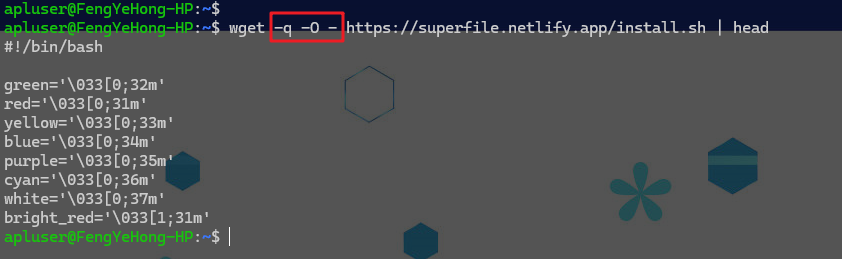
2.2 下载模式
2.2.1 -q 静默下载
- 静默下载模式,不显示下载信息。
bash
wget -q https://www.itzmx.com/1.webp2.2.2 -i 或 --input-file 指定批量下载文件
bash
wget -q -P /home/apluser/work/ --input-file=download_file_list.txt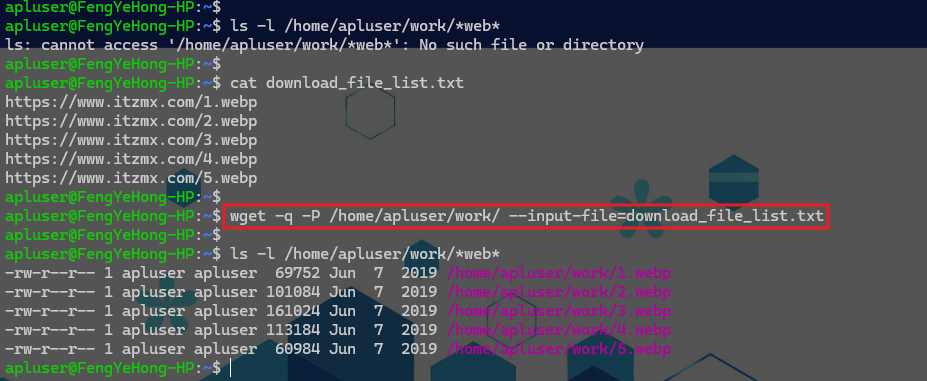
2.2.3 --progress 带进度条下载
--progress:指定进度条的样式
bash
wget --progress=bar https://www.itzmx.com/1.webp
wget --progress=dot https://www.itzmx.com/1.webp
2.2.4 --limit-rate 限速下载
- 常见单位:
k、m
bash
wget --limit-rate=200k https://www.itzmx.com/1.webp2.2.5 -t 指定重试次数
bash
wget -t 5 https://www.itzmx.com/1.webp2.2.6 代理下载
-e参数可以让你在命令行中临时设置wget配置http_proxy=:http代理https_proxy=:https代理ftp_proxy=:ftp代理
bash
wget -e use_proxy=yes -e http_proxy=http://127.0.0.1:7890 https://www.itzmx.com/1.webp2.3 设置请求参数
2.3.1 --user-agent
bash
wget --user-agent="Mozilla/5.0 (Windows NT 10.0; Win64; x64) AppleWebKit/537.36 (KHTML, like Gecko) Chrome/134.0.0.0 Safari/537.36" \
https://www.itzmx.com/1.webp
2.3.2 --referer
bash
wget --referer="https://google.com" https://www.itzmx.com/1.webp2.3.3 --header 请求头
- 可以设置多个请求头
bash
wget \
  --header="User-Agent: Mozilla/5.0" \
  --header="Cookie: sessionid=abcdef123456" \
  --header="Referer: https://google.com" \
  https://www.itzmx.com/1.webp