前言
在AI辅助开发工具快速发展的今天,Claude Code、Codex这些AI编程工具已经成为开发者的必备神器。但你是不是也遇到过这样的烦恼?用Claude Code写代码时,公益站A的额度用完了要切换到站B,站B用完了又要换付费站,每次切换都要手动打开~/.claude/settings.json配置文件,修改API地址和Key,小心翼翼地确保JSON格式没错,保存后重启工具,祈祷配置没写错------这一套流程下来3-5分钟就没了,一天切个5次半小时就这样浪费了,更糟糕的是手动改配置特别容易出错,API Key复制多了个空格、地址写错一个字母都会导致工具报错,简直让人抓狂。
好家伙,今天要给大家介绍的CC-Switch就是专门解决这个痛点的神器!CC-Switch是一个跨平台桌面应用,专为管理Claude Code、Codex和Gemini CLI的API配置而生,你可以把它理解成一个"配置切换管家"------以前你有10套西装(API配置)每次换装都要把上一套脱下来一件件穿上新的,现在CC-Switch就是一个智能衣柜,你提前把10套西装都挂好,想穿哪套点一下自动帮你换好。更牛的是它支持通过坚果云等云盘实现多设备配置同步,公司电脑和家里电脑的配置自动同步,Windows和WSL环境也能共享同一套配置,再也不用担心配置丢失或不一致的问题了!
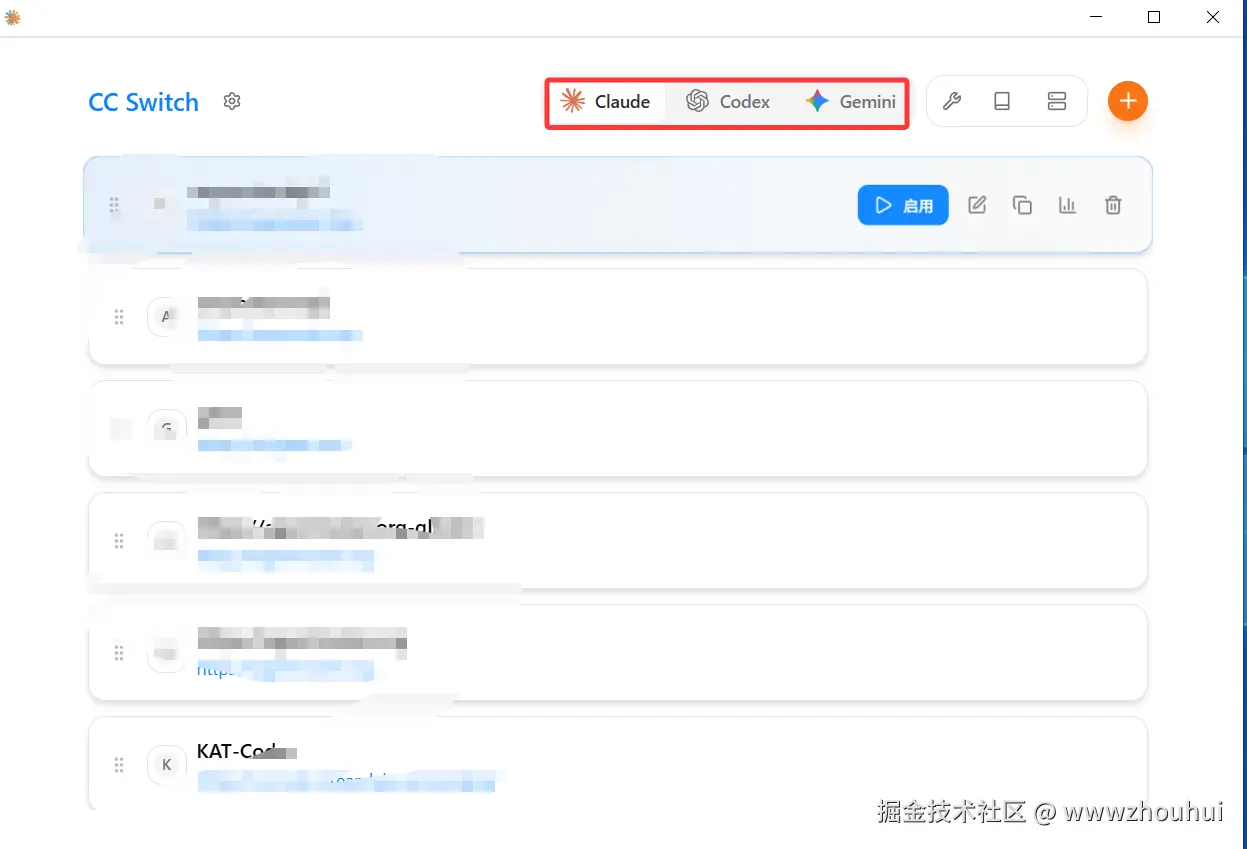
CC-Switch在GitHub上非常火爆(已经5.9k stars了),今天我们就手把手教大家部署这个神器,重点讲解如何通过坚果云实现配置文件云同步,让你的AI编程工具配置在多台电脑、多个操作系统之间无缝同步,体验和感受一下这个工具的强大能力。
CC-Switch项目介绍
✨ 核心特性
CC-Switch从最初的简单API提供商切换工具,已经发展成功能完善的AI CLI管理平台,主要特性包括:
- 🚀 一键切换配置:点击即可切换不同API配置,从5分钟缩短到5秒,效率提升60倍
- ☁️ 云端同步配置(本文重点):通过坚果云/OneDrive/Dropbox实现多设备自动同步,配置永不丢失
- 🎯 多工具支持:完美支持Claude Code、Codex、Gemini CLI三大AI编程工具
- 🔧 MCP服务器管理:统一管理Model Context Protocol服务器,支持stdio、HTTP、SSE三种传输类型
- ⚡ API速度测试:内置端点测试功能,自动识别最快的API提供商
- 📦 配置导入导出:一键导出配置分享给团队,自动备份最近10个版本
- 💾 双层架构:SQLite + JSON双层设计,同步效率高性能好
- 🌍 多平台支持:完整支持Windows、macOS、Linux(包括WSL)
🛠️ 技术栈
前端技术
- 框架:React 18
- 语言:TypeScript
- 构建工具:Vite
- 样式:TailwindCSS 4
- UI组件:shadcn/ui
后端技术
- 框架:Tauri 2.8(比Electron轻量数倍)
- 语言:Rust
- 数据库:SQLite
- 异步运行时:tokio
特色架构
- SQLite层:存储可同步数据(Provider、MCP、技能)
- JSON层:存储设备级设置
- 原子写入 + 自动备份机制
🎯 应用场景
- 多设备开发者:公司电脑+家用电脑,Windows+WSL混合环境
- API管理需求:需要在多个API提供商之间频繁切换
- 团队协作:需要统一API配置的开发团队
- MCP重度用户:需要根据不同项目启用不同MCP服务器组合
📊 效率对比
| 操作类型 | 传统手动方式 | CC-Switch方式 | 效率提升 |
|---|---|---|---|
| 切换API配置 | 3-5分钟 | 5秒 | 60倍 |
| 配置出错率 | 30% | 0% | 降至0 |
| 多设备同步 | 手动导出导入 | 自动云同步 | 无感知 |
| MCP切换 | 编辑配置文件 | 点击开关 | 即时生效 |
部署实战:从安装到坚果云云同步完整配置
话不多说,我们接下来手把手教大家部署CC-Switch,重点讲解坚果云云同步功能的配置。
3.1 环境准备与安装
Windows系统安装
我们首先需要下载CC-Switch的安装包。
访问GitHub Releases页面:github.com/farion1231/...
选择最新版本,下载对应的安装包:
- MSI安装包:
CC-Switch-v3.8.2-Windows.msi(推荐,自动安装) - 便携版:
CC-Switch-v3.8.2-Windows-Portable.zip(免安装,解压即用)
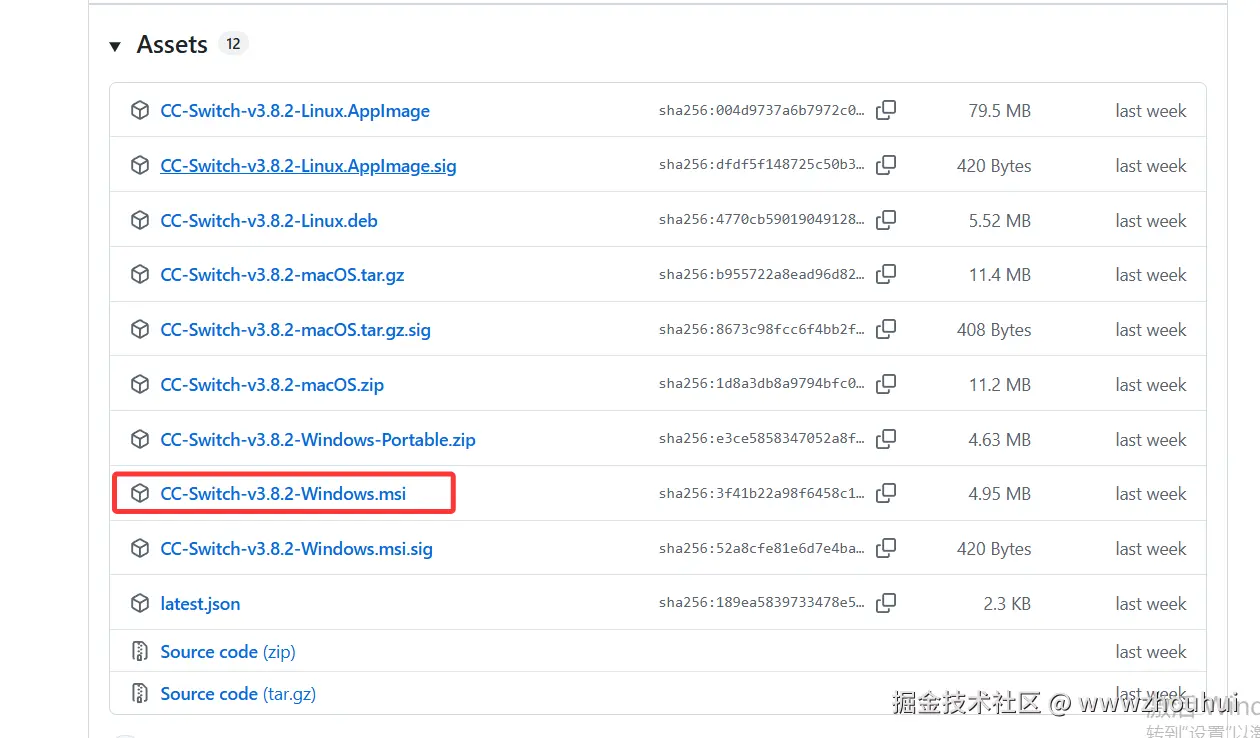
下载完成后双击MSI文件安装,或者解压ZIP文件直接运行。
macOS系统安装
macOS用户可以使用Homebrew安装(推荐方式):
bash
# 添加tap源
brew tap farion1231/ccswitch

# 安装CC-Switch
brew install --cask cc-switch
如果不想用Homebrew,也可以直接下载macOS版本的ZIP包解压使用。
注意:macOS首次打开可能提示"无法验证开发者",这是正常的,去"系统设置" → "隐私与安全性" → 点击"仍要打开"即可。
Linux/WSL系统安装(重点)
Linux和WSL用户安装稍微复杂一点,但也很简单。我们以WSL Ubuntu环境为例。
首先下载.deb安装包:
bash
# 下载最新版本
wget https://github.com/farion1231/cc-switch/releases/download/v3.8.2/CC-Switch-v3.8.2-Linux.deb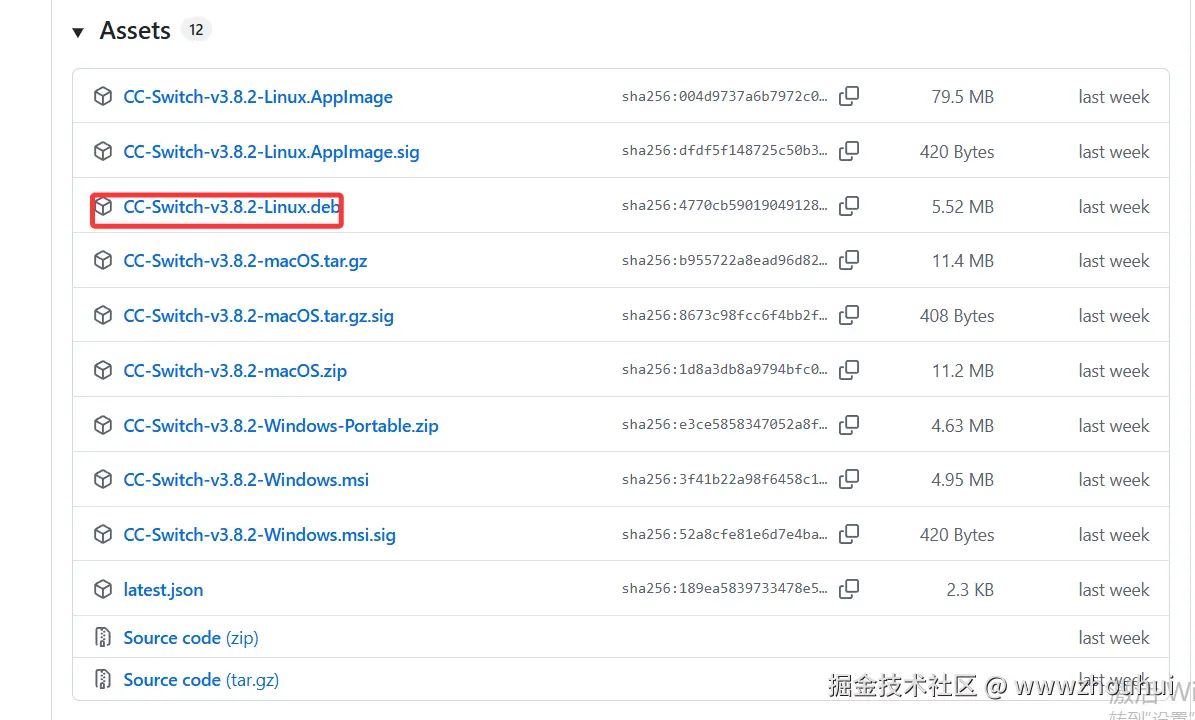
然后安装:
bash
# 复制到root目录
cp CC-Switch-v3.8.2-Linux.deb /root
cd /root

# 安装
sudo dpkg -i CC-Switch-v3.8.2-Linux.deb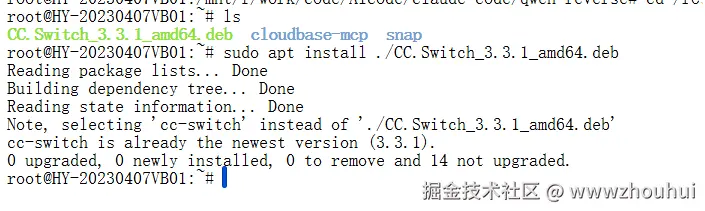
安装完成后验证一下:
bash
cc-switch --version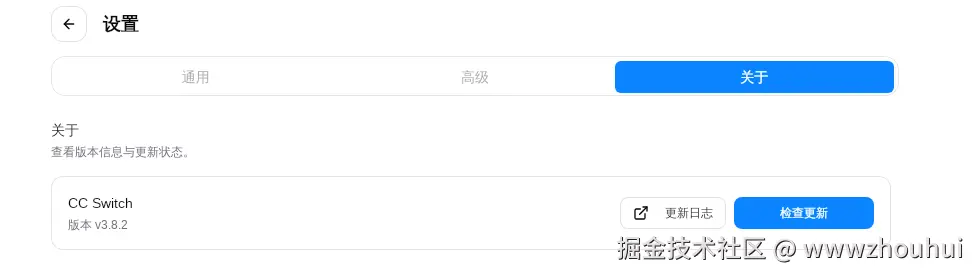
看到版本号说明安装成功了,是不是非常简单?
WSL启动优化:如果在WSL环境下运行遇到图形库警告,可以创建一个启动脚本消除这些烦人的警告。
创建文件cc-switch-fix.sh:
bash
#!/bin/bash
# cc-switch启动脚本 - 消除各种图形库警告

# 消除libEGL警告
export MESA_LOADER_DRIVER_OVERRIDE=""
export EGL_PLATFORM=x11
export LIBGL_ALWAYS_SOFTWARE=1
export EGL_LOG_LEVEL=fatal

# 消除GTK警告
export GDK_BACKEND=x11
export DISPLAY=${DISPLAY:-:0}

echo "🚀 启动cc-switch (已优化图形库警告)..."

# 启动cc-switch
exec cc-switch "$@"
添加执行权限:
bash
chmod +x cc-switch-fix.sh之后用./cc-switch-fix.sh启动就不会看到那些烦人的警告了。呵呵,清爽多了吧?
3.2 坚果云配置(重点中的重点)
好家伙,接下来就是本文的核心内容------通过坚果云实现CC-Switch配置文件的云端同步!这个功能真的太实用了,配置一次之后,公司电脑、家用电脑、Windows平台、WSL环境全部自动同步,再也不用手动导出导入配置了。
步骤1:下载并安装坚果云客户端
首先访问坚果云官网:www.jianguoyun.com/
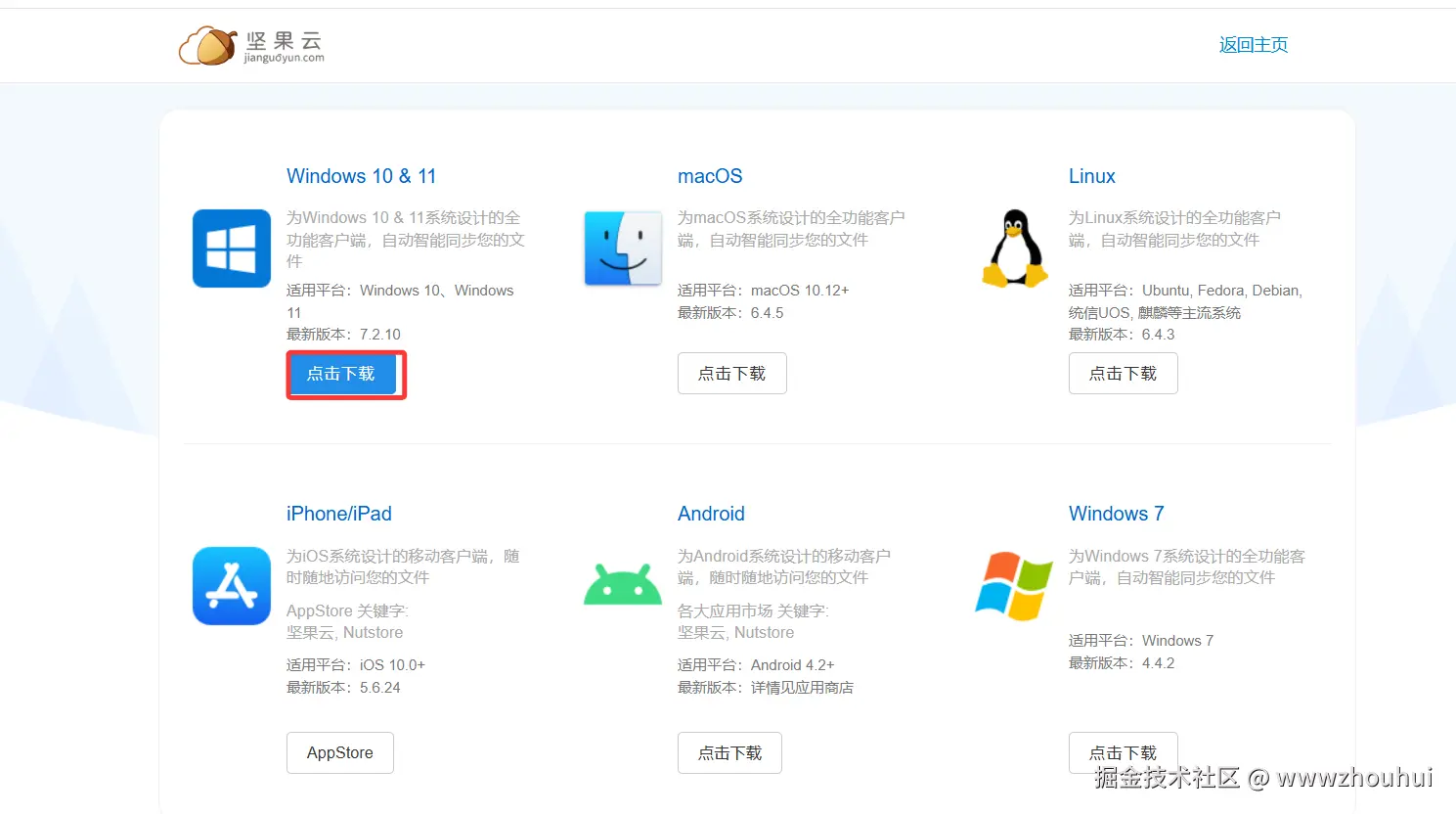
下载对应平台的客户端(Windows/macOS/Linux都有)。
如果还没有坚果云账号,可以免费注册一个。坚果云免费版提供:
- 每月上传流量:1GB
- 每月下载流量:3GB
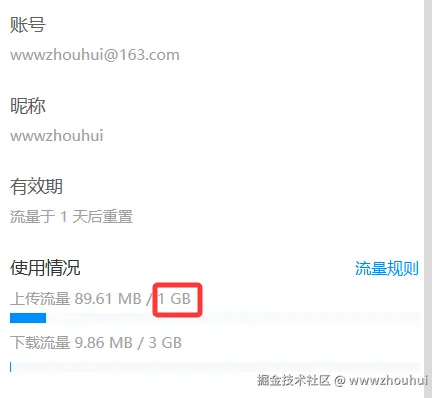
我自己已经用坚果云好几年了,如果只是存储配置文件和少量文档,这个流量完全够用,从来没超过限额。呵呵,良心推荐!
步骤2:创建坚果云同步文件夹
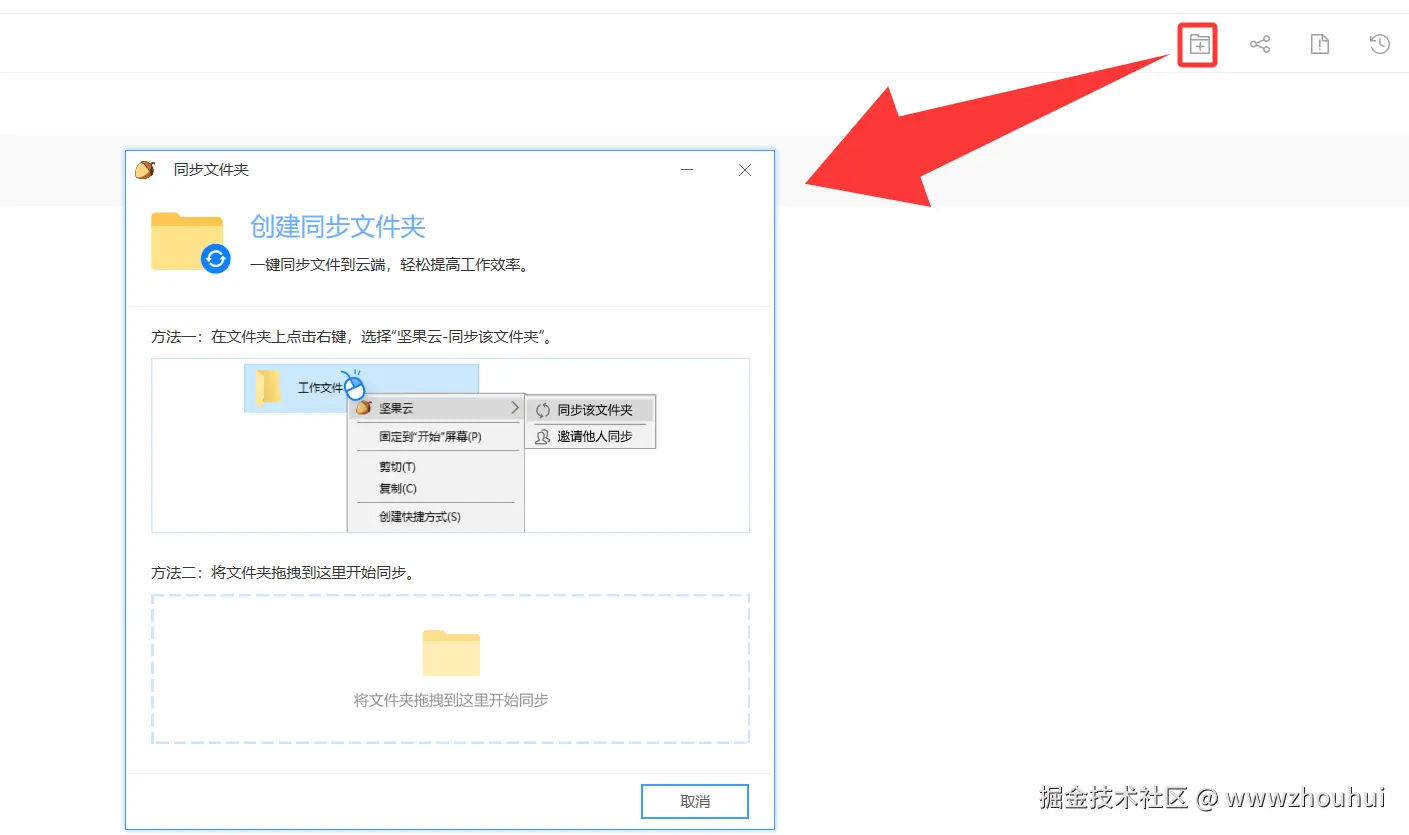
安装并登录坚果云后,点击"创建同步文件夹":
选择同步模式(推荐选择"双向同步")和本地文件夹:
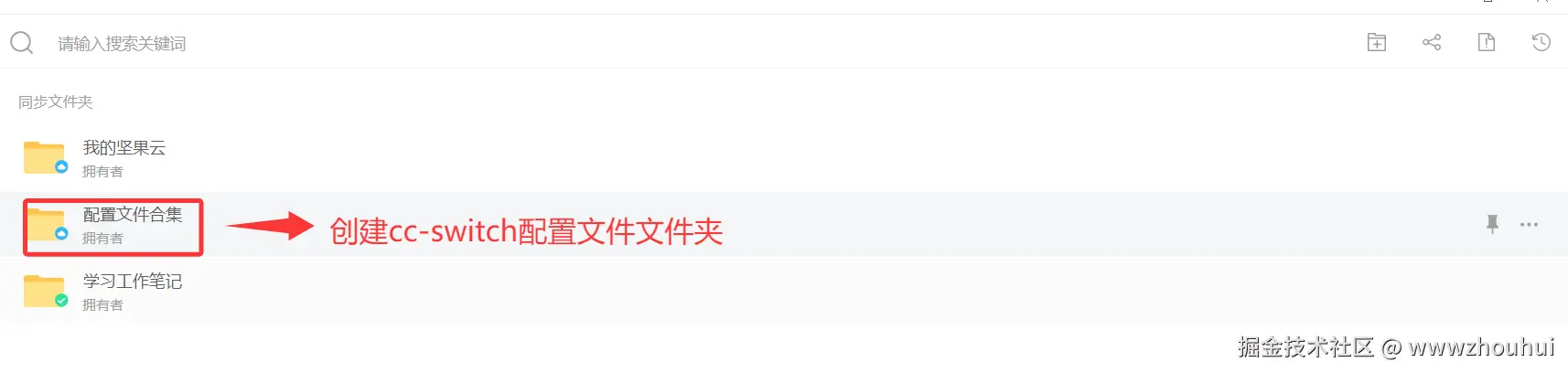
重要:创建一个专门用于存储CC-Switch配置的文件夹,例如:
- Windows系统:
D:\person\配置文件合集\cc-switch - WSL环境:
/mnt/d/person/配置文件合集/cc-switch

选择好后点击"创建",坚果云会自动开始同步这个文件夹。
步骤3:配置CC-Switch使用云同步目录
现在我们把CC-Switch的配置目录指向坚果云同步文件夹,这是整个云同步配置的关键步骤!
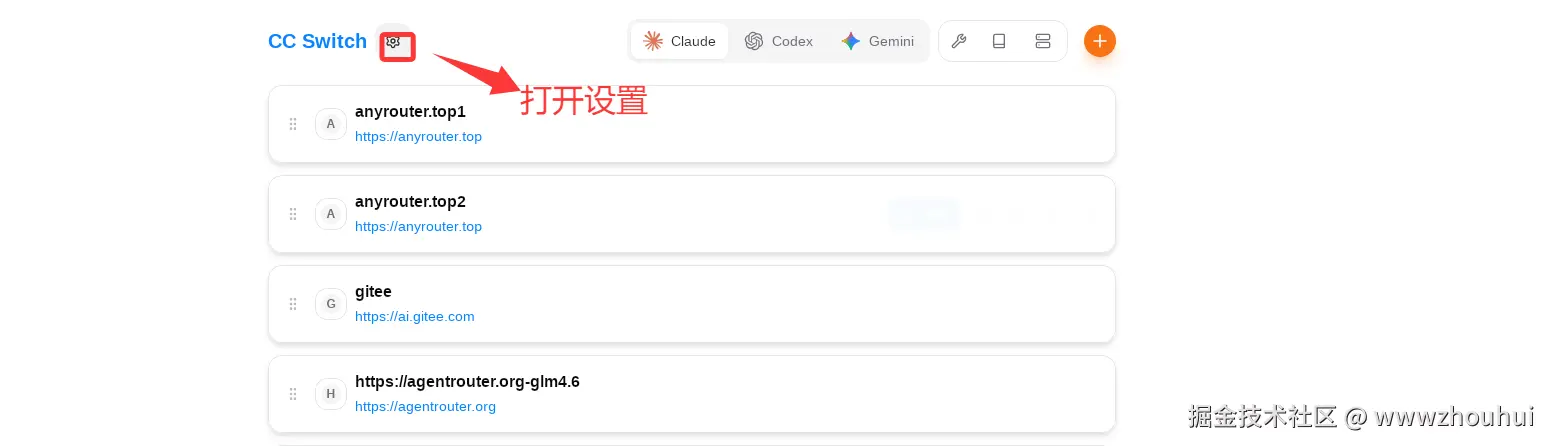
打开CC-Switch,点击右上角的"设置"按钮:
选择"高级设置"(Advanced Settings):
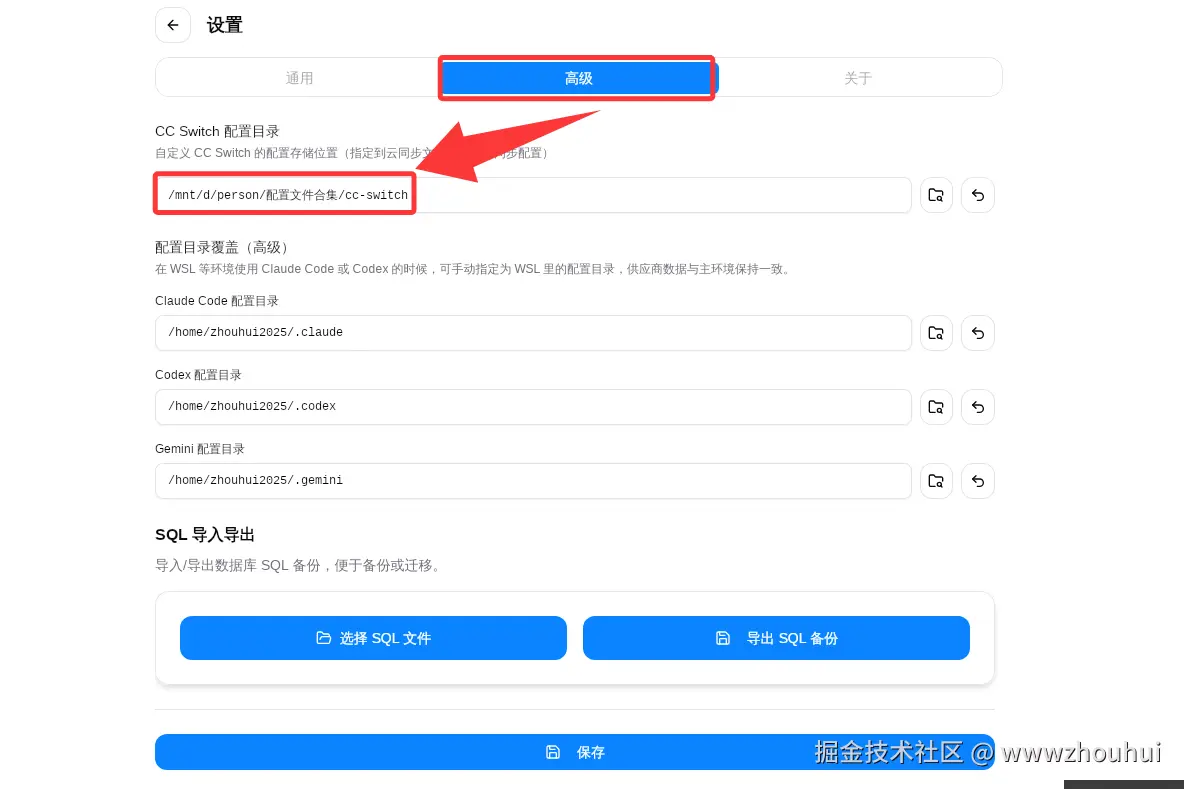
在"CC Switch配置目录"(Config Directory)中,点击"选择文件夹",选择刚才在坚果云创建的同步文件夹:

重要提示(划重点!):
- Windows平台 :直接使用Windows路径,例如
D:\person\配置文件合集\cc-switch - WSL环境 :使用挂载路径,例如
/mnt/d/person/配置文件合集/cc-switch - Linux/macOS:使用对应系统的坚果云同步目录路径
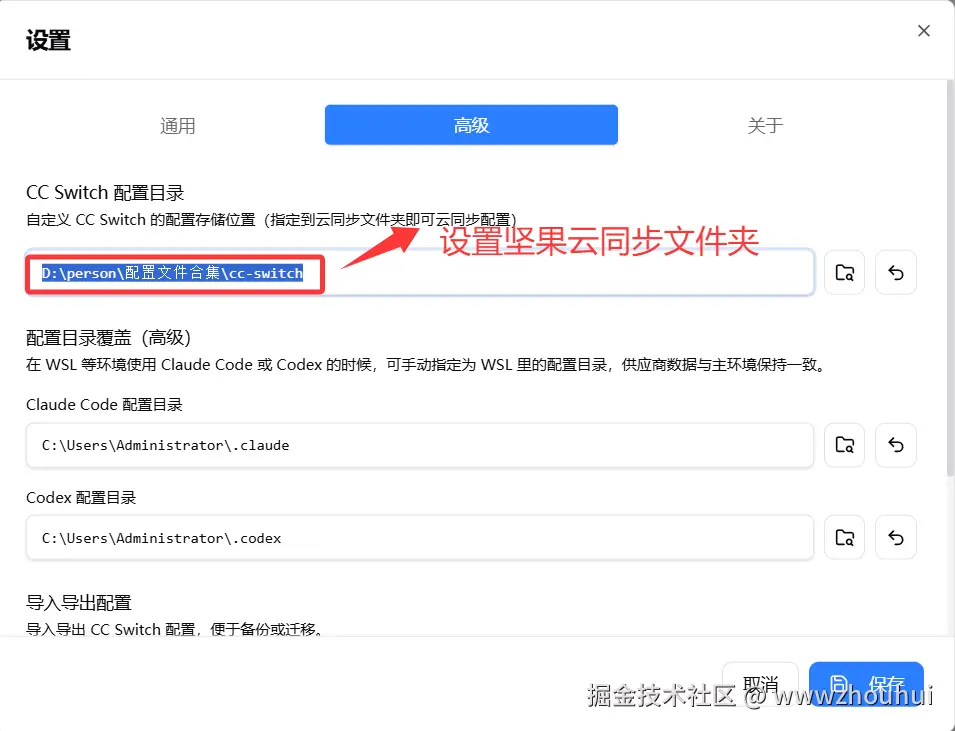
选择好后点击"保存"按钮。
步骤4:享受云端同步的便利
好家伙,配置完成后,神奇的事情发生了!
现在无论你在哪个平台、哪台电脑:
Windows平台添加新Provider → 坚果云自动同步到云端 → WSL环境立即可用 家里电脑修改配置 → 坚果云实时同步 → 公司电脑自动更新 删除某个配置 → 所有设备同步删除
我们来看看实际效果。下面是我同时打开Windows和WSL两个平台的CC-Switch:
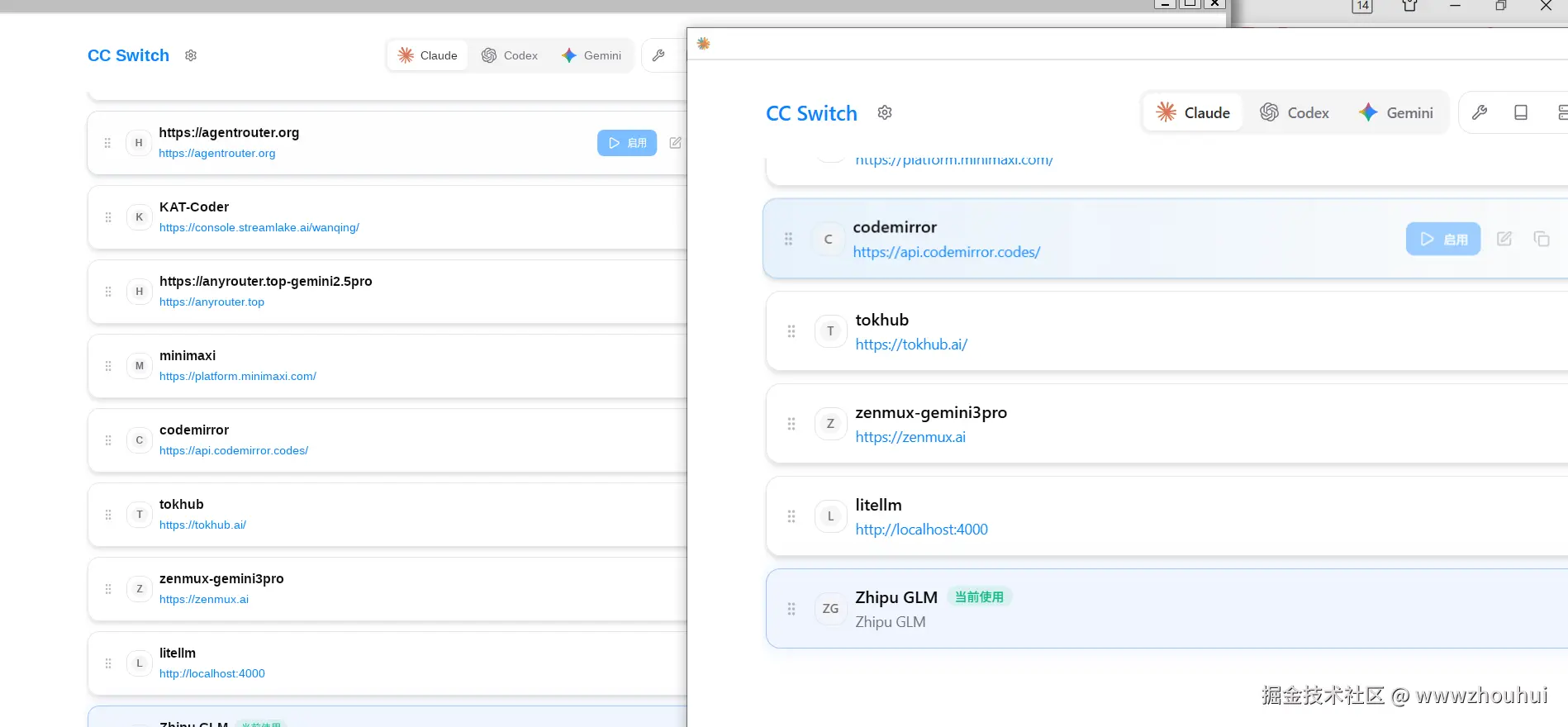
看到没?配置完全同步,Provider列表完全一样!这才叫真正的"配置一次处处可用"。呵呵,是不是很爽?
实测体验:
- 在Windows平台添加一个新的DeepSeek配置
- 等待2-3秒(坚果云同步时间)
- 打开WSL环境的CC-Switch,新配置自动出现
- 切换到这个配置,WSL环境的Claude Code立即生效
通过这种方式,我们再也不用考虑多电脑、多操作系统的配置重复问题了,这也是效率的巨大提升!
云同步的其他选择
除了坚果云,CC-Switch也支持其他云盘服务:
- OneDrive:Windows用户推荐,系统集成度高
- Dropbox:国际用户首选,速度快
- iCloud Drive:macOS用户的原生选择
- Google Drive:需要科学上网
- 任何支持本地文件夹同步的云盘:百度网盘、腾讯微云等
配置方法都一样,只需将CC-Switch配置目录指向对应云盘的同步文件夹即可。
3.3 添加Provider配置
云同步配置好了,我们来添加几个API Provider试试。
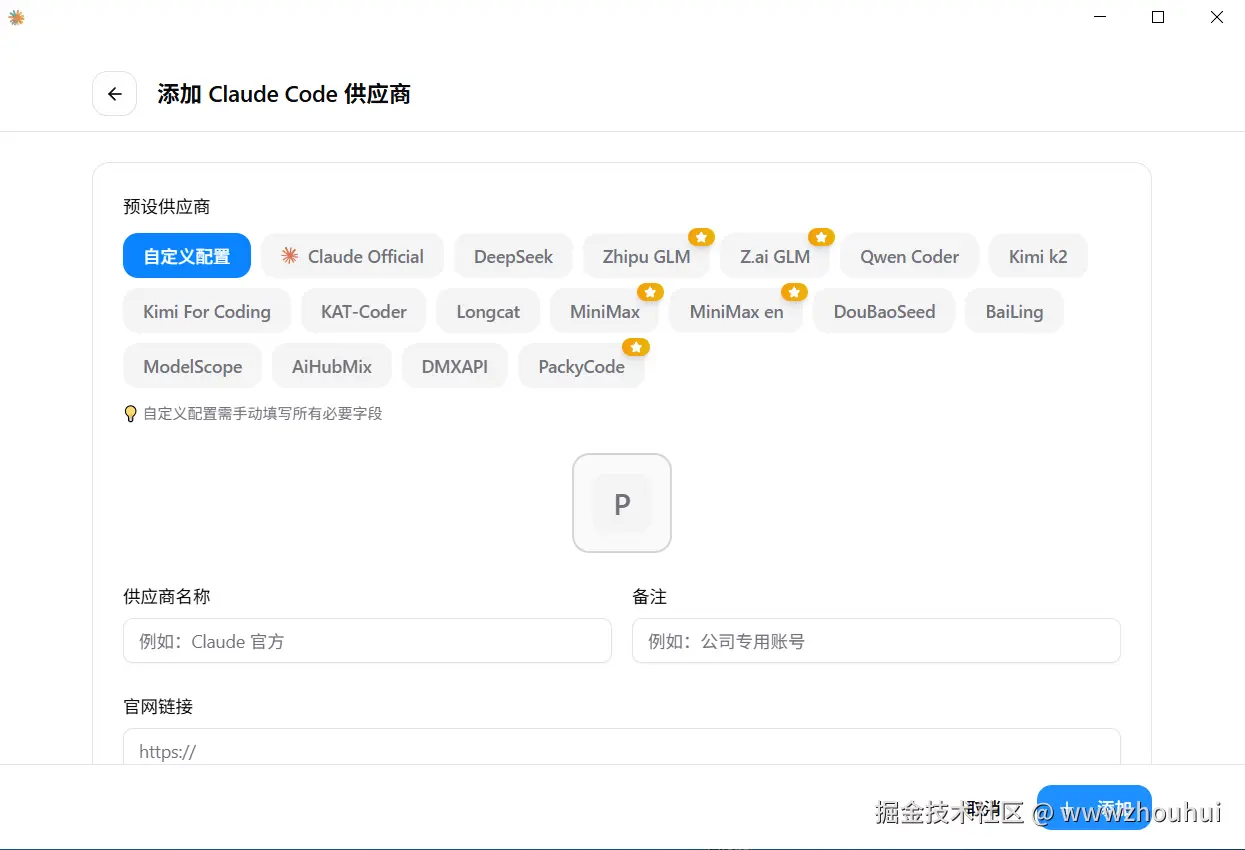
打开CC-Switch主界面,点击"Add Provider"按钮:

方法1:使用内置预设(推荐)
CC-Switch内置了很多常用Provider模板:
- Claude Official Login(官方登录)
- Codex Official Login
- Zhipu GLM Coding Plan(智谱GLM)
- DeepSeek
- Azure Claude
- AnyRouter
- AiHubMix
- DMXAPI
选择一个预设,填入你的API Key,保存就行了。简单吧?
方法2:自定义配置
如果你的API提供商不在预设里,可以自定义:
arduino
Provider名称:公司内网API
API BaseURL:https://api.company.com/v1
API Key:sk-xxxxxxxxxxxxxxxx
默认模型:claude-sonnet-4.5
填好后保存。
添加完Provider后,这个配置会自动保存到坚果云同步文件夹,其他设备上的CC-Switch会自动获取这个新配置。
3.4 切换Provider配置
添加好Provider后,我们来试试切换功能。
方法1:主界面切换
在Provider列表找到目标配置,点击"Switch"按钮:
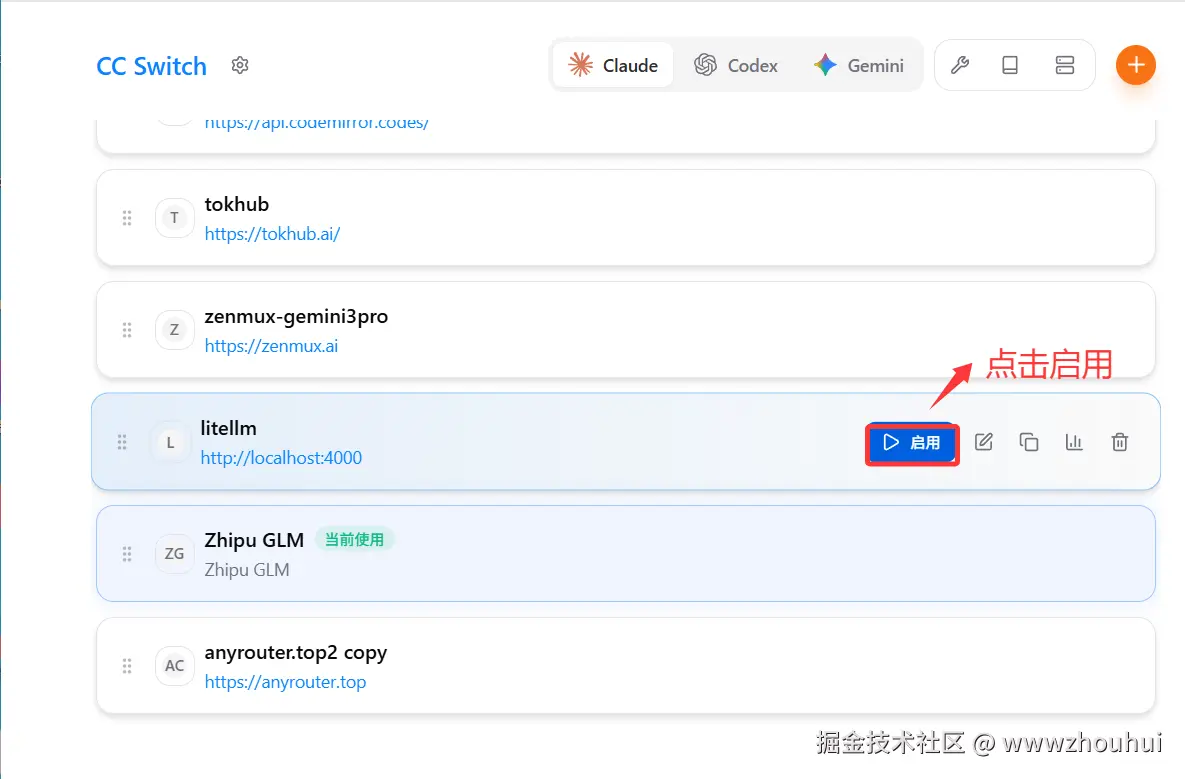
等待1-2秒,提示"切换成功"。
方法2:系统托盘切换(更快!)
这个方法更爽!右键点击系统托盘(Windows)或菜单栏(macOS)的CC-Switch图标,直接从菜单选择目标Provider:
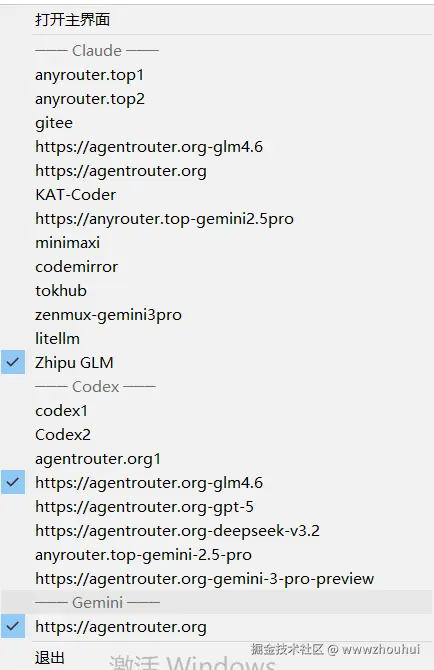
立即生效!不用打开主窗口,一键切换,这才是真正的效率神器。
3.5 MCP服务器管理(可选)
如果你用到MCP(Model Context Protocol)服务器,CC-Switch也能统一管理。
点击"MCP"标签页:
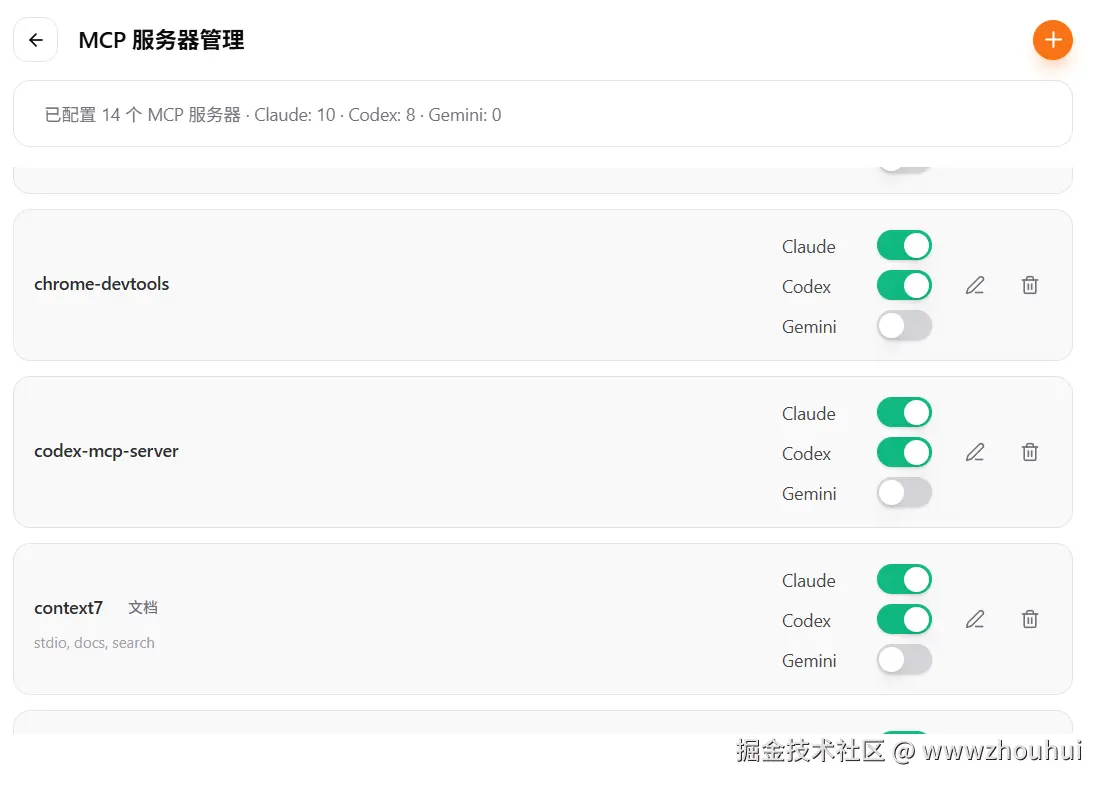
添加MCP服务器:
- 点击"Add MCP Server"
- 选择类型(stdio/HTTP/SSE)
- 填写服务器信息
- 保存
或者从模板添加(更简单):
- 点击"From Template"
- 选择内置模板(如mcp-fetch)
- 自动填充配置
- 保存
启用/禁用:直接点击服务器旁边的开关按钮,即时生效。
根据不同项目需求,可以灵活组合MCP服务器:
- 开发项目A:启用
github+filesystem - 开发项目B:启用
postgres+memory - 写文档:启用
brave-search+filesystem
skill配置管理
新版本已经开始支持skills技能了
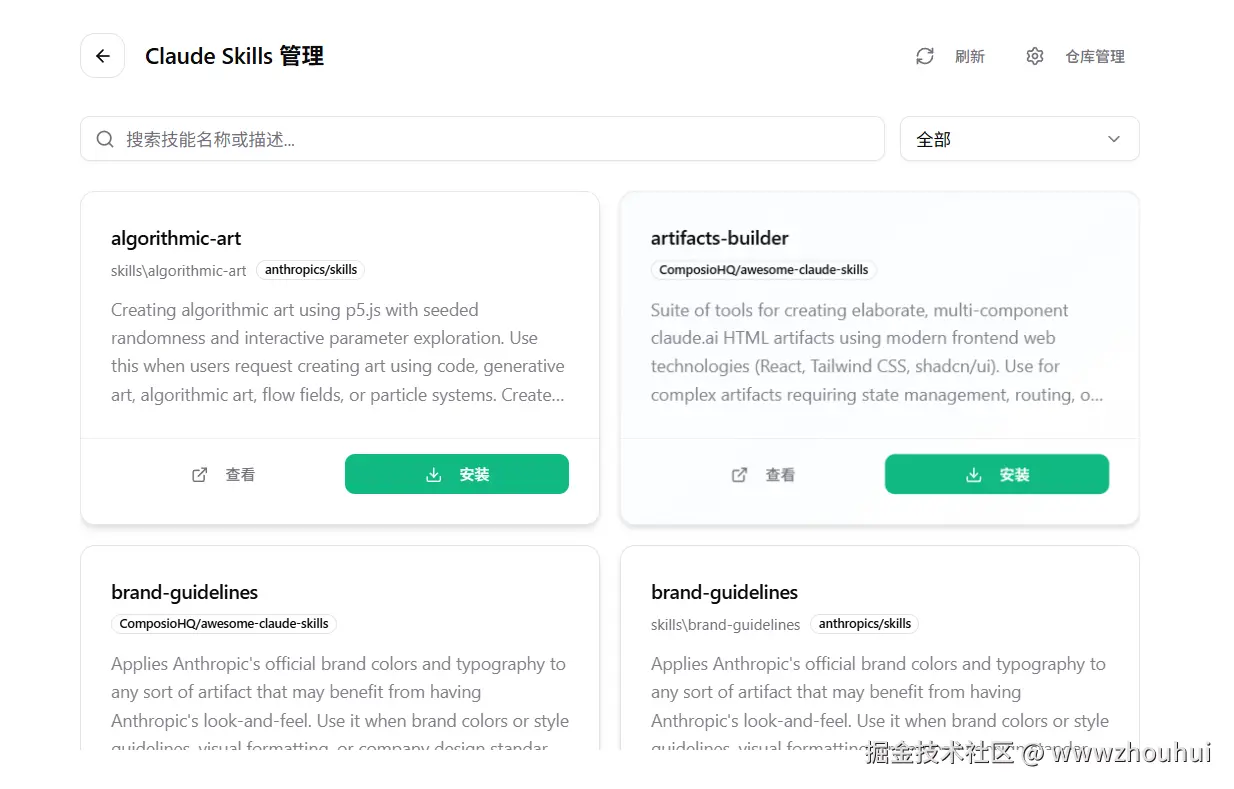
可以从平台提供的默认仓库中点击安装。也可以点击仓库管理添加自己的skills

API速度测试
不知道哪个API提供商速度最快?CC-Switch内置速度测试功能帮你搞定!
在Provider列表点击"Test Speed"按钮:
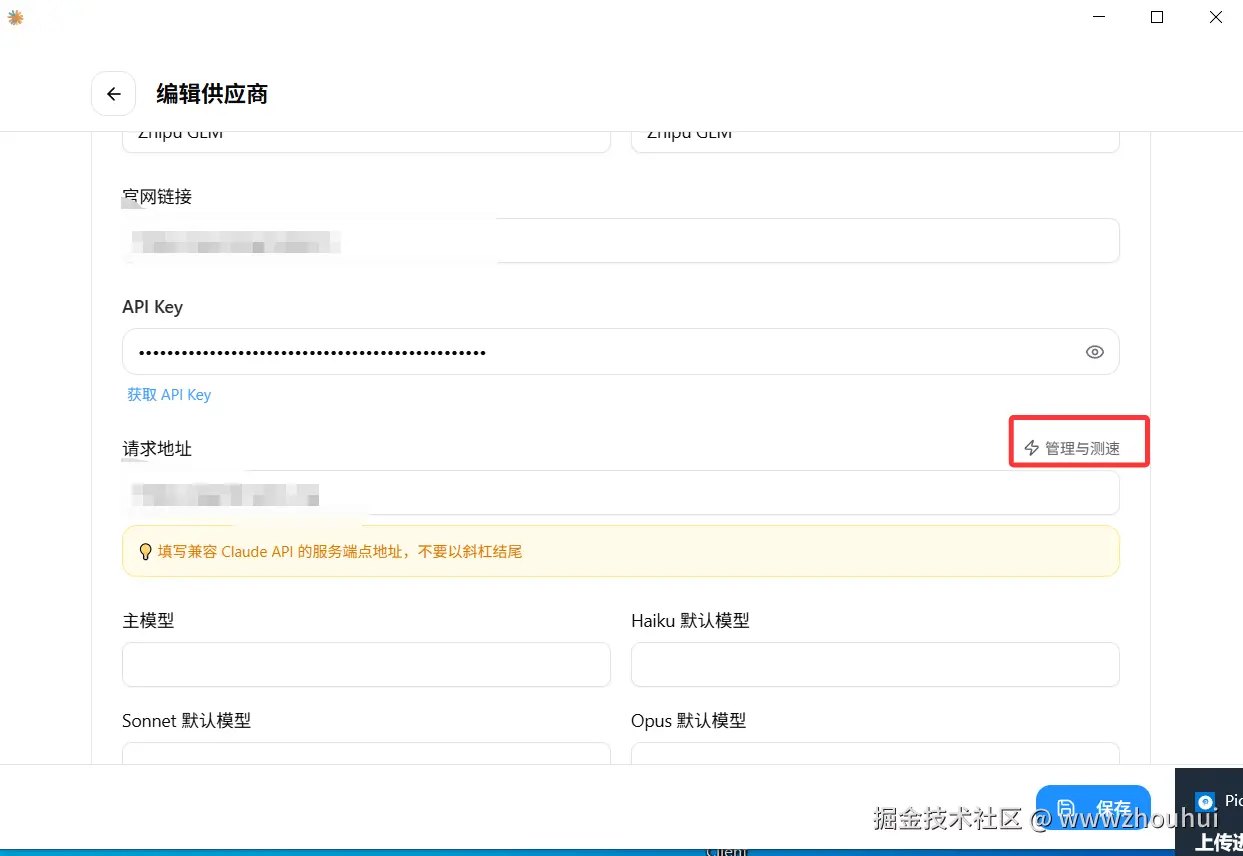
测试结果会显示:
- 响应时间(ms)
- 连接质量
- 可用性状态
根据测试结果选择最快的Provider,体验更流畅。实测中国大陆用户选择国内节点比海外节点快3-5倍,这个功能真的很实用!
配置导入导出(团队协作必备)
如果你在团队里工作,需要统一API配置,导入导出功能就派上用场了。
导出配置:
- 点击"Settings" → "高级-SQL导入导出(3.8.2版本支持sql导入导出)"
- 点击"Export Config"
- 保存SQL文件到本地

验证完整流程
好了,我们来验证一下完整的云同步流程是否正常工作:
测试步骤:
- 在Windows平台的CC-Switch添加一个新Provider(例如"测试API")
- 打开坚果云客户端,查看同步文件夹,应该能看到配置文件已更新
- 等待2-3秒让坚果云完成云端同步
- 在WSL环境打开CC-Switch,刷新Provider列表
- 看到"测试API"出现在列表中
- 点击切换到这个Provider
- 打开Claude Code,验证API配置已生效
通过实际测试,整个流程非常流畅!Windows添加配置 → 坚果云自动同步 → WSL立即可用,全程无需手动操作。呵呵,是不是感觉科技改变生活?
进阶技巧与常见问题
快捷操作技巧
Provider快速复制
如果你想基于现有Provider创建类似配置:
- 点击Provider旁边的"Duplicate"按钮
- 自动复制所有配置
- 只需修改不同部分(如名称、API Key)
- 保存

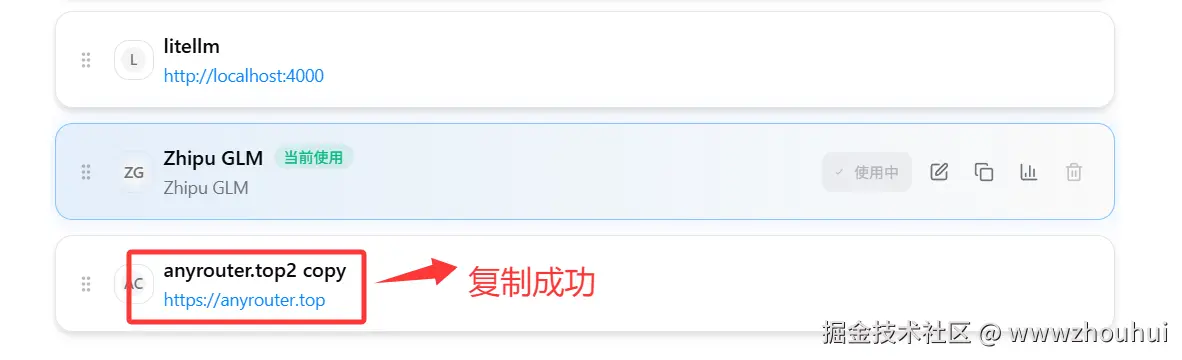
省掉80%的重复填写时间!
常见问题解决
Q1:切换后工具没生效怎么办?
这是最常见的问题。原因是Claude Code或Codex缓存了旧配置。
解决方法:
bash
# 方法1:重启工具
# Claude Code用户
pkill claude && claude

# Codex用户
pkill codex && codex

# 方法2:打开新的终端窗口
切换配置后重启一下工具就好了,简单吧?
Q2:macOS提示无法打开怎么办?
macOS用户首次打开可能遇到"无法打开,因为无法验证开发者"的提示。
解决方法:
- 关闭错误提示窗口
- 打开"系统设置" → "隐私与安全性"
- 往下滚动,找到"仍要打开CC-Switch"
- 点击"打开"按钮
- 以后就能正常使用了
Q3:坚果云同步不及时怎么办?
有时候坚果云可能延迟几秒才同步。
解决方法:
bash
# 手动触发同步
# 1. 打开坚果云客户端
# 2. 右键点击同步文件夹
# 3. 选择"立即同步"
一般等待2-5秒就会完成同步,耐心等一下就好。
Q4:WSL和Windows路径对应关系?
WSL环境访问Windows磁盘的路径规则:
| Windows路径 | WSL路径 |
|---|---|
| C:\Users | /mnt/c/Users |
| D:\person | /mnt/d/person |
| E:\data | /mnt/e/data |
配置坚果云同步目录时要注意路径转换。
Q5:多台电脑同时打开CC-Switch会冲突吗?
不会冲突!CC-Switch有单实例机制,确保数据安全。
但建议:
- 修改配置时在一台电脑操作
- 等待坚果云同步完成(2-5秒)
- 其他电脑刷新后使用
这样可以避免配置版本冲突。
性能优化建议
优化坚果云同步速度
如果觉得坚果云同步慢,可以:
- 关闭坚果云的"仅在WIFI下同步"限制
- 增加同步频率(设置 → 高级 → 同步频率)
- 使用国内网络(坚果云服务器在国内,速度快)
减少配置文件大小
定期清理不用的Provider和MCP服务器,保持配置文件精简,同步更快。
使用SSD存储
把坚果云同步文件夹放在SSD盘,读写速度更快,体验更流畅。
总结
今天主要带大家了解并实现了CC-Switch这个AI CLI配置管理神器的完整部署流程,特别是通过坚果云实现多设备云端同步配置的完整方案,该工具以"一键切换 + 云端同步"为核心优势,结合Claude Code、Codex、Gemini CLI等主流AI编程工具的配置管理需求,通过Tauri 2.8框架与SQLite + JSON双层架构,形成了一套从本地配置到云端同步的全链路配置管理解决方案。
通过这套实践方案,AI开发者能够高效突破传统配置管理的痛点------借助坚果云云端同步(包括创建同步文件夹、配置CC-Switch目录、多设备自动同步验证),无需手动导出导入配置文件反复操作,就能快速实现多设备配置统一同步(如本次演示的"Windows + WSL环境实时同步")。无论是Provider配置切换、MCP服务器管理、API速度测试,还是配置导入导出、多端点管理、团队协作分享,都能通过图形界面点击操作完成,极大提升开发效率和配置管理体验。在实际应用中,该工具不仅支持坚果云云同步还支持OneDrive、Dropbox、iCloud等多种云盘服务,适配性远优于传统的手动编辑JSON配置文件方式;特别是通过系统托盘快速切换功能,有效解决了频繁切换API配置耗时长容易出错的难题,从原来的3-5分钟缩短到5秒,效率提升60倍,出错率从30%降至0%。
同时,方案具备良好的扩展性------小伙伴们可以基于此扩展更多应用场景,如企业内网API统一管理、多团队配置标准化同步、跨地域办公环境配置共享、开发测试生产环境快速切换等,进一步发挥CC-Switch在个人效率提升、团队协作优化、企业配置管理等领域的应用价值。感兴趣的小伙伴可以按照文中提供的步骤进行实践,根据实际使用需求调整坚果云同步策略、Provider配置方案、MCP服务器组合。今天的分享就到这里结束了,我们下一篇文章见。