回顾上一节课的内容,我们成功解锁了.db项目文件的创建技能。这节课,就让我们趁热打铁,一起来学习如何打开已创建的.db 项目文件 ,通过实现打开文件 、关于两个功能进一步探索读写配置文件的实现。
课程目标
本节课我们来学习读写配置文件,具体如下:
1、学习读写系统注册表、INI配置文件;
2、实现菜单栏的"文件-打开项目"按钮,读取系统注册表,默认显示出上一次打开的项目;
3、实现菜单栏的"帮助-关于"按钮,读INI配置文件获取信息;
定义打开文件的槽函数
首先在SubCfgTool类中定义打开项目的槽函数,定义为openProject()。然后绑定按钮点击信号与打开项目的槽函数,此过程可以参考之前的学习内容。
cpp
connect(openProjAct, &QAction::triggered, this, &SubCfgTool::openProject);接下来我们来实现打开项目的主要逻辑,前面的课程中我们在创建项目的时候,用到了QFileDialog::getExistingDirectory()函数来获取项目的存放路径,这节课我们来使用QFileDialog的另外一个静态函数getOpenFileName()来返回用户选择的文件。
cpp// 参数说明: QString QFileDialog::getOpenFileName( QWidget *parent = nullptr, // 父窗口 const QString &caption = QString(), // 对话框标题 const QString &dir = QString(), // 默认打开的目录 const QString &filter = QString(), // 文件类型过滤规则(如"数据库文件 (*.db);;文本文件 (*.txt)") QString *selectedFilter = nullptr, // 输出参数:用户选中的过滤规则(可选) QFileDialog::Options options = Options() // 对话框选项(如是否显示详细信息、是否只读等,可选) );
选择.db文件后,再调用initDatabase()函数完成初始化。
cpp
void SubCfgTool::openProject()
{
	QString strFileName;
	strFileName = QFileDialog::getOpenFileName(this, QStringLiteral("打开项目"), "", QStringLiteral("项目文件(*.db)"));
	if (strFileName.isEmpty())
	{
		return;
	}
	else
	{
		DBManager::getInstance()->initDatabase(strFileName);
	}
}
定义关于的槽函数
在SubCfgTool类中定义槽函数aboutDialog(),再绑定信号与槽函数。
cpp
connect(aboutAct, &QAction::triggered, this, &SubCfgTool::aboutDialog);槽函数的实现,将在接下来的内容中讲解。
cpp
void SubCfgTool::aboutDialog()
{

}
QSetting类
我们用到一下新的类,QSettings 是 Qt 框架中用于轻松读写应用程序设置和配置的类。它提供了一种跨平台的方式来管理用户偏好、应用状态和持久化数据。在 Windows 系统中,它主要对接系统注册表(默认)或自定义 INI 文件,无需手动调用 Windows API 即可便捷操作系统级 / 应用级配置,是 Qt 开发中管理 Windows 配置的首选工具。
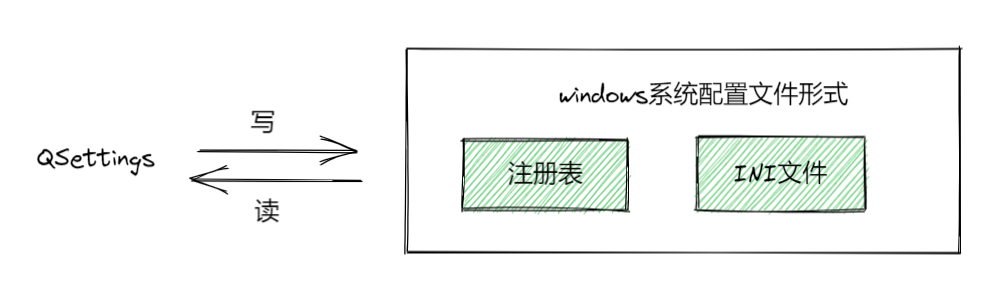
QSettings 操作系统注册表
结合上面打开项目的函数,如果我们打开项目时,需要记住上一次打开的目录,应该怎么做。特别是一些经常性的打开操作,我们希望其能记住上一次的打开目录,即便是在程序重启以后,也依然能记住。这里我们引入一个新的QSetting类。
像是记录上一次的打开目录这类配置信息,系统自动记录和读取即可,无需开放给用户编辑,所以这些配置信息我们统一放在注册表中存放,这些配置信息都是以键值的形式存储的,我们在DBManager类中封装两个函数,分别读取和写入
cpp
bool setRegedit(QString strKey, QString strValue);    // 写入键值
QString getRegedit(QString strKey);                   // 根据键获取配置信息
函数实现如下:
- QSettings对象我们指定写入的位置"HKEY_CURRENT_USER\Software\SubCfgTool\LastRecord"。
- 参数QSettings::NativeFormat 是 Qt 框架中用于指定配置文件存储格式的枚举值,它表示使用操作系统原生的配置存储方式。
cpp
bool DBManager::setRegedit(QString strKey, QString strValue)
{
	QSettings settings("HKEY_CURRENT_USER\\Software\\SubCfgTool\\LastRecord", QSettings::NativeFormat);
	settings.setValue(strKey, strValue);
	return true;
}
QString DBManager::getRegedit(QString strKey)
{
	QSettings settings("HKEY_CURRENT_USER\\Software\\SubCfgTool\\LastRecord", QSettings::NativeFormat);
	QString valueStr = settings.value(strKey).toString();
	return valueStr;
}
回到打开项目的函数,我们在每次打开文件之后,将路径信息写入到注册表
cpp
void SubCfgTool::openProject()
{
        // *****

        // ***** 以上为其他内容


        // 获取路径
        QFileInfo fileInfo(strFileName);
        QString dirPath = fileInfo.absolutePath();  // 例如:"D:/Documents/Images"
        // 写入注册表
        DBManager::getInstance()->setRegedit("LastDBFilePath", dirPath);
}
同时,每次打开项目时,也要先查找一下注册表,看注册表中是否有记录上一次的打卡目录,并设置在QFileDialog::getOpenFileName的参数中,如下
cpp
void SubCfgTool::openProject()
{
	// 获取上一次打开的目录
	QString strLastDBFilePath = DBManager::getInstance()->getRegedit("LastDBFilePath");

	QString strFileName;
	strFileName = QFileDialog::getOpenFileName(this, QStringLiteral("打开项目"), strLastDBFilePath, QStringLiteral("项目文件(*.db)"));
	if (strFileName.isEmpty())
	{
		return;
	}
	else
	{
		DBManager::getInstance()->initDatabase(strFileName);
	}

	// 获取路径
	QFileInfo fileInfo(strFileName);
	QString dirPath = fileInfo.absolutePath();  // 例如:"D:/Documents/Images"
	// 写入注册表
	DBManager::getInstance()->setRegedit("LastDBFilePath", dirPath);
}
编译运行测试效果,发现每次打开项目时,会自动定位到上一次打开的目录。
QSettings 操作 INI配置文件
若不想操作注册表,也可以读写INI配置文件,INI 是轻量级文本配置文件,适合需用户手动修改、可便携迁移、轻量简单的配置。
INI配置文件由节、键、值组成。同类的配置信息按照节组合在一起。
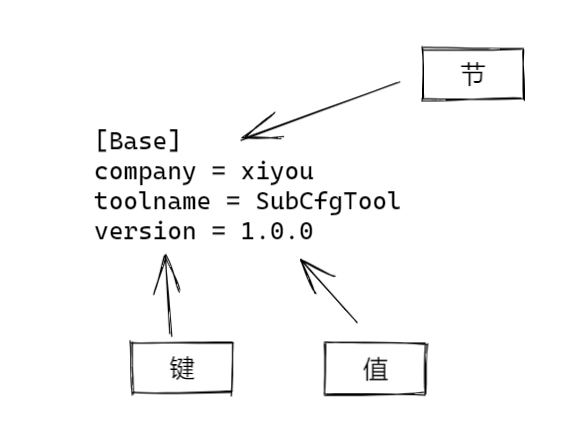
我们定义一个程序的配置文件cfg.ini,放在应用程序的目录下。 Release和Debug目录都放置。我们在cfg配置文件中定义公司名称、软件名称、软件版本等基本信息。
cpp
[Base]
company = xiyou
toolname = SubCfgTool
version = 1.0.0
因为这个配置文件,主要以读取为主,所以我们只定义一个读取的函数。
- QCoreApplication::applicationDirPath()用于获取当前程序的目录;
- QSettings::IniFormat 表示使用 INI 格式 存储配置数据。
cpp
QString DBManager::getIniCfg(QString strKey)
{
	// 构建完整的INI文件路径
	QString configPath = QCoreApplication::applicationDirPath() + "/cfg.ini";

	// 检查文件是否存在
	if (!QFileInfo::exists(configPath))
	{
		qWarning() << "INI文件不存在:" << configPath;
		return QString();
	}

	// 使用 INI 文件格式
	QSettings settings(configPath, QSettings::IniFormat);
	QString valueStr = settings.value(strKey).toString();

	return valueStr;
}
接下来我们来实现一下关于的函数aboutDialog(),该函数读出cfg.ini配置文件中的信息并展示。
cpp
QDialog aboutWin(this);
    aboutWin.setWindowTitle(QStringLiteral("关于..."));
    aboutWin.setFixedSize(320, 150);

    QString strCompany = QStringLiteral("公司:") + DBManager::getInstance()->getIniCfg("Base/company");
    QString strToolName = QStringLiteral("工具:") + DBManager::getInstance()->getIniCfg("Base/toolname");
    QString strVersion = QStringLiteral("版本:") + DBManager::getInstance()->getIniCfg("Base/version");

    QLabel* labelCompany = new QLabel(strCompany);
    QLabel* labelToolName = new QLabel(strToolName);
    QLabel* labelVersion = new QLabel(strVersion);

    QVBoxLayout* layout = new QVBoxLayout;
    layout->addWidget(labelCompany);
    layout->addWidget(labelToolName);
    layout->addWidget(labelVersion);
    layout->setContentsMargins(50, 25, 50, 25);
    aboutWin.setLayout(layout);

    aboutWin.exec();