服务器因BIOS设置导致无法正常做RAID修复
一、服务器基本信息
1.1 服务器IP
- 服务器IP地址: 10.10.10.10
1.3 服务器详细信息
- 产品类型: Rack Mount Chassis
- 产品名称: NF5280M6
- 制造商: Inspur
- 绑定管理口: 10.10.10.11
1.4 固件版本信息
- BMC版本: 4.14.02
- BIOS版本: 06.00.01
二、问题原因
2.1 问题描述
服务器无法正常进行RAID配置操作。
2.2 根本原因分析
服务器BIOS中Option ROM执行策略配置不当,需要开启Option ROM执行策略为手动模式,并将其他设备(网卡、存储设备、视频等)的Option ROM设置为UEFI模式。
三、问题处理过程
3.1 处理步骤
步骤1: 修复操作
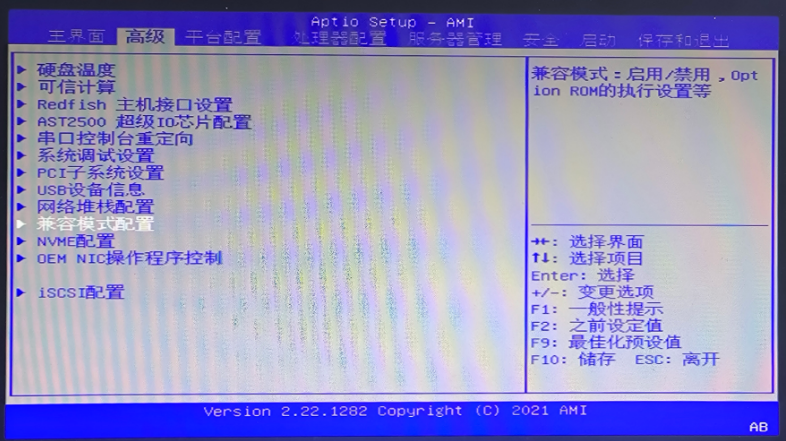
第一步:配置BIOS Option ROM设置
-
进入服务器BIOS设置界面(Delete)
-
进入"高级"(Advanced)菜单
-
首先点击"兼容模式配置"(Compatibility Mode Configuration)
-
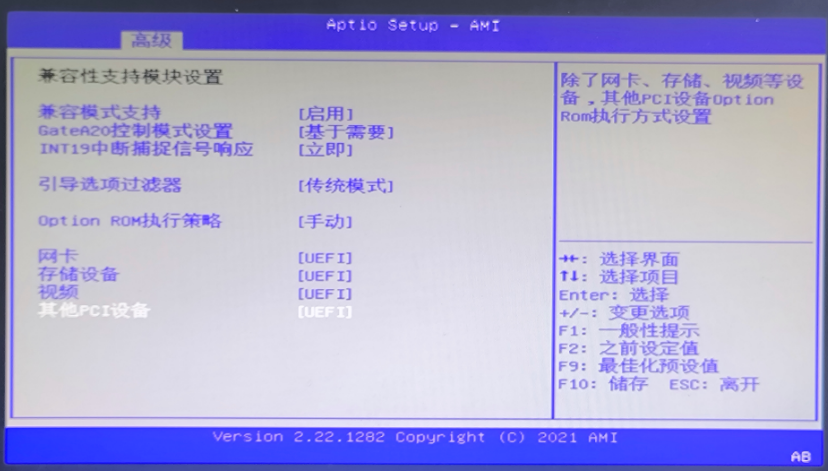
选择"兼容性支持模块设置"(Compatibility Support Module Settings)
-
配置以下设置:
- Option ROM执行策略:设置为"手动"(Manual)
- 网卡(Network Card):设置为"UEFI"
- 存储设备(Storage Device):设置为"UEFI"
- 视频(Video):设置为"UEFI"
- 其他PCI设备 (Other PCI Devices):设置为"UEFI"
-
按"F10"保存退出
-
服务器重启后,重新进入BIOS界面
-
进入"高级"(Advanced)菜单
-
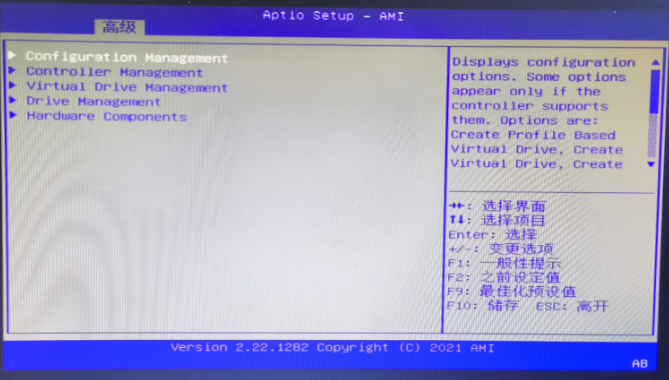
点击最下面的RAID选项(AVAGO MegaRAID Configuration Utility)

第二步:创建虚拟驱动器(Virtual Drive)
-
进入RAID配置工具主界面,查看硬盘识别情况
-
点击"Configuration Management"
-
选择"Create Virtual Drive"
-
点击"Select Drives"
-
将所有硬盘的状态从"禁用"(Disabled)改为"启用"(Enabled)
-
配置完成后,点击最下方的"Apply Changes"
-
选择"Save Configuration"保存配置


步骤2: 验证操作
- 通过带外管理IP(10.10.10.11)登录BMC管理界面
- 进入BMC模式
- 点击"存储"(Storage)选项
- 查看RAID配置情况,确认8块盘全盘RAID5阵列已正常创建和配置