文档信息
- Isaac Sim 版本: 5.1.0
- Isaac Lab 版本: 2.3.0
- Python 版本: 3.11
- 支持系统: Ubuntu 22.04
创建 Conda 环境
1. 创建 Python 3.11 环境
bash
# 创建名为 isaaclab 的 conda 环境
conda create -n isaaclab python=3.11 -y

# 激活环境
conda activate isaaclab
💡 提示 : 你可以使用任何环境名称,但本文档统一使用
isaaclab
2. 验证 Python 版本
bash
python --version
# 应该输出: Python 3.11.x
安装 Isaac Sim 5.1.0
1. 安装 Isaac Sim pip 包
Isaac Sim 5.1.0 支持通过 pip 安装,这是最简单的方法。
bash
# 确保 conda 环境已激活
conda activate isaaclab

# 安装 Isaac Sim 及所有扩展
pip install isaacsim[all,extscache]==5.1.0 --extra-index-url https://pypi.nvidia.com安装选项说明:
all: 安装所有 Isaac Sim 扩展extscache: 启用扩展缓存,加速后续启动
⏱️ 预计时间: 5-15 分钟(取决于网络速度)
2. 安装 PyTorch (CUDA 版本)
bash
pip install torch==2.7.0 torchvision==0.22.0 --index-url https://download.pytorch.org/whl/cu1283. 验证 Isaac Sim 安装
启动 Isaac Sim
bash
# 激活环境
conda activate isaaclab

# 启动 Isaac Sim
isaacsim
⚠️ 首次运行注意事项:
- 首次运行会下载所有依赖扩展,可能需要 10-20 分钟
- 需要接受 NVIDIA Omniverse 许可协议 (输入
Yes)- 完成后会打开 Isaac Sim GUI 窗口
安装 Isaac Lab 2.3.0
1. 克隆 Isaac Lab 仓库
选择合适的工作目录,克隆 Isaac Lab:
bash
# 进入你的项目目录
cd ~/workspace  # 或任何你喜欢的位置

# 克隆 Isaac Lab 仓库
git clone https://github.com/isaac-sim/IsaacLab.git

# 进入 Isaac Lab 目录
cd IsaacLab

# 切换到 2.3.0 版本
git checkout v2.3.0
💡 提示: 如果你想贡献代码,建议先 fork 仓库,然后克隆你的 fork
2. 查看 Isaac Lab 辅助脚本
Isaac Lab 提供了便捷的管理脚本:
bash
./isaaclab.sh --help主要功能:
-i, --install: 安装 Isaac Lab 扩展和学习框架-f, --format: 代码格式化和 lint 检查-p, --python: 运行 Python 可执行文件-s, --sim: 运行模拟器-t, --test: 运行测试-v, --vscode: 生成 VSCode 配置-d, --docs: 构建文档
3. 安装系统依赖 (Linux)
bash
# 安装 CMake 和编译工具(robomimic 等需要)
sudo apt install cmake build-essential
4. 安装 Isaac Lab 扩展
bash
# 确保 conda 环境已激活
conda activate isaaclab

# 安装所有学习框架和扩展
./isaaclab.sh --install # 或 ./isaaclab.sh -i默认安装的学习框架:
rl_games: RL Games 训练框架rsl_rl: RSL RL (ETH Zurich)sb3: Stable Baselines3skrl: SKRL 多智能体 RLrobomimic: 机器人模仿学习
⏱️ 预计时间: 5-10 分钟
仅安装特定框架
如果只需要特定框架,可以指定:
bash
# 例:仅安装 rsl_rl
./isaaclab.sh --install rsl_rl

# 不安装任何学习框架
./isaaclab.sh --install none
可选框架 : all, rl_games, rsl_rl, sb3, skrl, robomimic, none
验证安装
运行简单测试
bash
# 方法 1: 使用 isaaclab.sh
./isaaclab.sh -p scripts/tutorials/00_sim/create_empty.py

# 方法 2: 直接使用 python
python scripts/tutorials/00_sim/create_empty.py预期结果:
- 应该启动模拟器,显示一个带有黑色视口的窗口
- 按
Ctrl+C(Linux) 或Ctrl+Break(Windows) 退出
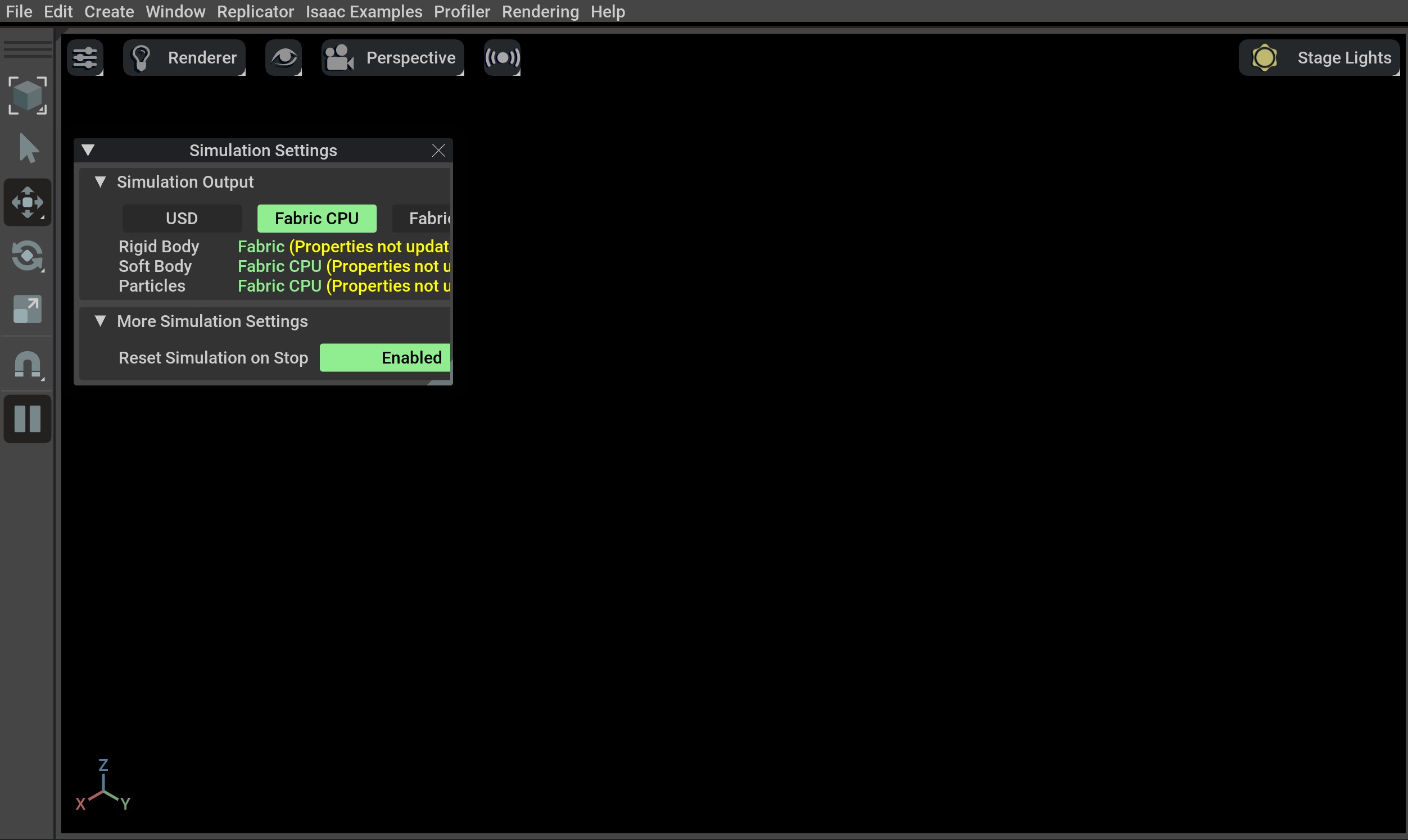
✅ 如果看到这个窗口,说明安装成功! 🎉
简单训练试试看
运行训练ant机器人的代码,能开始训练,则说明安装成功。
bash
./isaaclab.sh -p scripts/reinforcement_learning/rsl_rl/train.py --task=Isaac-Ant-v0 --headless