
AutoJsPro GoogleMaterial3 M3
🎨 一个基于AutoJs Pro 9,使用犀牛(Rhino)引擎,Js + xml实现 的 Google Material Design 3 UI 组件使用示例
Github地址 - https://github.com/L10870/AutoJsPro-GoogleMaterial
如果这个项目对你有帮助,请给一个 ⭐ Star 支持一下!
📱 预览截图
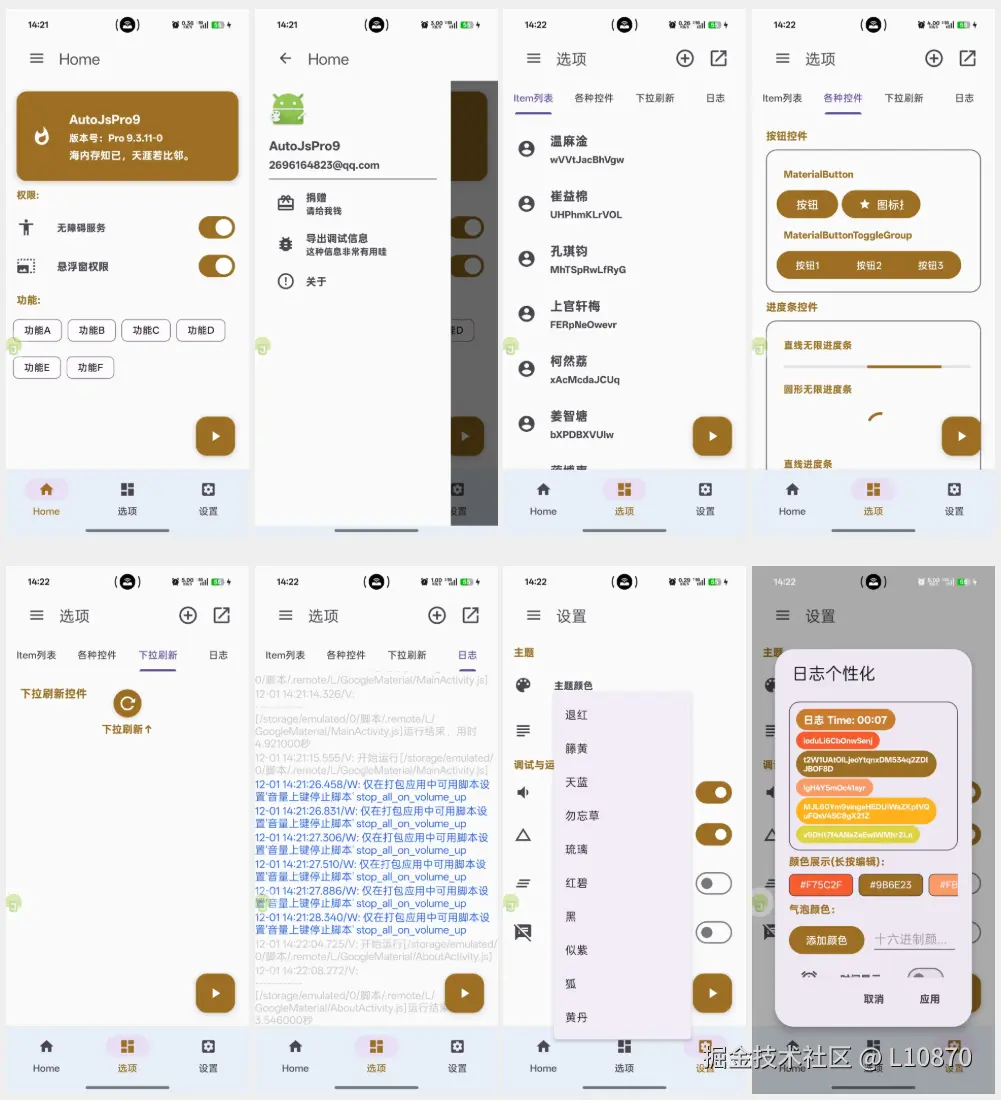
✨ 功能特性
🎨 Material Design 3 组件
- MaterialToolbar - Material 风格工具栏
- MaterialButton - 多样式按钮(普通、图标、Toggle Group)
- MaterialCardView - 卡片视图组件
- MaterialSwitch - Material 风格开关
- Chip & ChipGroup - 标签组件
- Slider - 滑块控件(普通/步进)
- TextInputLayout - 输入框组件
- BottomNavigationView - 底部导航栏
- NavigationView - 侧边导航抽屉
- FloatingActionButton - 悬浮操作按钮
- Snackbar - 消息提示条
- MaterialAlertDialog - Material 对话框
- ProgressIndicator - 进度指示器(线性/圆形)
- SwipeRefreshLayout - 下拉刷新
🛠️ 核心功能
- 多页面导航 - ViewPager + TabLayout + BottomNavigation
- 侧边抽屉菜单 - DrawerLayout + NavigationView
- 权限管理 - 无障碍服务、悬浮窗权限检测与跳转
- 主题切换 - 10种精选日式传统色主题
- 悬浮日志窗口 - 自定义悬浮窗日志系统
- 日志个性化 - 气泡颜色、透明度、动画时间配置
- 数据持久化 - 使用 storages 保存用户配置
- 丰富动画 - ObjectAnimator、AnimatorSet 动画效果
- 系统文件管理 - 调用系统文件选择器
🚀 环境要求
| 环境 | 版本要求 |
|---|---|
| AutoJs Pro | 9.0+ (推荐 9.3.11) |
| Android | 7.0+ (API 24+) |
| autoJs 引擎 | Rhino犀牛引擎 |
📦 快速开始
1. 安装 AutoJs Pro 9
2. 导入项目
- 将项目文件夹复制到手机存储
- 在 AutoJs Pro 中打开项目目录
- 运行
MainActivity.js即可
3. VSCode 远程开发(可选)
- 安装 VSCode 插件:
AutoJs - VSCodeExt - 手机端开启 "允许远程调试"
- VSCode 中连接设备进行开发调试
📁 项目结构
bash
GoogleMaterial/
├── MainActivity.js          # 主入口文件
├── ControlClass.js           # 控件事件监听与处理
├── ModuleClass.js            # 工具函数模块
├── AboutActivity.js          # 关于页面
├── project.json              # 项目配置文件
├── images/                   # 图片资源
│   ├── ic_app_logo.png       # 应用图标
├── preview_image/            # 预览截图
└── src/
    └── layout/               # XML 布局文件
        ├── activity_main.xml       # 主界面布局
        ├── activity_Dialog_Log.xml # 日志对话框布局
        ├── activity_Message.xml    # 消息气泡布局
        └── BootPage.xml            # 启动页布局
⚙️ 项目配置 (project.json)
json
{
  "name": "GoogleMaterial",
  "main": "MainActivity.js",
  "packageName": "com.Material.ui",
  "versionCode": 1058,
  "versionName": "23.1.23",
  "icon": "images/ic_app_logo.png",
  "launchConfig": {
    "displaySplash": true,
    "splashLayoutXml": "src/layout/BootPage.xml",
    "splashText": "Powered by Auto.js Pro",
    "hideLogs": false,
    "stableMode": false
  },
  "features": {
    "nodejs": "auto"
  },
  "optimization": {
    "removeOpenCv": true,
    "removeAccessibilityService": true
  },
  "permissionConfig": {
    "requestListOnStartup": [
      "android.permission.WRITE_EXTERNAL_STORAGE"
    ]
  }
}
🎯 核心代码示例
1. 设置 Material 3 主题
javascript
"ui";
// 设置 Material 3 亮色主题
activity.setTheme(com.google.android.material.R$style.Theme_Material3_Light);

// 设置导航栏颜色
activity.getWindow().setNavigationBarColor(Color.parseColor("#E8EFF7"));

// 设置状态栏颜色
ui.statusBarColor("#fafafa");
2. MaterialButton 使用
xml
<com.google.android.material.button.MaterialButton
    textSize="16sp"
    text="按钮"
    backgroundTint="{{ThemeColors}}"
    layout_width="wrap_content"
    layout_height="wrap_content"/>

<!-- 带图标的按钮 -->
<com.google.android.material.button.MaterialButton
    text="图标按钮"
    backgroundTint="{{ThemeColors}}"
    icon="@drawable/ic_grade_black_48dp"/>
3. MaterialSwitch 开关
xml
<com.google.android.material.materialswitch.MaterialSwitch
    id="AccessibilityPermissions"
    foreground="?android:attr/selectableItemBackground"
    paddingRight="20"
    layout_gravity="right|center_vertical"/>
javascript
// 监听开关状态变化
ui.AccessibilityPermissions.setOnCheckedChangeListener(
    new CompoundButton.OnCheckedChangeListener({
        onCheckedChanged: function(view, checked) {
            if (checked) {
                // 开启状态处理
            } else {
                // 关闭状态处理
            }
        }
    })
);
4. Slider 滑块控件
xml
<!-- 普通滑块 -->
<com.google.android.material.slider.Slider
    id="Slider"
    value="3.09"
    valueFrom="0.0"
    valueTo="11.0"/>

<!-- 带步长的滑块 -->
<com.google.android.material.slider.Slider
    id="Slider_stepSize"
    stepSize="1.0"
    value="0"
    valueFrom="0"
    valueTo="100"/>
javascript
// 监听滑块值变化
importClass(com.google.android.material.slider.Slider);
ui.Slider.addOnChangeListener(new Slider.OnChangeListener({
    onValueChange: function(slider, value, fromUser) {
        log("当前值: " + value);
    }
}));
5. 进度指示器
xml
<!-- 线性无限进度条 -->
<com.google.android.material.progressindicator.LinearProgressIndicator
    id="LinearProgressIndicator"
    indeterminate="true"/>

<!-- 圆形进度条 -->
<com.google.android.material.progressindicator.CircularProgressIndicator
    id="CircularProgressIndicator"
    max="100"/>
javascript
// 设置进度
ui.CircularProgressIndicator.setProgress(90);
// 设置指示器颜色
ui.CircularProgressIndicator.setIndicatorColor(colors.parseColor(ThemeColors));
6. Chip 标签组件
xml
<com.google.android.material.chip.ChipGroup
    id="chipGroup"
    singleSelection="true">
    <com.google.android.material.chip.Chip
        checkable="true"
        text="功能A"
        checkedIcon="@drawable/ic_done_all_black_48dp"
        checkedIconEnabled="true"/>
</com.google.android.material.chip.ChipGroup>
javascript
// 动态创建 Chip
var chip = new com.google.android.material.chip.Chip(activity);
chip.setText("标签文本");
chip.setChipBackgroundColor(ColorStateList.valueOf(Color.parseColor("#F75C2F")));
chip.setTextColor(ColorStateList.valueOf(Color.parseColor("#FFFFFF")));
ui.chipGroup.addView(chip);
7. Snackbar 消息提示
javascript
importClass(com.google.android.material.snackbar.Snackbar);

// 显示 Snackbar
Snackbar.make(ui.CoordinatorLayout, "操作成功", Snackbar.LENGTH_SHORT).show();
8. MaterialAlertDialog 对话框
javascript
importClass(com.google.android.material.dialog.MaterialAlertDialogBuilder);

var dialog = new MaterialAlertDialogBuilder(activity);
dialog.setTitle("标题");
dialog.setMessage("这是一个 Material 风格对话框");
dialog.setPositiveButton("确定", null);
dialog.setNegativeButton("取消", null);
dialog.show();
9. 底部导航栏
javascript
// 构建菜单项
function buildMenuItem(menu, title, icon) {
    let menuItem = menu.add(title);
    menuItem.setIcon(icon);
    return menuItem;
}

let menu = ui.navigation.menu;
let menuItems = [];
menuItems.push(buildMenuItem(menu, 'Home', ui.R.drawable.ic_home_black_48dp));
menuItems.push(buildMenuItem(menu, '选项', ui.R.drawable.ic_dashboard_black_48dp));
menuItems.push(buildMenuItem(menu, '设置', ui.R.drawable.ic_settings_applications_black_48dp));

// 监听导航项选择
ui.navigation.setOnNavigationItemSelectedListener(function(item) {
    ui.viewpager.currentItem = menuItems.indexOf(item);
    return true;
});
10. DrawerLayout 侧边抽屉
javascript
let androidx = Packages.androidx;

// 配置 ToolBar 左上角点击时打开侧拉菜单
var toggle = new androidx.appcompat.app.ActionBarDrawerToggle(
    activity, ui.drawer, ui.toolbar,
    ui.R.string.openDrawerContentDesc, 0
);
toggle.syncState();
ui.drawer.addDrawerListener(toggle);
🎨 主题颜色
项目内置 10 种日式传统色主题:
| 颜色名 | 色值 | |
|---|---|---|
| 退红 | #F8C3CD |
|
| 籐黄 | #FFC408 |
|
| 天蓝 | #58B2DC |
|
| 勿忘草 | #7DB9DE |
|
| 琉璃 | #005CAF |
|
| 红碧 | #7B90D2 |
|
| 黑 | #080808 |
|
| 似紫 | #562E37 |
|
| 狐 | #9B6E23 |
|
| 黄丹 | #F05E1C |
📚 相关资源
👨💻 作者
- Email : 2696164823@qq.com