银河麒麟桌面操作系统上使用分区编辑器将/backup分区删除并扩容至根分区操作指南
一、引言
1. 文档概述
使用电脑时会发现系统显示的硬盘空间比实际的要小, 是由于/backup分 区隐藏占了部分空间。
当不需要备份还原功能时,可以将此分区的空间扩容至 根分区,已达到空间利用最大化。本文将详细介绍如何使用分区编辑器完成这一操作。
2. 适用范围
本文面向初学者、具有Linux操作系统使用经验的用户,实现使用分区编辑器将/backup分区删除并扩容至根分区。
二、操作前准备工作
确保系统能够正常开机。
重要提示:在进行分区操作前,务必备份重要数据,以防止因操作失误导致数据丢失。
三、操作步骤
- 步骤1
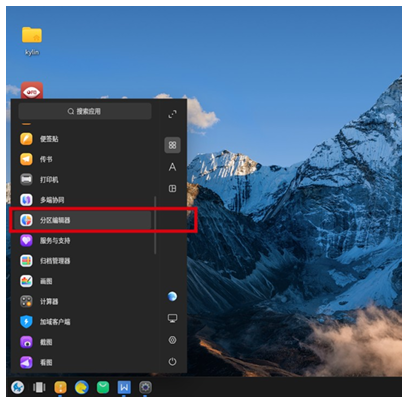
点击系统桌面左下角开始菜单,找到分区编辑器,并点击打开。
- 步骤2
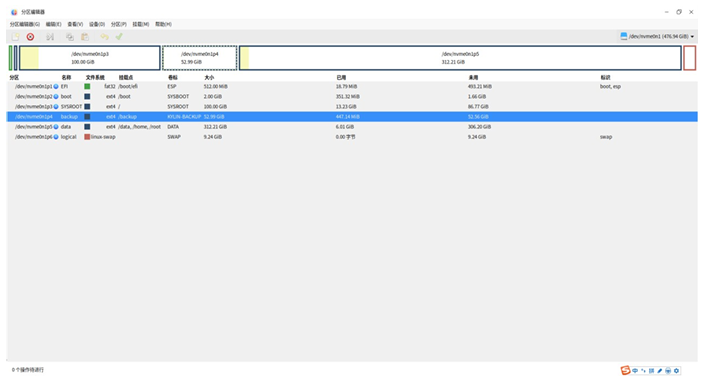
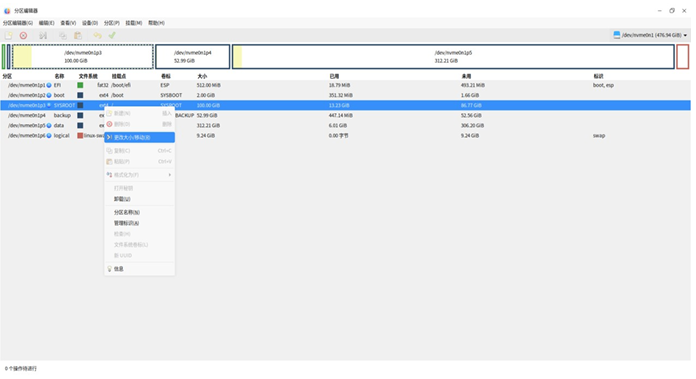
找到挂载点为/backup的分区(在系统默认安装时,/backup分区通常位 于根分区之后)
- 步骤3
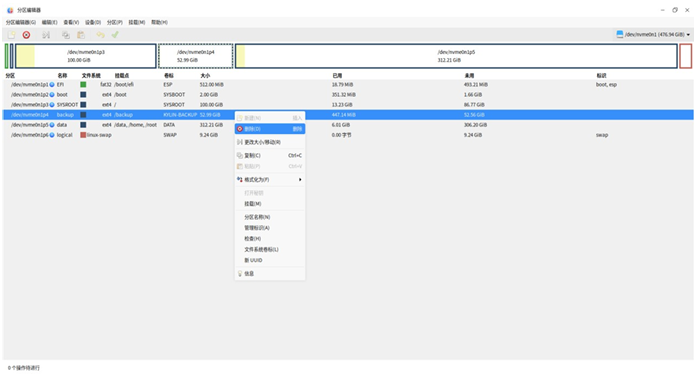
找到/backup分区后,右击该分区,点击删除。
- 步骤4
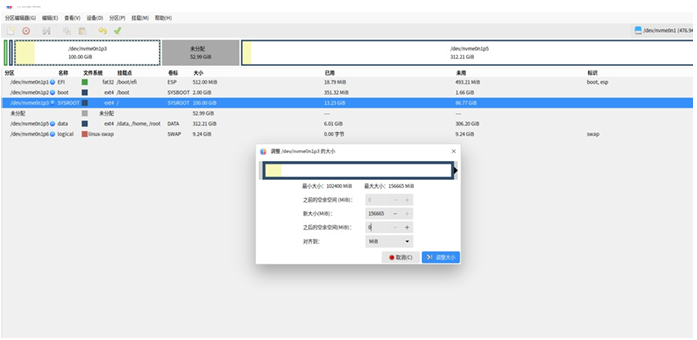
删除/backup分区后,右击根分区,点击更改大小,将/backup分区删除
- 步骤5
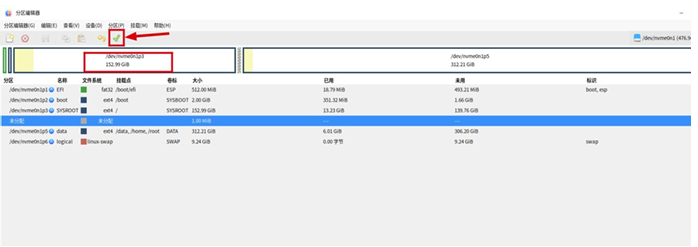
调整完分区大小后,点击分区编辑器左上角保存按钮,即可看到根分区的空间已经成功扩容。