简介
官方介绍 iSH 是一个运行在 iOS 上的 Linux Shell,用来在ARM架构的 iOS 设备上模拟 X86 架构。也就是说不光是 IPad 可以安装,IPhone 上也可以安装运行 iSH,直接在 IOS 设备上运行 Linux 环境,而且免费!
如果你正在使用的电脑是 Mac,那么可以把 iSH 比作你电脑上面的终端。
iSH 官方地址
安装
AppStore里搜索ish 或手机打开链接
配置
基本操作
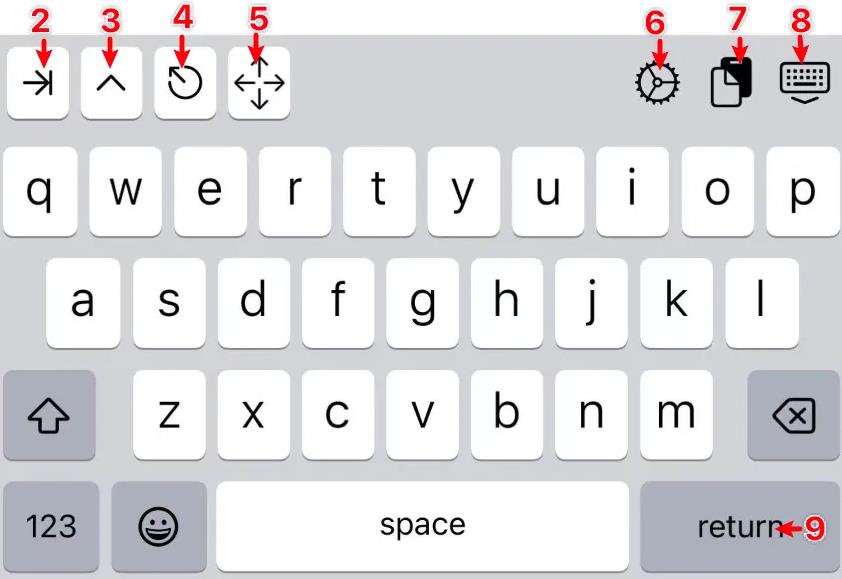
操作按钮
-
这个按钮相当于电脑上的 Tab 键,用于命令自动补全
-
这个按钮相当于电脑上的 Control 键,Control + C 标识终止进程,Control + L 清屏
-
这个按钮相当于电脑上的 ESC 键,用于在 Vi、Vim 中默认的转换
-
这个按钮相当于电脑上的上下左右键,用来查看历史命令
-
这个按钮是 iSH 的软件设置
-
这个按钮是粘贴操作
-
这个按钮是将下面键盘收起的操作
-
回车
shell命令
bash
# 更新
apk update
apk upgrade
# 安装软件
apk add xxxx
# 卸载
apk del xxxx
安装ssh
为了方便后续操作先安装ssh用电脑链接
bash
#更新
apk update
#安装ssh
apk add openssh
# 生成keygen
ssh-keygen -A
# 设置root密码
passwd
# 允许通过ssh访问root。
# 输入不便可其它工具如微信发送到手机复制粘贴命令
echo 'PermitRootLogin yes' >> /etc/ssh/sshd_config
# 启动sshd注此步骤Ish 会申请网络连接权限, 需要点击允许
/usr/sbin/sshd局域网电脑终端链接手机吧ssh root@${ios_ip}
配置免密ssh 登录(不建议)
创建.ssh 目录
mkdir .ssh
cd .ssh/
将公钥写入authorized_keys
echo ${id_rsa.pub_key} >> authorized_keys
强制后台运行
你发现手机息屏后远程ssh就断开了,因为ish只要在后台就停止,我们通过让它持续定位来保证后台运行
cat /dev/location > /dev/null &
这时iSH会向你申请获取位置的权限。一定要选"始终允许"!(如果没有这个选项,请在设置->隐私->位置里设置为"始终允许")。
但是再次开机之后就不会在运行了,可以将该命令加入自启动配置实现,参考下面内容
配置国内源
bash
# 备份原配置
mv /etc/apk/repositories /etc/apk/repositories.backup
# 配置阿里源
echo -e "https://mirrors.aliyun.com/alpine/v3.11/main""\n""https://mirrors.aliyun.com/alpine/v3.11/community""\n""https://mirrors.ustc.edu.cn/alpine/v3.11/main""\n""https://mirrors.ustc.edu.cn/alpine/v3.11/community"  > /etc/apk/repositories
# 软件源更新
apk update
#安装vim
apk add vim
# 安装git
apk add git
其它参考源
bash
#清华
sed -i 's/dl-cdn.alpinelinux.org/mirrors.ustc.edu.cn/g' /etc/apk/repositories
# 阿里云源
http://mirrors.aliyun.com/alpine/v3.12/main
http://mirrors.aliyun.com/alpine/v3.12/community
# 中科大源
http://mirrors.ustc.edu.cn/alpine/v3.12/main
http://mirrors.ustc.edu.cn/alpine/v3.12/community
固化配置
ish重启会重置源、关闭ssh,用脚本添加自启进行固化。
创建名为auto-config.sh 脚本
这里注意要用ash,因为iSH默认使用的是ash
bash
#!/bin/ash
#备份原来的源文件
cp /etc/apk/repositories /etc/apk/repositories.backup
#清空现在的源文件
echo "" > /etc/apk/repositories
#在文件中追加国内源
echo "https://mirrors.tuna.tsinghua.edu.cn/alpine/v3.14/main" >> /etc/apk/repositories
echo "https://mirrors.tuna.tsinghua.edu.cn/alpine/v3.14/community" >> /etc/apk/repositories
#启动ssh
/usr/sbin/sshd
脚本加入启动
在/etc/profile文件末尾done 后一行加入一条语句source /root/auto-config.sh,让iSH在启动时加载脚本,重新打开软件查看更新源、ssh远程登录是否正常。
美化ish
ish默认使用的ash下载zsh和oh my zsh进行美化
bash
#安装zsh
apk add zsh git
#配置 git 的 http.postBuffer,因为默认为1M,clone的文件较大就会经常失败
git config --global http.postBuffer 524288000 # 这里设置为500M
# 浅克隆(仅拉取最新版本如果手机内存小可以使用,否还是建议完整克隆)
#git clone https://github.com/ohmyzsh/ohmyzsh.git --depth 1
# 完整克隆
git clone https://github.com/ohmyzsh/ohmyzsh.git
# 进入tools目录安装ohmyzsh
cd ohmyzsh/tools
sh install.sh修改默认为zsh
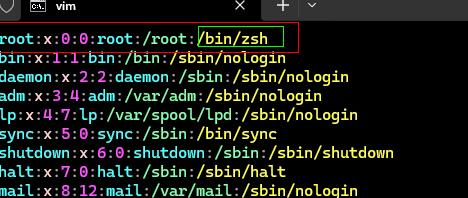
vim /etc/passwd
将root所在行的ash改为zsh。这样就可以永久使默认shell为zsh了。
注意:假如按教程创建了上面自启动脚本,需要修改脚本里默认的ash 为zsh
安装其它工具(按需)
neofetch查看系统信息
bash
#安装neofetch
apk add neofetch
#查看iSH系统信息
neofetch
iperf3测试内网Wi-Fi网速
bash
#安装iperf3
apk add iperf3
#单线测试命令
iperf3 -c 192.168.1.101 -b 10000m -u
#多线测速命令
iperf3 -c 192.168.1.101 -b 10000m  -u -P 2
python3启动Web服务
bash
#python3会用当前目录作为网站的根目录,其中80是服务端口号
python3 -m http.server 80
#使用如下命令可以后台运行(理论上也是持续获取定位)
while true; do python3 -m http.server 80 > /dev/null 2> /dev/null; done &
scp传输文件
scp file root@10.0.0.14:/root
10.0.0.14:手机ip
然后用手机文件 应用打开ish 进入root就可以看到文件了并可进行更多操作
结束,更多玩法请大家补充