各位HarmonyOS开发的小伙伴,今天咱们从最基础也最常用的场景入手------用ArkTS(Stage模型)做两个页面的相互跳转。不管是做简单的工具App,还是复杂的商业应用,页面导航都是绕不开的核心能力。这篇教程我会拆成「工程创建→页面开发→跳转实现→调试验证」四个步骤,代码直接复制就能用,新手跟着走绝对能搞定,看完记得点赞收藏哦!
Flutter + HarmonyOS开发:轻松实现ArkTS页面跳转的技术文章大纲
背景与概述
- Flutter与HarmonyOS的结合优势
- ArkTS在HarmonyOS开发中的核心作用
- 跨平台开发中页面跳转的常见挑战
环境配置与准备工作
- Flutter开发环境搭建(SDK、工具链)
- HarmonyOS开发环境配置(DevEco Studio、ArkUI框架)
- 确保Flutter插件支持HarmonyOS(版本兼容性检查)
Flutter与ArkTS的通信机制
- MethodChannel实现Dart与ArkTS的双向通信
- 数据格式转换(JSON序列化与反序列化)
- 异步通信的异常处理与调试技巧
实现ArkTS页面跳转的步骤
- 在HarmonyOS中定义ArkTS页面(声明式UI示例)
- Flutter端通过MethodChannel触发跳转逻辑
- 处理页面参数传递(如路由参数、回调函数)
性能优化与最佳实践
- 减少通信频次的策略(批量数据传输)
- 页面预加载与状态管理方案
- 兼容性测试与多设备适配建议
常见问题与解决方案
- 通信失败的可能原因(权限、签名配置)
- 页面生命周期同步问题
- 调试工具的使用(ArkTS日志与Flutter DevTools)
案例演示
- 完整代码片段展示(Flutter与ArkTS部分)
- 效果演示(GIF或截图展示跳转流程)
未来展望
- Flutter与HarmonyOS生态的进一步融合
- 社区资源与学习路径推荐
Flutter + HarmonyOS开发:轻松实现ArkTS页面跳转的技术文章大纲
背景与概述
- Flutter与HarmonyOS的结合优势
- ArkTS在HarmonyOS开发中的核心作用
- 跨平台开发中页面跳转的常见挑战
环境配置与准备工作
- Flutter开发环境搭建(SDK、工具链)
- HarmonyOS开发环境配置(DevEco Studio、ArkUI框架)
- 确保Flutter插件支持HarmonyOS(版本兼容性检查)
Flutter与ArkTS的通信机制
- MethodChannel实现Dart与ArkTS的双向通信
- 数据格式转换(JSON序列化与反序列化)
- 异步通信的异常处理与调试技巧
实现ArkTS页面跳转的步骤
- 在HarmonyOS中定义ArkTS页面(声明式UI示例)
- Flutter端通过MethodChannel触发跳转逻辑
- 处理页面参数传递(如路由参数、回调函数)
性能优化与最佳实践
- 减少通信频次的策略(批量数据传输)
- 页面预加载与状态管理方案
- 兼容性测试与多设备适配建议
常见问题与解决方案
- 通信失败的可能原因(权限、签名配置)
- 页面生命周期同步问题
- 调试工具的使用(ArkTS日志与Flutter DevTools)
案例演示
- 完整代码片段展示(Flutter与ArkTS部分)
- 效果演示(GIF或截图展示跳转流程)
未来展望
- Flutter与HarmonyOS生态的进一步融合
- 社区资源与学习路径推荐
一、前置准备:开发环境搭建
正式开工前,先确认你的开发环境没问题,必备三件套:
-
安装最新版DevEco Studio(建议4.0及以上版本)
-
配置HarmonyOS SDK(勾选API Version 21及以上)
-
准备模拟器或真机(用于运行调试)
要是还没搭好环境也别慌,直接戳官方文档一步到位:DevEco Studio安装与配置
二、第一步:创建ArkTS工程(Stage模型)
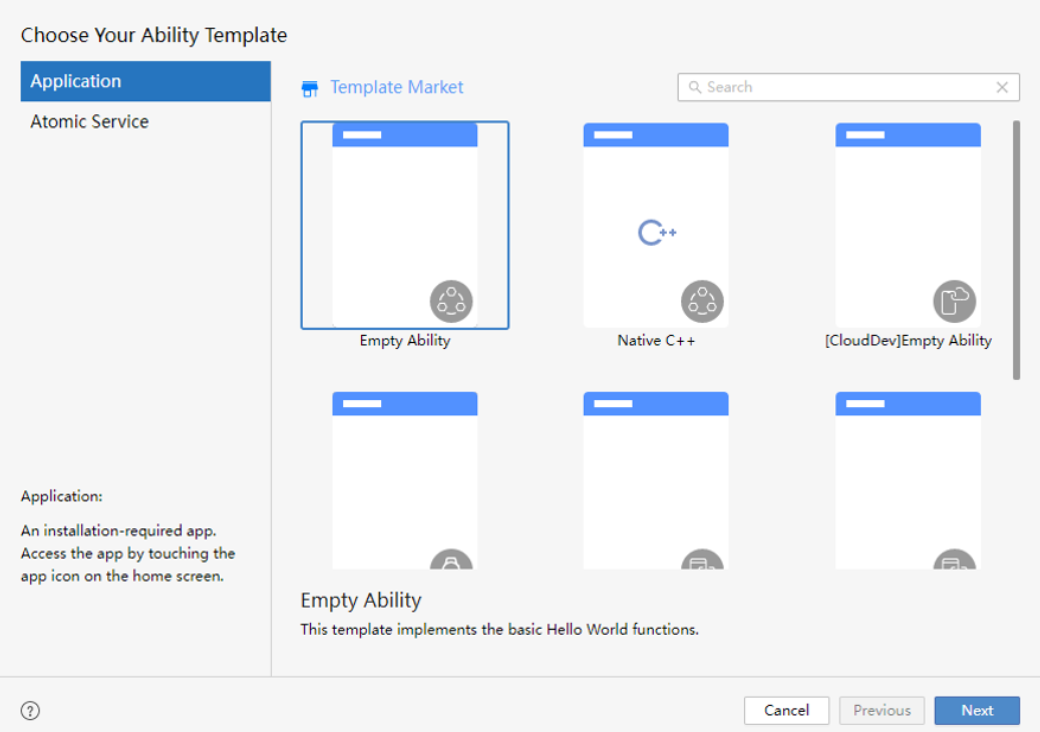
咱们用「Empty Ability」模板建工程,这个模板干净无冗余,特别适合练手基础功能。下面一步一步来,跟着操作就行。
1.2.1 初始化工程
-
启动DevEco Studio: 首次打开:直接点「Create Project」,不用犹豫;
-
已经打开其他工程:顶部菜单栏找「File > New > Create Project」,新建一个干净的工程。
-
选对工程模板: 左边栏选「Application」(做元服务就选Atomic Service);
-
中间直接挑「Empty Ability」,这是基础中的基础,点「Next」进配置。
-
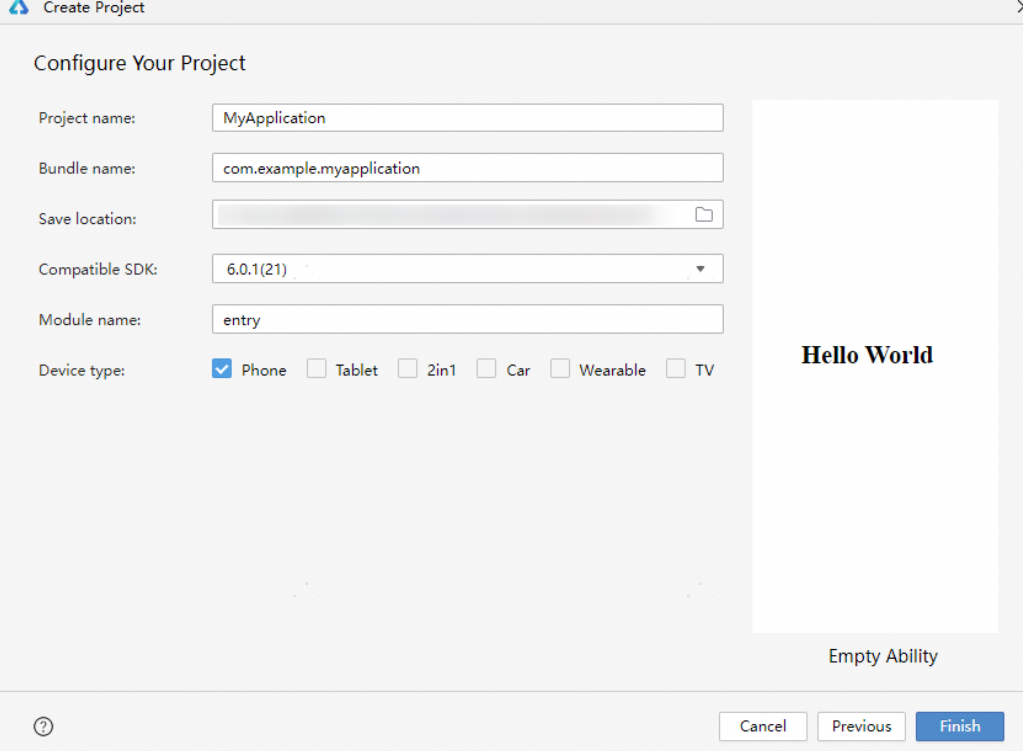
填对工程参数:这里容易踩坑,重点看这几个地方:Project Name:自己起个名,比如「PageJumpDemo」,好记就行;
-
Package Name:默认的反向域名格式不用改,符合规范;
-
Compatible SDK:选6.0.1(21),兼顾新特性和老设备兼容性;
-
Model:必须是「Stage」,这是现在主推的新模型,别选错成FA了;
-
Language:锁定「ArkTS」,咱们的主角。
-
完成创建:点「Finish」后,DevEco会自动生成工程文件和示例代码,等底部进度条走完,同步完成就可以开始写代码了。
1.2.2 理解ArkTS工程目录结构(Stage模型)
工程同步好后,不用管太多目录,记住下面这几个核心文件夹就行,开发时天天要打交道:
PageJumpDemo
├─ AppScope               // 应用全局配置
│  └─ app.json5           // 应用名称、图标等全局配置
├─ entry                  // 主模块(生成HAP包的核心目录)
│  ├─ src/main/ets        // ArkTS源码目录
│  │  ├─ entryability     // 应用入口(生命周期管理)
│  │  └─ pages            // 页面存放目录(重点!)
│  ├─ src/main/resources  // 资源文件(图片、字符串等)
│  └─ src/main/module.json5 // 模块配置(权限、页面路由等)
└─ build-profile.json5    // 工程编译配置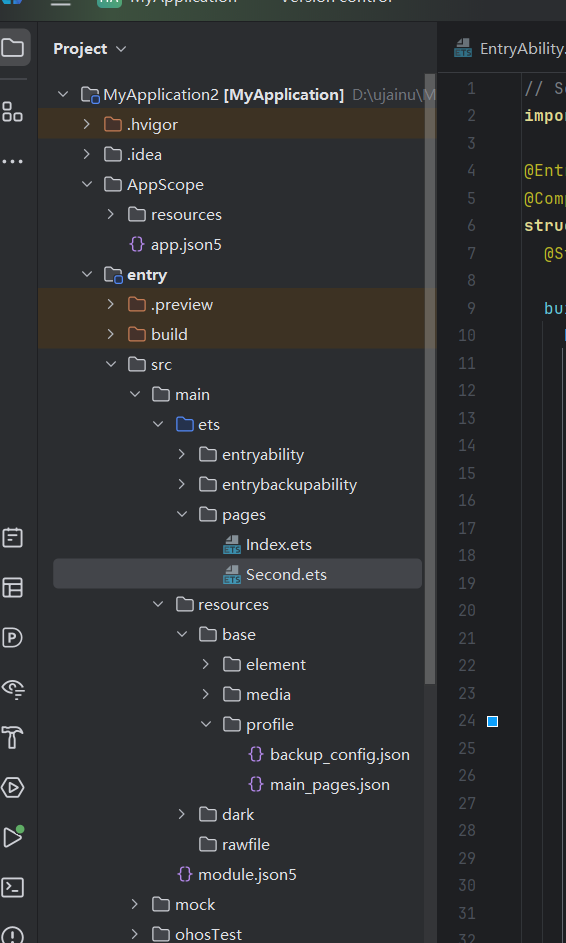
三、第二步:构建第一个页面(首页)
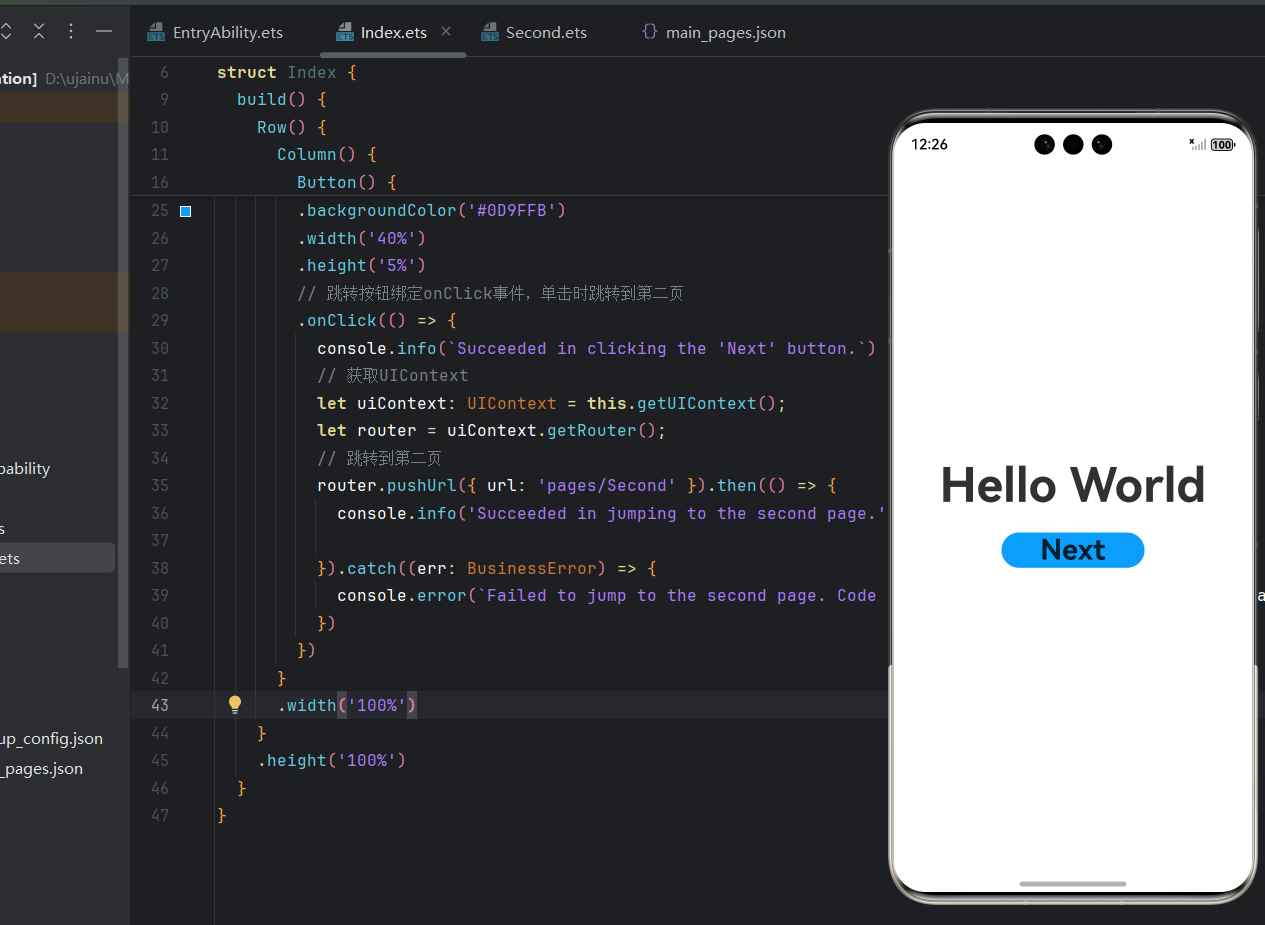
首页是App启动后第一个界面,咱们就做个简单布局:上面放「Hello World」大标题,下面放个「Next」按钮,点按钮就能跳去第二个页面。逻辑很简单,重点看布局和组件样式怎么写。
3.2.1 编写首页布局与样式
找到「entry > src > main > ets > pages」里的「Index.ets」,把默认代码全删掉,替换成下面这个,我加了详细注释,跟着看就懂:
// Index.ets
@Entry  // 标记这个页面是App的入口页,启动就加载它
@Component // 声明这是一个自定义组件,ArkTS的核心
struct Index {
  // @State装饰器:数据变了,页面会自动刷新(响应式状态)
  @State message: string = 'Hello World';

  build() {
    // 布局嵌套:Row横向占满屏幕,Column纵向居中
    Row() {
      Column() {
        // 文本组件:显示欢迎语
        Text(this.message)
          .fontSize(50)       // 字体大小50,醒目
          .fontWeight(FontWeight.Bold) // 加粗,突出标题

        // 按钮组件:跳转的核心交互
        Button() {
          // 按钮内部的文本
          Text('Next')
            .fontSize(30)
            .fontWeight(FontWeight.Bold)
        }
        .type(ButtonType.Capsule) // 胶囊形按钮,比默认的方角好看
        .margin({ top: 20 })      // 距离上面文本20px,不挤
        .backgroundColor('#0D9FFB') // 天蓝色,符合大众审美
        .width('40%')             // 宽度占屏幕40%,自适应各种设备
        .height('5%')             // 高度占屏幕5%,不会太扁或太胖
      }
      .width('100%') // Column占满Row的宽度,实现水平居中
    }
    .height('100%') // Row占满整个屏幕高度,实现垂直居中
  }
}
3.2.2 预览首页效果
写好代码后,不用跑真机也能看效果。在编辑窗口右上角的侧边栏,点「Previewer」打开预览器,等个几秒钟渲染完成,就能看到咱们的首页了:
四、第三步:构建第二个页面(跳转目标页)
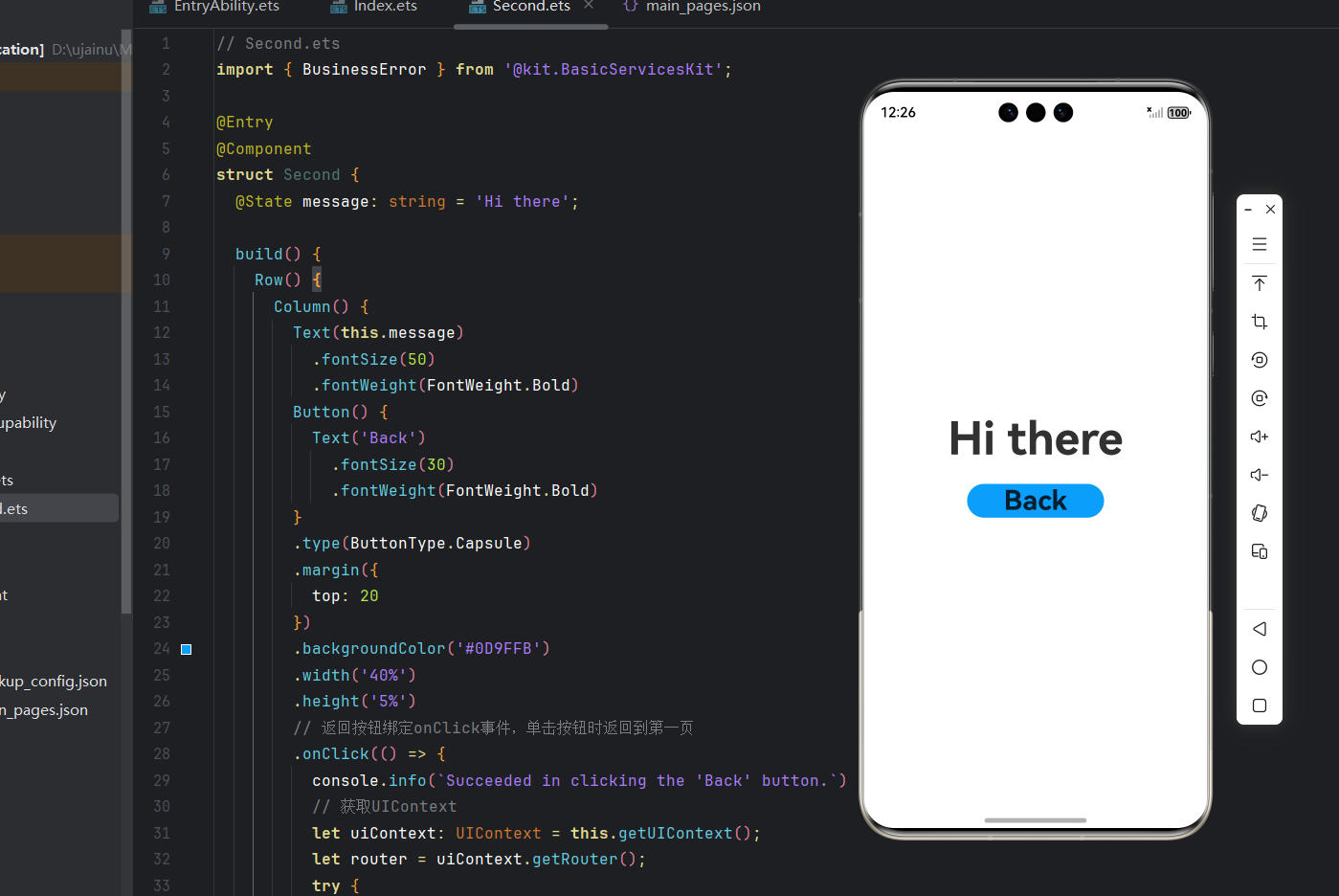
接下来做第二个页面,布局和首页差不多,把文本改成「Hi there」,按钮改成「Back」,点击返回首页。这里有个关键:新页面要配置路由才能被找到,不然点了Next也跳不过去。
4.3.1 创建Second页面文件
-
新建页面文件:在「entry > src > main > ets」下,右键点「pages」文件夹;
-
选择创建类型:选「New > ArkTS File」,文件名写「Second」,回车就好;
-
懒人技巧:如果觉得手动配路由麻烦,右键「pages」时直接选「New > Page > Empty Page」,输完文件名点Finish,系统会自动把路由配好,省一步操作。
4.3.2 配置页面路由
Stage模型的页面路由都存在「main_pages.json」里,没配置的页面根本跳不动,这步别漏了:
-
找到配置文件:路径是「entry > src > main > resources > base > profile」;
-
添加路由:在「src」数组里加一行「"pages/Second"」,和首页路由并列:
{
  "src": [
    "pages/Index",  // 首页路由
    "pages/Second"  // 新增:第二页路由
  ]
}
4.3.3 编写Second页面代码
打开刚建的「Second.ets」,照着首页的布局写,只改文本和按钮文字,保持视觉统一,代码如下:
// Second.ets
@Entry
@Component
struct Second {
  // 状态变量:页面显示的文本,改成Hi there
  @State message: string = 'Hi there';

  build() {
    // 和首页完全一样的布局结构,不用改
    Row() {
      Column() {
        Text(this.message)
          .fontSize(50)
          .fontWeight(FontWeight.Bold)

        // 返回按钮:样式和Next按钮一致,只改文字
        Button() {
          Text('Back')
            .fontSize(30)
            .fontWeight(FontWeight.Bold)
        }
        .type(ButtonType.Capsule)
        .margin({ top: 20 })
        .backgroundColor('#0D9FFB')
        .width('40%')
        .height('5%')
      }
      .width('100%')
    }
    .height('100%')
  }
}
五、核心功能:实现页面间跳转与返回
页面布局都写好了,现在要实现最核心的跳转功能。HarmonyOS用「router」模块管页面导航,简单说就是通过页面上下文拿到路由实例,调用pushUrl(跳走)和back(回来)方法。另外要导入BusinessError类,不然捕获不了错误,调试起来麻烦。
5.5.1 首页跳转到第二页(Index.ets)
重点来了!给Index页面的「Next」按钮加点击事件,实现跳转到Second页面。我把完整代码放这,关键步骤标了注释,直接复制替换原来的Index.ets就行:
// Index.ets(完整可运行代码)
import { BusinessError } from '@kit.BasicServicesKit'; // 导入异常处理类,必须加

@Entry
@Component
struct Index {
  @State message: string = 'Hello World';

  build() {
    Row() {
      Column() {
        Text(this.message)
          .fontSize(50)
          .fontWeight(FontWeight.Bold)

        Button() {
          Text('Next')
            .fontSize(30)
            .fontWeight(FontWeight.Bold)
        }
        .type(ButtonType.Capsule)
        .margin({ top: 20 })
        .backgroundColor('#0D9FFB')
        .width('40%')
        .height('5%')
        // 重点中的重点:跳转按钮的点击事件
        .onClick(() => {
          // 打印日志,方便调试时看是否点到按钮
          console.info(`点到Next按钮啦`);
          // 1. 拿到当前页面的上下文(UIContext)
          let uiContext: UIContext = this.getUIContext();
          // 2. 通过上下文获取路由实例,这是跳转的关键
          let router = uiContext.getRouter();
          // 3. 调用pushUrl跳转到Second页面,用then/catch处理结果
          router.pushUrl({ url: 'pages/Second' })
            .then(() => {
              console.info(`成功跳转到第二个页面`); // 跳转成功的日志
            })
            .catch((err: BusinessError) => {
              // 跳转失败时,打印错误码和信息,方便排查问题
              console.error(`跳转失败!错误码:${err.code},原因:${err.message}`);
            });
        })
      }
      .width('100%')
    }
    .height('100%')
  }
}
5.5.2 第二页返回首页(Second.ets)
同理,给Second页面的「Back」按钮加点击事件,实现返回首页。这里用try/catch捕获异常,和首页的then/catch两种方式都演示一下,大家按需用:
// Second.ets(完整可运行代码)
import { BusinessError } from '@kit.BasicServicesKit';

@Entry
@Component
struct Second {
  @State message: string = 'Hi there';

  build() {
    Row() {
      Column() {
        Text(this.message)
          .fontSize(50)
          .fontWeight(FontWeight.Bold)

        Button() {
          Text('Back')
            .fontSize(30)
            .fontWeight(FontWeight.Bold)
        }
        .type(ButtonType.Capsule)
        .margin({ top: 20 })
        .backgroundColor('#0D9FFB')
        .width('40%')
        .height('5%')
        // 重点:返回按钮的点击事件
        .onClick(() => {
          console.info(`点到Back按钮啦`); // 点击日志
          try {
            // 1. 简化写法:直接链式获取路由实例
            let router = this.getUIContext().getRouter();
            // 2. 调用back()返回上一页,比pushUrl更简单
            router.back();
            console.info(`成功返回首页`); // 返回成功的日志
          } catch (err) {
            // 捕获异常并解析错误信息
            let error = err as BusinessError;
            console.error(`返回失败!错误码:${error.code},原因:${error.message}`);
          }
        })
      }
      .width('100%')
    }
    .height('100%')
  }
}
六、运行调试:验证功能效果
代码全写完了,现在跑起来看看效果。不管用模拟器还是真机,步骤都一样,跟着操作:
-
选设备:顶部工具栏找设备选择下拉框,选已经连接的模拟器或真机;
-
启动运行:点旁边的绿色「Run」按钮(三角形图标),等App安装到设备上;
-
验证功能:这三步能跑通就没问题:启动App:看到Index页面的「Hello World」和Next按钮;
-
点Next:顺利跳转到Second页面,显示「Hi there」和Back按钮;
-
点Back:直接返回Index页面,整个流程丝滑无卡顿。
七、核心知识点总结
看完实战,咱们把核心知识点捋一捋,这三点是ArkTS开发的基础,一定要记住:
| 核心知识点 | 能干啥用 | 关键代码 |
|---|---|---|
| 页面路由管理 | 控制页面跳转到哪、回到哪 | router.pushUrl()、router.back() |
| 状态管理 | 数据变了自动刷新页面,不用手动更UI | @State注解 |
| 异常处理 | 跳转失败时能定位问题,不会崩得不明不白 | BusinessError、try/catch、then/catch |
八、踩坑指南:常见问题解决
- 跳转报错"page not found"? 这是最常见的坑!解决办法:去main_pages.json里看看,是不是没加Second页面的路由,或者路径写错了(必须是"pages/Second",大小写敏感)。
2.按钮点了没反应? 先检查onClick事件是不是写对了,有没有漏括号或者分号。再看看按钮是不是被其他组件挡住了,把margin调大试试。
- 模拟器启动失败? 大概率是SDK版本不匹配,去Project Structure里把SDK版本改成和模拟器一致的。或者重启模拟器,实在不行就删了重建一个模拟器。
九、下一步学习:进阶功能
掌握了基础跳转,接下来可以试试这些实用功能,我后面会专门写教程:
-
页面间传参:通过router.pushUrl的params参数传递数据(如用户ID、商品信息)
-
自定义转场动画:使用Navigation组件实现渐变、滑动等跳转动效
-
路由栈管理:调用router.clear()清空路由栈,实现退出应用功能
这些进阶内容我会陆续更新,关注我的CSDN账号不迷路~ 这篇教程如果帮到你了,别忘了点赞、收藏、评论三连,有任何问题直接在评论区留言,我看到就会回!