引言
Docker作为容器化技术的代表,已经彻底改变了应用部署和运维的方式。但很多人在使用Docker时,往往只停留在基础命令操作层面,对其底层原理和高级特性理解不深。本文将带你深入探讨Dockerfile镜像构建、容器网络、Linux系统构成等核心概念,让你真正掌握Docker的精髓。
一、Dockerfile:构建自定义镜像的艺术
1. Dockerfile的核心价值
Dockerfile是Docker镜像的"源代码",它定义了镜像的构建过程。在实际运维中,虽然不一定需要频繁编写Dockerfile,但理解其原理至关重要。
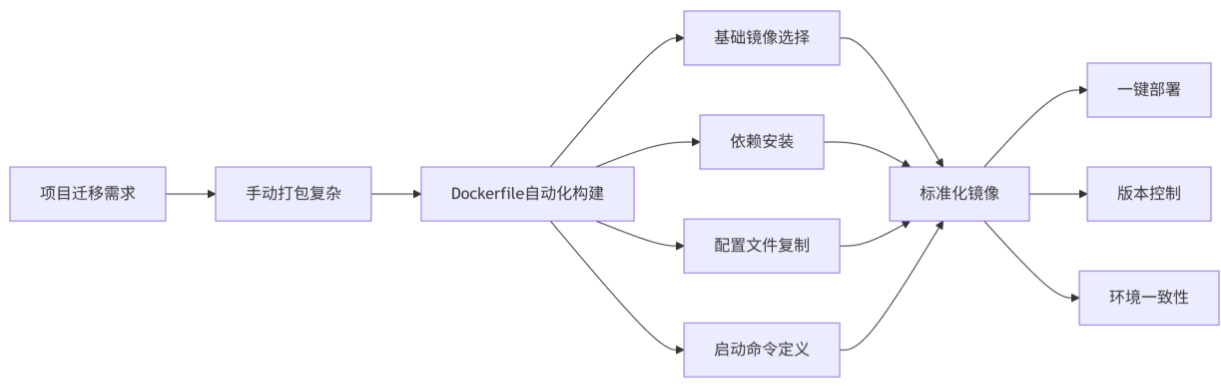
- 镜像定制的两种方式
bash
# 方式1:通过Dockerfile构建(推荐)
# Dockerfile文件内容:
# FROM centos:7
# RUN yum install -y nginx
# COPY nginx.conf /etc/nginx/
# CMD ["nginx", "-g", "daemon off;"]

# 构建命令
docker build -t my-nginx:1.0 .

# 方式2:容器转为镜像(临时方案)
docker run -it centos:7
# 在容器内安装nginx
yum install -y nginx
exit

# 提交为镜像
docker commit [容器ID] my-nginx:temp
二、深入探索:CentOS Docker镜像的奥秘
1. 镜像体积的极致优化
传统CentOS 7 ISO:4.2 GB
Docker CentOS镜像:200 MB
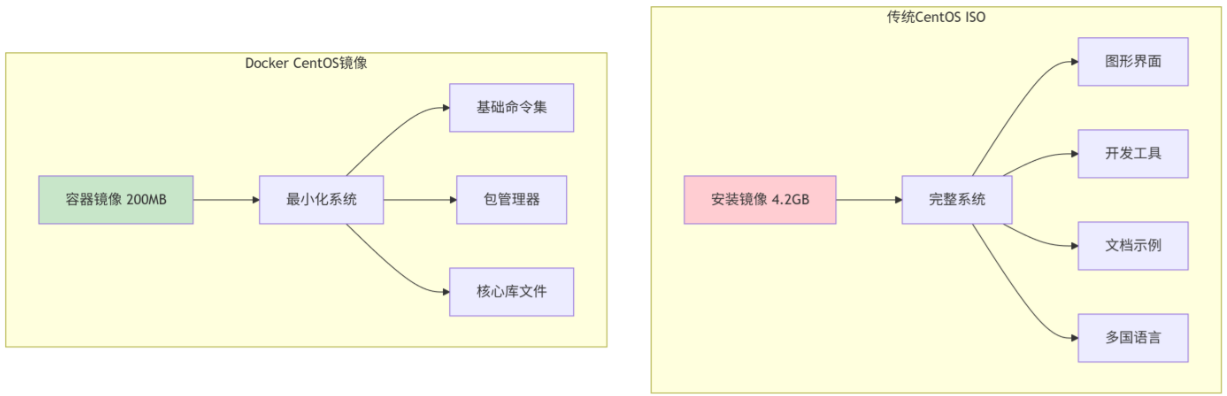
为什么Docker镜像这么小?
-
去除GUI:无图形界面组件
-
最小化安装:只包含运行所需的最少软件包
-
共享内核:所有容器共用宿主机内核
-
分层优化:多个容器共享基础层
2. 容器网络配置实践
bash
# 运行CentOS容器
docker run -it --name centos-test centos:7 /bin/bash

# 容器内验证
cat /etc/centos-release
# CentOS Linux release 7.9.2009 (Core)

# 查看仓库配置
ls /etc/yum.repos.d/
# CentOS-Base.repo  CentOS-Debuginfo.repo ...

# 安装软件测试
yum install -y wget vim net-tools
三、镜像构建实战:从仓库配置到Nginx安装
1. 阿里云镜像仓库配置
bash
# Dockerfile示例
FROM centos:7

# 备份原仓库配置
RUN mv /etc/yum.repos.d/CentOS-Base.repo /etc/yum.repos.d/CentOS-Base.repo.backup

# 下载阿里云仓库配置
RUN curl -o /etc/yum.repos.d/CentOS-Base.repo \
    http://mirrors.aliyun.com/repo/Centos-7.repo

# 清空缓存
RUN yum clean all

# 生成缓存
RUN yum makecache

# 验证包数量
RUN yum list | wc -l
# 正常应有20000+个包
2. 网络问题排查技巧
bash
# 1. 检查容器网络
docker exec -it container-name /bin/bash
ping baidu.com

# 2. 检查DNS配置
cat /etc/resolv.conf
# nameserver 114.114.114.114
# nameserver 8.8.8.8

# 3. 如果网络不通,运行容器时指定DNS
docker run -it --dns 114.114.114.114 centos:7

# 4. 安装网络工具
yum install -y iputils net-tools
3. Nginx安装的完整流程
bash
FROM centos:7

# 配置阿里云镜像源
RUN curl -o /etc/yum.repos.d/CentOS-Base.repo \
    http://mirrors.aliyun.com/repo/Centos-7.repo && \
    yum clean all && \
    yum makecache

# 安装编译依赖
RUN yum install -y gcc gcc-c++ \
    openssl-devel pcre-devel zlib-devel \
    wget make

# 下载并编译安装Nginx
RUN wget http://nginx.org/download/nginx-1.20.1.tar.gz && \
    tar -zxvf nginx-1.20.1.tar.gz && \
    cd nginx-1.20.1 && \
    ./configure --prefix=/usr/local/nginx \
                --with-http_ssl_module \
                --with-http_stub_status_module && \
    make && make install

# 设置环境变量
ENV PATH /usr/local/nginx/sbin:$PATH

# 暴露端口
EXPOSE 80 443

# 启动命令
CMD ["nginx", "-g", "daemon off;"]
四、Docker镜像底层原理深度解析
1. Linux系统构成:bootfs + rootfs
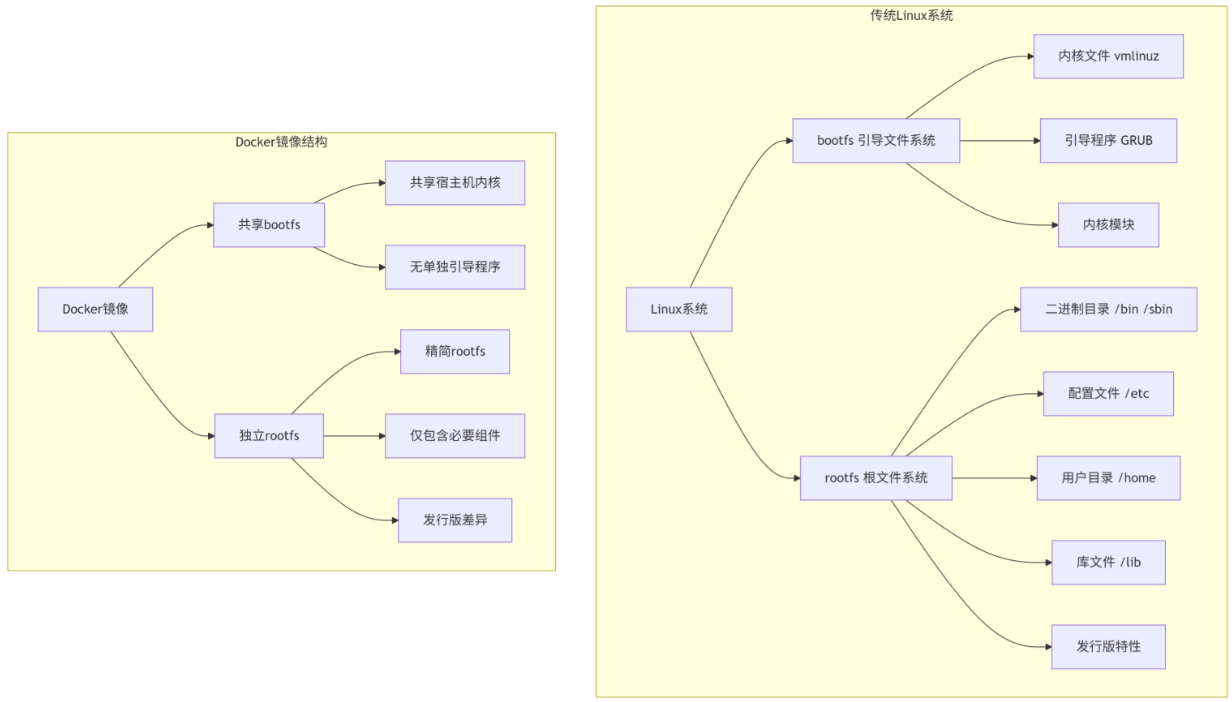
关键区别:
-
bootfs:所有容器共享宿主机内核
-
rootfs:不同发行版的核心差异所在
-
分层结构 :镜像由多个只读层叠加而成
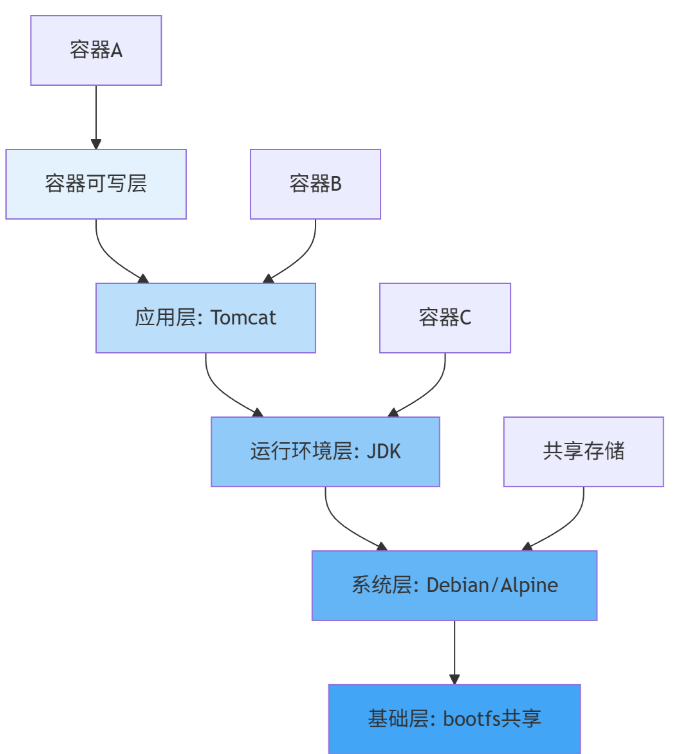
2. Docker镜像的分层架构
Tomcat镜像300MB包含什么?
-
基础系统层(约100MB):Alpine或Debian精简系统
-
JDK环境层(约150MB):Java运行环境
-
Tomcat应用层(约50MB):Tomcat二进制文件
-
配置层:配置文件、启动脚本等
3. 镜像与容器的关系
bash
# 查看镜像分层
docker history tomcat:9.0

# 输出示例
# IMAGE          CREATED         CREATED BY                                      SIZE
# 4e432b1fbd7e   2 weeks ago     /bin/sh -c #(nop)  CMD ["catalina.sh" "run"]   0B
# <missing>      2 weeks ago     /bin/sh -c #(nop)  EXPOSE 8080                 0B
# <missing>      2 weeks ago     /bin/sh -c set -eux;   ...                     11.8MB
# <missing> 2 weeks ago /bin/sh -c #(nop) ENV TOMCAT_SHA512=... 0B关键概念:
-
镜像层是只读的:构建完成后不可修改
-
容器层可读写:在镜像层之上添加可写层
-
写时复制:修改文件时创建副本,不影响底层镜像
五、Dockerfile指令精讲
1. 核心指令详解
bash
# 1. FROM - 指定基础镜像(必须放在第一行)
FROM centos:7
# FROM nginx:1.20
# FROM openjdk:11-jre-slim

# 2. LABEL - 添加元数据(替代MAINTAINER)
LABEL maintainer="your-email@example.com"
LABEL version="1.0"
LABEL description="Nginx web server"

# 3. RUN - 构建时执行命令
RUN yum update -y && \
    yum install -y epel-release && \
    yum install -y nginx && \
    yum clean all

# 4. COPY - 复制文件
COPY nginx.conf /etc/nginx/nginx.conf
COPY html/ /usr/share/nginx/html/

# 5. ADD - 复制并自动解压(谨慎使用)
ADD app.tar.gz /opt/
# ADD支持URL下载,但建议用RUN wget更透明

# 6. ENV - 设置环境变量
ENV NGINX_VERSION=1.20.1
ENV PATH=/usr/local/nginx/sbin:$PATH

# 7. WORKDIR - 设置工作目录
WORKDIR /app
# 之后的RUN、CMD、ENTRYPOINT都在此目录执行

# 8. EXPOSE - 声明端口
EXPOSE 80
EXPOSE 443
# 只是声明,实际映射需要在docker run时指定

# 9. CMD - 容器启动命令
CMD ["nginx", "-g", "daemon off;"]
# 可以被docker run的参数覆盖

# 10. ENTRYPOINT - 入口点
ENTRYPOINT ["nginx"]
# 与CMD结合:ENTRYPOINT ["nginx", "-g"] CMD ["daemon off;"]
2. 最佳实践案例:生产级Nginx镜像
bash
# 多阶段构建,减小镜像体积
# 第一阶段:构建阶段
FROM centos:7 AS builder
RUN yum install -y gcc make openssl-devel pcre-devel zlib-devel wget
RUN wget http://nginx.org/download/nginx-1.20.1.tar.gz && \
    tar -zxvf nginx-1.20.1.tar.gz && \
    cd nginx-1.20.1 && \
    ./configure --prefix=/usr/local/nginx \
                --with-http_ssl_module \
                --with-http_v2_module \
                --with-http_gzip_static_module && \
    make && make install

# 第二阶段:运行阶段
FROM centos:7
LABEL maintainer="ops-team@company.com"
LABEL version="1.0.0"

# 安装最小依赖
RUN yum install -y openssl pcre zlib && \
    yum clean all && \
    rm -rf /var/cache/yum

# 从构建阶段复制编译好的nginx
COPY --from=builder /usr/local/nginx /usr/local/nginx

# 添加nginx用户
RUN groupadd -r nginx && \
    useradd -r -g nginx nginx

# 复制配置文件
COPY nginx.conf /usr/local/nginx/conf/nginx.conf
COPY conf.d/ /usr/local/nginx/conf/conf.d/

# 设置权限
RUN chown -R nginx:nginx /usr/local/nginx/logs
RUN chown -R nginx:nginx /usr/local/nginx/html

# 设置环境变量
ENV PATH=/usr/local/nginx/sbin:$PATH
ENV NGINX_HOME=/usr/local/nginx

# 设置工作目录
WORKDIR /usr/local/nginx

# 声明端口
EXPOSE 80
EXPOSE 443

# 切换用户
USER nginx

# 健康检查
HEALTHCHECK --interval=30s --timeout=3s --start-period=5s --retries=3 \
    CMD curl -f http://localhost/ || exit 1

# 启动命令
CMD ["nginx", "-g", "daemon off;"]
六、实战:构建完整Java Web应用镜像
1. 项目结构
bash
my-webapp/
├── Dockerfile
├── pom.xml
├── src/
│   └── main/
│       ├── java/
│       └── resources/
├── target/
│   └── myapp.war
└── docker-compose.yml
2. Dockerfile示例
bash
# 使用OpenJDK官方镜像
FROM openjdk:11-jre-slim

# 设置时区
ENV TZ=Asia/Shanghai
RUN ln -snf /usr/share/zoneinfo/$TZ /etc/localtime && echo $TZ > /etc/timezone

# 创建应用目录
RUN mkdir -p /app
WORKDIR /app

# 复制应用
COPY target/myapp.war /app/
COPY config/application.yml /app/config/

# 创建用户
RUN groupadd -r spring && \
    useradd -r -g spring spring && \
    chown -R spring:spring /app

# 切换用户
USER spring

# 暴露端口
EXPOSE 8080
EXPOSE 8000  # 调试端口

# 健康检查
HEALTHCHECK --interval=30s --timeout=3s \
  CMD curl -f http://localhost:8080/health || exit 1

# 启动命令
ENTRYPOINT ["java", "-jar", "myapp.war"]
CMD ["--spring.profiles.active=prod"]
3. 构建与运行
bash
# 构建镜像
docker build -t my-webapp:1.0.0 .

# 运行容器
docker run -d \
  --name myapp \
  -p 8080:8080 \
  -p 8000:8000 \
  -v /宿主机/logs:/app/logs \
  -v /宿主机/config:/app/config \
  -e "SPRING_PROFILES_ACTIVE=prod" \
  --memory=512m \
  --cpus=1.0 \
  my-webapp:1.0.0

# 查看日志
docker logs -f myapp

# 进入容器
docker exec -it myapp /bin/bash
总结
Docker镜像构建不仅仅是技术实现,更是一种工程艺术。从Dockerfile的精巧设计,到镜像分层原理的深入理解,再到安全性和性能的优化,每一步都体现了容器化思想的精髓。
关键要点回顾:
-
镜像最小化:使用多阶段构建,选择合适的基础镜像
-
安全性:非root用户运行,最小权限原则
-
可维护性:清晰的Dockerfile,合理的分层
-
可观测性:健康检查,日志收集
-
性能优化:利用构建缓存,减少层数
最佳实践建议:
-
使用
.dockerignore文件忽略不必要的文件 -
遵循单一职责原则,一个容器一个进程
-
标签规范化,便于版本管理
-
定期更新基础镜像,修复安全漏洞
-
使用docker-compose管理多容器应用
-
实施CI/CD流水线自动化构建
掌握这些核心概念和实践技巧,你将能够构建出高效、安全、可维护的Docker镜像,真正发挥容器化技术的优势。从开发到生产,从单机到集群,Docker镜像构建是现代化应用部署的基石,值得每一个开发者深入学习和掌握。