3.1 Ubuntu开发环境
以Ubuntu22.04为例,演示如何在Vmware workstation下安装Ubuntu22.04。
3.1.1 下载镜像
Ubuntu官方下载网址 https://ubuntu.com/download
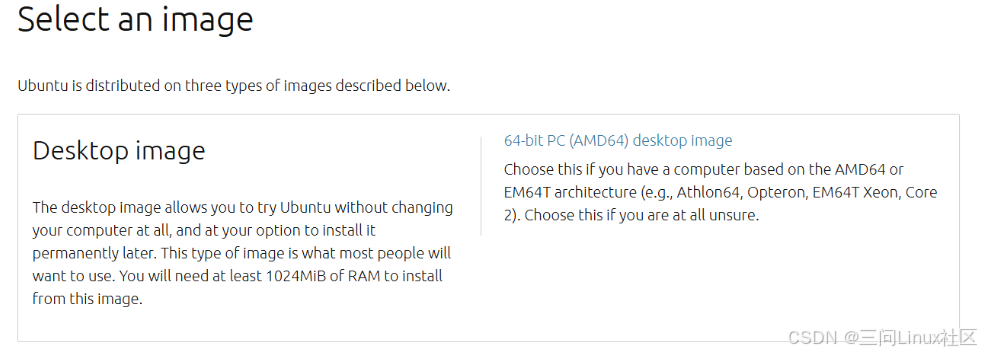
这里选择Ubuntu22.04 https://ubuntu.com/download/alternative-downloads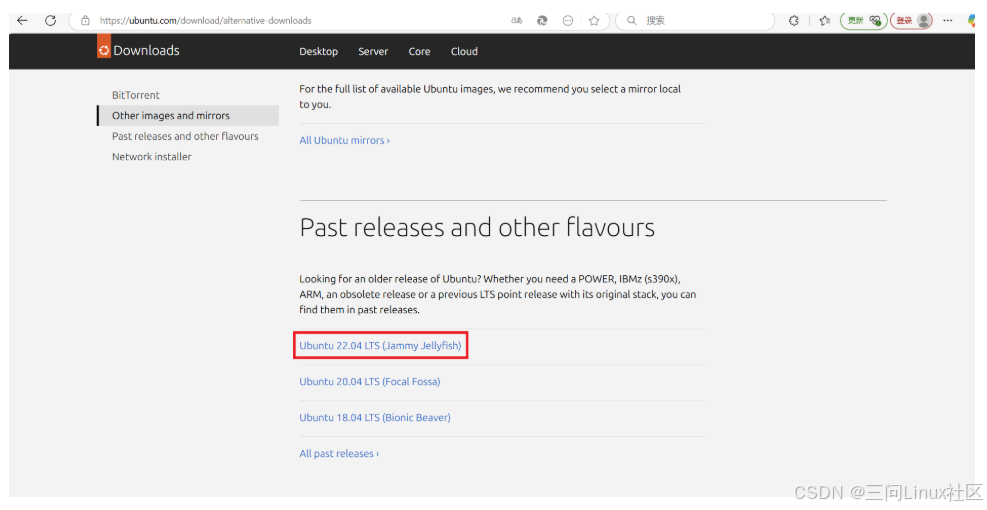
3.1.2 安装Ubuntu
Xenomai查看代码学习或者交叉编译可以在虚拟机下,运行实时程序建议在真实物理设备,或者实时虚拟化平台。
本章演示如何在vmware workstation进行安装
3.1.2.1 准备虚拟机环境
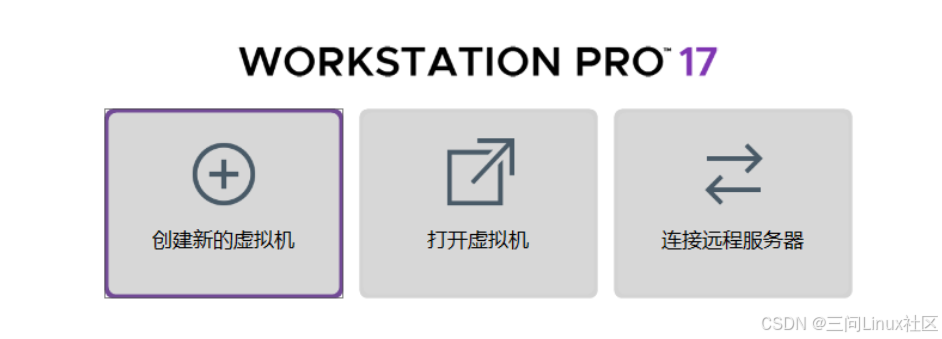
(1)点击创建新的虚拟机
(2)选择自定义选项
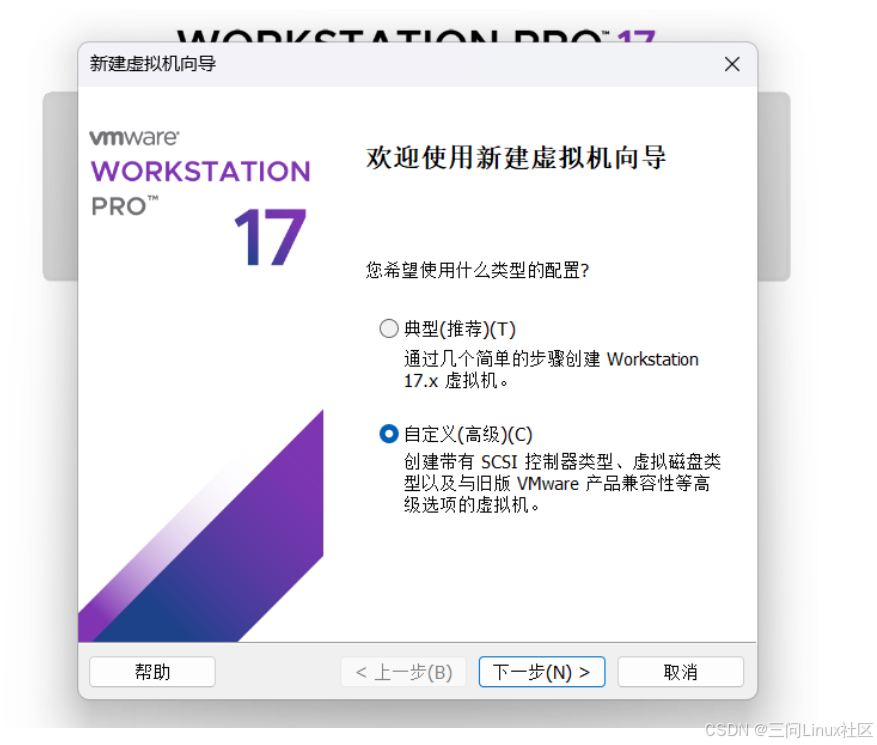
(3)点击下一步,进入新建虚拟机向导界面
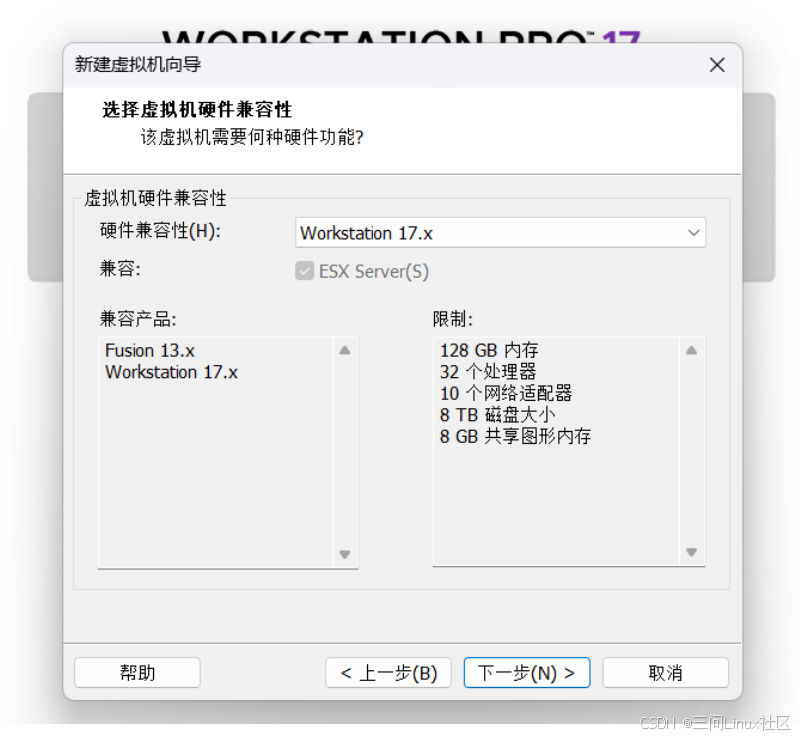
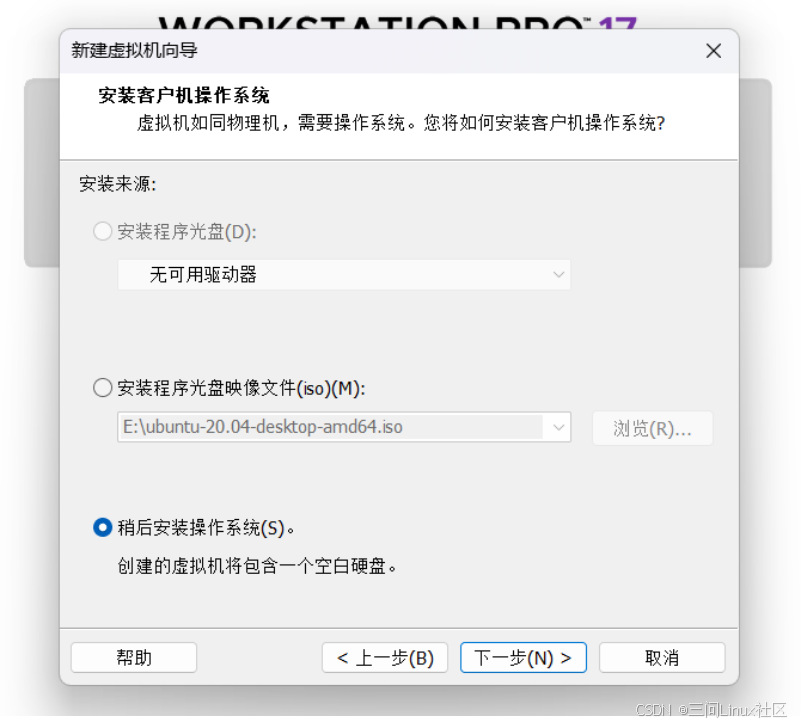
(4)下一步,选择稍后安装
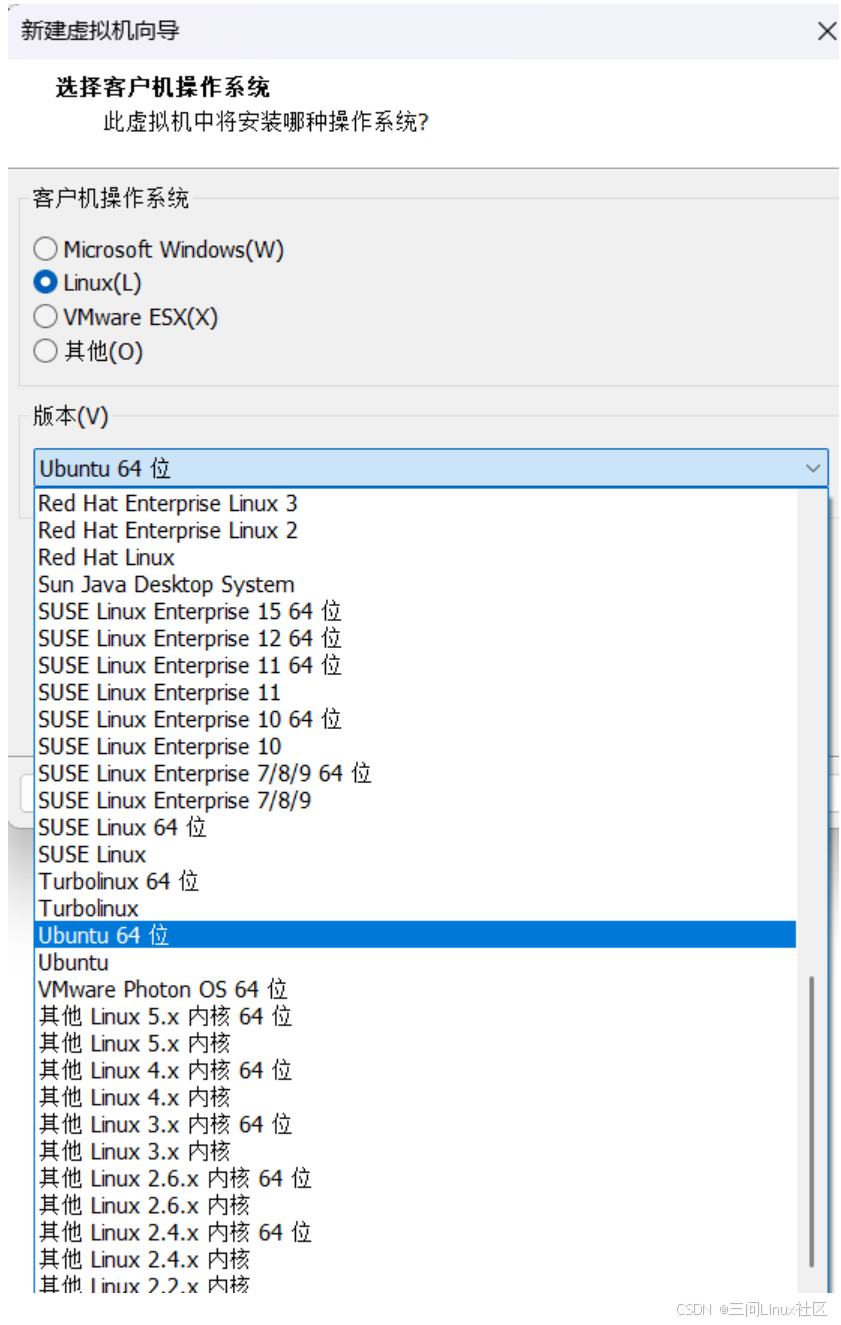
(5)下一步,选择Linux,同时选择Ubuntu 64位选项
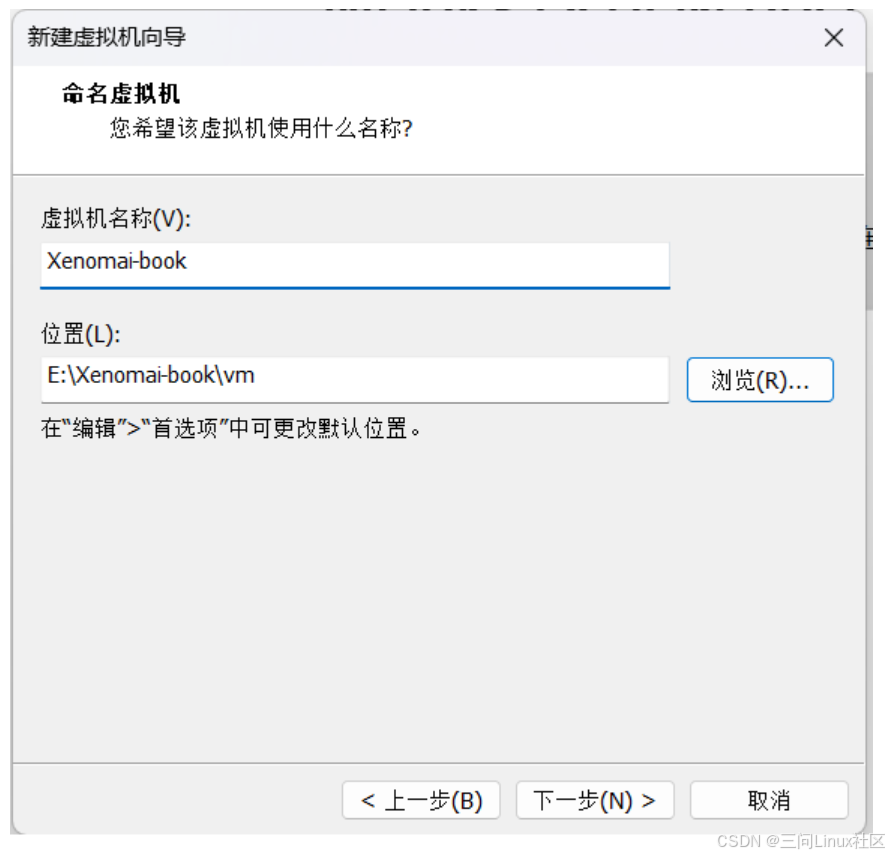
(6)下一步,命名虚拟机
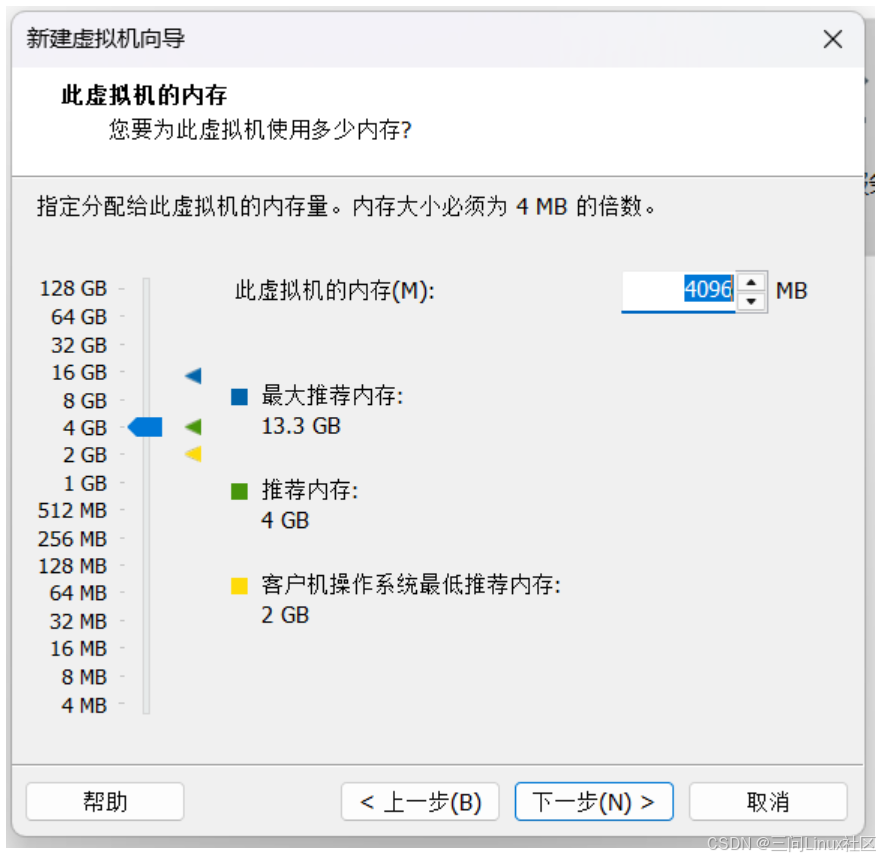
以下配置根据自己电脑配置情况,这里只是一个示例,同时这些配置之后也可以修改,读者不用紧张
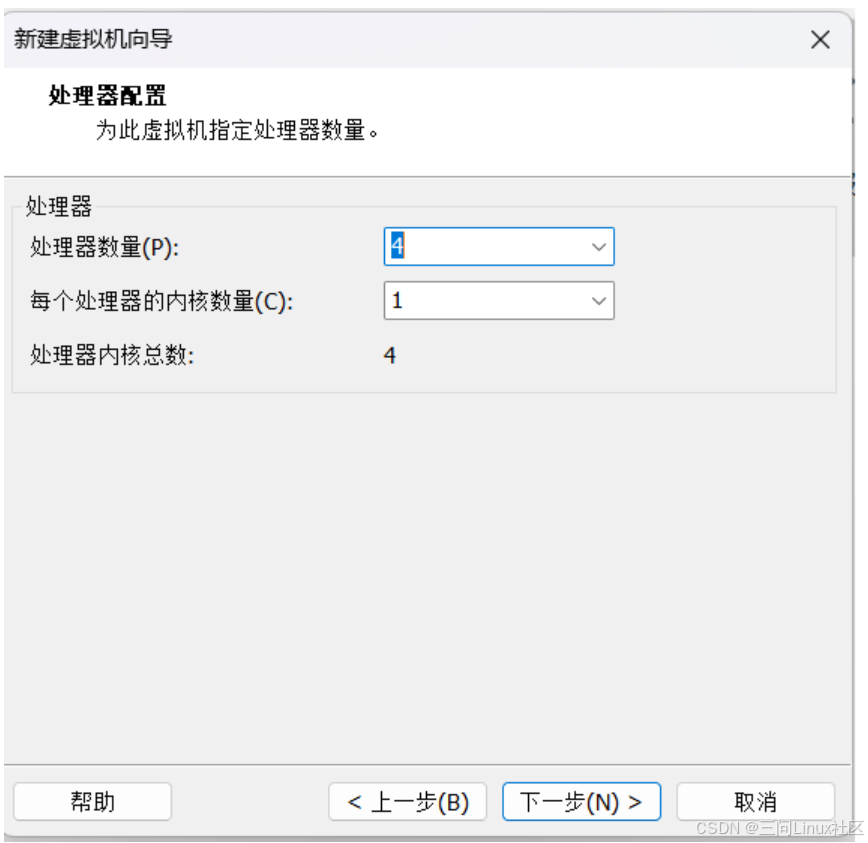
(7)下一步,配置CPU
(8)下一步,配置内存
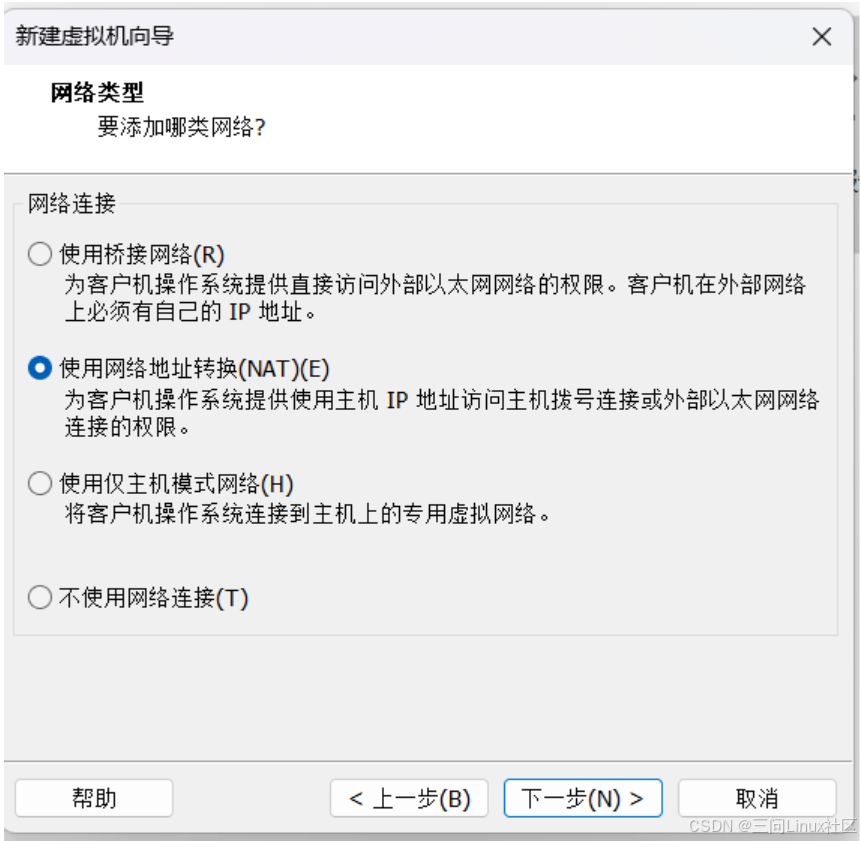
(9)下一步,配置网络类型
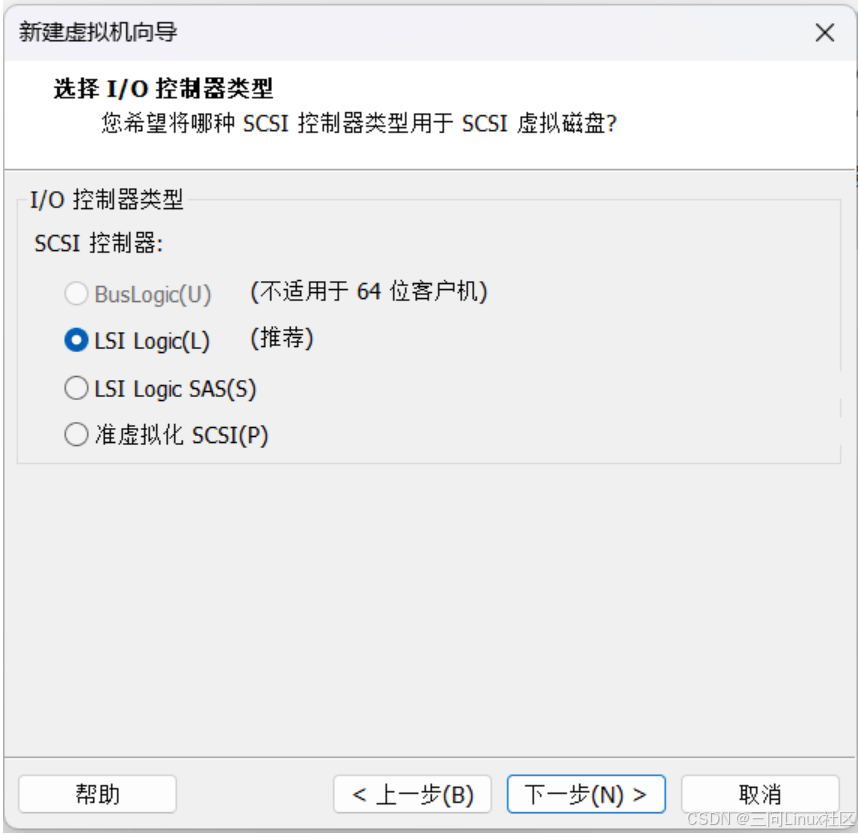
(10)下一步,配置IO
(11)下一步,选择磁盘类型
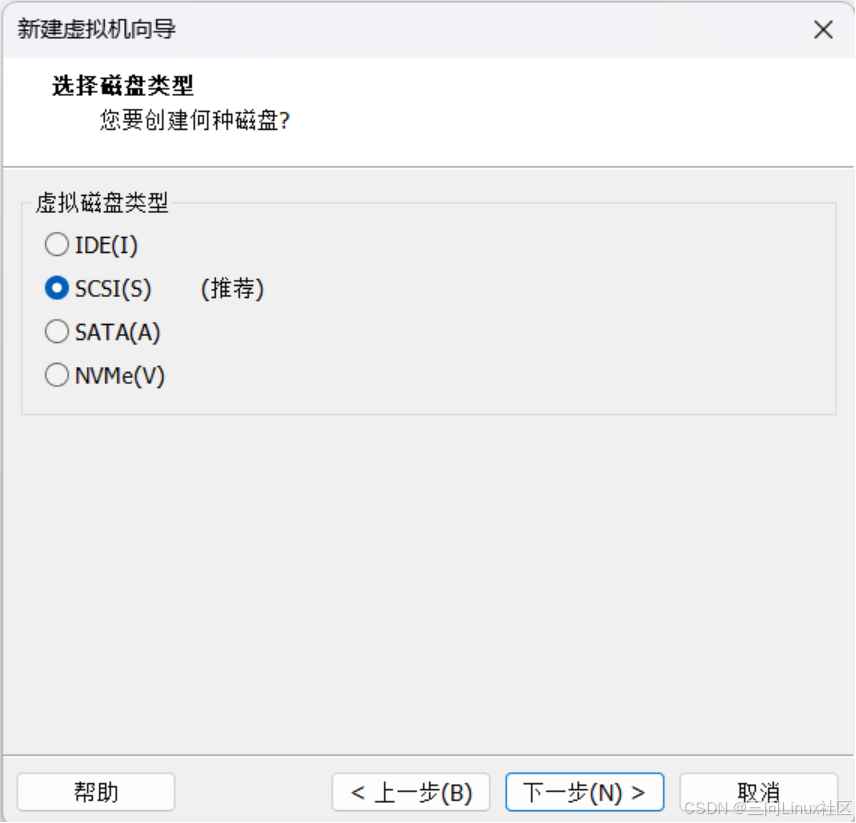
(12)下一步,创建新虚拟磁盘
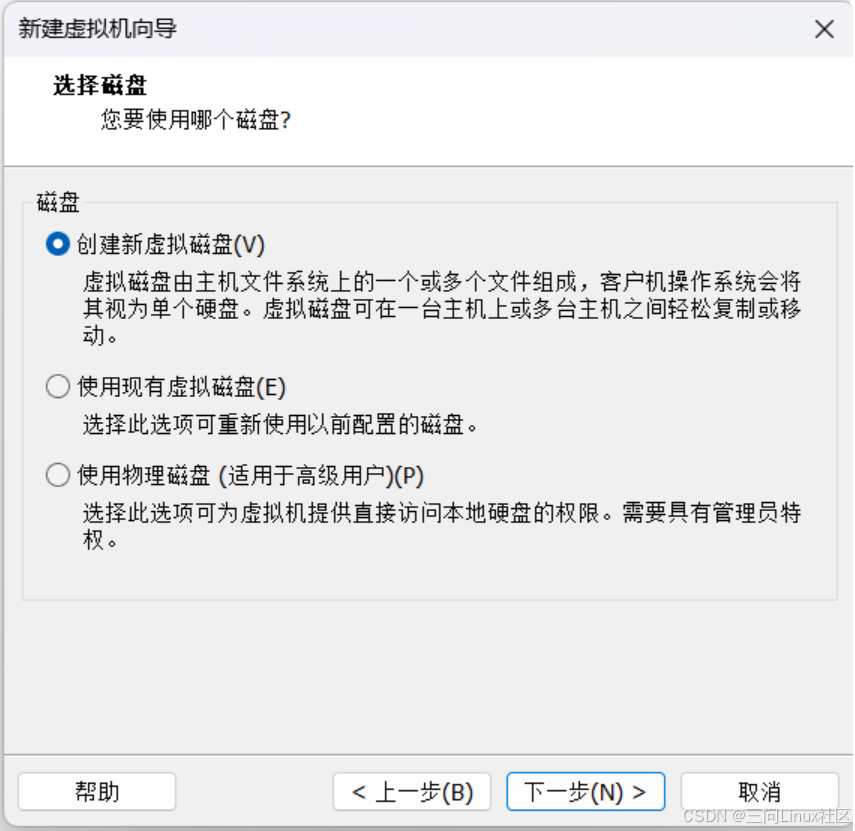
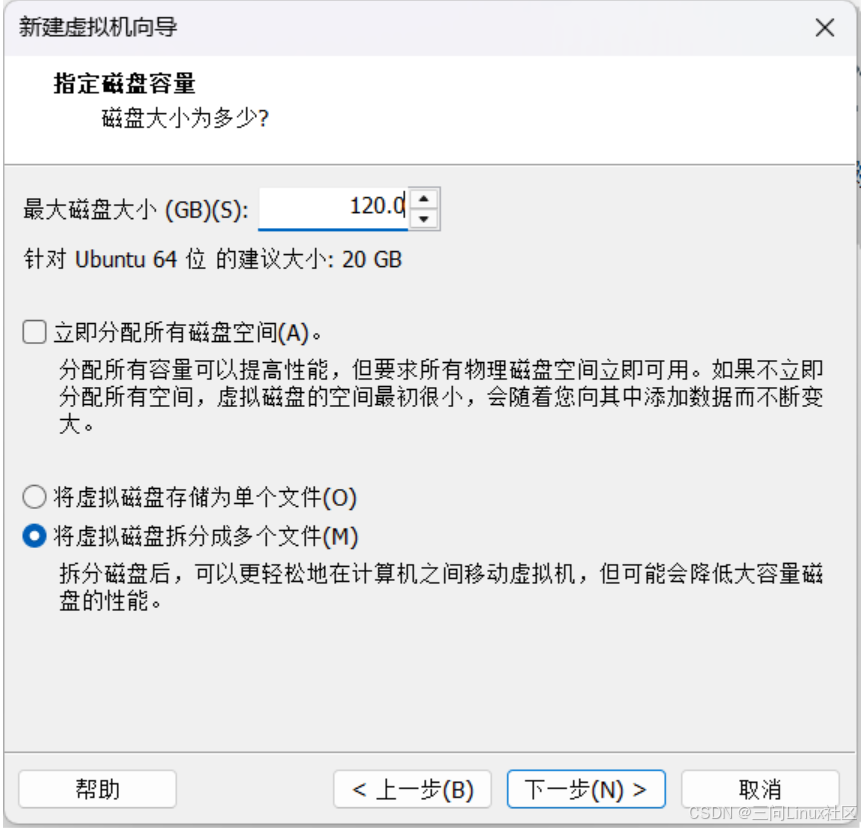
(13)下一步,指定磁盘大小
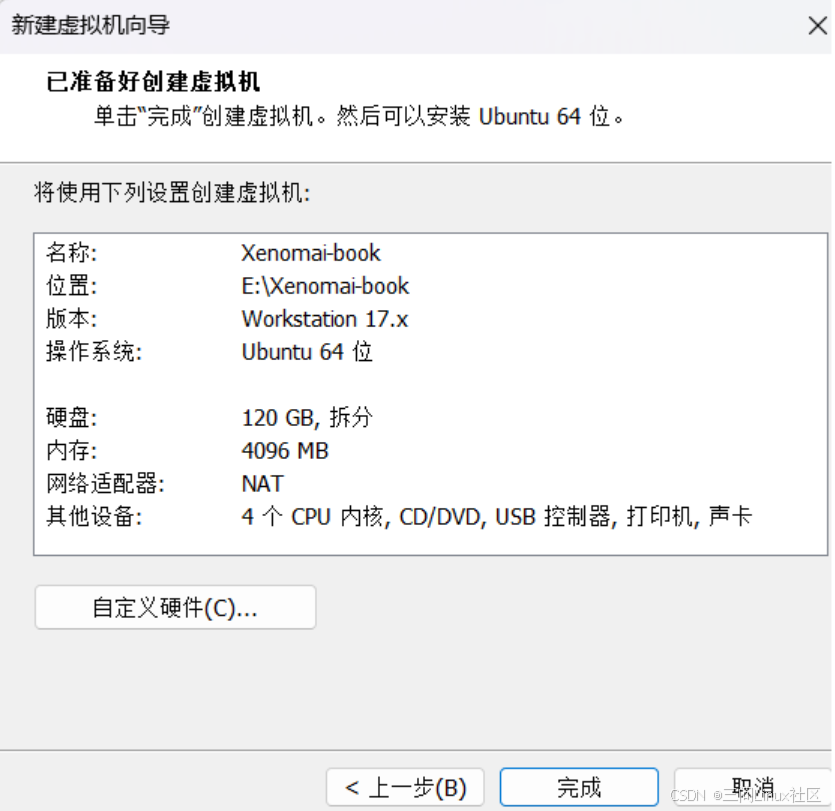
这里注意,编译xenomai的镜像可能会特别大,建议磁盘容量不要低于100G,这里后期可以修改,同时这里填写的磁盘容量不是立即分配
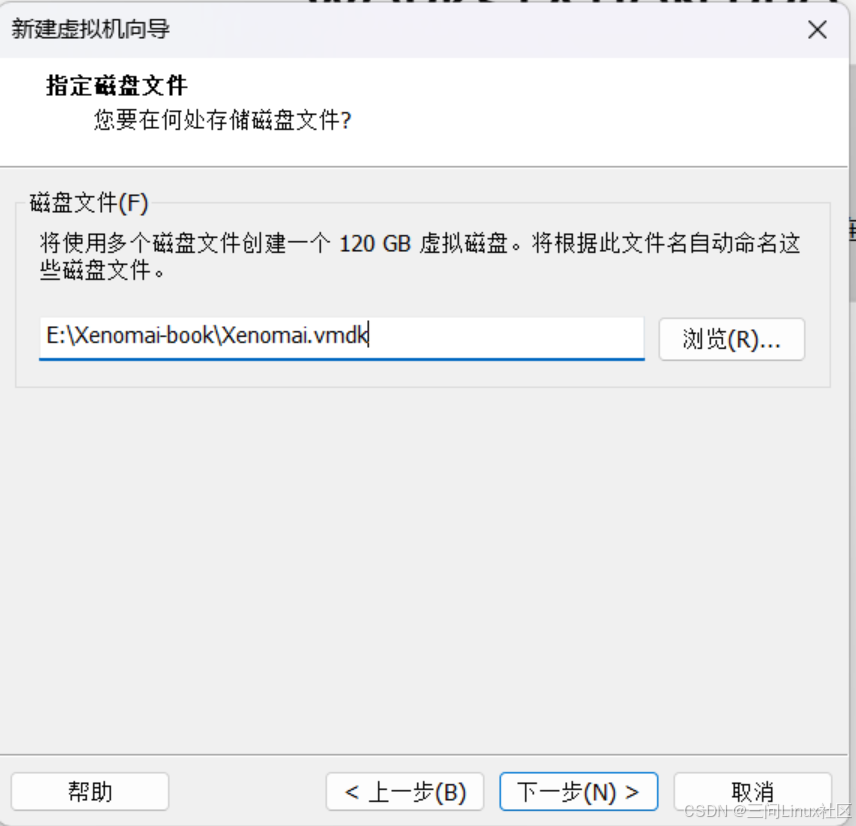
(14)下一步,指定何处存储磁盘文件
(15)完成虚拟机配置
3.1.2.2 开始安装镜像
(1) 使用ISO映像文件
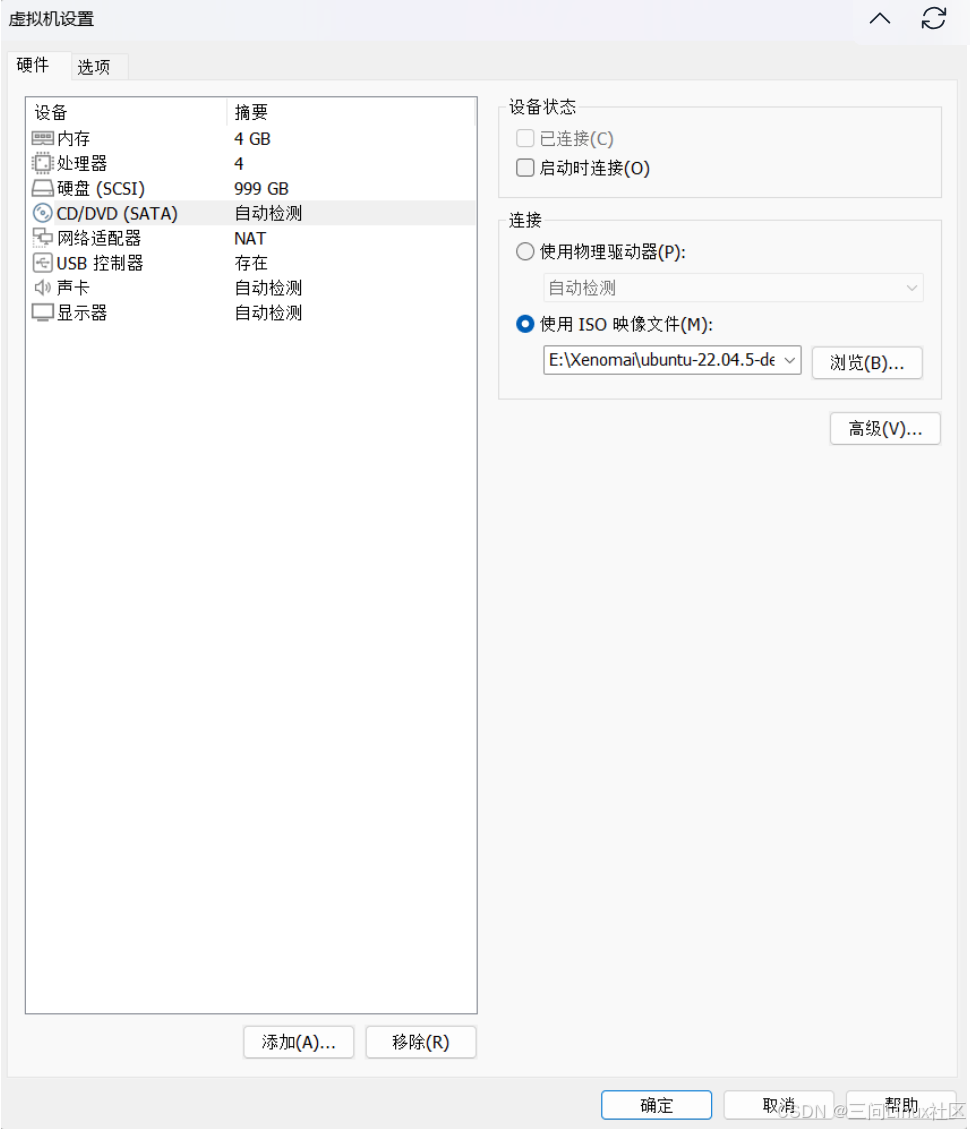
点击确定,进行下一步
(2) 选择Try Ubuntu
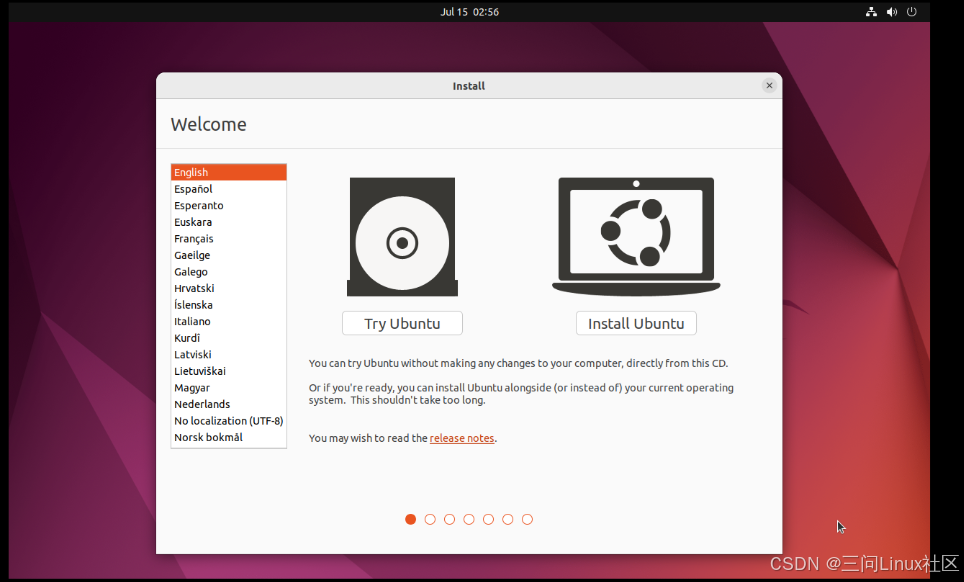
(3) 点击Install Ubuntu , 开始安装
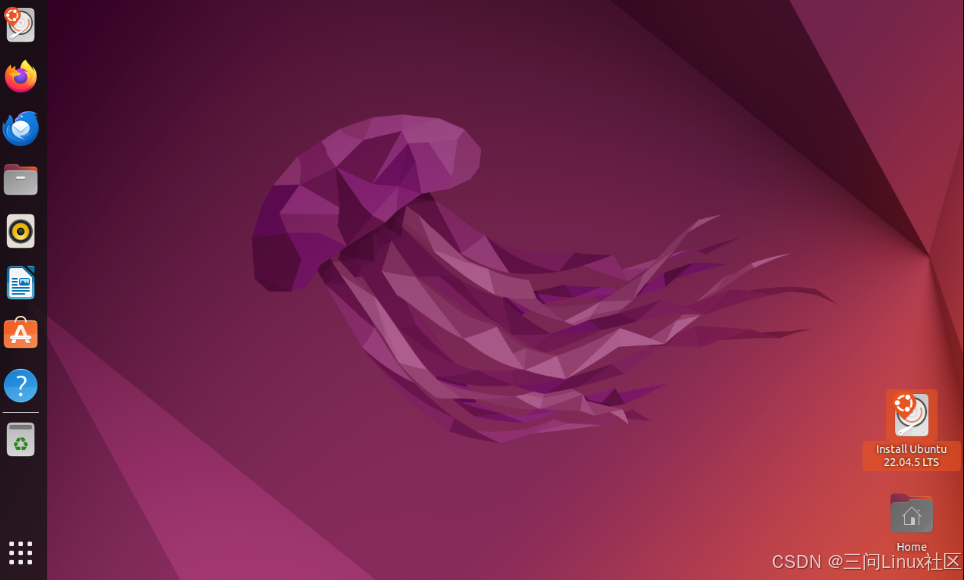
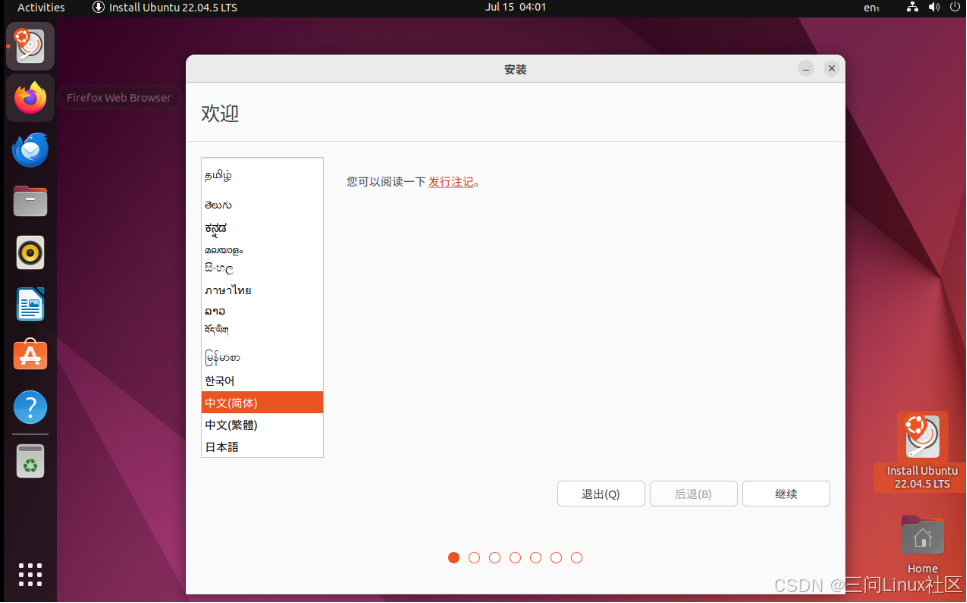
(4) 选择中文
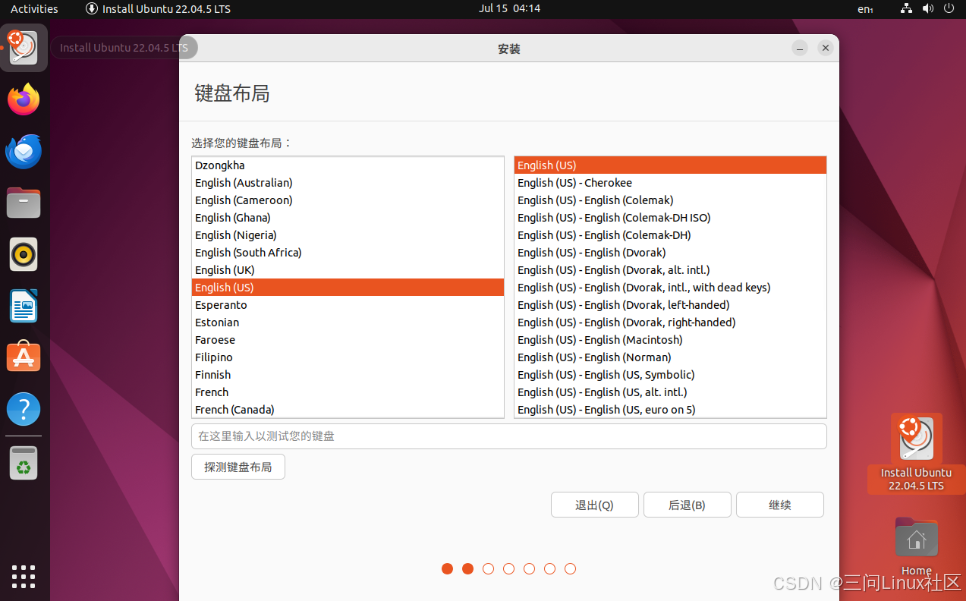
(5) 选择美式 键盘布局
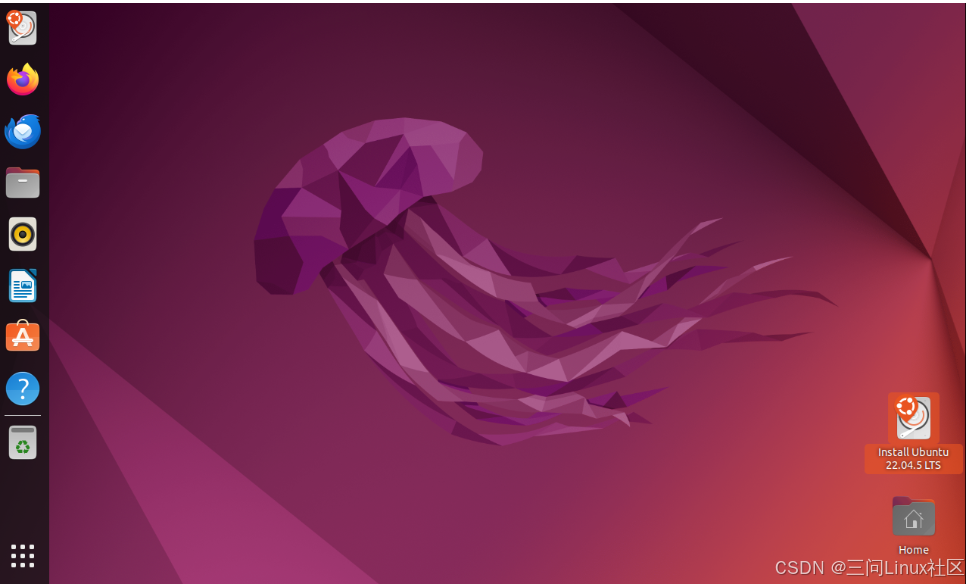
(6) 正常安装,安装时下载更新
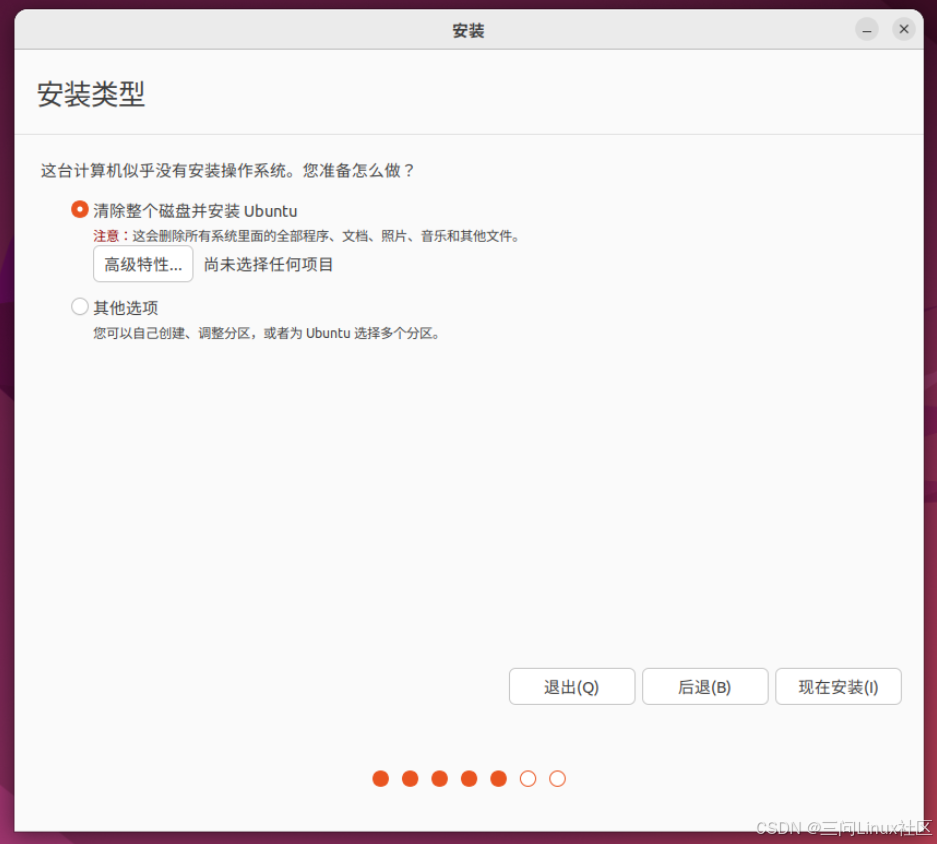
(7) 开始安装
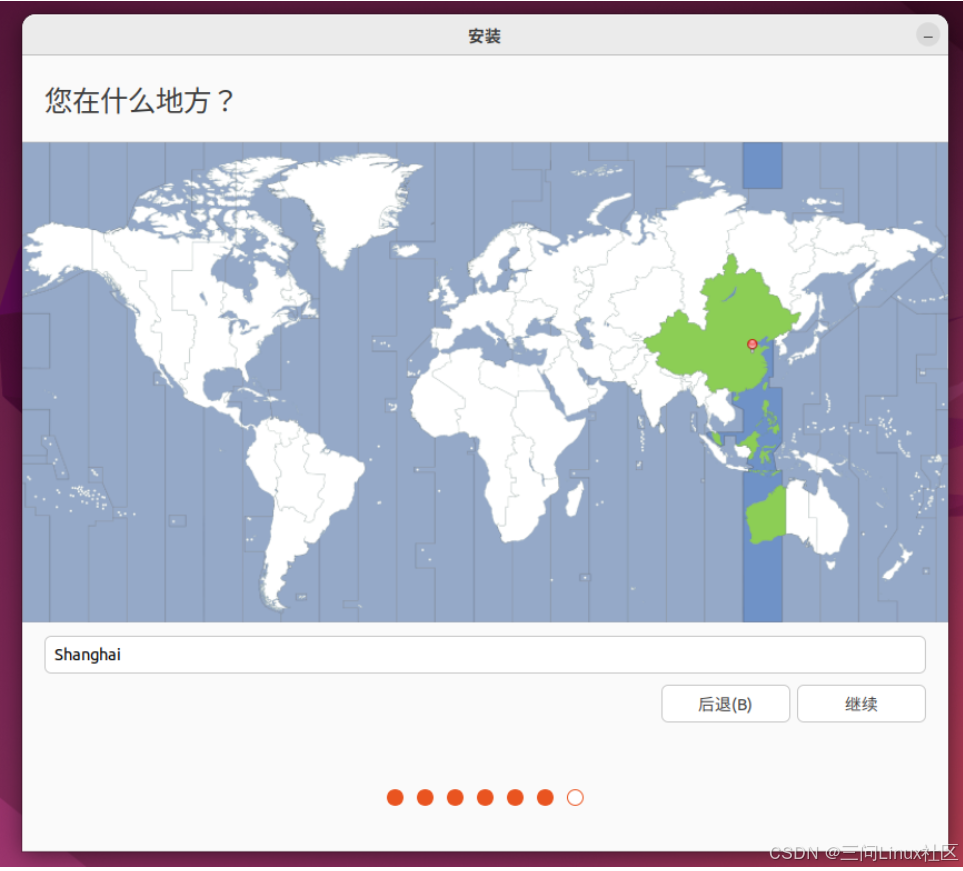
(8) 选择时区
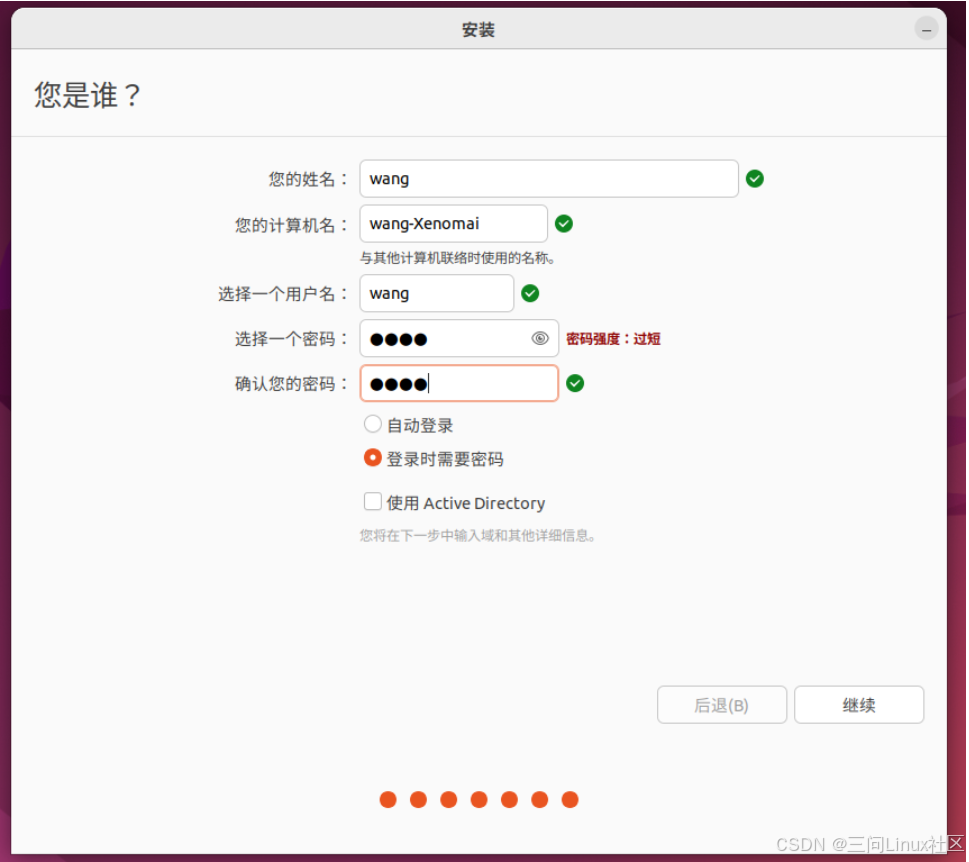
(9) 输入用户名、密码
(10) 等待安装完成,重启即可