近期,Navicat 宣布正式支持国产达梦数据库。Navicat 旗下全能工具****************************************************************Navicat Premium**************************************************************** 支持达梦用户的全方位管理开发需求,而轻量化免费的 Navicat Premium Lite 则满足小型和独立开发者的基础需求。
Navicat Premium 自版本 17.3 开始支持达梦 DM8 或以上版本。它支持的系统有 Windows、Linux 和 Linux ARM,并支持跨平台使用。Navicat Cloud 以及 Navicat On-prem Server 两款协同合作解决方案可以帮助团队更高效的协同合作。借助 Navicat 强大的软件家族,达梦数据库的用户也将体验到前所未有的便捷数据库管理。
-> 关于更多技术指引,欢迎查看《Navicat x 达梦数据库快速入门指南》,获取详细操作流程与技术实践干货。
-> 点击 这里,下载 Navicat Premium 全功能试用版。
-> 点击 这里,下载 Navicat Premium Lite 轻量化免费版。
-> 点击 这里, 收看官方 B 站视频教程,零基础也能轻松上手!
-> 你有技术问题与建议?欢迎与我们沟通(邮件:Jojo.huang@navicat.com)
查询
查询是根据用户的请求用可读格式显示从数据库中提取的数据。
Navicat 提供强大的查询工具:查询编辑器 - 可直接编辑查询文本,查询创建工具 -- 可视化地创建查询。你可以保存查询,用于设置自动运行任务。
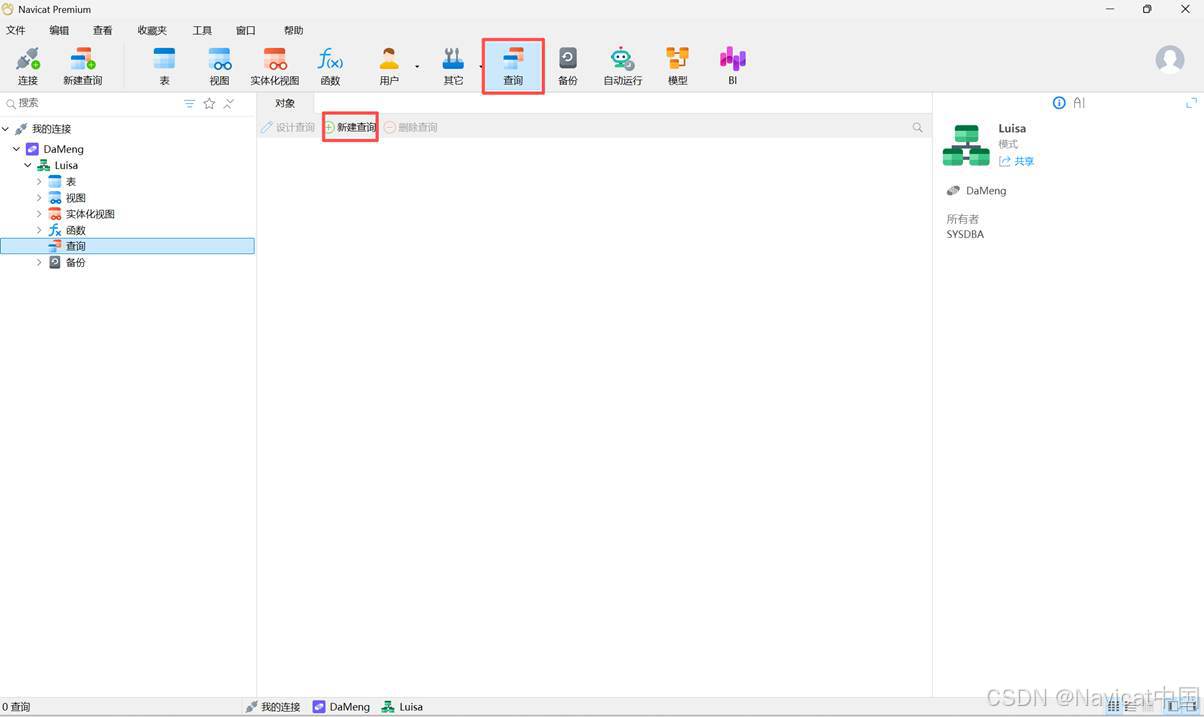
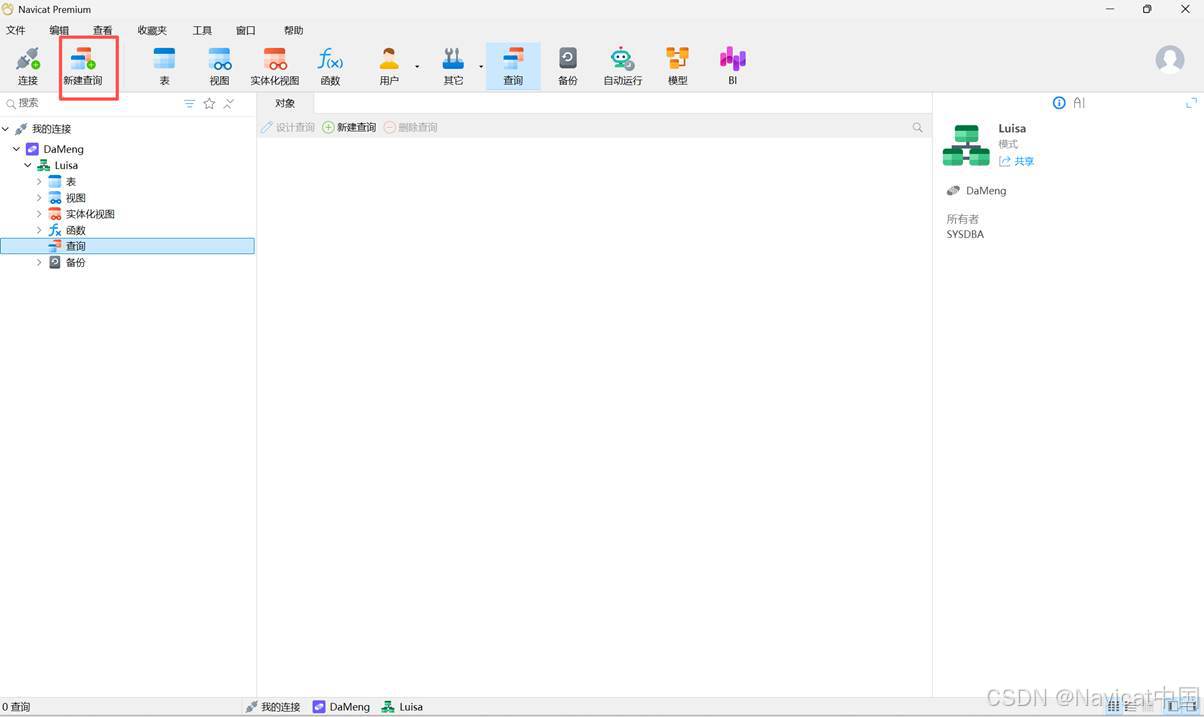
在主窗口中,点击"查询"来打开查询的对象列表。你也可以在主工具栏点击"新建查询"来创建一个新的查询而不必打开任何连接。
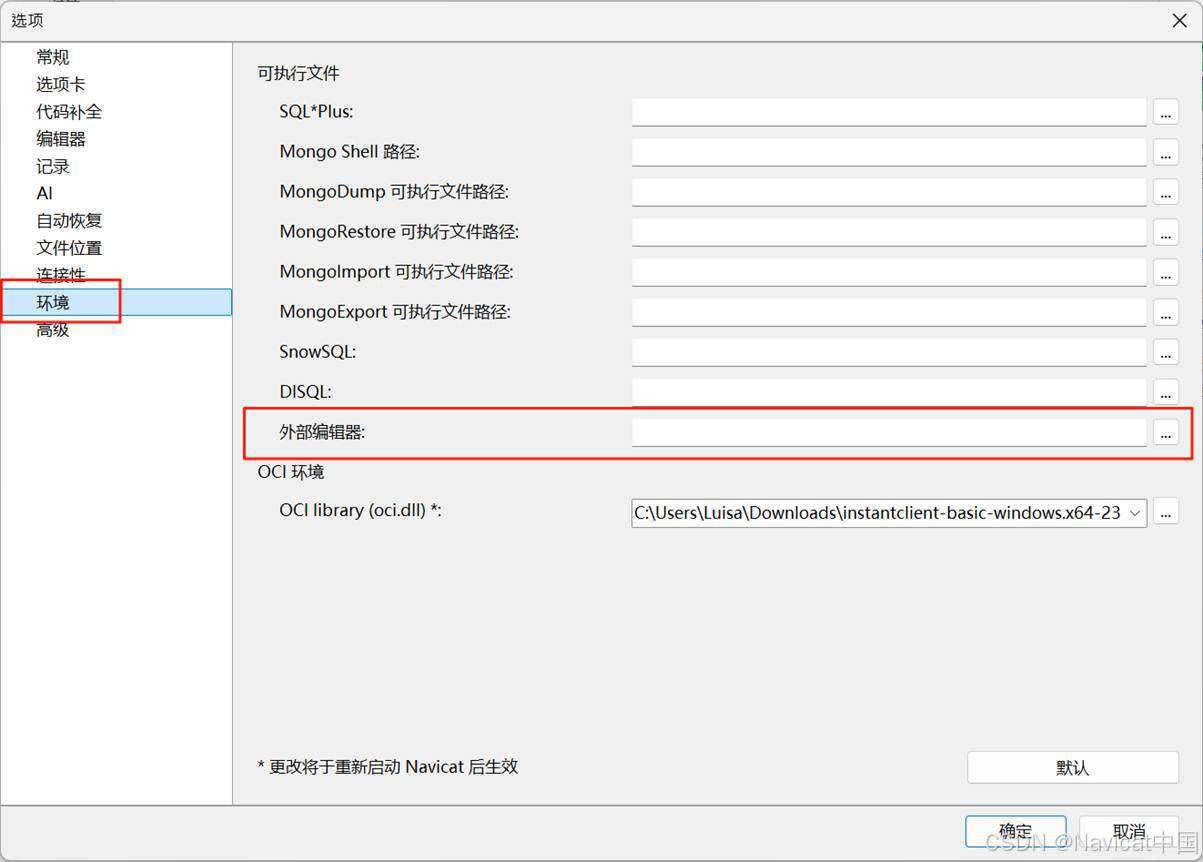
若你希望使用设备中的其他支持 SQL 查询的外部编辑器打开查询,请先在选项中设置外部编辑器的文件路径,然后,右键单击任一个查询文件,选择"使用外部编辑器打开"。
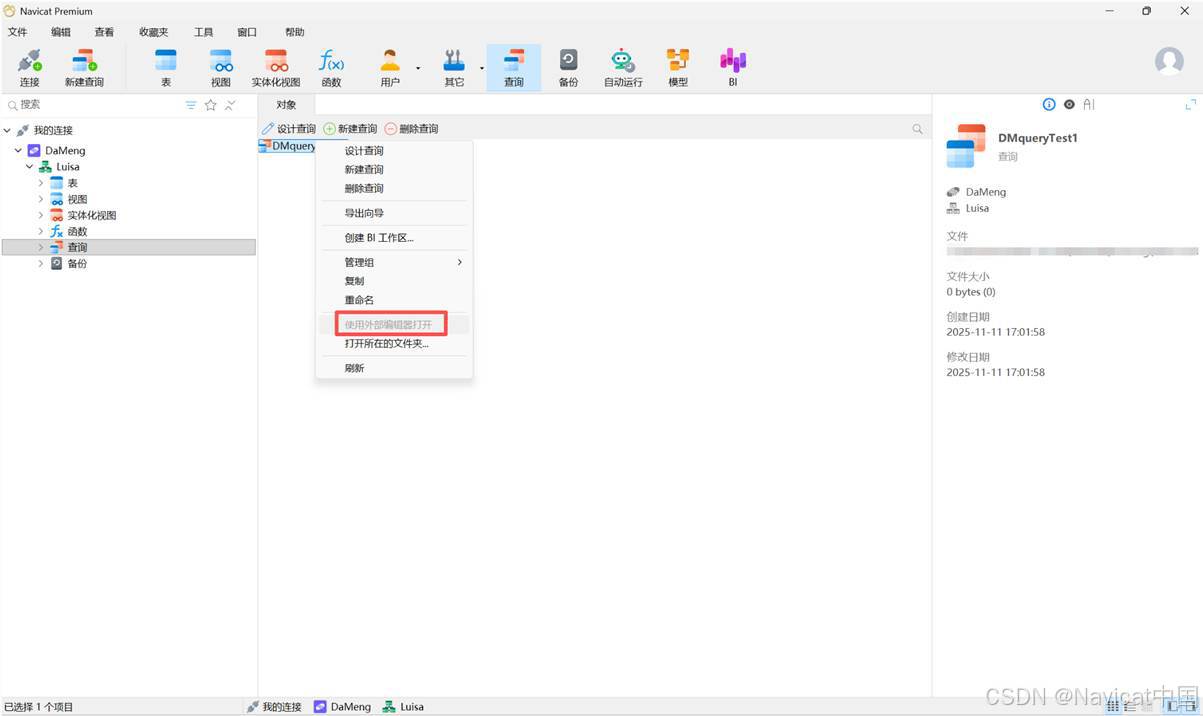
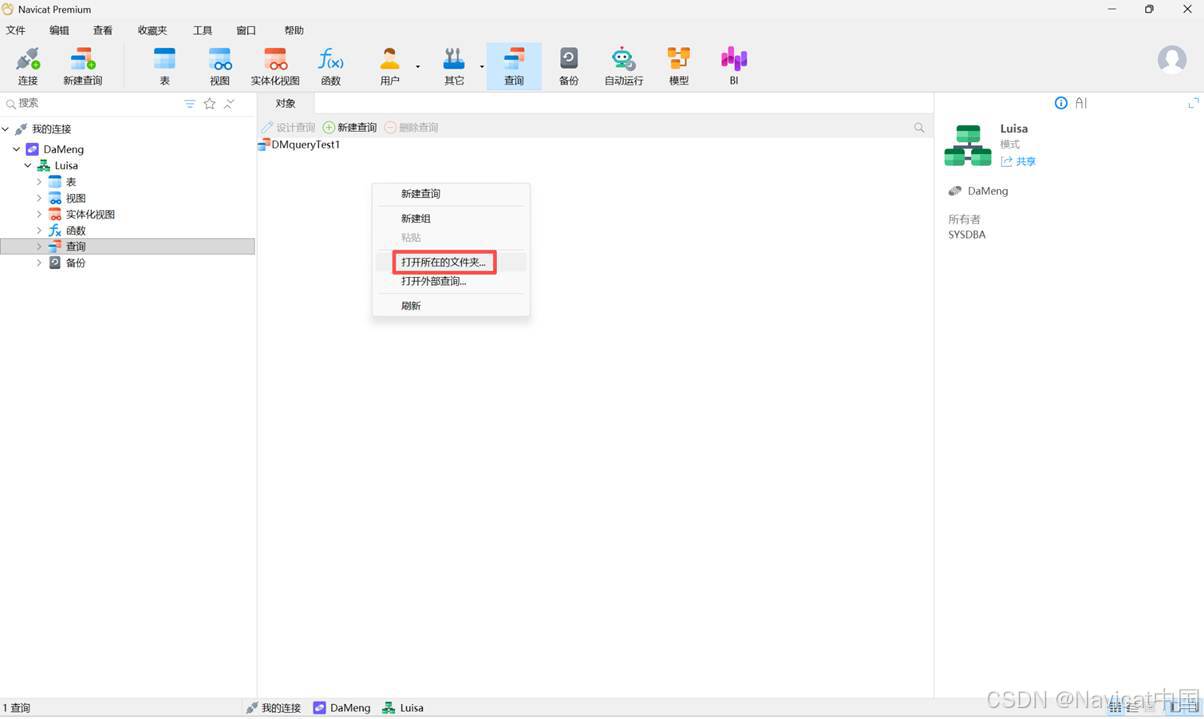
【提示】查询(.sql)保存于设置位置。若要打开该文件夹,请右键单击查询,然后选择"打开所在的文件夹"。如果连接已同步到 Navicat Cloud 或 On-Prem Server,它的查询会保存在云。
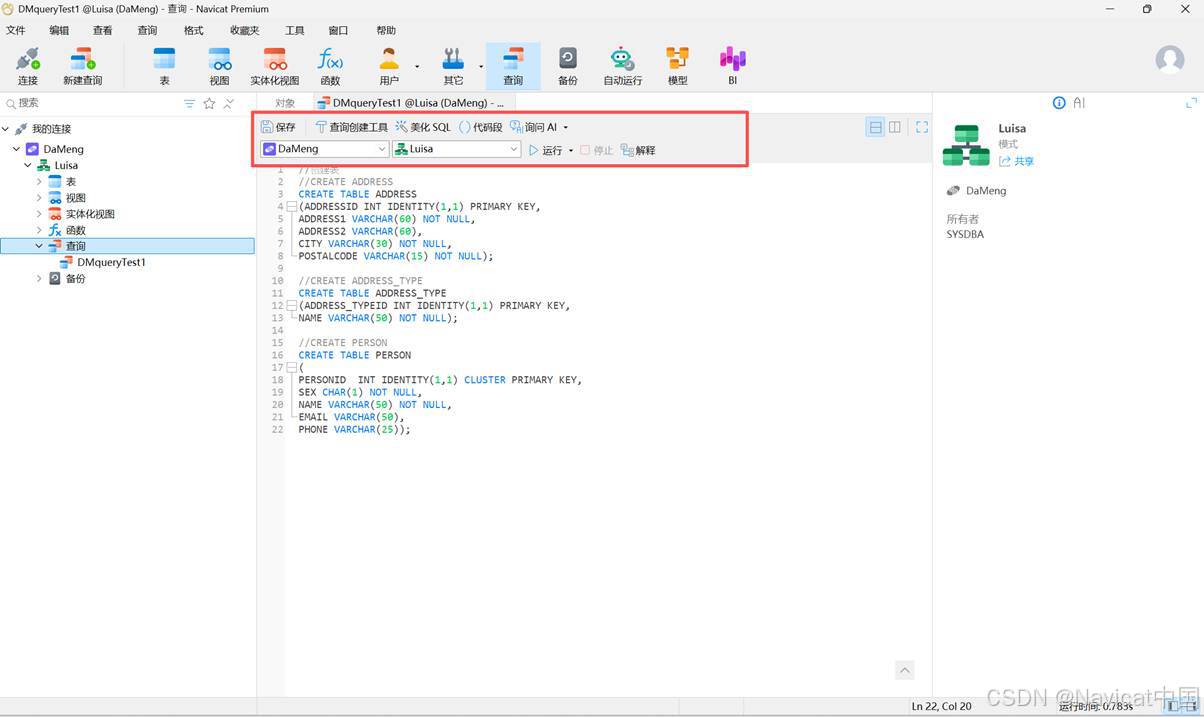
1)查询设计器
查询设计器让你创建和编辑 SQL 文本,准备和运行已选择的查询,还包括查询创建工具、美化SQL、自动代码补全提示和 AI 处理等功能。
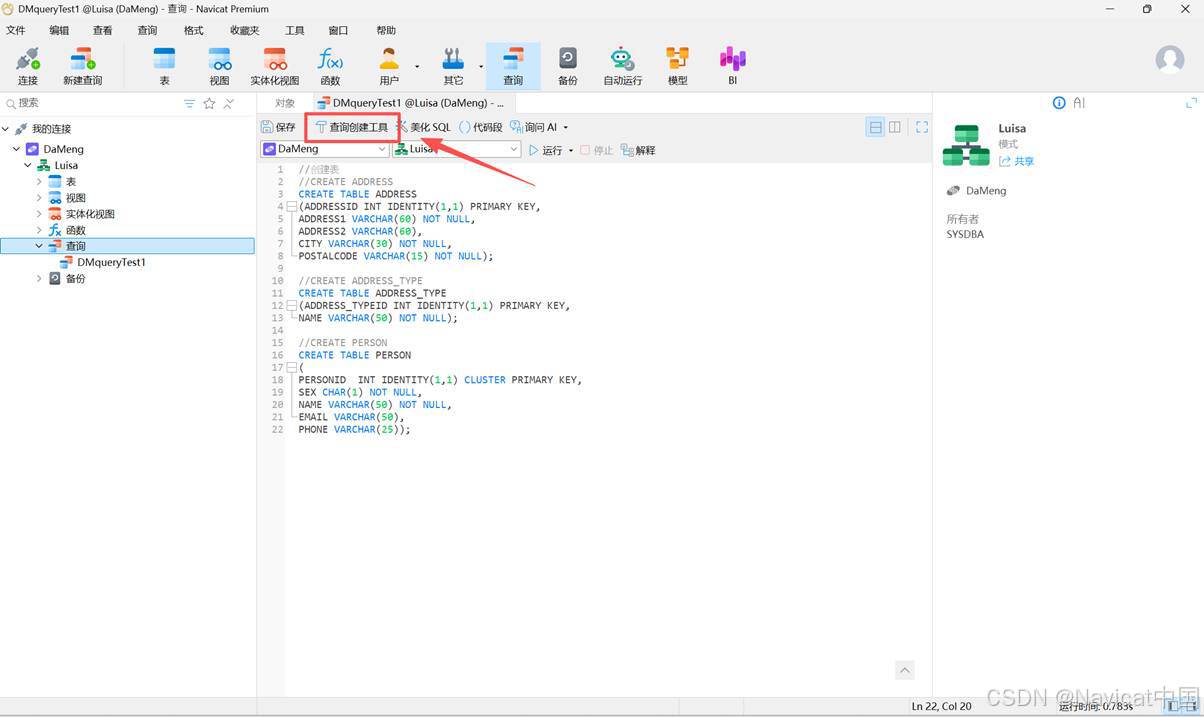
2)查询创建工具
当你使用查询创建工具创建 SQL 时,SELECT 语句将会在查询编辑器中自动生成。
【注意】查询创建工具仅支持 SELECT 语句。请使用查询编辑器创建其他复杂查询(例如 INSERT、UPDATE、DELETE)。
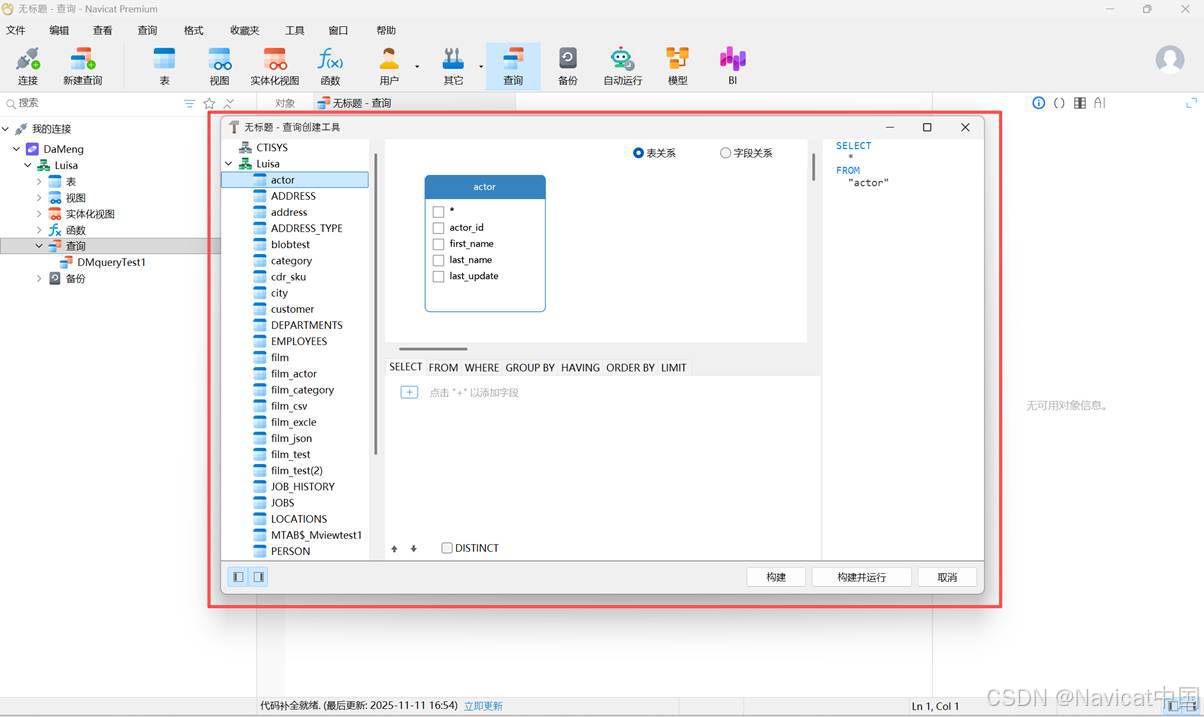
3)查询解释
"查询解释"提供关于数据库服务器如何执行数据库查询的详细信息。通过分析查询执行计划,帮助你了解并优化查询性能。
在查询编辑器中完成查询编写后,点击"解释",或者选中部分查询语句并点击"解释已选择的",Navicat 则向数据库服务器发送一个 EXPLAIN 语句。然后,服务器将生成一个执行计划,计划中说明所采取的有关执行查询和检索请求数据的步骤。
执行计划支持的格式包括可视化、网格和统计信息。
**【注意】**所支持的计划格式取决于服务器类型。
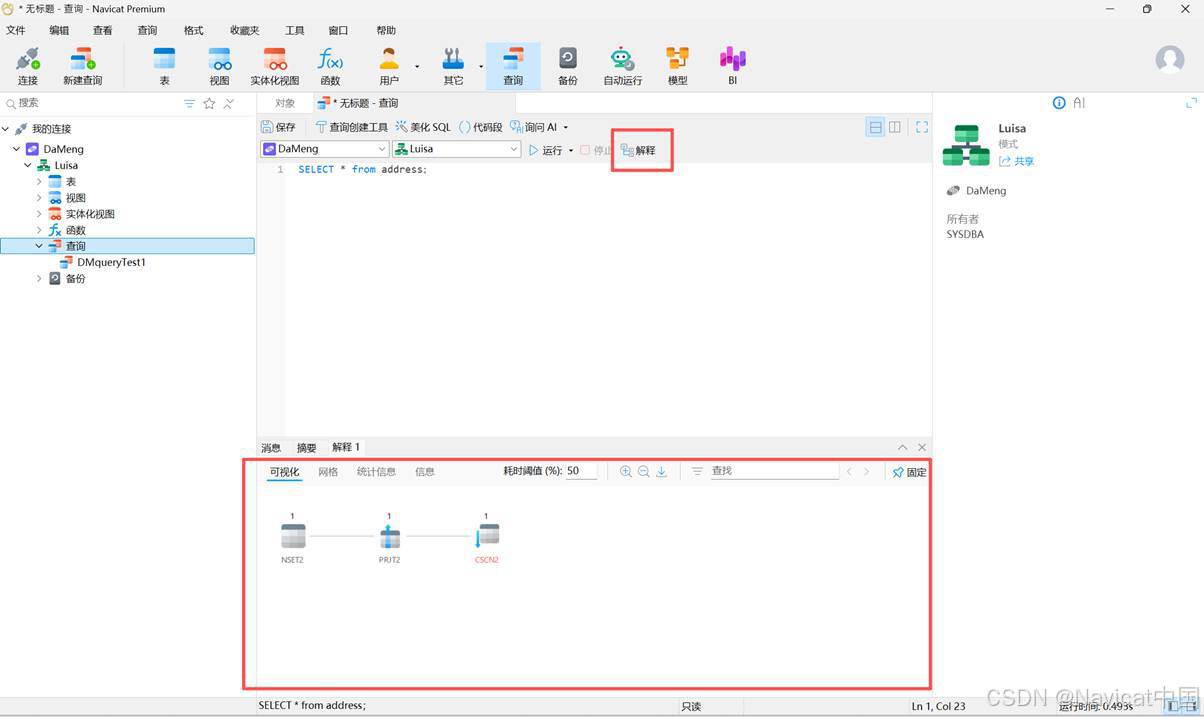
4)查询固定
完成运行查询或解释查询后,你可以点击"固定",将查询结果或解释的选项卡固定,以防被新选项卡覆盖。
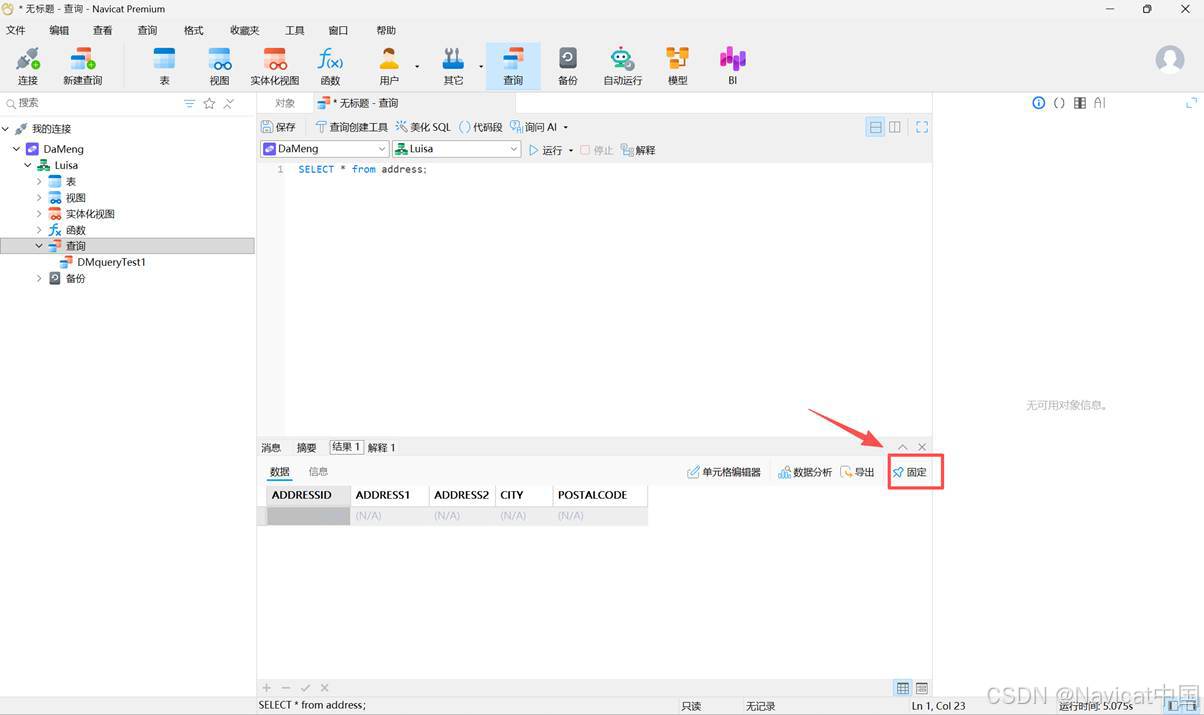
5)代码段
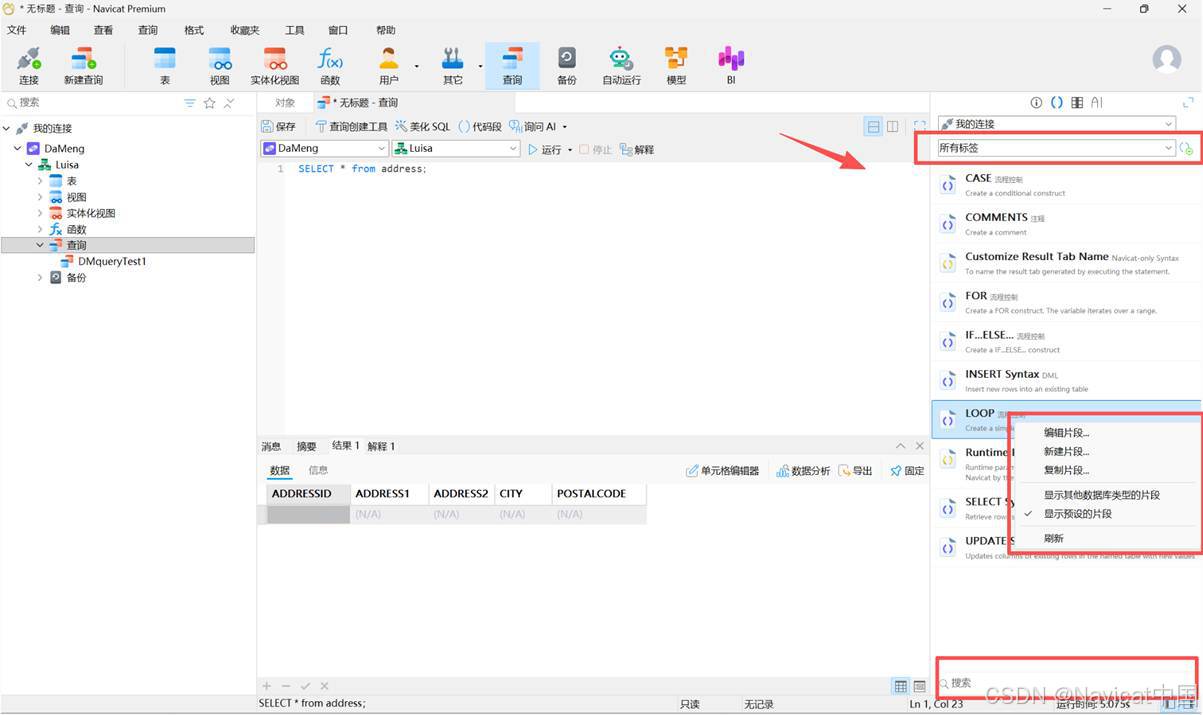
代码段为在编辑器中工作时将可重用的代码插入到语句或脚本中提供了一种简单的方法。代码段窗格位于编辑器的右侧。如果编辑器窗口停靠在 Navicat 主窗口内,你可以点击在信息窗格中的代码段图标来打开代码段库。
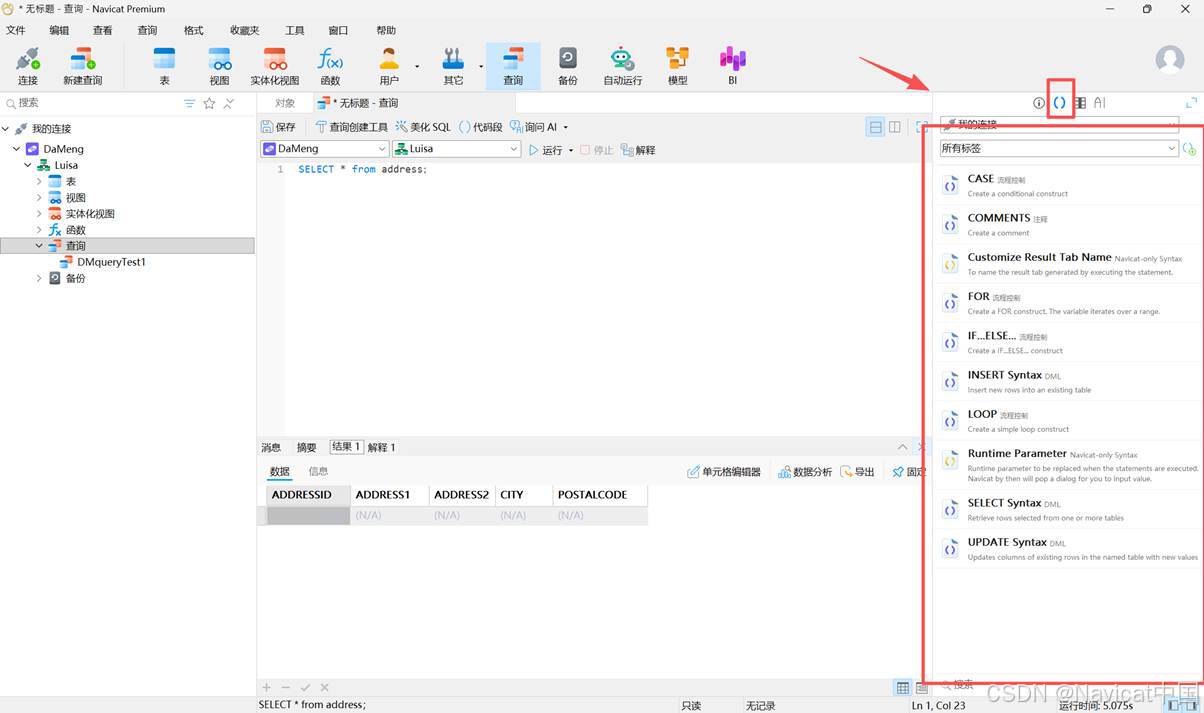
代码段库包含所有内置和用户定义的片段。从下拉式列表中选择一个标签,或在搜索框中输入搜索字符串来筛选代码段列表。如果你想根据数据库类型显示可用的片段,你可以右键单击代码段库中的任意位置,然后禁用"显示其他数据库类型的片段"。
6)询问 AI
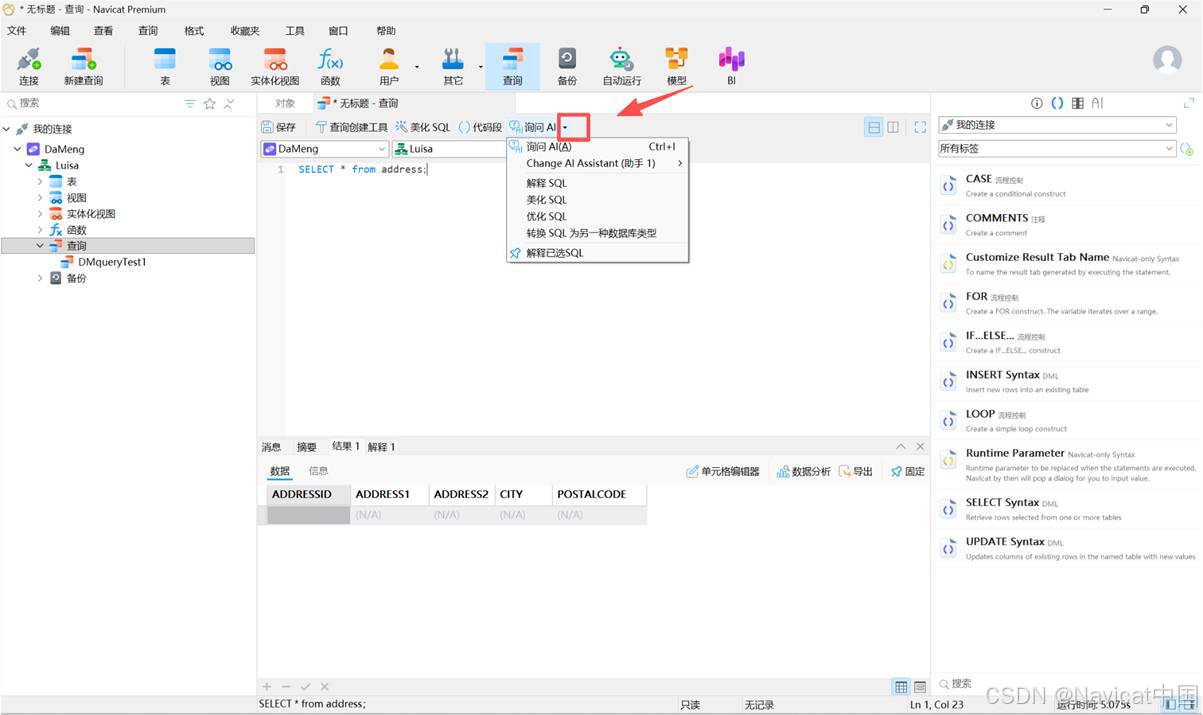
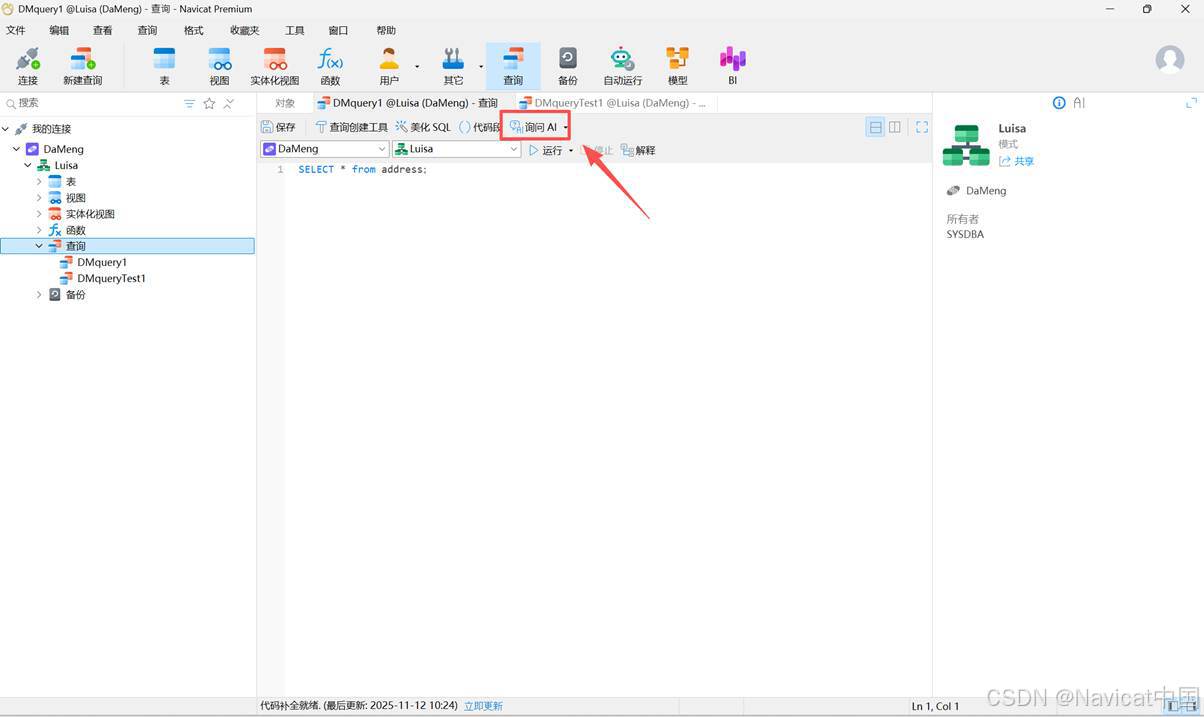
"询问 AI"使用户能够在编写查询的过程中利用 AI,简化查询开发工作流程,从而提高查询效率和用户体验。直接点击编辑器上方的"询问 AI"旁边的箭头,用户可以指示"询问 AI"执行以下操作:
- 解释 SQL - 获取查询的详细解释,包括其组件和功能。
- 优化 SQL - 通过具体的优化建议提高查询的性能和效率。
- 美化 SQL - 自动地格式化代码,从而提高可读性和可维护性。
- 转换 SQL 为另一种数据库类型 - 转换查询,从而与不同的数据库系统兼容。
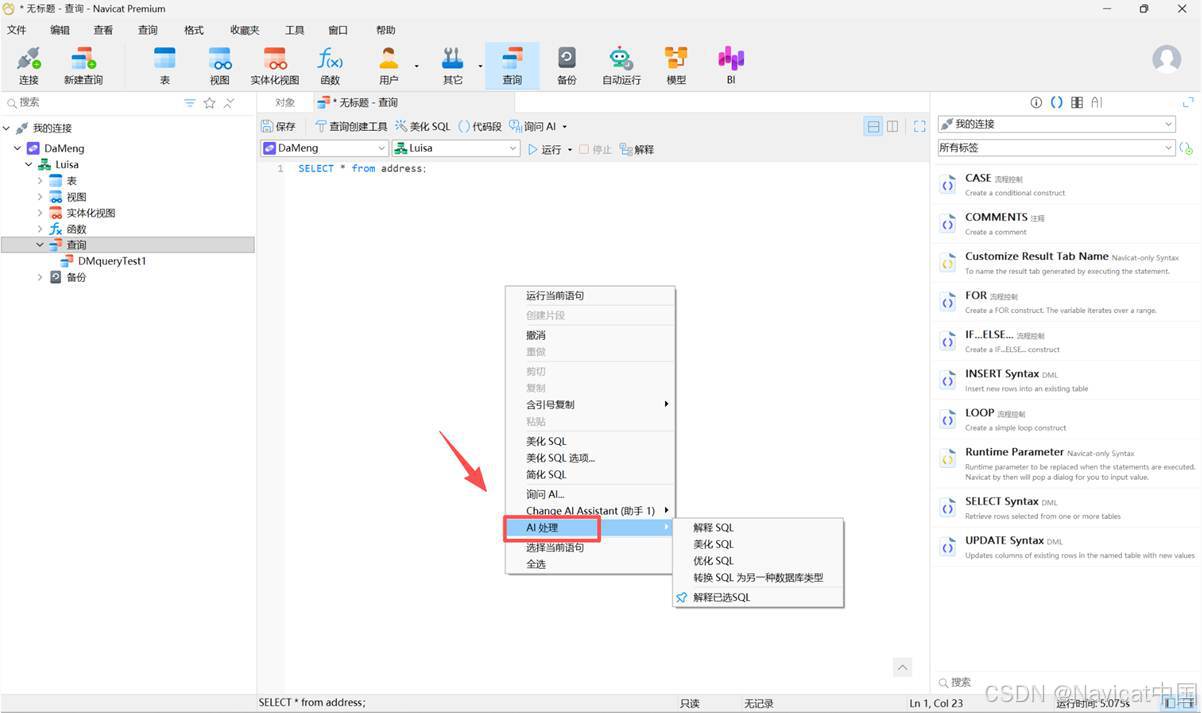
或者在编辑器空白处鼠标右击,然后选择 "AI 处理"。
当使用"询问 AI"的默认处理时,以下信息将传输到 AI 提供商:
- 查询的全文或选定文本。
- 编辑器中所选服务器的服务器版本。
- 编辑器中所选模式的信息。
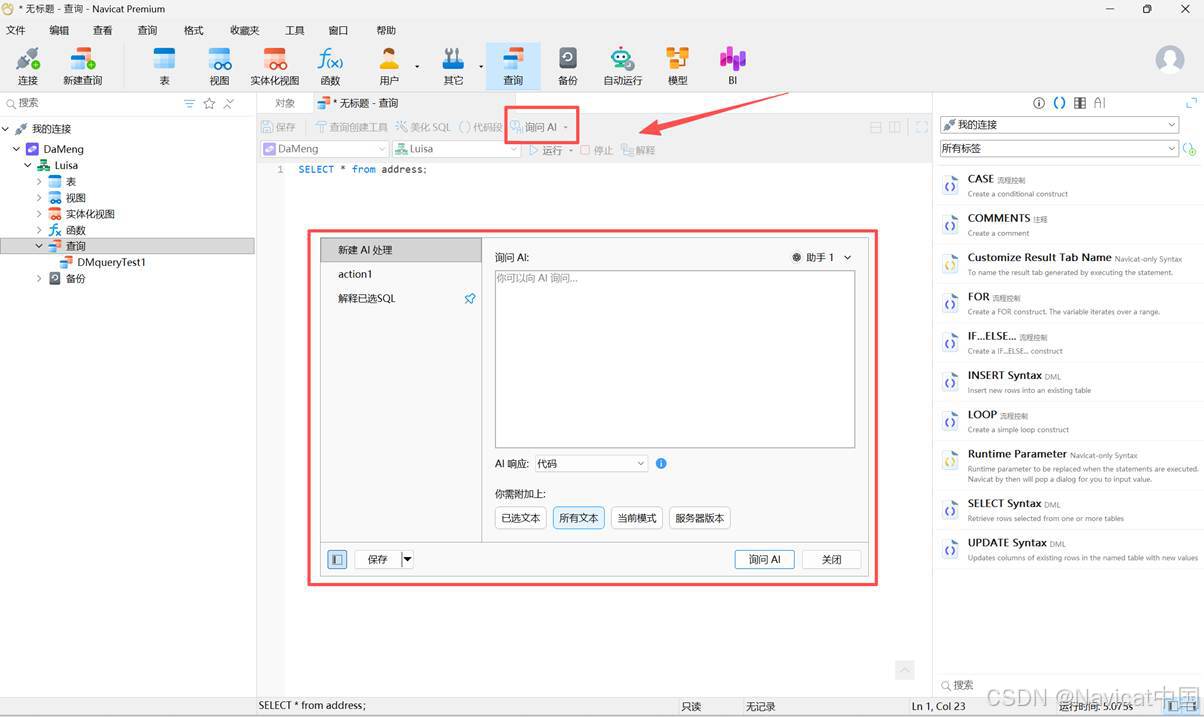
此外,你还可以自定义 AI 处理,如解释查询和更正错误。
7)自定义 AI 处理
你可以通过提交特定问题和附加相关信息来自定义 AI 处理。
- 在编辑器中输入你的查询。
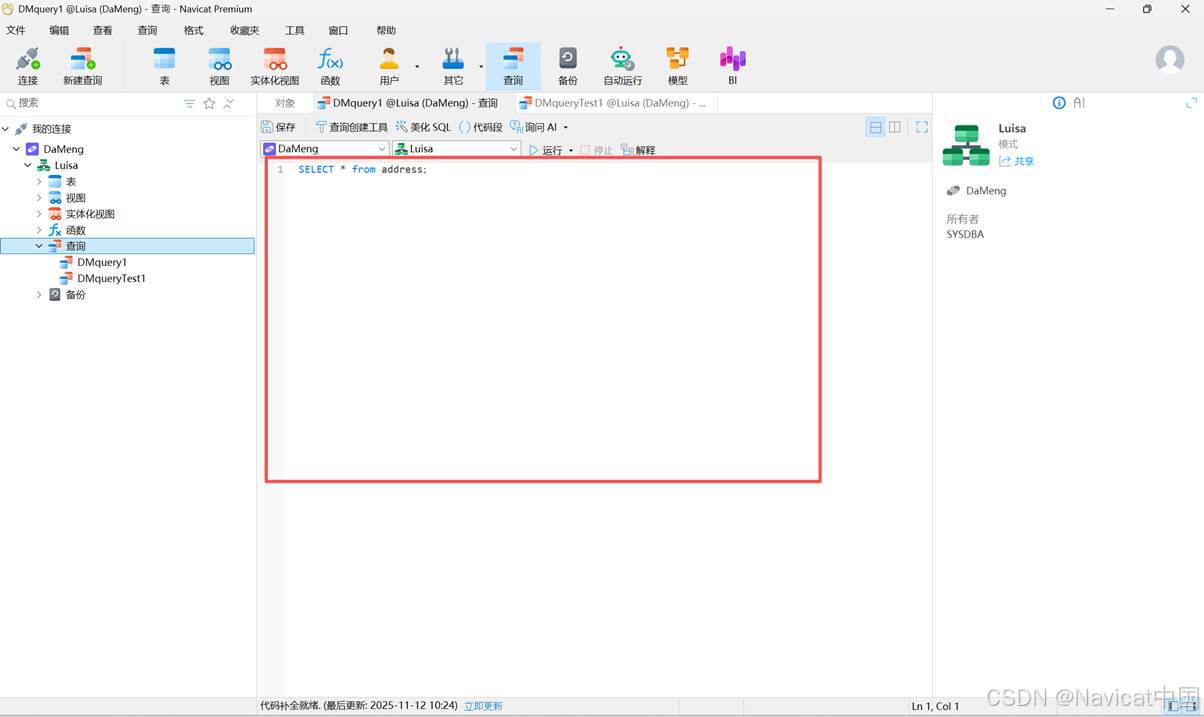
- 点击"询问 AI"。
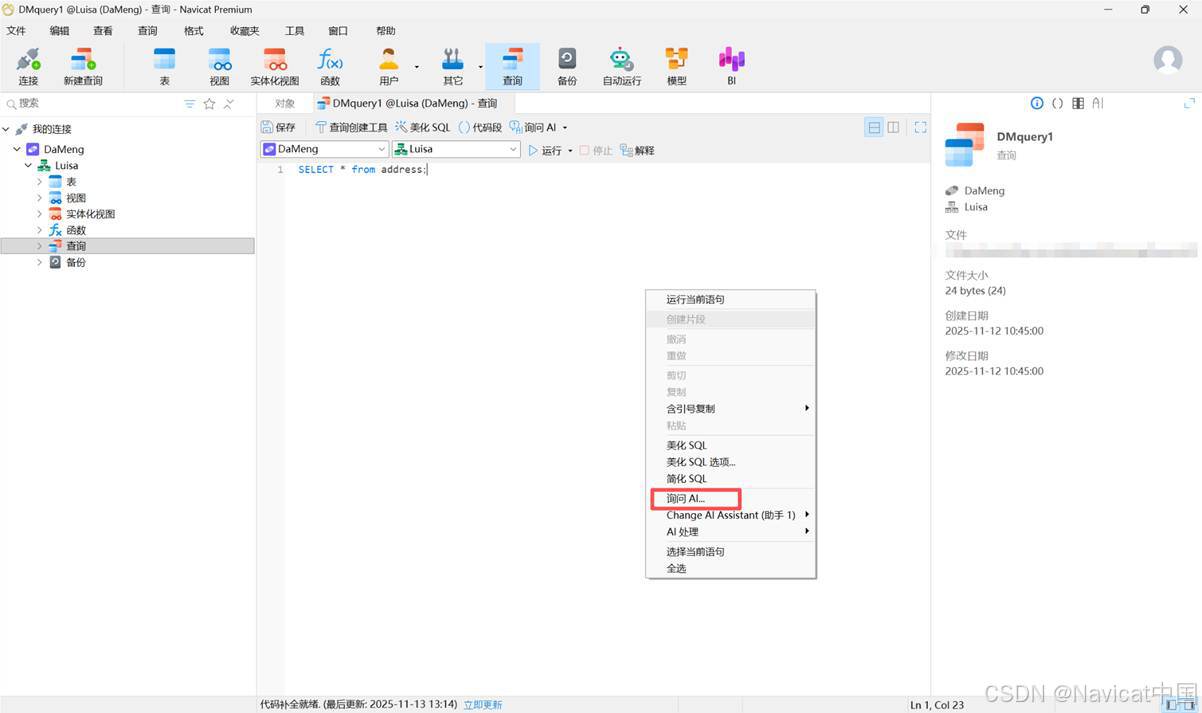
- 输入你的问题。
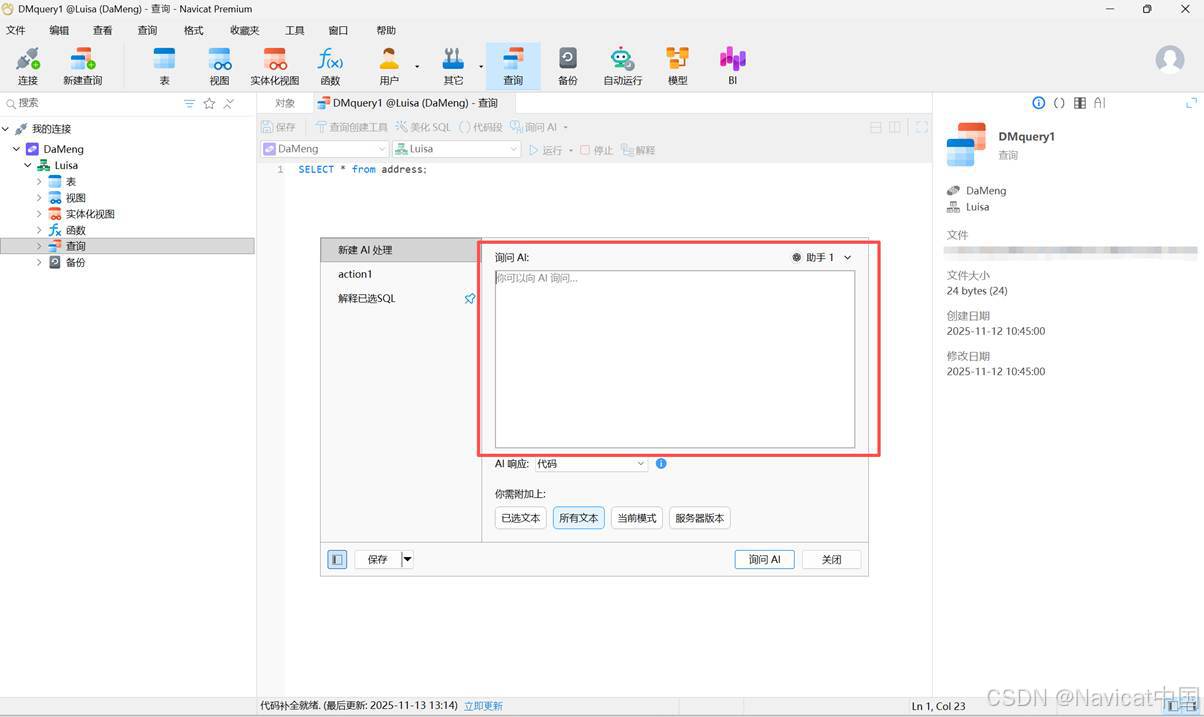
(4)选择 AI 对应的格式。

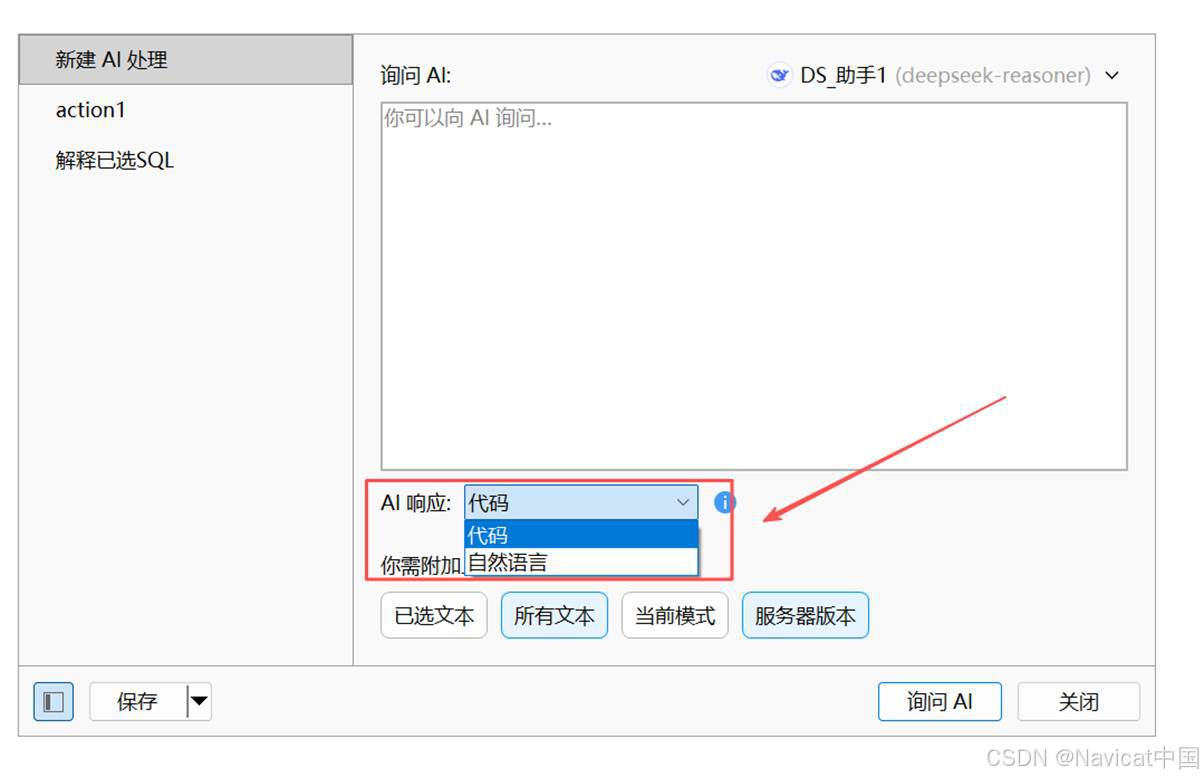
(5)点击以下的选项以附加其他信息并发送到 AI 提供商。
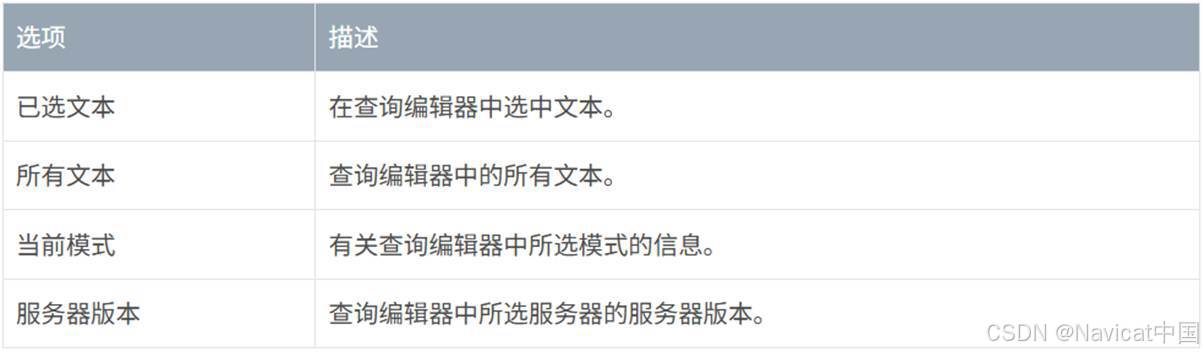
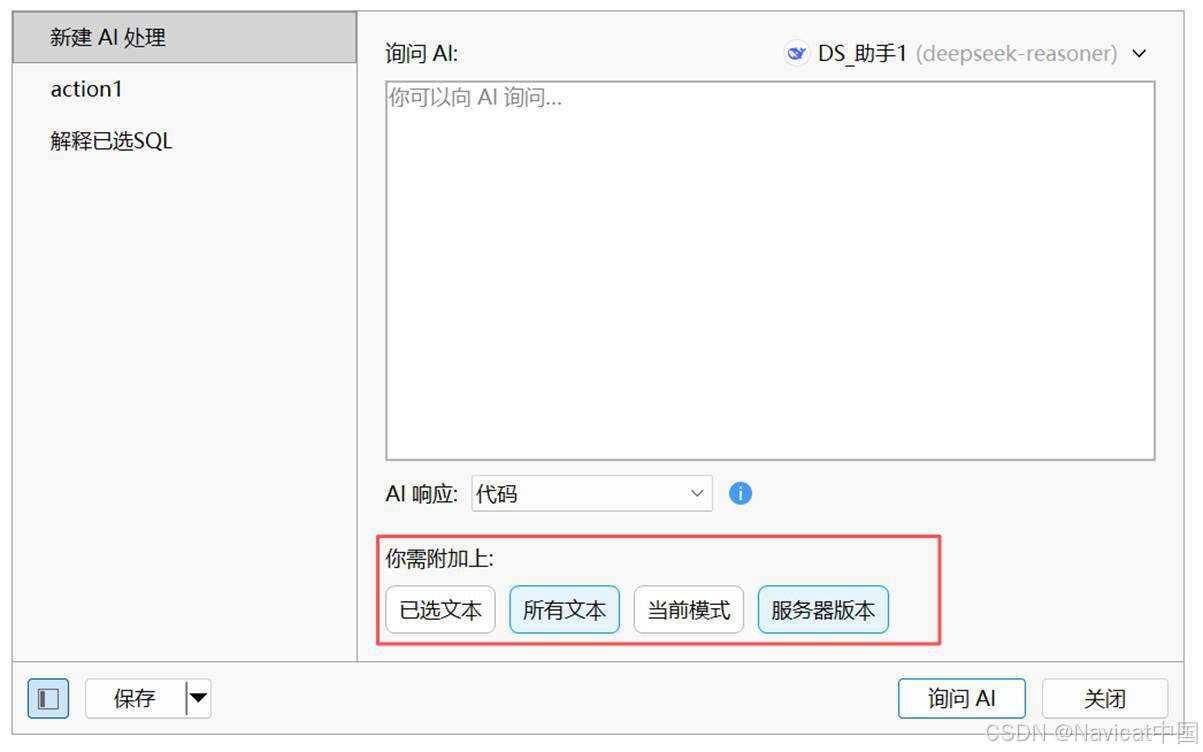
8)通过 AI 修复
如果查询运行失败并返回错误,你可以请求 AI 调试查询并提供可能的修复方案。
获取修复建议
(1)选择"摘要"选项卡,并找到错误。
(2)在"查询"列中,点击"通过 AI 修复"。
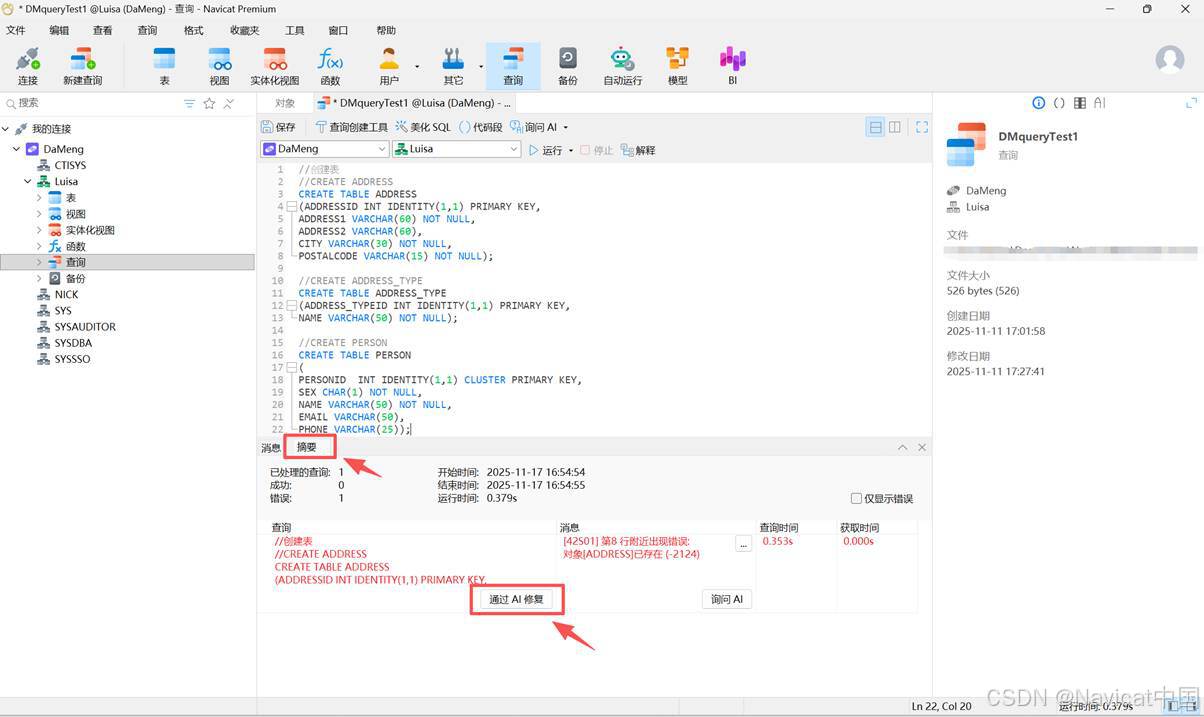
- AI 将立即生成一个修复建议。
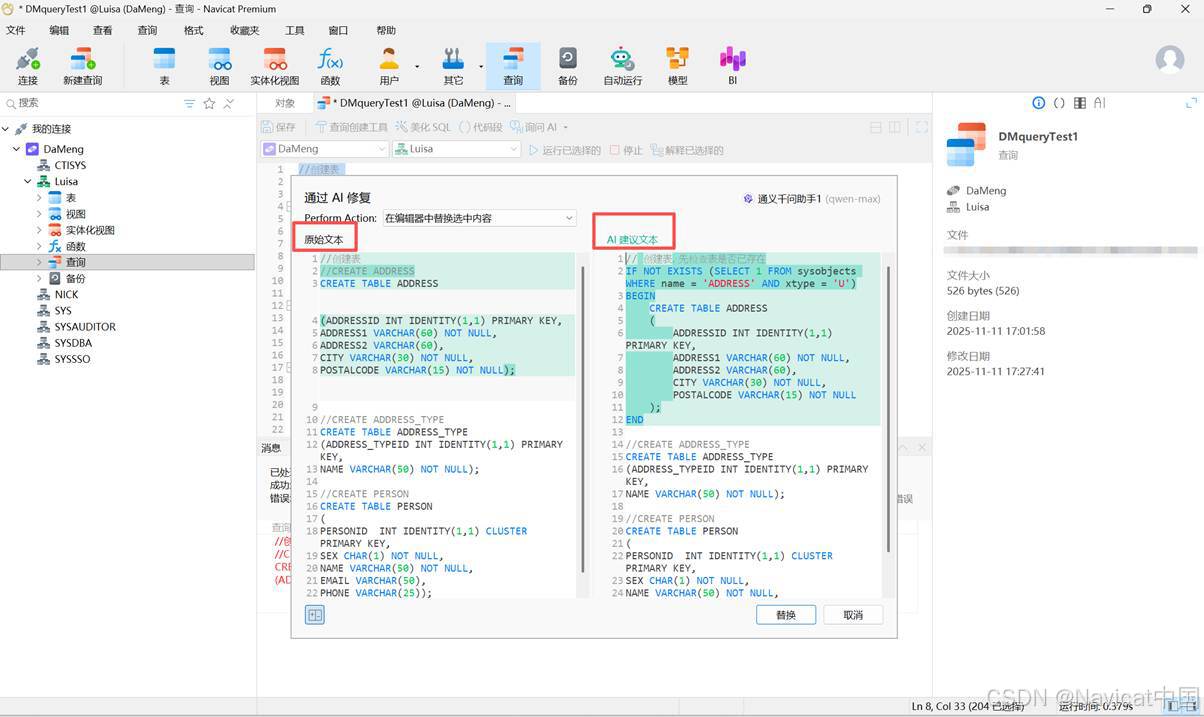
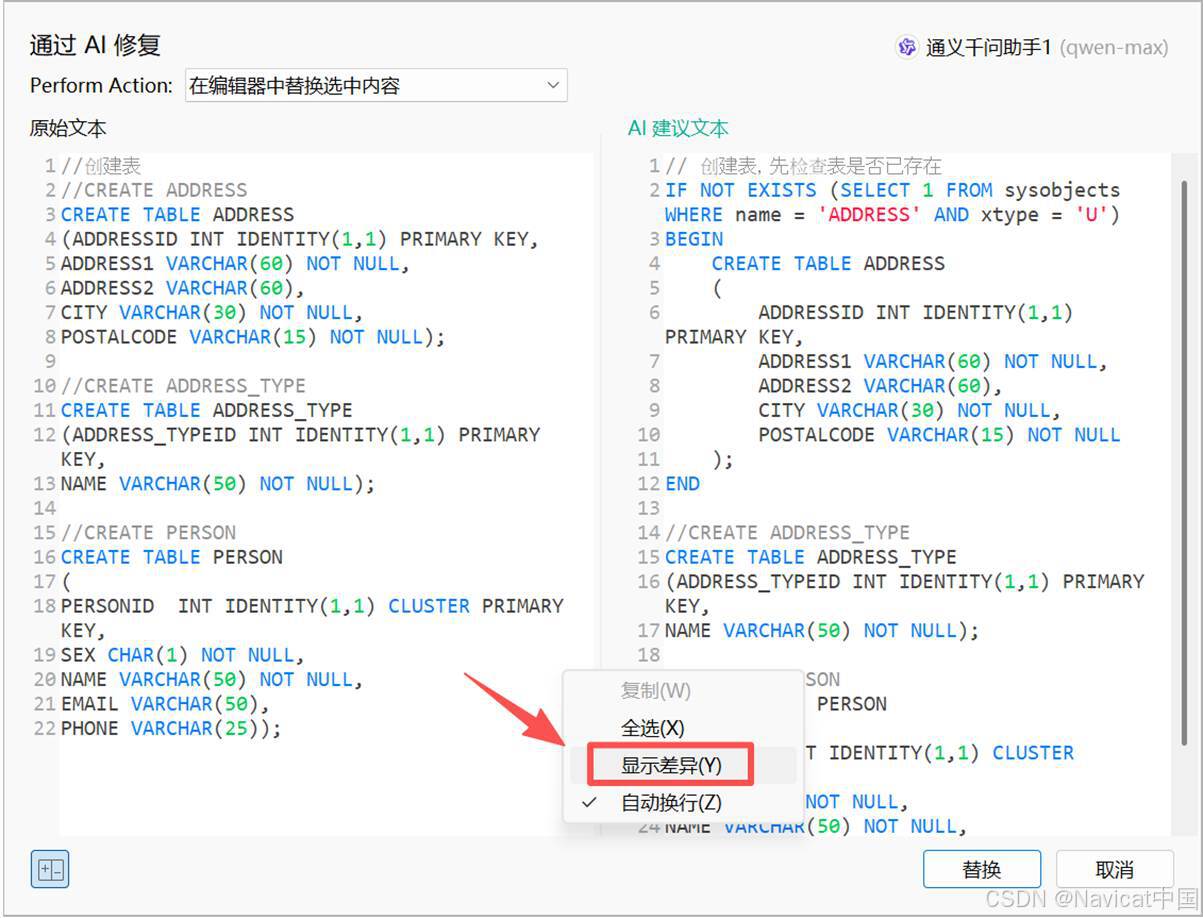
提示: 默认情况下,将会高亮显示差异之处。你也可以右键单击该窗格并取消勾选"显示差异"以关闭高亮显示功能。
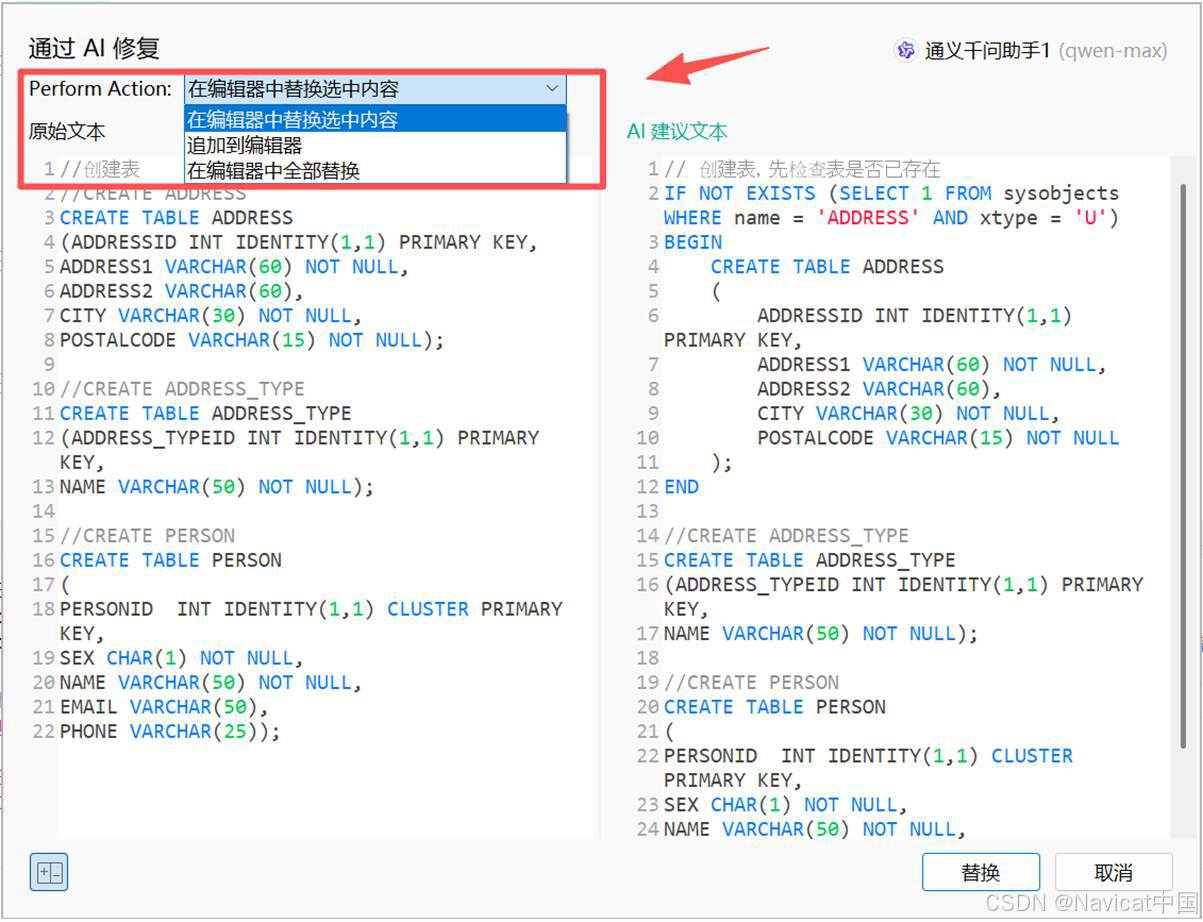
(4)你可以通过以下任一个方式将代码应用于编辑器中:
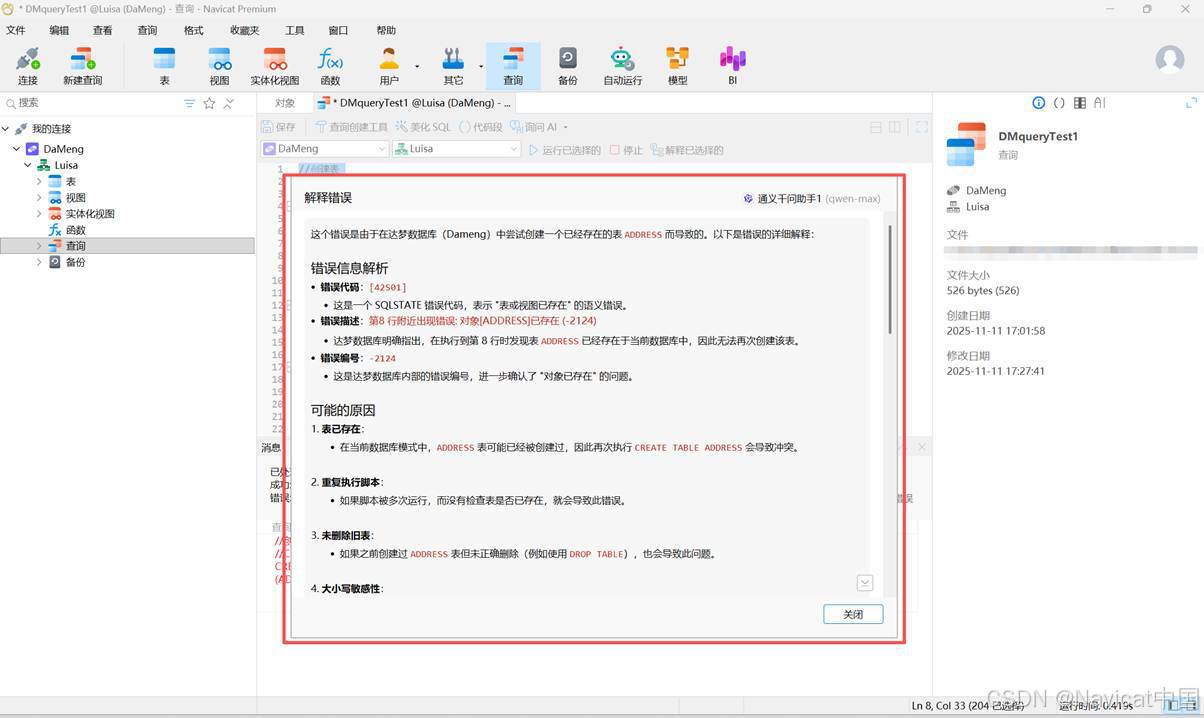
解释报错信息
(1)选择"摘要"选项卡,并找到错误。
(2)在"消息"列中,点击"询问 AI"。
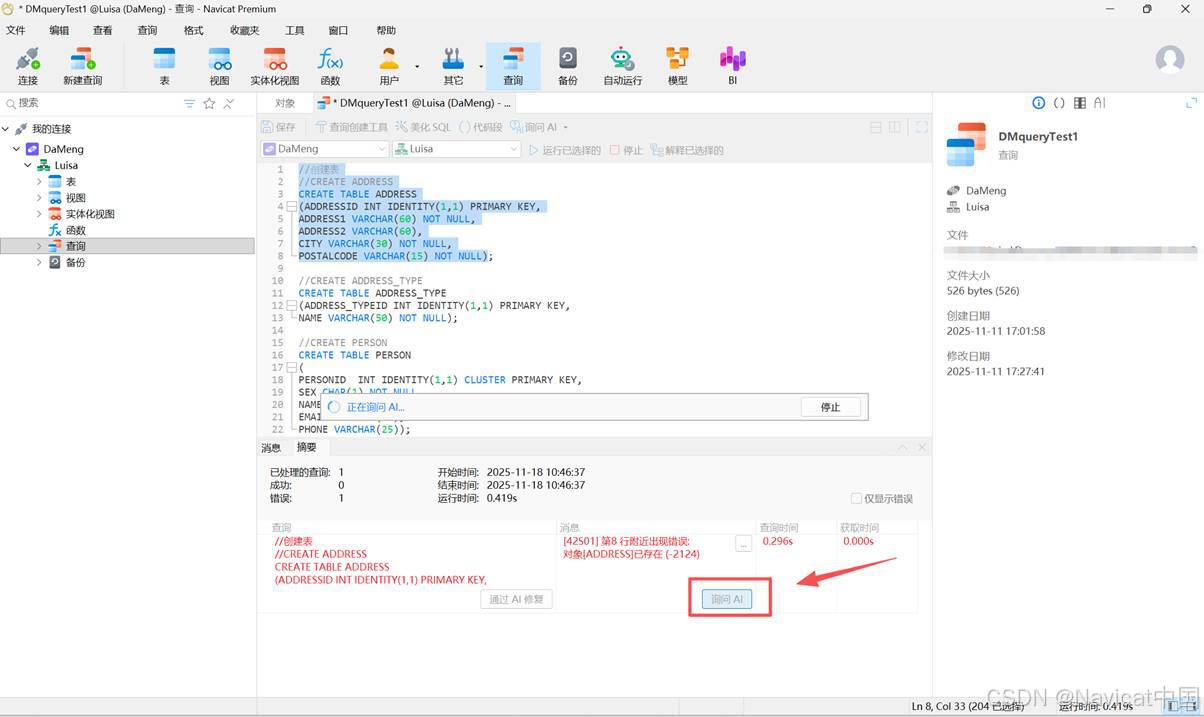
- AI 将立即生成错误消息的详细解释。