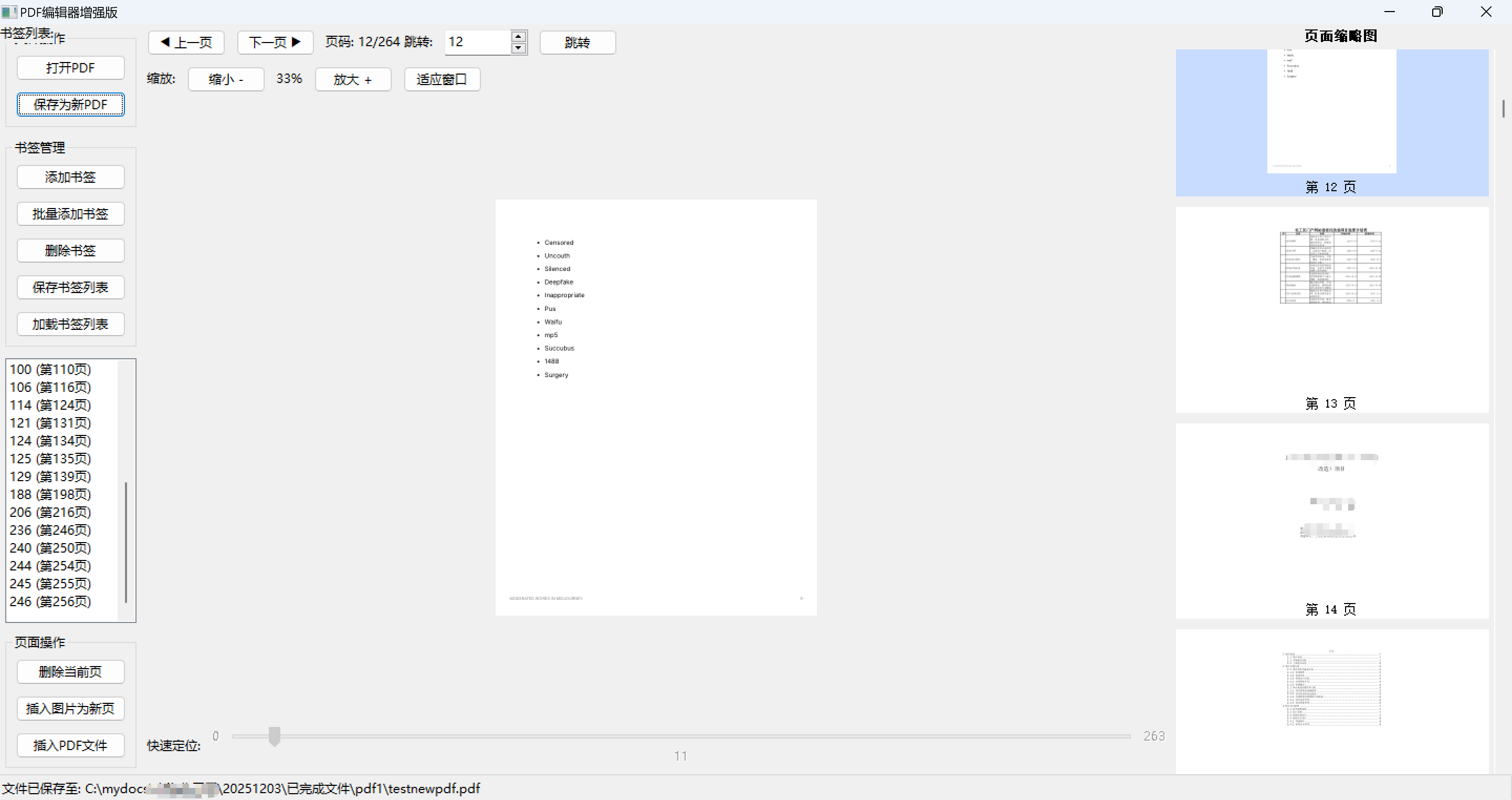
在 Python 的世界里,处理 PDF 的库有很多(如 PyPDF2, pdfplumber),但论渲染速度和功能的全面性,PyMuPDF (fitz) 无疑是其中的佼佼者。然而,PyMuPDF 本身是一个没有界面的库。
今天,我们将深入分析一个基于 wxPython (GUI 框架)和 PyMuPDF 构建的 PDF 编辑器源代码。这个项目不仅实现了 PDF 的浏览,还支持页面删除、插入图片/PDF、书签管理以及缩略图预览等"硬核"功能。
1. 技术栈概览
这个项目的核心依赖只有两个:
- wxPython: 用于构建跨平台的桌面图形界面。它提供了原生外观的控件,比 Tkinter 更强大,比 PyQt 更 Pythonic(在某些方面)。
- PyMuPDF (fitz): 后端引擎,负责渲染 PDF 页面为图像,以及底层的文档修改操作。
2. 架构设计:经典的三栏布局
代码的核心类是 PDFEditorFrame,它继承自 wx.Frame。整个界面采用了一个经典的 左-中-右 布局,逻辑非常清晰:
- 左侧面板 (Left Panel): 功能控制区。包含文件操作、书签管理列表、以及页面操作(删除/插入)按钮。
- 中间面板 (Center Panel) : 核心工作区。包含导航栏、缩放控制、预览窗口(
wx.ScrolledWindow)以及快速定位滑块。 - 右侧面板 (Right Panel) :
ThumbnailPanel,用于显示所有页面的缩略图,点击可快速跳转。
代码亮点:wx.ScrolledWindow 的使用
为了在中间区域显示可能比屏幕还要大的 PDF 页面,代码使用了 wx.ScrolledWindow。
python
self.scroll_window = wx.ScrolledWindow(center_panel)
self.scroll_window.SetScrollRate(20, 20) # 设置滚动步长
配合 SetVirtualSize,这使得无论缩放比例多大,用户都能流畅地查看页面细节。
3. 核心技术揭秘:如何将 PDF 变成画面?
GUI 框架本身不认识 PDF 格式。要显示 PDF,必须将其"栅格化"为图片。这一过程在 display_page 方法中完成。
关键步骤:
-
获取页面对象 :
page = self.pdf_doc[self.current_page] -
设置缩放矩阵 : 使用
fitz.Matrix控制清晰度。pythonmat = fitz.Matrix(self.zoom_level, self.zoom_level) -
渲染为像素 :
pix = page.get_pixmap(matrix=mat) -
转换为 wx 格式 :
pythonimg_data = pix.tobytes("png") img = wx.Image(io.BytesIO(img_data)) bitmap = wx.Bitmap(img) -
上屏 : 将 Bitmap 设置给
wx.StaticBitmap控件。
这种转换方式非常高效,配合 PyMuPDF 的底层 C 语言实现,即使是复杂的 PDF 也能瞬间渲染。
4. 性能优化:多线程加载缩略图
如果一个 PDF 有 500 页,在打开文件时一次性在主线程渲染所有缩略图,界面会直接卡死。
源代码中采用了一个非常标准的多线程 GUI 编程模式来解决这个问题:
python
# 在 load_pdf 方法中启动线程
threading.Thread(target=self._load_thumbnails_thread, daemon=True).start()

def _load_thumbnails_thread(self):
    """后台线程加载缩略图"""
    # 关键:使用 wx.CallAfter 确保 GUI 更新操作回到主线程执行
    wx.CallAfter(self.thumbnail_panel.load_thumbnails, self.pdf_doc)
知识点 :在 wxPython(以及大多数 GUI 框架)中,绝对不能在非主线程中直接操作 UI 控件 。代码巧妙地使用了 wx.CallAfter,它会将任务排入主线程的消息队列,既保证了后台加载不卡顿,又保证了线程安全。
5. 文档操作逻辑:索引管理的艺术
编辑 PDF(如删除和插入页面)最麻烦的不是调用 API,而是维护状态的一致性。
删除页面 (on_delete_page)
当用户删除第 N 页时,代码做了三件事:
-
物理删除 : 调用
self.pdf_doc.delete_page(page_num)。 -
书签修正 : 删除页面后,后续页面的索引全部前移。
pythonif page < self.current_page: new_bookmarks[name] = page elif page > self.current_page: new_bookmarks[name] = page - 1 # 索引减一 -
UI 刷新: 更新滑块最大值、页码显示、重新生成缩略图。
插入页面
不管是插入图片还是 PDF,原理都是利用 PyMuPDF 的 insert_pdf 方法。代码允许用户指定插入位置,这同样要求对书签索引进行相反方向的修正(后续页码 +1 或 +N)。
6. 开发避坑指南:wx.Slider 的崩溃问题
在开发过程中,有一处极易被忽略的细节导致了程序崩溃。
问题现场:
python
# 原始代码
self.page_slider = wx.Slider(..., minValue=0, maxValue=0, ...)
错误信息 :wxAssertionError: Slider minimum must be strictly less than the maximum.
原因分析 :在 Windows 平台的 wxPython 底层实现中,Slider 控件初始化时,最大值必须严格大于最小值。如果 PDF 为空或只有一页,简单的设置 0-0 会直接触发 C++ 断言失败。
解决方案 :
初始化时给一个默认的安全范围(0-1),并禁用控件。等到 PDF 加载完毕,确认页数大于 1 时,再启用滑块并更新范围。
python
# 修复后的逻辑
self.page_slider = wx.Slider(..., minValue=0, maxValue=1) # 即使没文件也设为1
self.page_slider.Enable(False)

# 加载文件后
if num_pages > 1:
    self.page_slider.SetMax(num_pages - 1)
    self.page_slider.Enable(True)
7.运行结果