日常办公中,我们总会遇到这样的场景:整理聊天记录需要拼接多张截图,制作教程时要将步骤截图组合成 PDF,汇报工作时需把分散的界面截图整理成 PPT。反复切换窗口、调整尺寸、手动拼接的过程,往往占用大量时间。
作为一名开发人员,我和团队基于这些真实需求,开发了一款专注于截图管理与合并的工具,希望通过技术手段解决这些琐碎问题。
2424.操作演示视频
从用户痛点出发:为什么需要专业的截图合并工具?
在开发这款工具前,我们调研了大量用户的截图习惯:有人用系统自带工具截图后,需要手动拖入 PS 调整尺寸;有人收集几十张截图后,要逐张插入 PPT 排版;还有人因截图尺寸不一,拼接长图时总是出现错位。这些问题的核心,在于「截图 - 管理 - 输出」三个环节的割裂。
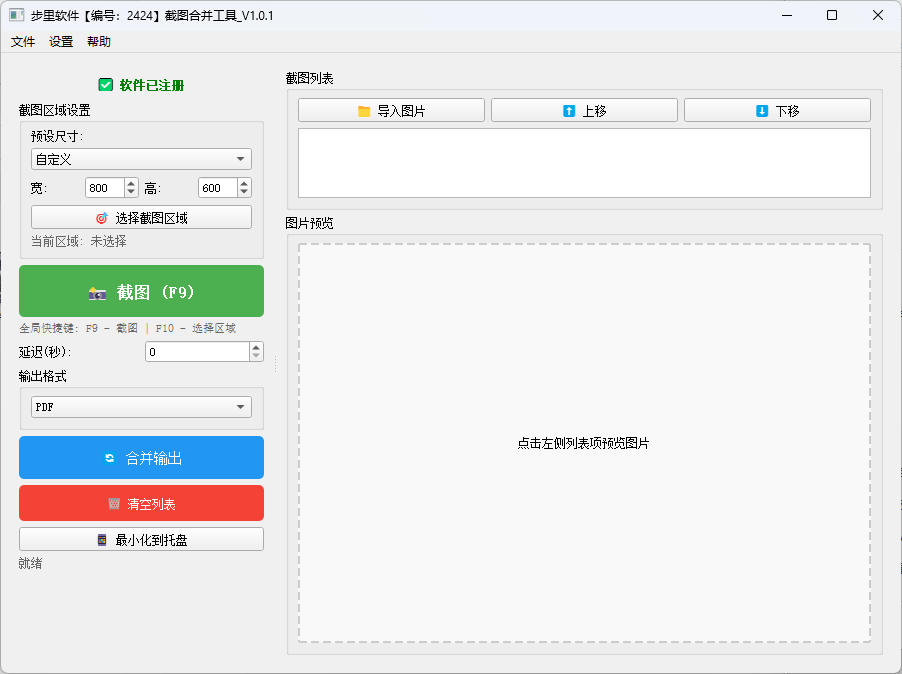
为此,我们设计的工具从一开始就强调「全流程效率」:不仅要能快速截图,还要能直观管理截图序列,最终一键输出成所需格式。整个开发过程中,我们始终围绕三个核心目标:操作简单化、功能场景化、输出标准化。
技术实现:如何用代码解决实际问题?
1. 灵活的截图区域选择:兼顾精准与便捷
截图的第一步是「获取内容」,但不同场景需要不同的截图范围:有时要全屏,有时要固定尺寸的窗口,有时则需要框选特定区域。我们通过 PyQt5 的界面交互框架,实现了多种选择模式。
比如「区域选择」功能,核心是通过一个半透明的覆盖层让用户直观框选。代码中,RegionSelector 类负责这一逻辑:
class RegionSelector(QWidget):
    """区域选择窗口"""
    regionSelected = pyqtSignal(tuple)  # (x, y, width, height)

    def __init__(self):
        super().__init__()
        self.start_point = QPoint()
        self.end_point = QPoint()
        self.is_drawing = False
        self.selected_region = QRect()
        self.init_ui()

    def init_ui(self):
        # 设置窗口为全屏透明
        self.setWindowFlags(Qt.FramelessWindowHint | Qt.WindowStaysOnTopHint)
        self.setAttribute(Qt.WA_TranslucentBackground)

    def paintEvent(self, event):
        painter = QPainter(self)
        # 绘制半透明背景,突出选择区域
        painter.fillRect(self.rect(), QColor(0, 0, 0, 100))

        if not self.selected_region.isNull():
            # 清除选择区域的透明度,显示原始内容
            painter.eraseRect(self.selected_region)
            # 绘制红色虚线边框,标记选择范围
            pen = QPen(QColor(255, 0, 0), 2, Qt.DashLine)
            painter.setPen(pen)
            painter.drawRect(self.selected_region)
            # 实时显示区域尺寸
            text = f"{self.selected_region.width()} x {self.selected_region.height()}"
            painter.setPen(QColor(255, 255, 255))
            painter.drawText(self.selected_region.topLeft() + QPoint(5, -5), text)
这段代码的关键是通过「半透明覆盖层 + 实时绘制」让用户清晰看到选择范围,同时实时显示尺寸信息,避免反复调整。此外,我们还预设了常见尺寸(如 1920x1080、1366x768),并支持全屏截图,满足不同场景需求。
2. 全局快捷键:让截图突破窗口限制
很多时候,我们需要在全屏游戏、视频会议等场景下快速截图,此时切换到工具窗口点击按钮显然不现实。因此,全局快捷键成为核心功能之一。
我们使用 keyboard 库实现这一功能,代码逻辑简洁却实用:
def setup_global_hotkey(self):
    """设置全局快捷键"""
    try:
        # 注册F9为全局截图快捷键
        keyboard.add_hotkey('f9', self.global_screenshot)
        # 注册F10为全局区域选择快捷键
        keyboard.add_hotkey('f10', self.global_select_region)
    except Exception as e:
        print(f"设置全局快捷键失败: {e}")
为了确保快捷键在任何场景下都能响应,我们将截图逻辑封装在主线程的回调中,避免跨线程操作导致的延迟或失效:
def global_screenshot(self):
    """全局截图函数"""
    # 在主线程中执行截图,确保UI更新正确
    QTimer.singleShot(0, self.capture_screenshot)
这种设计让用户无需聚焦工具窗口,按下 F9 即可快速截图,按下 F10 即可框选区域,极大提升了操作效率。
3. 截图管理:像管理文件一样管理截图
收集多张截图后,排序、预览、删除是高频需求。我们设计了一个可视化列表,支持拖拽排序、右键菜单操作,让用户能像管理本地文件一样管理截图:
# 截图列表设置
self.screenshot_list = QListWidget()
self.screenshot_list.itemClicked.connect(self.preview_screenshot)
self.screenshot_list.currentItemChanged.connect(self.on_current_item_changed)

# 设置右键菜单
self.screenshot_list.setContextMenuPolicy(Qt.CustomContextMenu)
self.screenshot_list.customContextMenuRequested.connect(self.show_context_menu)
用户可以通过「上移」「下移」按钮调整顺序,也能右键点击单张截图进行删除或预览。对于已有的本地图片,还支持批量导入,实现「新旧截图统一管理」。
4. 一键输出:从截图到成品的无缝衔接
截图的最终目的是输出成可用的格式,我们针对办公场景支持三种核心格式:
- 长图拼接:通过 PIL 库将多张截图按顺序纵向拼接,自动处理尺寸不一致的问题(如自动居中对齐);
- PDF 合并:使用 img2pdf 库将截图按顺序转换为 PDF,支持设置页边距和方向;
- PPT 生成:借助 python-pptx 库自动创建 PPT,每张截图作为独立幻灯片,保留原始尺寸比例。
以 PDF 合为例,核心代码逻辑如下:
def merge_to_pdf(self, image_paths, output_path):
    """将图片合并为PDF"""
    try:
        with open(output_path, "wb") as f:
            # 处理每张图片,确保格式兼容
            img_list = []
            for path in image_paths:
                img = Image.open(path)
                # 转换为RGB模式,避免alpha通道导致的错误
                if img.mode in ("RGBA", "P"):
                    img = img.convert("RGB")
                img_list.append(img)

            # 使用img2pdf生成PDF
            pdf_bytes = img2pdf.convert([img.fp for img in img_list])
            f.write(pdf_bytes)
        return True
    except Exception as e:
        print(f"PDF合并失败: {e}")
        return False
这段代码解决了两个常见问题:一是处理带透明通道的图片(如 PNG),避免转换时出错;二是确保图片按列表顺序排列,与用户在界面中看到的顺序一致。
场景化体验:谁适合用这款工具?
经过多次迭代,我们发现这款工具特别适合三类人群:
- 办公族:整理会议纪要时,快速拼接屏幕截图和聊天记录,一键生成 PDF 存档;
- 教育工作者:制作教程时,用快捷键截取操作步骤,自动生成 PPT 用于课堂演示;
- 内容创作者:收集素材时,批量导入图片并排序,拼接成长图用于公众号或社交媒体发布。
开发总结:工具的价值在于「减少决策」
回顾开发过程,我们最深的体会是:好的工具不是提供越多功能越好,而是减少用户的「决策成本」。比如截图时无需思考「存在哪里」,工具会自动保存并显示在列表;合并时无需纠结「尺寸怎么调」,工具会根据输出格式自动优化。
如果你也常被截图整理的琐事困扰,不妨试试这款工具。它没有复杂的设置,却能在「截图 - 管理 - 输出」的全流程中,帮你省下那些本可以用来专注核心工作的时间。
代码资源及软件成品下载地址:
夸克:https://pan.quark.cn/s/33eb6178a78b
兰奏:https://wwsb.lanzoul.com/b0zke29of 密码:2424
123:https://www.123865.com/s/LkEvvd-3Hlh
截图合并工具,区域截图软件,快捷键截图工具,PDF 合并截图,PPT 截图制作,长图拼接工具,批量截图管理,自动截图排版,截图转 PDF 工具,多格式截图输出