目录
- 一、检查本地环境
- 二、卸载node.js
- 三、nvm是什么以及下载nvm
-
- 1、nvm官网下载地址
- [2、 安装 nvm-setup.exe](#2、 安装 nvm-setup.exe)
- 3、配置路径和下载镜像
- 4、检查nvm是否安装完成
- 四、使用nvm安装node版本
一、检查本地环境
使用win+r打开命令符窗口,输入node -v,并且查看输出的信息:
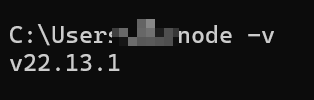
如果有版本号的话,说明本地环境已经安装过node.js了,接下来我们需要看一下nvm的环境。
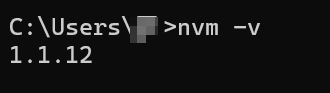
检查nvm的环境,如果有版本号,则说明nvm的环境也是成功的。
检查的环境之后会出现下面几种情况:
1、nvm和node都没安装
2、nvm安装node没安装
3、nvm安装node安装
4、nvm没安装node安装
上面最麻烦的是第四种情况,则需要卸载node的安装包,卸载关于node的所有的信息。
注意:安装nvm时不能安装任何node版本(如存在请删除后再安装nvm),再检查环境变量,如果还有node.js相关也删掉,保证系统无任何node.js
残留。 卸载完之后cmd命令行输入 node -v 查看是否还能查到node信息,无的话表示删除干净。
二、卸载node.js
如果已经安装了node,那么在安装nvm之前,需要先卸载node,如果没有安装可以直接跳过这一步到下一步了。
删除前可查当前使用的node版本,方便后续决定使用哪个版本的node。
控制面板 -> 卸载程序 -> 卸载nodejs
为了确保彻底删除node,看下node安装目录中还有没有node文件夹,有的话一起删除。
删除以下文件夹(如果存在的话)
C:\Program Files (x86)\Nodejs
C:\Program Files\Nodejs
C:\Users{User}\AppData\Roaming\npm
C:\Users{User}\AppData\Roaming\npm-cache
删除C:\Users\用户名 下的 .npmrc文件以及 .yarnrc 文件
环境变量中npm、node的所有相关统统删掉。
三、nvm是什么以及下载nvm
1、nvm官网下载地址
Releases · coreybutler/nvm-windows · GitHub
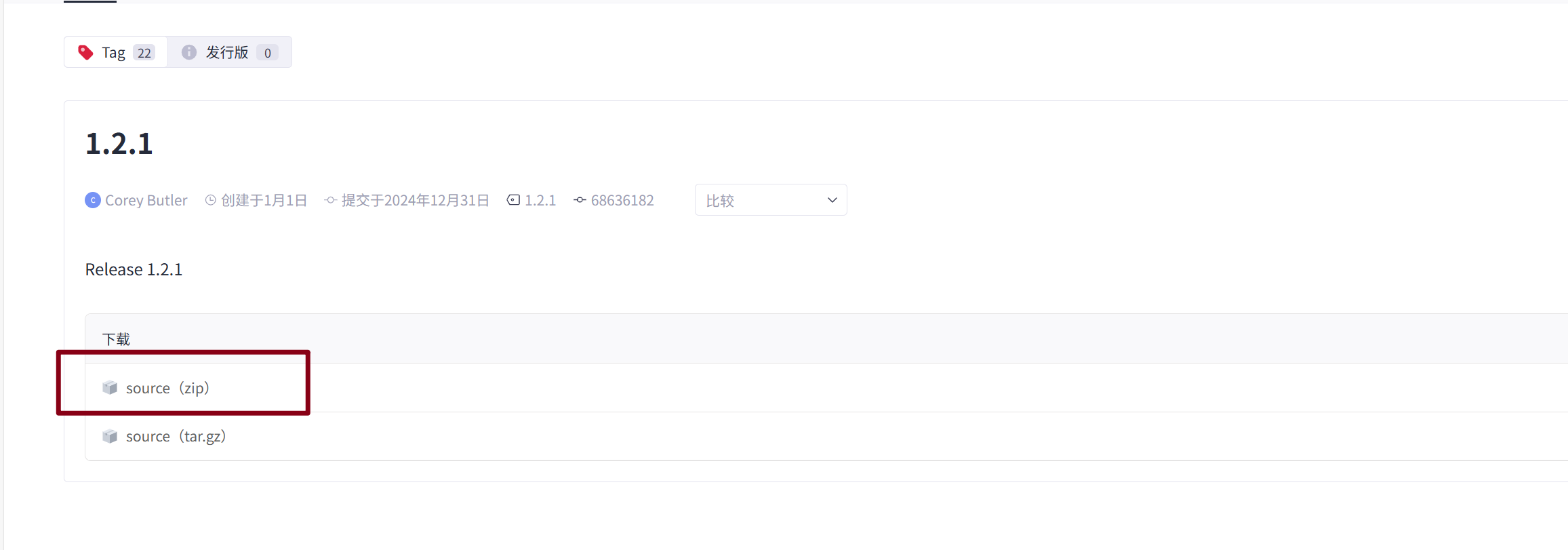
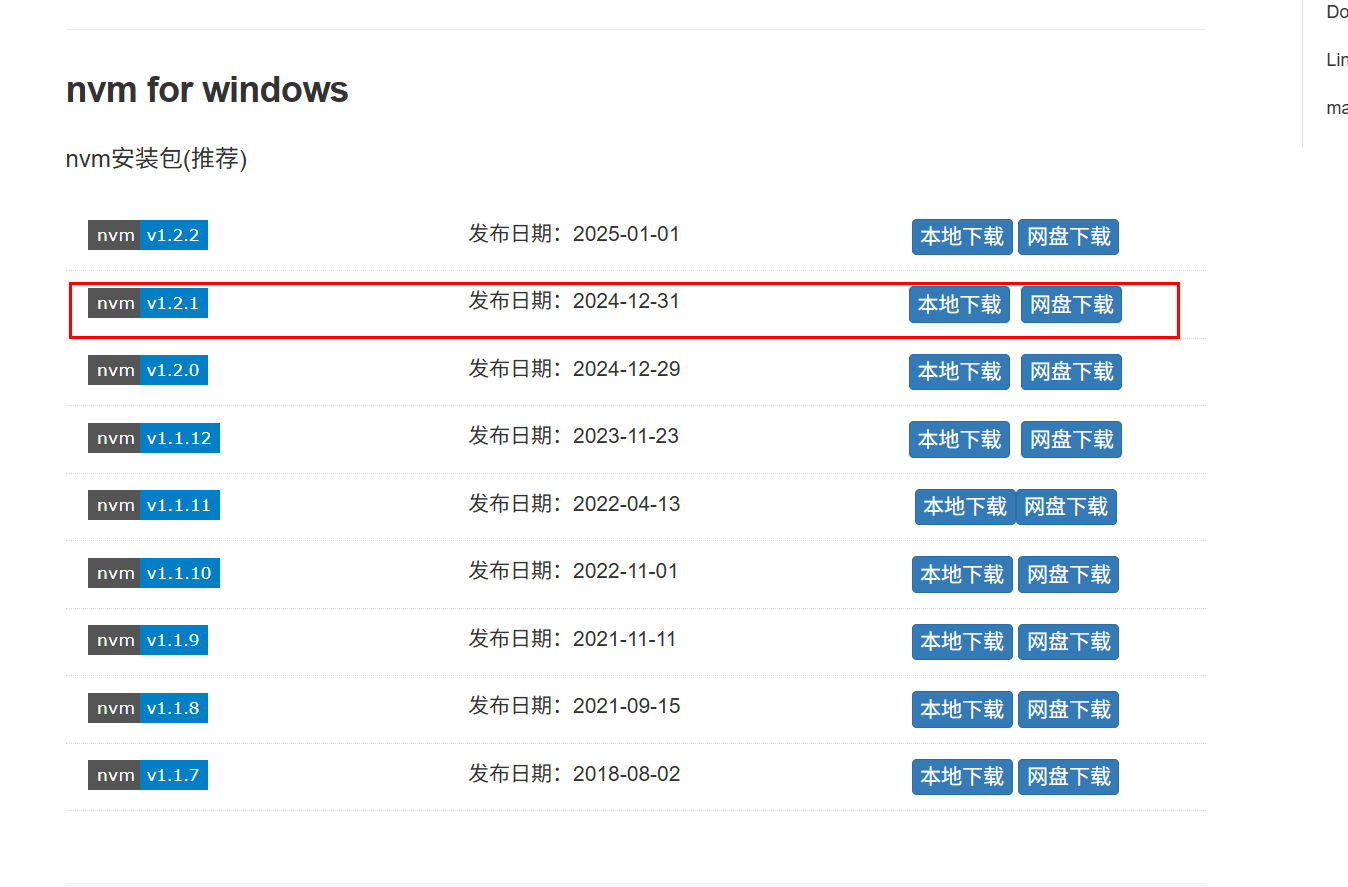
2、 安装 nvm-setup.exe
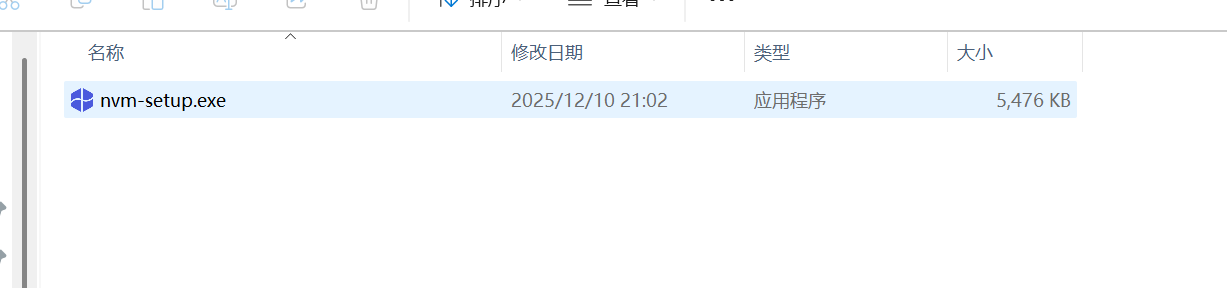
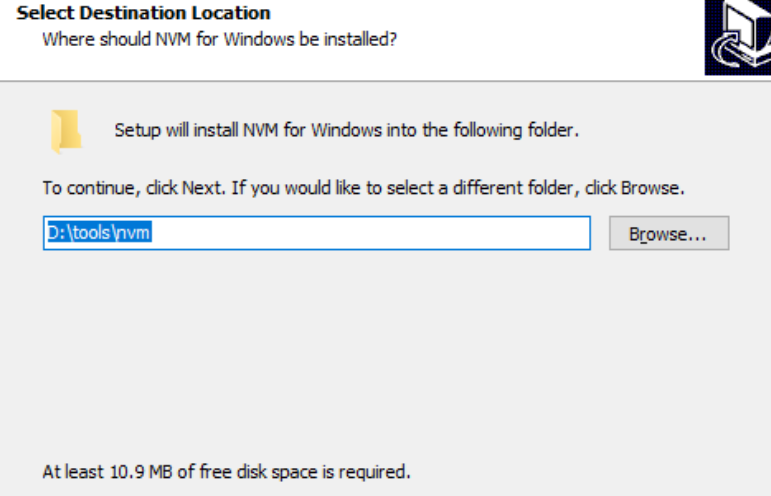
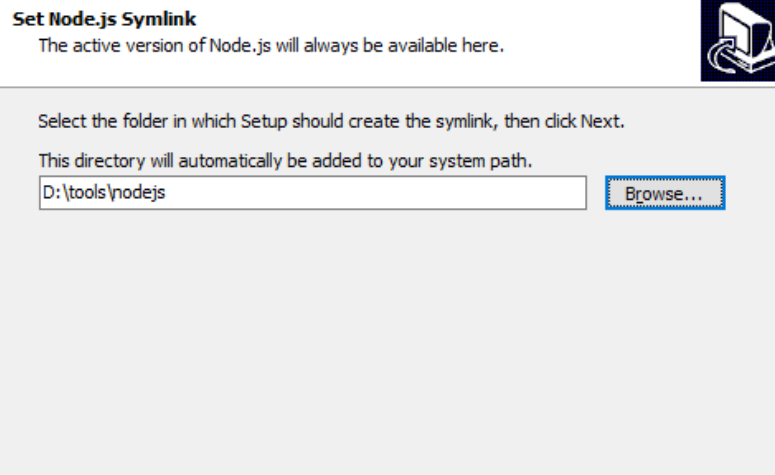
注意安装路径的文件夹名称不要出现中文,空格等,否则后期npm使用的时候会出现符号格式不正确问题。
3、配置路径和下载镜像
安装完nvm后先不要着急安装node版本。
找到nvm安装路径 =>找到 setting.txt 文件 =>新增两行信息,配置下载源,配置镜像源。
java
node_mirror: https://npmmirror.com/mirrors/node/
npm_mirror: https://npmmirror.com/mirrors/npm/ 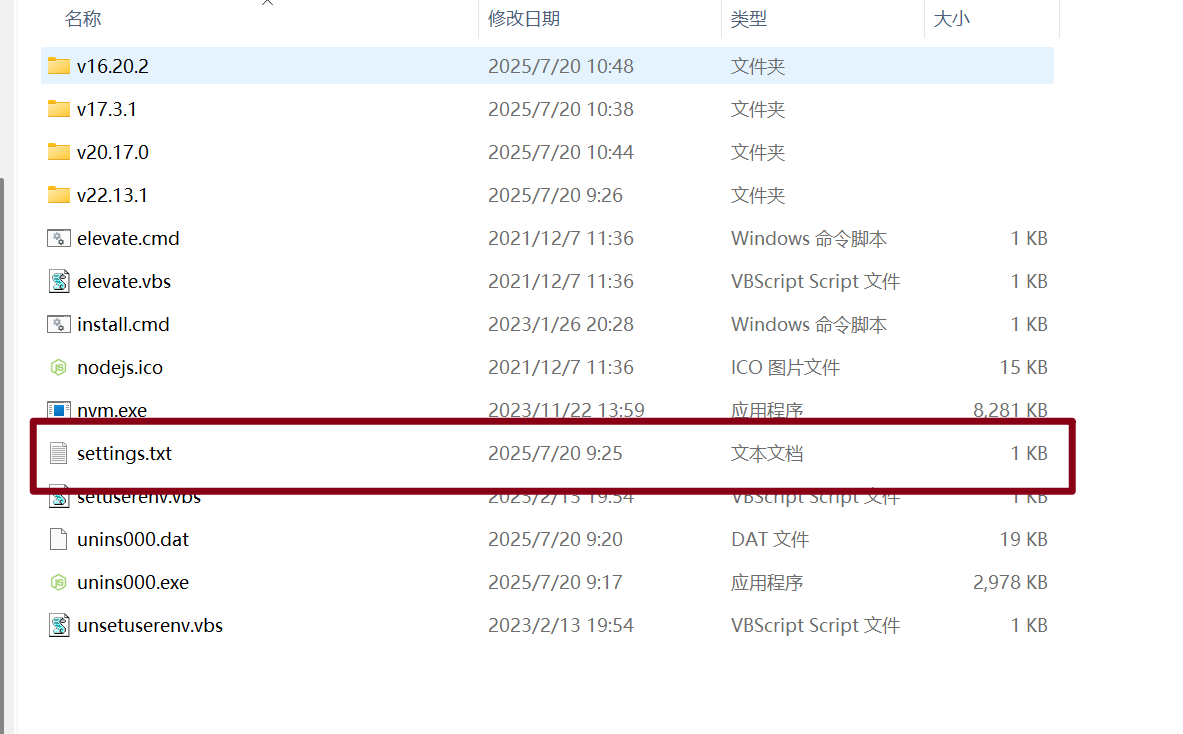
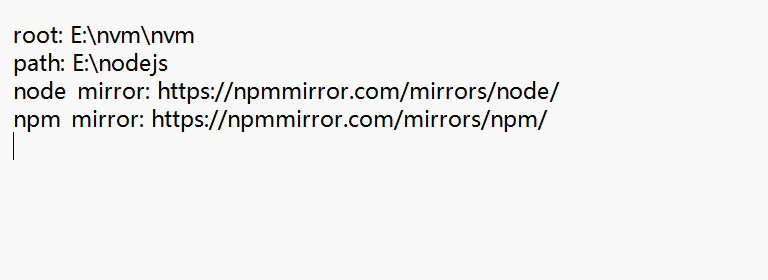
第一行是 nvm安装路径
第二行是 nodejs路径
第三行是 node下载镜像
第四行是 npm下载镜像
4、检查nvm是否安装完成
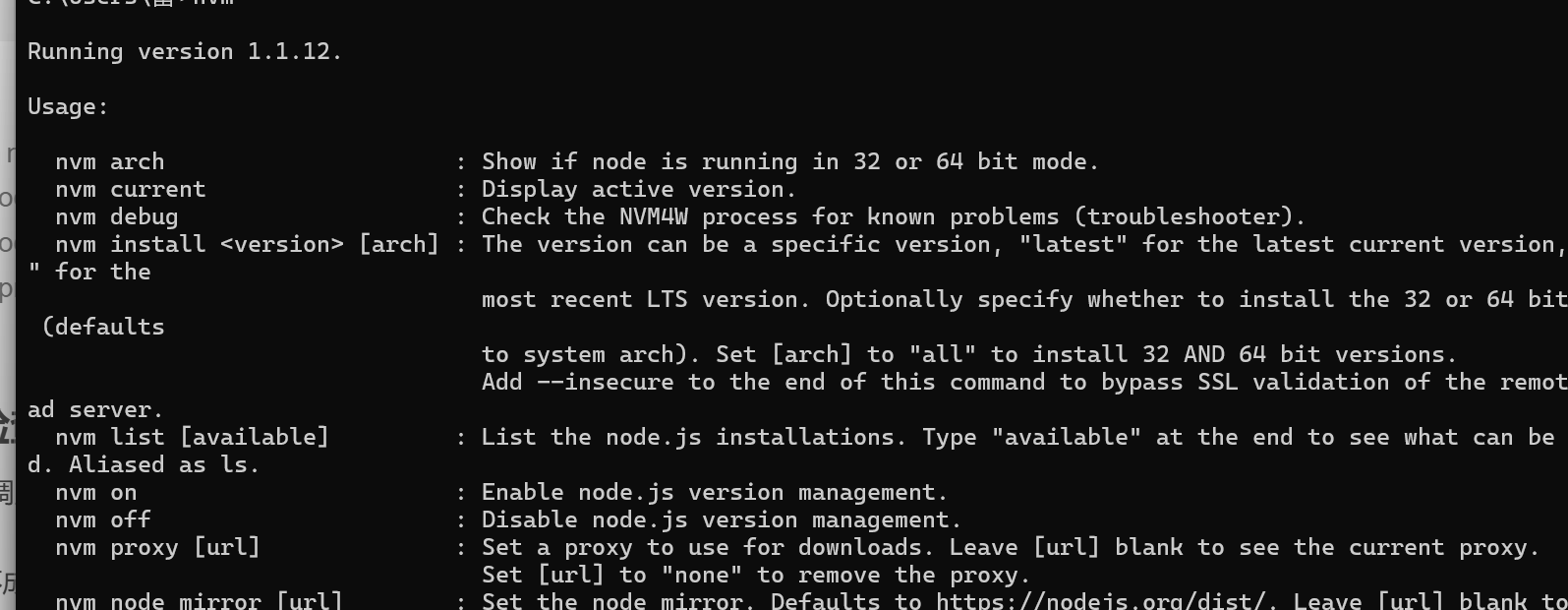
win + R,调用cmd,输入nvm,出现下面这一堆就表示安装成功了。
如果安装不成功,查看之前自己安装的 node.js 有没有彻底删除、安装nvm过程中有没有漏掉什么,可重新卸载再安装一次nvm包。
四、使用nvm安装node版本
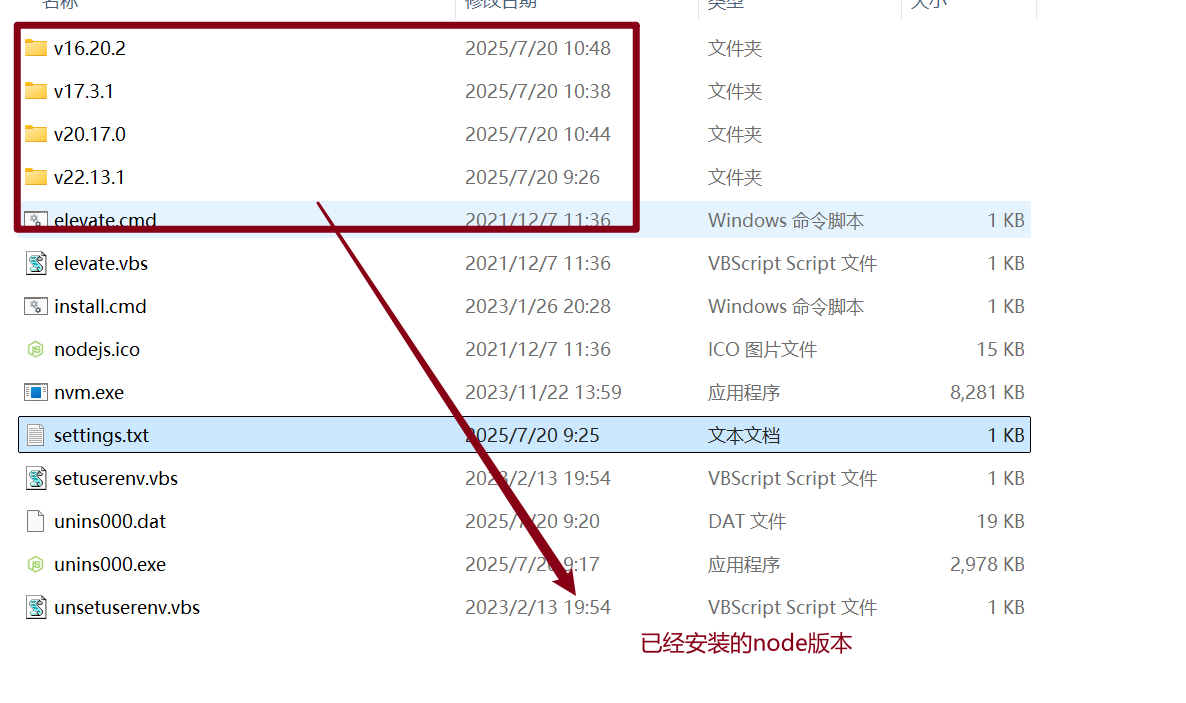
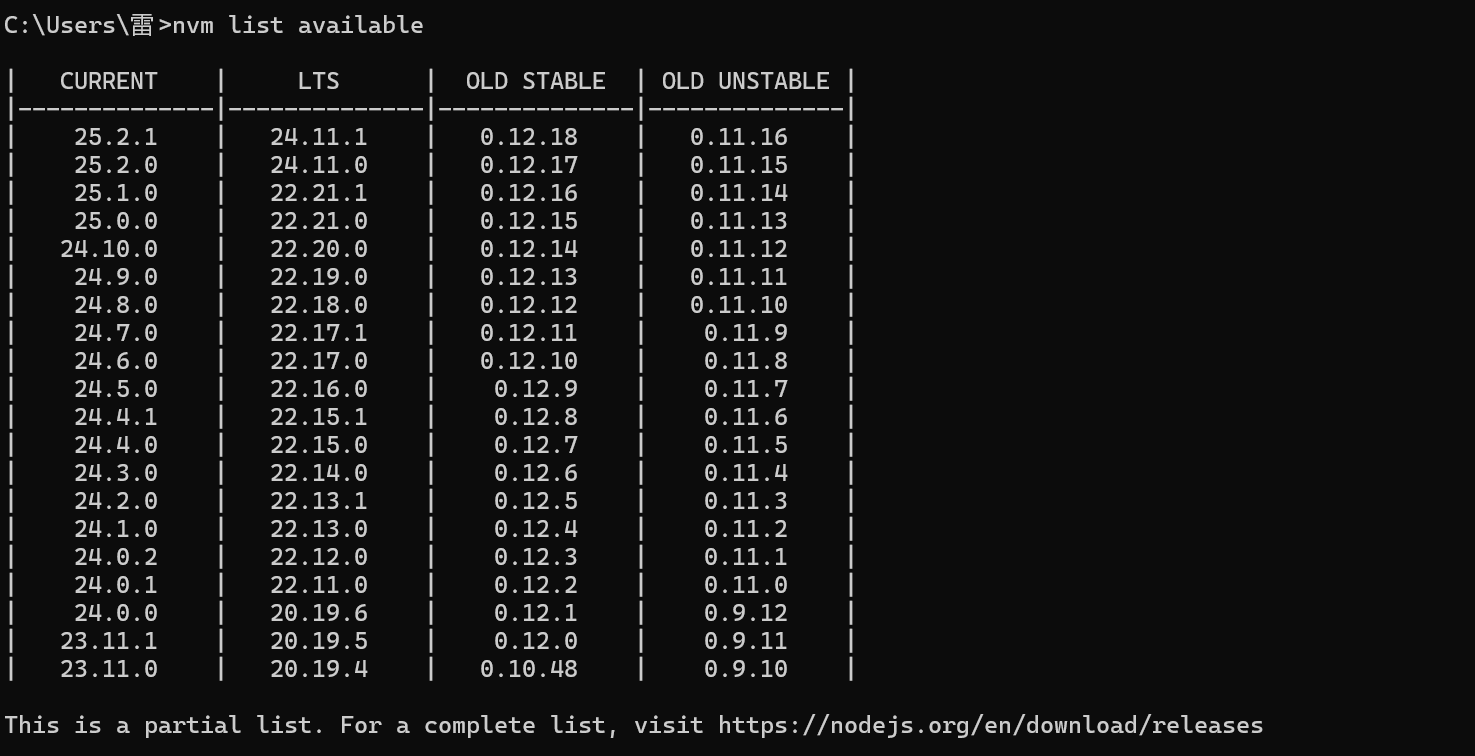
win + R,调用cmd安装完成后开始插入nodejs首先使用 nvm list available 查询可插入版本号,LST表示可插入稳定版本。【如未指定版本,建议安装LTS下的版本】
1、安装指定node.js版本
java
nvm install 16.20.2安装完成后可以分别输入命令行 node -v 和 npm -v,检验node.js以及对应npm是否安装成功

nvm use 切换node版本。(如果报错,用管理员身份打开重新 nvm use 你指定的版本)
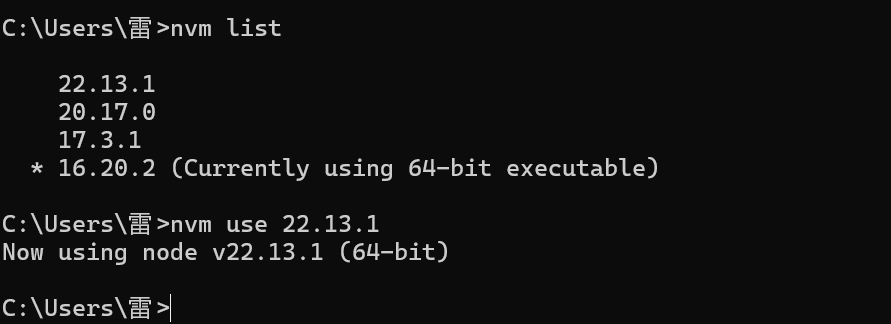
nvm list 查看当前已安装的node.js版本,带*号的是正在使用的
clike
nvm list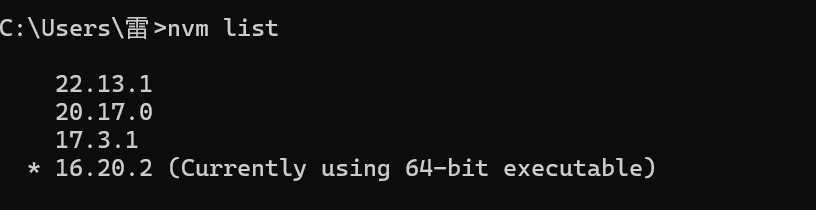
删除某node.js版本
clike
nvm uninstall node版本号 //例如:nvm uninstall 20.17.0)即可删除对应版本